


Linux 安装 fd , 替代 find 命令
3514 字
18 分钟
Linux 安装 fd , 替代 find 命令
- 1Linux 系统概述:历史、发行版与 Ubuntu
- 2Linux引入
- 3Ubuntu Linux 安装:镜像、虚拟机与初始化
- 4Linux之系统服务
- 5Shell 基础:命令行与常用命令
- 6Linux之进程管理
- 7Vim 编辑器:模式、编辑与配置
- 8Linux之计划任务
- 9Linux 环境变量:作用域、配置与生效
- 10Linux初识
- 11Linux 软件包管理:RPM、DEB 与 APT
- 12Linux之网络
- 13Linux 用户与权限基础
- 14Linux之Shell
- 15Linux 文件管理:目录、文件类型、权限与常用操作
- 16Linux之文件管理
- 17Linux 磁盘管理:分区、格式化、挂载与空间查看
- 18Linux之用户管理
- 19Linux 进程管理:ps、kill、pstree 与作业控制
- 20Linux之基本权限
- 21Linux 网络管理:接口、路由、连通性与 NetworkManager
- 22Linux之特殊权限
- 23Linux 时间管理:date、hwclock、timedatectl 与时区
- 24Linux之软件管理
- 25Linux 系统服务管理:SysV init 与 systemd
- 26修改Linux登录时提示信息
- 27Shell 编程:变量、流程控制、函数与脚本
- 28【VIM编辑功能总结】
- 29Makefile 与 CMake:构建自动化基础
- 30简洁好用的Linux运维管理面板
- 31Linux 常用服务搭建:TFTP、NFS、Samba 与 SSH
- 32Linux 安装 fd , 替代 find 命令本文
- 33Linux知识点总结
【一】引言
- 今天给大家推荐一个好用+开源的文件搜索工具
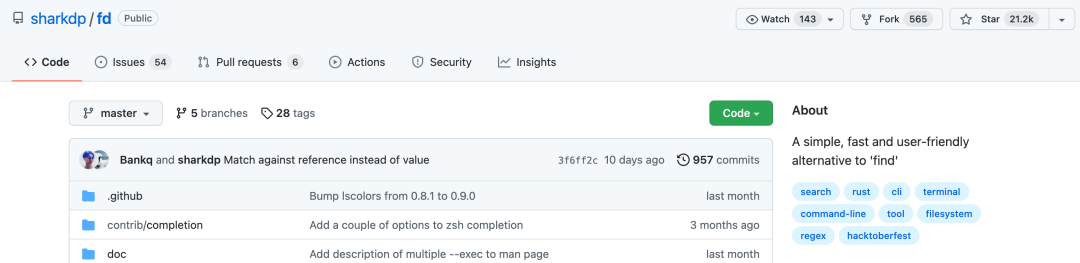
- fd 支持大多数主流操作系统,快来更新你的工具箱感受开源项目带来的便利吧
【二】fd介绍
【1】引入
- 你还在为寻找文件而烦恼吗?你还在为记不住
find一大堆参数而烦恼吗? - 那就赶快来看看我这次推荐的项目 fd 吧!
【2】项目地址
- 项目地址:https://github.com/sharkdp/fd
- 官方简介:A simple, fast and user-friendly alternative to ‘find’
【3】演示

【4】优势
- fd 是一个命令行工具,提供了多种方便的选项进行文件的搜索,而且默认是彩色输出。
- 项目本身是由 Rust 语言编写的,作为系统级编程语言 Rust 拥有媲美 C++ 的运行速度,那 fd 的速度自然也不在话下,更优秀的是,它提供了强大功能方便用户按照各种条件进行搜索。
【5】特征
【三】官方安装介绍
- fd 提供了各个操作系统平台的安装方式,再不济可以直接通过源码进行安装
- (前提是有 Rust 的环境)
【1】Ubuntu
- …以及其他基于 Debian 的 Linux 发行版。
- 如果您运行的是 Ubuntu 19.04(Disco Dingo)或更高版本,则可以安装官方维护的软件包:
sudo apt install fd-find
- 请注意,调用二进制文件是因为二进制名称已被另一个包使用。
- 建议在安装后,通过执行命令添加指向的链接,以便以与本文档中相同的方式使用。
- 确保它位于您的 .
fdfind``fd``fd``ln -s $(which fdfind) ~/.local/bin/fd``fd``$HOME/.local/bin``$PATH
- 如果您使用的是旧版本的 Ubuntu,则可以从发布页面下载最新的软件包并通过以下方式安装:
.deb
sudo dpkg -i fd_8.7.0_amd64.deb # adapt version number and architecture【2】Debian
- 如果您运行的是 Debian Buster 或更高版本,您可以安装官方维护的 Debian 软件包:
sudo apt-get install fd-find
- 请注意,调用二进制文件是因为二进制名称已被另一个包使用。
- 建议在安装后,通过执行命令添加指向的链接,以便以与本文档中相同的方式使用。
- 确保它位于您的 .
fdfind``fd``fd``ln -s $(which fdfind) ~/.local/bin/fd``fd``$HOME/.local/bin``$PATH
【3】Fedora
- 从 Fedora 28 开始,你可以从官方软件包源安装:
fd
dnf install fd-find【4】Alpine Linux
- 您可以从官方来源安装 fd 包,前提是您启用了相应的存储库:
apk add fd【5】Arch Linux
- 您可以从官方存储库安装 fd 包:
pacman -S fd【6】Gentoo Linux
- 您可以使用官方存储库中的 fd ebuild:
emerge -av fd【7】openSUSE Linux
- 您可以从官方存储库安装 fd 包:
zypper in fd【8】Void Linux
- 您可以通过 xbps 安装进行安装:
fd
xbps-install -S fd【9】RedHat Enterprise Linux 8 (RHEL8)、Almalinux 8、EuroLinux 8 或 Rocky Linux 8
- 你可以从Fedora Copr安装
fd软件包。
dnf copr enable tkbcopr/fddnf install fd- EPEL8 存储库中还提供了使用较慢的 malloc 而不是 jemalloc 的不同版本。
【10】macOS
- 您可以使用自制软件安装:
fd
brew install fd
brew也可以一键升级
- …或使用 MacPorts:
sudo port install fd【11】Windows
scoop install fd- 或通过Chocolatey
choco install fd- 或通过Winget:
- 这个可以安装完成
winget install sharkdp.fd【12】GuixOS
- 您可以从官方存储库安装 fd 包:
guix install fd【12】NixOS / via Nix
- 您可以使用 Nix 包管理器安装:
fd
nix-env -i fd【13】FreeBSD
- 您可以从官方存储库安装 fd-find 包:
pkg install fd-find【14】npm 安装
- 在 Linux 和 macOS 上,您可以安装 fd-find 软件包:
npm install -g fd-find【15】源码编译
- 使用 Rust 的包管理器 cargo,您可以通过以下方式安装 fd:
cargo install fd-find
- 请注意,需要 rust 版本 1.64.0 或更高版本。
make也是构建所必需的。
【15】二进制文件
- 发布页面包括适用于 Linux、macOS 和 Windows 的预编译二进制文件。
- 静态链接的二进制文件也可用:查找文件名中的存档。
musl
【四】Windows/Linux/MacOS
【1】Windows
- 命令
winget install sharkdp.fd- 演示
C:\Users\Administrator>scoop install fd'scoop' 不是内部或外部命令,也不是可运行的程序或批处理文件。
C:\Users\Administrator>winget install sharkdp.fd“msstore”源要求在使用前查看以下协议。Terms of Transaction: https://aka.ms/microsoft-store-terms-of-transaction源要求将当前计算机的 2 个字母的地理区域发送到后端服务才能正常工作,(例如"US")。
是否同意所有源协议条款?[Y] 是 [N] 否: Y已找到 fd [sharkdp.fd] 版本 8.7.0此应用程序由其所有者授权给你。Microsoft 对第三方程序包概不负责,也不向第三方程序包授予任何许可证。正在下载 https://github.com/sharkdp/fd/releases/download/v8.7.0/fd-v8.7.0-x86_64-pc-windows-msvc.zip ██████████████████████████████ 1.07 MB / 1.07 MB已成功验证安装程序哈希正在提取存档...已成功提取存档正在启动程序包安装...添加了命令行别名: "fd"已修改路径环境变量;重启 shell 以使用新值。已成功安装【2】Linux
- 大前提:一定要安装
cargo
cargo是 Rust 的包管理工具,编译fd需要使用它。- 安装命令
yum install cargo方法一:使用 Cargo 安装
fd是用 Rust 编写的,可以使用 Rust 的包管理工具Cargo安装它。- 首先,确保您已经安装了 Rust 和 Cargo。然后,可以执行以下步骤:
-
安装
fd-find:Terminal window cargo install fd-find -
添加
fd到系统路径:Terminal window echo 'export PATH="$HOME/.cargo/bin:$PATH"' >> ~/.bashrcsource ~/.bashrc
现在,您应该能够在终端中使用 fd 命令。
方法二:从源代码编译安装
- 您还可以从源代码编译并安装
fd,这需要一些额外的步骤:
-
安装编译工具和依赖项:
Terminal window sudo yum install -y git gcc make automake autoconf -
克隆
fd代码库:Terminal window git clone https://github.com/sharkdp/fd.git -
进入
fd目录:Terminal window cd fd -
编译和安装
fd:Terminal window ./configuremakesudo make install
- 这将安装
fd到系统路径中。
方法三:使用 Copr 存储库安装
- 您还可以使用 Copr 存储库来安装
fd。执行以下步骤:
-
启用 Fedora Copr 存储库:
Terminal window sudo dnf copr enable tkbcopr/fd -
安装
fd:Terminal window sudo dnf install fd
- 以上是在 CentOS 上安装
fd的几种方法之一。 - 您可以根据您的偏好选择其中一种方法进行安装。
- 安装完成后,您可以在终端中使用
fd命令来查找文件和目录。
【3】MacOS
- 本地的 Mac 使用
brew
$ brew install fdbrew也可以一键升级
$ brew upgrade fd【五】查看帮助
- 无论哪种方式安装完成后,就可以直接使用了
-h或--help获取帮助了 --help就不演示了,区别就是换成了详细的帮助说明- 如果你以后忘记了某一个参数也记得使用
--help来查看
$ fd -hfd 8.2.1
USAGE: fd [FLAGS/OPTIONS] [<pattern>] [<path>...]
FLAGS: -H, --hidden 搜索隐藏的文件和目录 -I, --no-ignore 不要忽略 .(git | fd)ignore 文件匹配 --no-ignore-vcs 不要忽略.gitignore文件的匹配 -s, --case-sensitive 区分大小写的搜索(默认值:智能案例) -i, --ignore-case 不区分大小写的搜索(默认值:智能案例) -F, --fixed-strings 将模式视为文字字符串 -a, --absolute-path 显示绝对路径而不是相对路径 -L, --follow 遵循符号链接 -p, --full-path 搜索完整路径(默认值:仅限 file-/dirname) -0, --print0 用null字符分隔结果 -h, --help 打印帮助信息 -V, --version 打印版本信息
OPTIONS: -d, --max-depth <depth> 设置最大搜索深度(默认值:无) -t, --type <filetype>... 按类型过滤:文件(f),目录(d),符号链接(l), 可执行(x),空(e) -e, --extension <ext>... 按文件扩展名过滤 -x, --exec <cmd> 为每个搜索结果执行命令 -E, --exclude <pattern>... 排除与给定glob模式匹配的条目 --ignore-file <path>... 以.gitignore格式添加自定义忽略文件 -c, --color <when> 何时使用颜色:never,*auto*, always -j, --threads <num> 设置用于搜索和执行的线程数 -S, --size <size>... 根据文件大小限制结果。...【六】fd 快速上手演示
- 为了能让之后的演示有一个统一的认识,我这里新建了一个目录作为 fd 的测试目录,我虚构了一些文件和目录来模拟实际情况,包括一个隐藏目录,我之后的演示都会基于该根目录下,选项如果有短名称和长名称,示例中以短名称为例。
- 该目录大致是这样:
.├── .hg│ ├── HelloDjango.md│ ├── HelloRust.md│ ├── HelloVue.md│ ├── HelloZooKeeper.md├── dir1│ ├── Hello.java│ ├── World.java│ └── dir2│ ├── demo.py│ ├── demo1.py│ ├── dir3│ │ ├── fd_demo.rs│ │ └── fd_help.rs│ └── sss.py├── hello_fd.md├── hello_java.md├── java│ ├── Hello.java│ └── World.java├── my_java.txt├── python│ ├── demo.py│ ├── demo1.py│ └── sss.py└── rust│ ├── fd_demo.rs│ └── fd_help.rs├── softdir3 -> dir1/dir2/dir3└── sss.py -> dir1/dir2/sss.py【1】简单搜索
fd直接跟想要搜索的内容,会递归搜索当前目录下的所有文件,列出文件名中包含目标内容的结果(结果为当前目录的相对路径)
$ fd Hellodir1/Hello.javajava/Hello.java【2】包含隐藏目录
- 选项
-H或--hidden
$ fd -H Hello.hg/HelloDjango.md.hg/HelloRust.md.hg/HelloVue.md.hg/HelloZooKeeper.mddir1/Hello.javajava/Hello.java【3】大小写
- 默认
fd是匹配智能大小写的,如果你搜索的内容是包含大写会按照大小写精确匹配,但如果是小写会忽略大小写匹配,所以fd另外提供了两种选项来严格控制大小写匹配 - 选项
-i或--ignore-case忽略大小写。
$ fd -i Hellodir1/Hello.javahello_fd.mdhello_java.mdjava/Hello.java- 选项
-s或--case-sensitive严格匹配大小写。
$ fd -s hellohello_fd.mdhello_java.md【4】返回绝对路径
- 选项
-a或--absolute-path:
$ fd -a Hello/Users/junjiexun/fd_test/dir1/Hello.java/Users/junjiexun/fd_test/java/Hello.java【5】返回文件列表详情
- 选项
-l或--list-details获得类似ls -l的效果。
$ fd -l hello-rw-r--r-- 1 junjiexun staff 0B 3 1 18:42 dir1/Hello.java-rw-r--r-- 1 junjiexun staff 0B 3 1 18:37 hello_fd.md-rw-r--r-- 1 junjiexun staff 0B 3 1 18:37 hello_java.md-rw-r--r-- 1 junjiexun staff 0B 3 1 18:38 java/Hello.java【6】搜索内容包含路径
- 选项
-p或--full-path不单单搜索文件名,还列出目录中包含目标内容的结果。 - 因为这个测试的目录就在
/Users/junjiexun下面,所以这样搜索相当于全部的文件都会被搜索出来。
$ fd xunNothing return...$ fd -p xundir1dir1/Hello.javadir1/World.javadir1/dir2...(略)【7】包括 .gitignore 里的文件
- 选项
-I或--no-ignore我这里新建了一个.gitignore文件内容只有一个*.java用来演示,并且需要把当前目录通过git init初始化成 git 的项目。 - 不加该参数,可以看到结果集中
.java的文件都被过滤了。
$ fd javahello_java.mdjavamy_java.txt- 加上了
-I之后结果中又包括了.java结尾的文件了。
$ fd -I javadir1/Hello.javadir1/World.javahello_java.mdjavajava/Hello.javajava/World.javamy_java.txt-I功能我演示完了,为了之后的演示,我将.gitignore和.git目录给删除了。- 这些简单的功能已经可以满足一半的日常搜索需求了,接下来我们看看
fd提供的更高级的搜索选项吧!
【七】高级搜索选项
【1】按深度
- 选项
-d或--max-depth <depth>,当前路径算深度 1,dir3下面的rs文件就是深度 4 了。
$ fd rsdir1/dir2/dir3/fd_demo.rsdir1/dir2/dir3/fd_help.rsrust/fd_demo.rsrust/fd_help.rs$ fd -d 3 rsrust/fd_demo.rsrust/fd_help.rs【2】按文件类型
-
选项
-t或--type <filetype>,fd提供了以下几种filetype选项:-
f:file
-
d:directory
-
l:symlink
-
x:executable
-
e:empty
-
s:socket
-
p:pipe
-
$ fd -t lsoftdir3sss.py$ fd -t ddir1dir1/dir2dir1/dir2/dir3javapythonrust- 我给所有的 py 文件都加了可执行权限
$ fd -t xpython/demo.pypython/demo1.pypython/sss.py【3】按扩展名
- 选项
-e或--extension <ext>
$ fd -e mdhello_fd.mdhello_java.md【4】排除
- 选项
-E或--exclude <pattern>支持通配符,排除所有包含字母s的结果。
$ fd -E '*s*'dir1dir1/Hello.javadir1/World.javadir1/dir2dir1/dir2/demo.pydir1/dir2/demo1.pydir1/dir2/dir3hello_fd.mdhello_java.mdjavajava/Hello.javajava/World.javamy_java.txtpythonpython/demo.pypython/demo1.py- 可以看到所有的 rust、rs、sss、soft 都没有出现在结果集中。
【5】按所有者
- 选项
-o或--owner <user:group>
$ fd -l -o junjiexundrwxr-xr-x 5 junjiexun staff 160B 3 1 18:42 dir1-rw-r--r-- 1 junjiexun staff 0B 3 1 18:42 dir1/Hello.java-rw-r--r-- 1 junjiexun staff 0B 3 1 18:42 dir1/World.javadrwxr-xr-x 6 junjiexun staff 192B 3 1 18:42 dir1/dir2-rw-r--r-- 1 junjiexun staff 0B 3 1 18:42 dir1/dir2/demo.py...(略)- 或者
fd -l -o junjiexun:staff也可以达到同样的效果,但是fd不支持单独搜索 group,也不支持通配符,如果你有想法的话可以给他提 issue 哦~
【6】组合命令
fd提供了-x或--exec <cmd>、-X或--exec-batch <cmd>来进行对搜索结果集的进一步处理- 找到所有和 java 匹配的内容并且删除!(仅仅用做演示,
rm -rf慎用)
$ fd java -X rm -rf- 找到所有的 py 并且通过 vim 打开
$ fd py -X vim- 还可以使用诸如
unzip、ls、convert等等其他常用的命令,也可以直接使用 *unix 语法|管道符语法进一步处理。
【7】正则表达式
- 对于文件的内容搜索,我之前演示的是诸如 Hello、java、py 都是这样的完整文本,实际
fd默认就是支持正则表达式对内容进行搜索的,但是正则表达式需要使用单引号'包裹起来,我下面演示:将所有 s 开头的文件都能被搜索出来。
$ fd '^s.*'dir1/dir2/sss.pypython/sss.pysoftdir3sss.py- 如果你不想使用正则表达式,想换成更简单的通配符匹配的话就可以使用选项
-g或--glob可以达到同样的效果。
$ fd -g 's*'dir1/dir2/sss.pypython/sss.pysoftdir3sss.py- 上面的选项大部分都是可以同时使用的,篇幅有限我这里就不继续演示了。
【八】总结
fd是一个简单友好的命令行文件搜索工具,而且其开源的属性作为 Rust 源码学习的对象也是非常优秀的,赶紧学起来吧!
【九】声明
-
本文引自
-
原作者:HelloGitHub
- 感谢大佬的分享
-
本文只做学习笔记使用,如有侵权,请联系我删除相关内容。
支持与分享
如果这篇文章对你有帮助,欢迎分享给更多人或打赏支持!
Linux 安装 fd , 替代 find 命令
https://firefly.cuteleaf.cn/posts/om/linux/linux-安装-fd--替代-find-命令/相关文章智能推荐
1
NAS 与 Syncthing 多端笔记同步
运维与系统管理使用 Syncthing 在 NAS、Mac 与 Windows 之间同步 Typora 笔记和图片,记录 Docker Compose 部署、设备配对、NetsGo 外网转发,以及版本保留、权限和带宽排查。
2
Nexus Terminal 学习笔记:Web 远程连接与部署运维
运维与系统管理记录 Nexus Terminal 的 Docker Compose 部署、HTTPS 与 WebSocket 反向代理,以及 SSH、SFTP、RDP、VNC 连接管理,整理登录保护、会话挂起、备份升级和常见排障方法。
3
Firefly 接入站点日历页面
Web 开发为 Firefly 增加独立站点日历,汇总节日、纪念日、安排和文章发布日期,并记录配置、交互与侧栏时间进度卡片的实现。
4
C 语言开发环境的安装与配置
编程语言在 Windows、Linux 与 macOS 上安装 C 工具链,配置编辑器,并编译运行第一个 C 程序。
5
C 语言发展史
编程语言了解 C 语言从 BCPL、B 语言到现代标准 C 的发展历程、核心特点与应用领域。
随机文章随机推荐
评论区

Dream
Hello, I'm Dream.
欢迎来到我的博客!爱学习爱进步。
文章
367
分类
6
标签
201
总字数
804,820
运行时长
0 天
最后活动
0 天前
站点域名firefly.cuteleaf.cn
Fireflyv6.16.8
Astrov7.3.2
Nodev24.21.0
pnpmv11.22.0
构建时间2026年10月17日 21:20:37
系统信息Linux / x86_64