


Linux初识
2389 字
12 分钟
Linux初识
- 1Linux 系统概述:历史、发行版与 Ubuntu
- 2Linux引入
- 3Ubuntu Linux 安装:镜像、虚拟机与初始化
- 4Linux之系统服务
- 5Shell 基础:命令行与常用命令
- 6Linux之进程管理
- 7Vim 编辑器:模式、编辑与配置
- 8Linux之计划任务
- 9Linux 环境变量:作用域、配置与生效
- 10Linux初识本文
- 11Linux 软件包管理:RPM、DEB 与 APT
- 12Linux之网络
- 13Linux 用户与权限基础
- 14Linux之Shell
- 15Linux 文件管理:目录、文件类型、权限与常用操作
- 16Linux之文件管理
- 17Linux 磁盘管理:分区、格式化、挂载与空间查看
- 18Linux之用户管理
- 19Linux 进程管理:ps、kill、pstree 与作业控制
- 20Linux之基本权限
- 21Linux 网络管理:接口、路由、连通性与 NetworkManager
- 22Linux之特殊权限
- 23Linux 时间管理:date、hwclock、timedatectl 与时区
- 24Linux之软件管理
- 25Linux 系统服务管理:SysV init 与 systemd
- 26修改Linux登录时提示信息
- 27Shell 编程:变量、流程控制、函数与脚本
- 28【VIM编辑功能总结】
- 29Makefile 与 CMake:构建自动化基础
- 30简洁好用的Linux运维管理面板
- 31Linux 常用服务搭建:TFTP、NFS、Samba 与 SSH
- 32Linux 安装 fd , 替代 find 命令
- 33Linux知识点总结
【一】虚拟环境搭建详解
- 虚拟环境搭建是一种在计算机上创建和模拟多个独立操作系统实例的技术,从而使得一个物理计算机能够同时运行多个虚拟的操作系统环境。
- 这种技术可以提供更好的资源利用、隔离性、灵活性和可移植性。
【1】KVM(Kernel-based Virtual Machine)
- KVM 是一个基于 Linux 内核的开源虚拟化解决方案。
- 它允许在同一个物理服务器上运行多个虚拟机,并提供对硬件资源的直接访问。
- KVM 可以为虚拟机提供接近原生性的性能,并支持广泛的客户操作系统。
- 它是一种功能强大且成本较低的虚拟化解决方案。
【2】VMware
- VMware 是一家知名的虚拟化技术公司,提供了多种虚拟化产品。
- 其中最为广泛使用的是 VMware Workstation 和 VMware ESXi。
- VMware Workstation 是一款桌面虚拟化软件,可以在同一台物理机上创建多个虚拟机运行不同的操作系统。
- VMware ESXi 是一款服务器虚拟化平台,可以在服务器上部署多个虚拟机实例。
【3】OpenStack
- OpenStack 是一个开源的云计算平台,它提供了一组用于构建和管理云计算环境的工具和服务。
- OpenStack 可以用于创建私有云和公有云,支持创建虚拟机、存储和网络资源的分配和管理。
- 通过 OpenStack,用户可以按需创建与管理虚拟机实例,实现灵活的资源调度和管理。
【4】Docker
- Docker 是一种轻量级的容器化解决方案,它可以将应用程序及其相关依赖打包到一个独立的容器中,并在不同的环境中进行部署和运行。
- Docker 提供了快速、可靠和隔离的应用程序交付机制,使得开发者能够更加方便地构建、分发和运行应用程序。
【5】Kubernetes(K8s)
- Kubernetes 是一个开源的容器编排平台,用于自动化部署、扩展和管理容器化的应用程序。
- Kubernetes 可以管理多个容器,提供高可用性、弹性扩展、自动修复等功能。
- 它可以与 Docker 等容器化技术结合使用,为应用程序提供灵活的部署和运行环境。
【二】服务系统
【1】IaaS(基础设施即服务)
- IaaS(基础设施即服务)是一种通过租用云服务提供商提供的硬件资源来搭建和运行应用程序的模式。
- 在IaaS中,用户无需购买和维护自己的服务器和网络设备,而是通过租用外部的基础设施来满足应用程序的需求。
- 这样可以减少硬件成本和维护负担,同时提供弹性和灵活性。
-
IaaS: Infrastructure-as-a-Service(基础设施即服务)
-
第一层叫做IaaS,有时候也叫做Hardware-as-a-Service,几年前如果你想在办公室或者公司的网站上运行一些企业应用,你需要去买服务器,或者别的高昂的硬件来控制本地应用,让你的业务运行起来。
- 但是现在有IaaS,你可以将硬件外包到别的地方去。
- IaaS公司会提供场外服务器,存储和网络硬件,你可以租用。
- 节省了维护成本和办公场地,公司可以在任何时候利用这些硬件来运行其应用。
-
一些大的IaaS公司包括Amazon, Microsoft, VMWare, Rackspace和Red Hat,阿里,腾讯,华为
-
不是咱们买的阿里云----》租的机房---》租硬件(硬件,电,网)---》操作系统,虚拟化软件自己来
- 私有云是一种部署在本地或私有网络中的云环境。
- 与公共云不同,私有云由企业自己搭建和管理,用于满足特定的安全性、合规性或定制化需求。
- 私有云可以提供类似于公共云的虚拟化和弹性能力,但是部署在受控的环境中。
【2】paas(平台即服务)
- PaaS(平台即服务)是建立在IaaS之上的一层服务。
- PaaS提供商通过云平台提供操作系统、开发工具、数据库等基础设施,用户可以在这个平台上进行应用程序的开发、测试和部署。
- PaaS使得开发人员可以专注于应用程序的开发,而无需关注底层的基础设施。
- 第二层就是所谓的PaaS,某些时候也叫做中间件。
- 你公司所有的开发都可以在这一层进行,节省了时间和资源。
- PaaS公司在网上提供各种开发和分发应用的解决方案,比如虚拟服务器和操作系统。
- 这节省了你在硬件上的费用,也让分散的工作室之间的合作变得更加容易。
- 网页应用管理,应用设计,应用虚拟主机,存储,安全以及应用开发协作工具等。
- 一些大的PaaS提供者有Google App Engine,Microsoft Azure,Force.com,Heroku,Engine Yard。
- 最近兴起的公司有AppFog, Mendix 和 Standing Cloud
- 硬件+软件(操作系统,mysql,redis)
- 买台服务器:操作系统+软件+python环境+mysql
【3】saas(软件即服务)
- SaaS(软件即服务)是一种通过互联网提供软件应用程序的模式。
- 在SaaS中,用户可以通过网页浏览器或其他客户端接入云服务商的软件应用,并通过订阅的方式使用该软件。
- 用户不需要安装和维护软件,而是将软件作为一种服务来使用。
- SaaS可以提供各种应用程序,包括商务、娱乐和生产工具等。
- 第三层也就是所谓SaaS。
- 这一层是和你的生活每天接触的一层,大多是通过网页浏览器来接入。
- 任何一个远程服务器上的应用都可以通过网络来运行,就是SaaS了。
- 你消费的服务完全是从网页如Netflix, MOG, Google Apps, Box.net, Dropbox或者苹果的iCloud那里进入这些分类。
- 尽管这些网页服务是用作商务和娱乐或者两者都有,但这也算是云技术的一部分。
- 一些用作商务的SaaS应用包括Citrix的GoToMeeting,Cisco的WebEx,Salesforce的CRM,ADP,Workday和SuccessFactors
- 我们做saas平台
【4】FAAS(函数即服务)
- Function as a Service
- 是一种新兴的云计算模式,它将应用程序的运行以函数的形式进行组织。
- 在FaaS中,开发人员可以通过编写和管理函数来构建应用程序,并且无需关注底层的基础设施和服务器。
- FaaS提供商将负责函数的管理、自动伸缩和资源分配,开发人员只需关注函数本身的逻辑。
【5】总结
- iass基础设施服务(组装机):
- 你买了一大堆电脑配件,cpu 主板..然后组装完成后 装上系统就可以上网。还要自己提供场地 环境
- paas平台即服务(品牌机):
- 买回来开机就行。需要自己提供场地,和环境(电源)
- saas软件即服务(去网吧):
- 电脑,场地,环境(电源,网线,饮料)都是网吧提供的服务
【三】Vmware安装虚拟机
【0】前提(已经安装好Vmware)
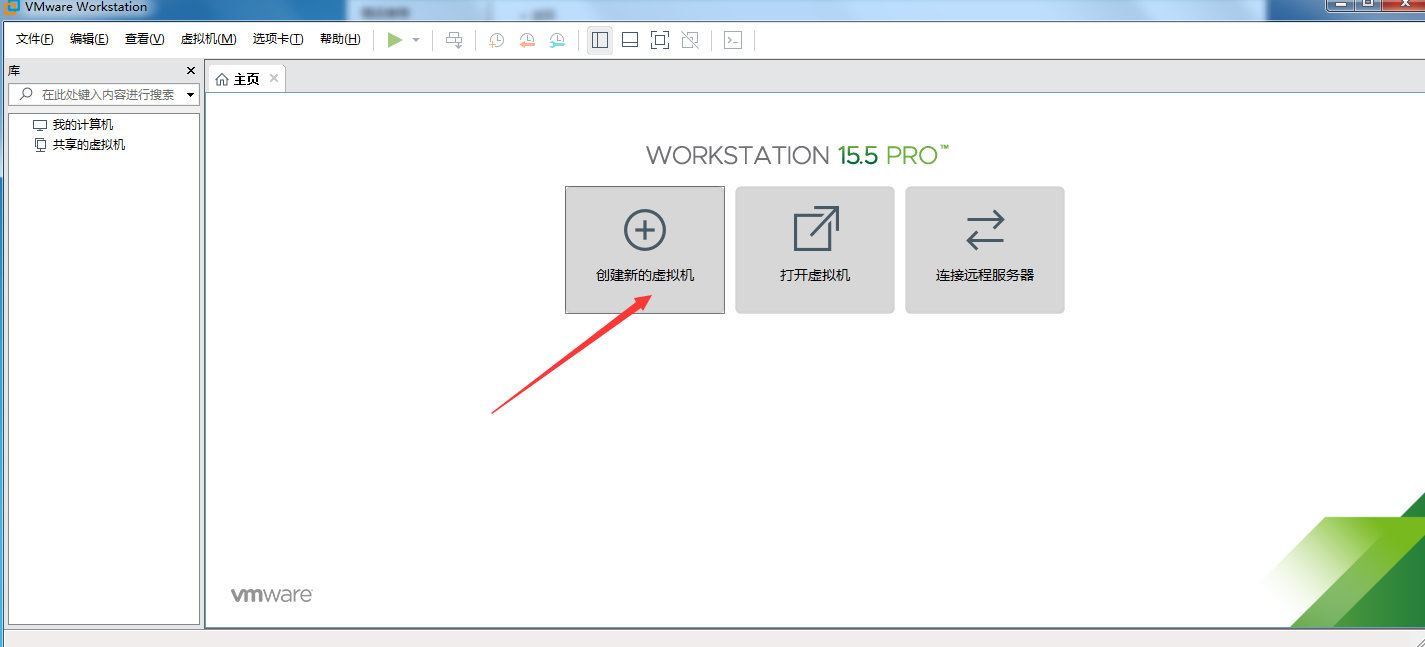
【1】点击创建新的虚拟机
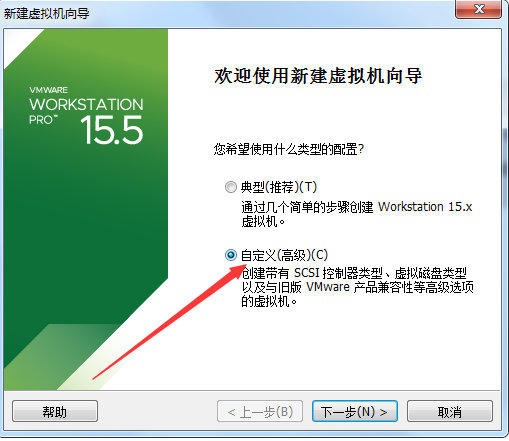
【2】选择自定义高级
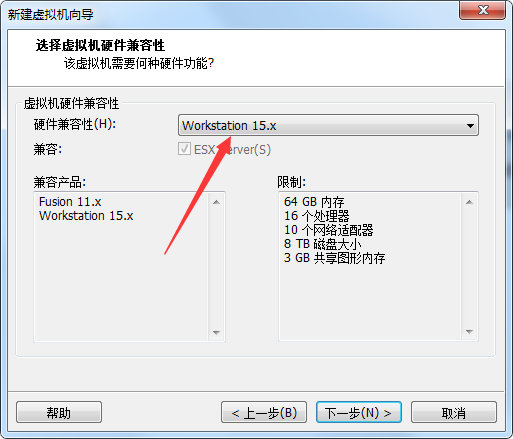
【3】选择Workstation 15.x
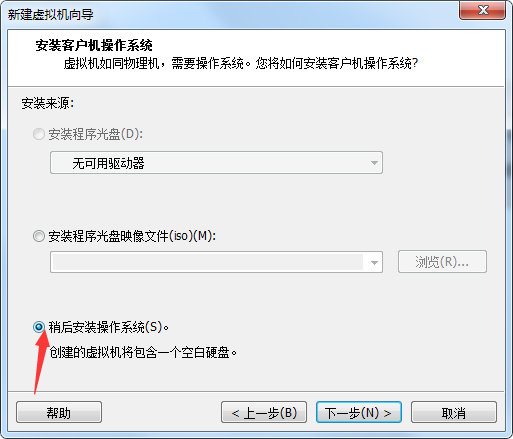
【4】选择稍后安装系统
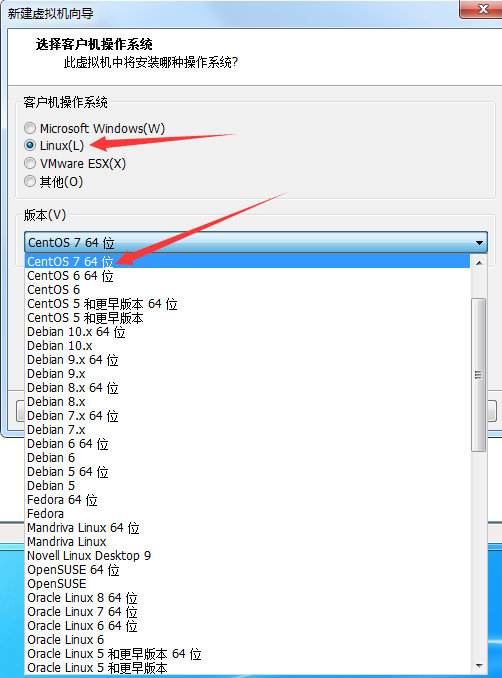
【5】选择 Linux + Centos 7 64位
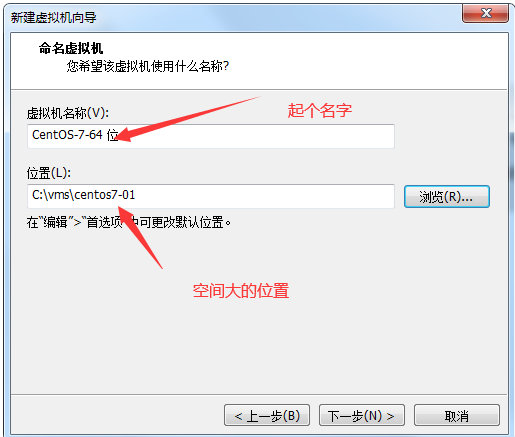
【6】自定义名字和安装位置
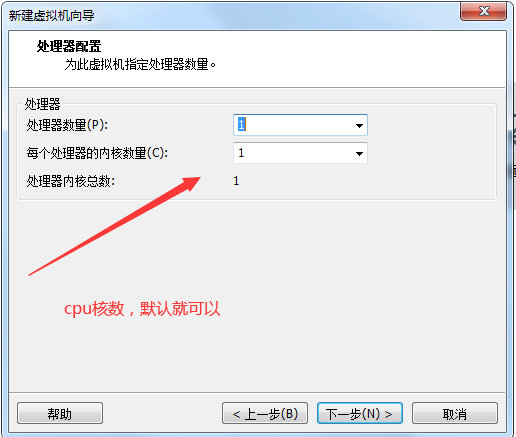
【7】选择CPU和处理器
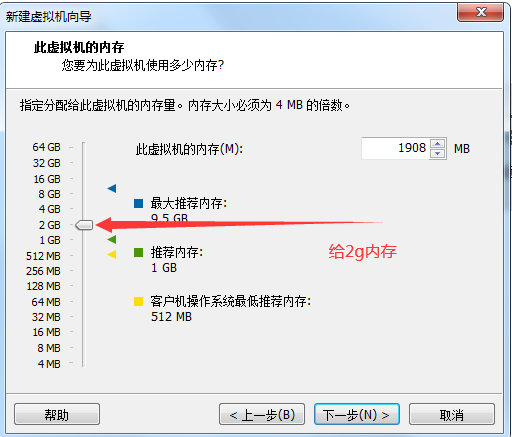
【8】选择内存
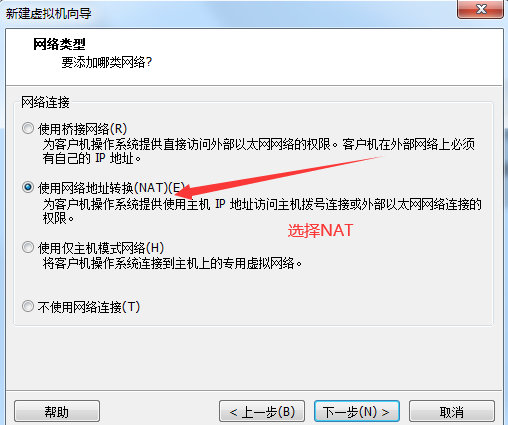
【9】选择NAT
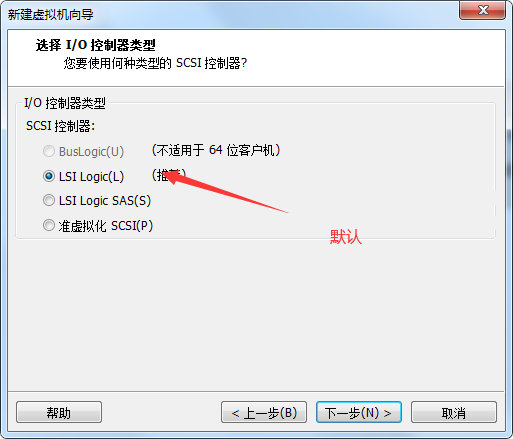
【10】选择 LSI Logic
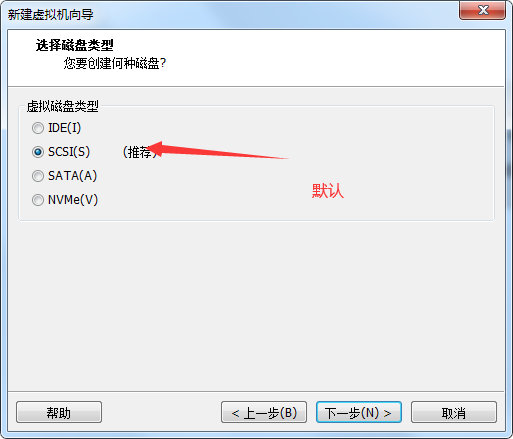
【11】选择 SCSI
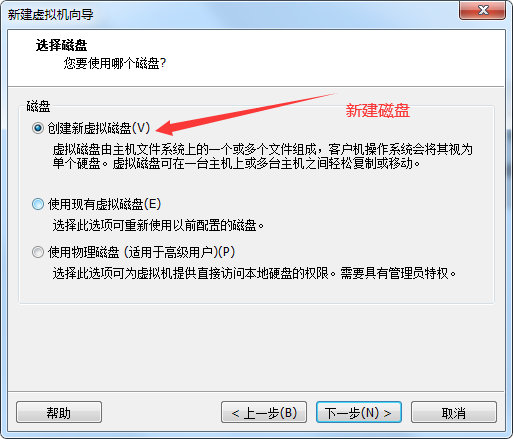
【12】选择创建新磁盘
【13】指定磁盘容量
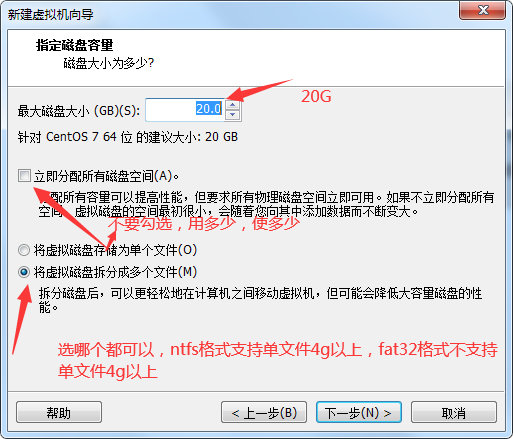
【14】选择自定义硬件
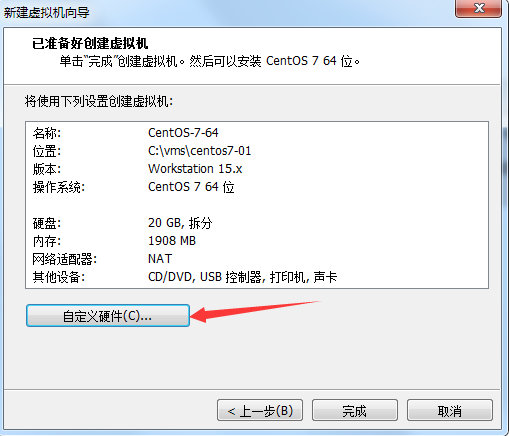
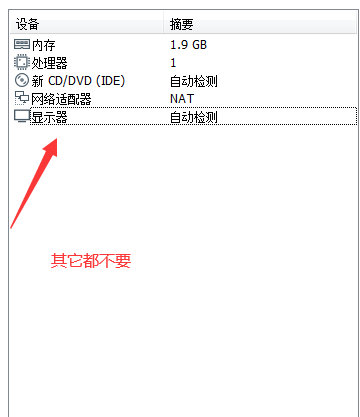
【15】去除不必要的硬件
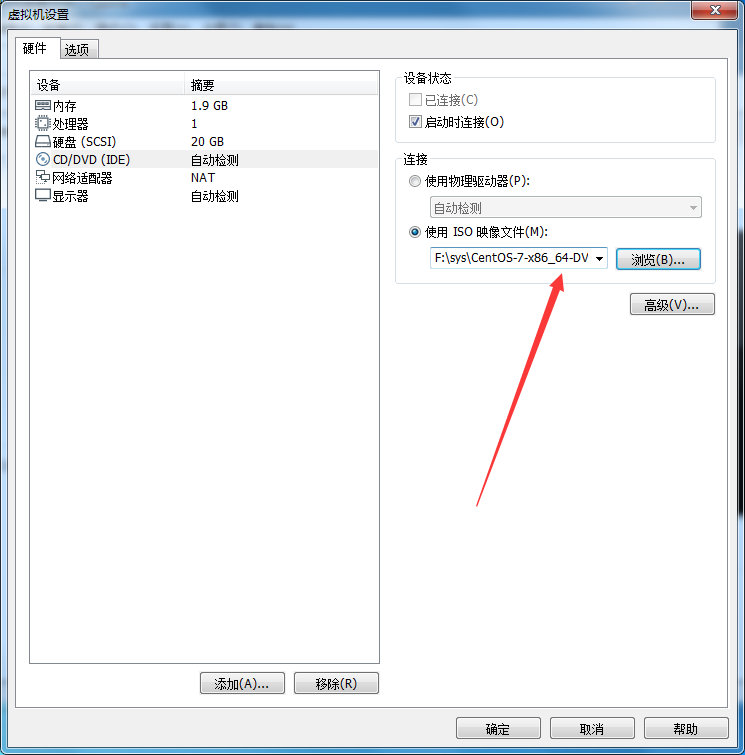
【16】在CD/DVD位置选择ISO镜像位置
【17】开启虚拟机
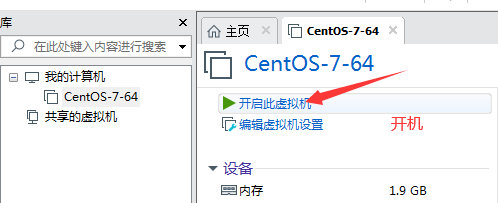
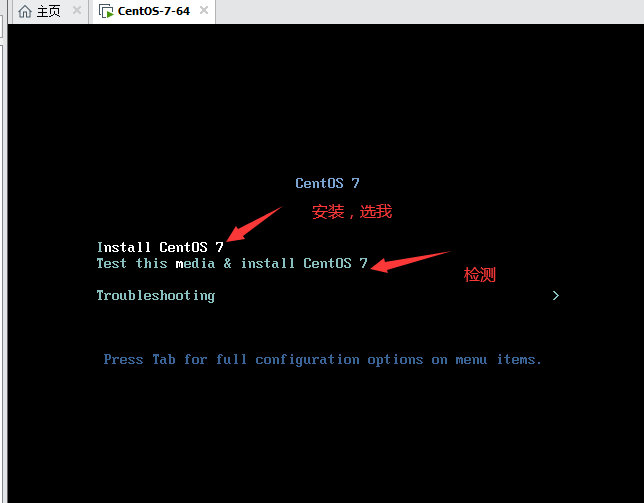
【18】选择 Install CentOS7
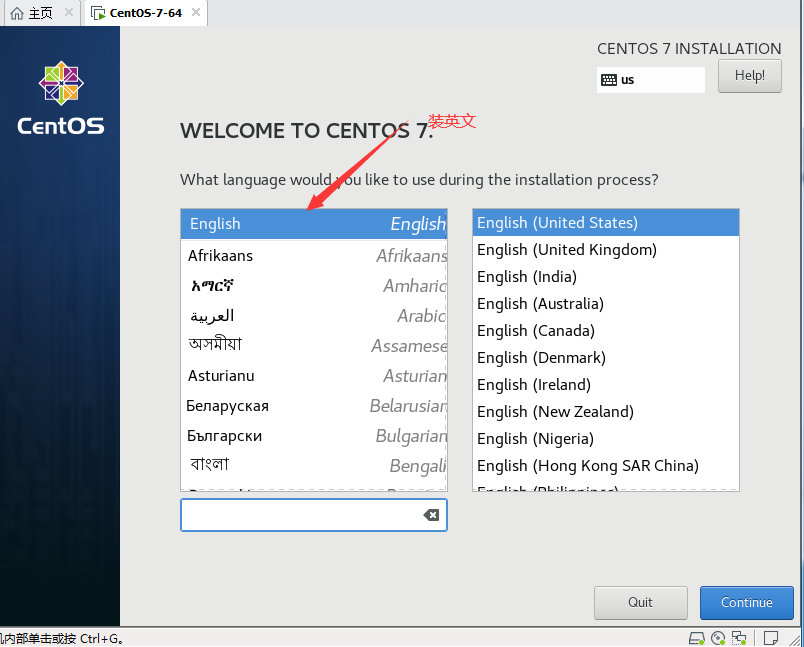
【19】选择语言
【20】配置说明
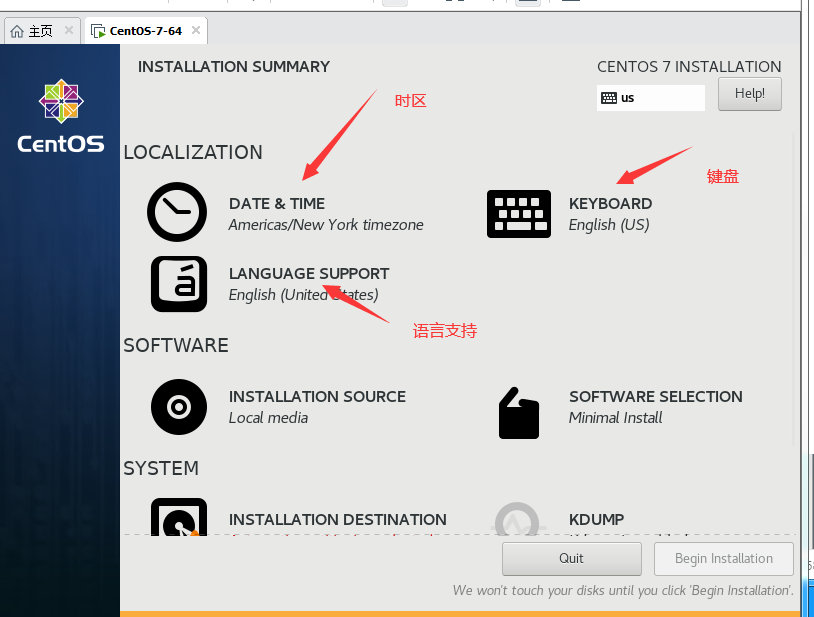
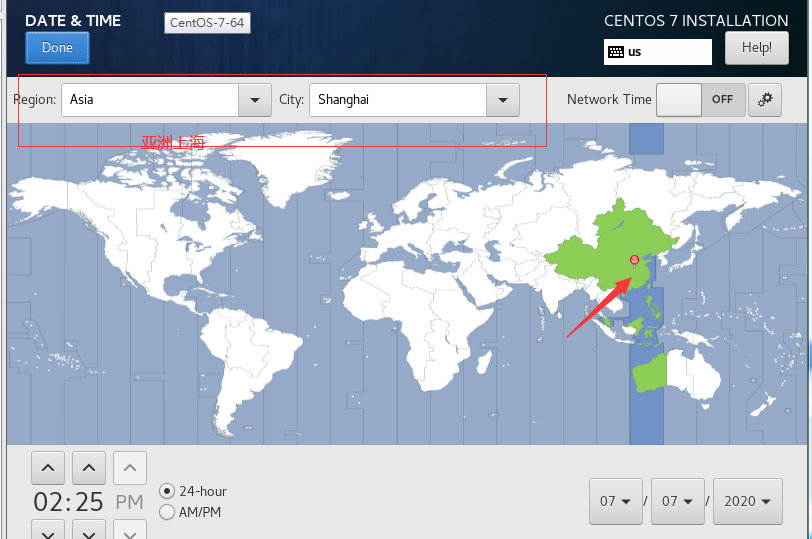
【21】选择DATE & TIME(选择时区)
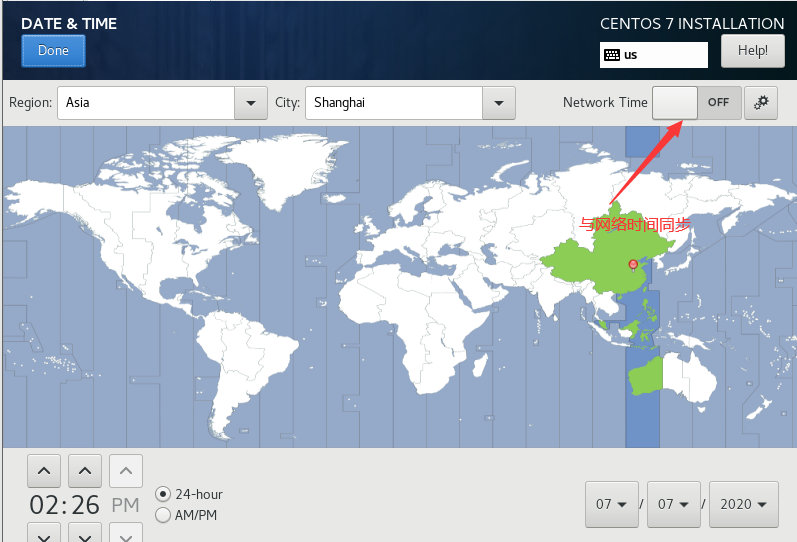
【22】开启网络时间同步
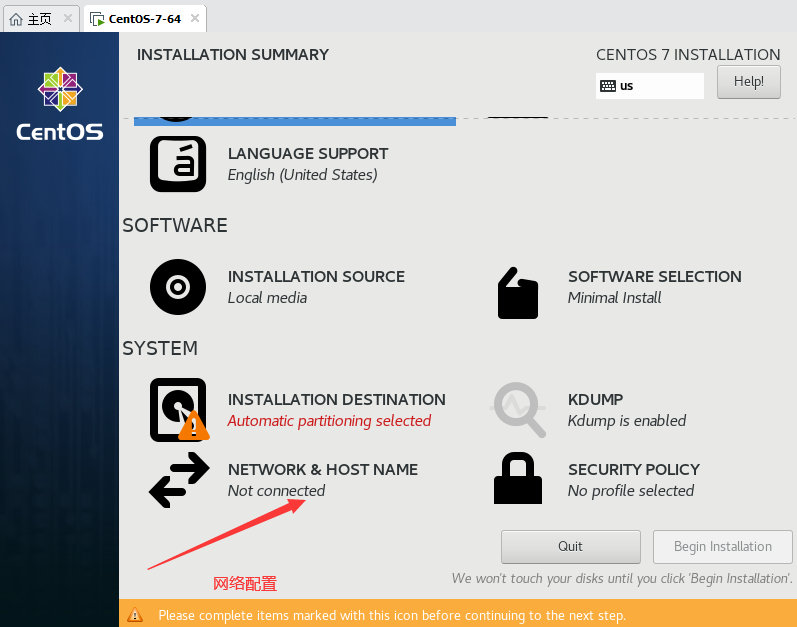
【23】选择NETWORK & HOST NAME
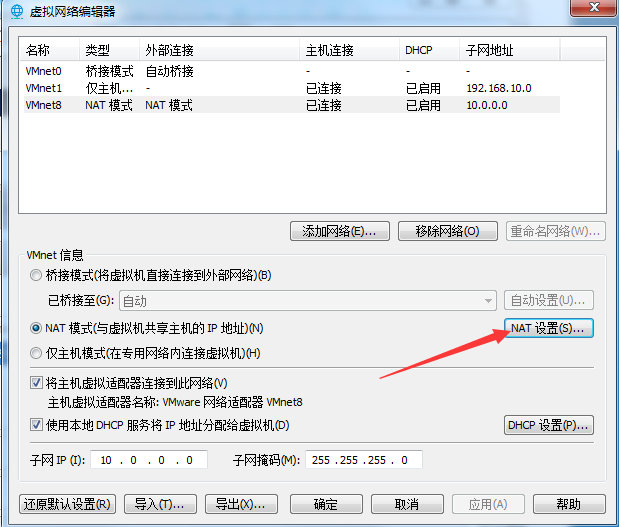
【24】设置网络模式和子网IP
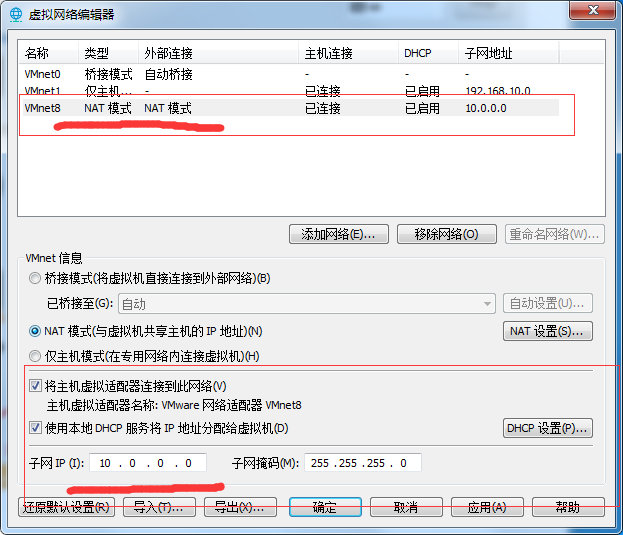
【25】点击NAT设置
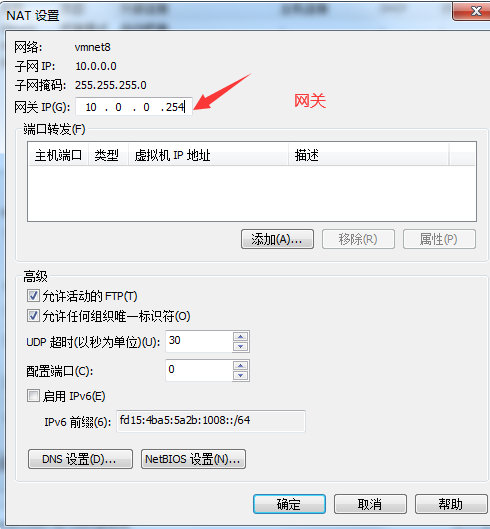
【26】设置网关
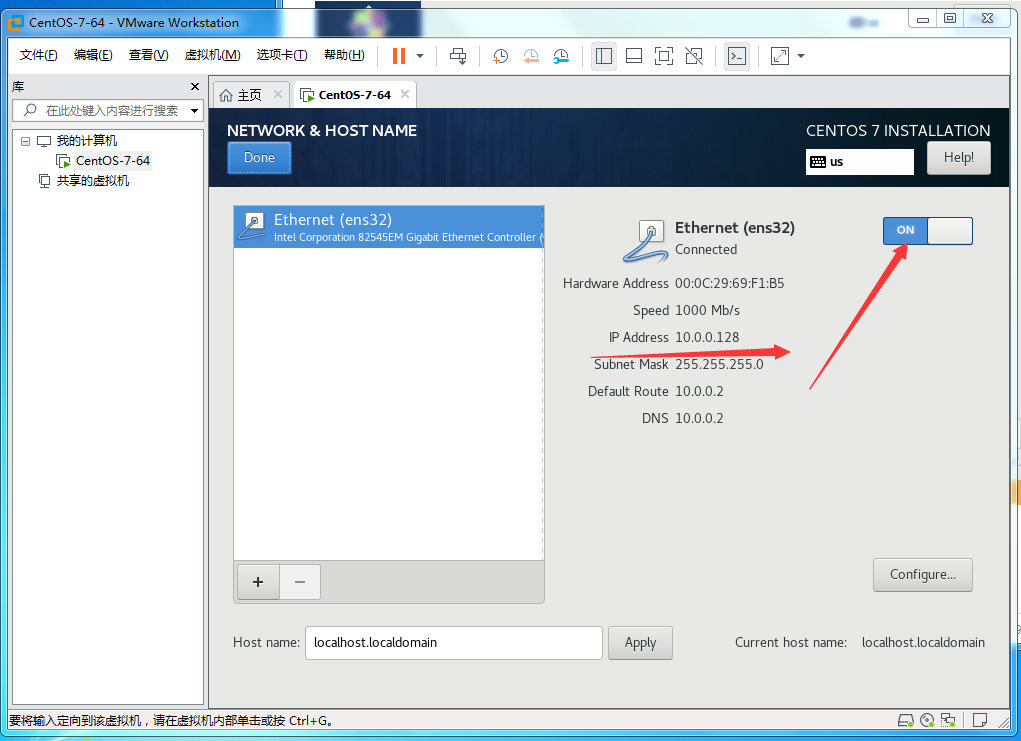
【27】选择NETWORK & HOST NAME 启用网络
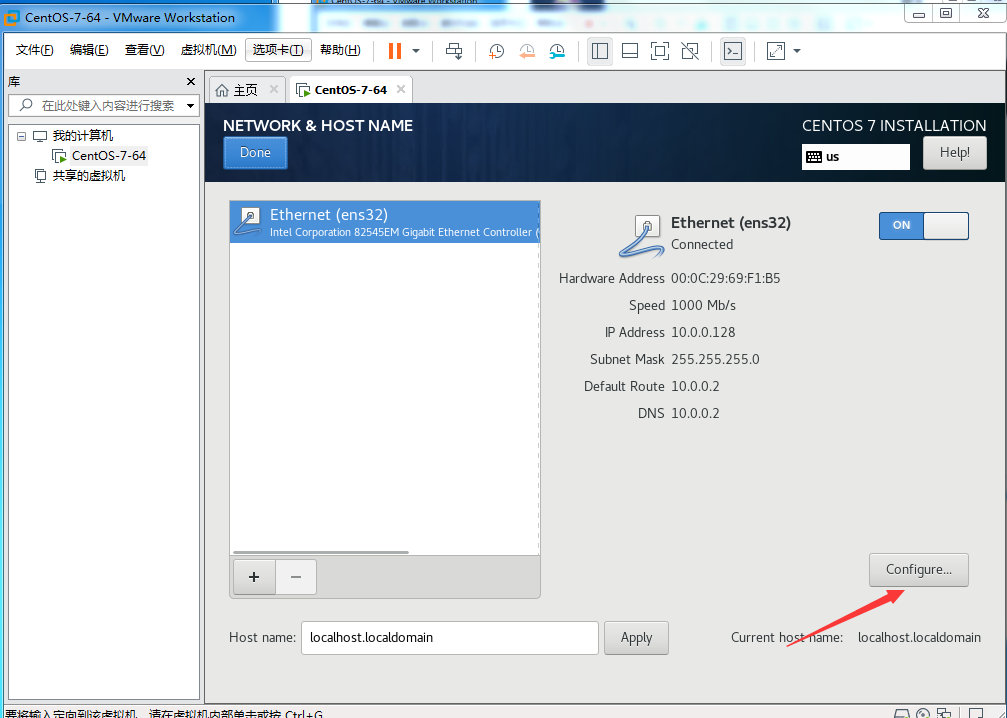
【28】修改网络配置
【29】选择 IPV4 下的 MANUAL
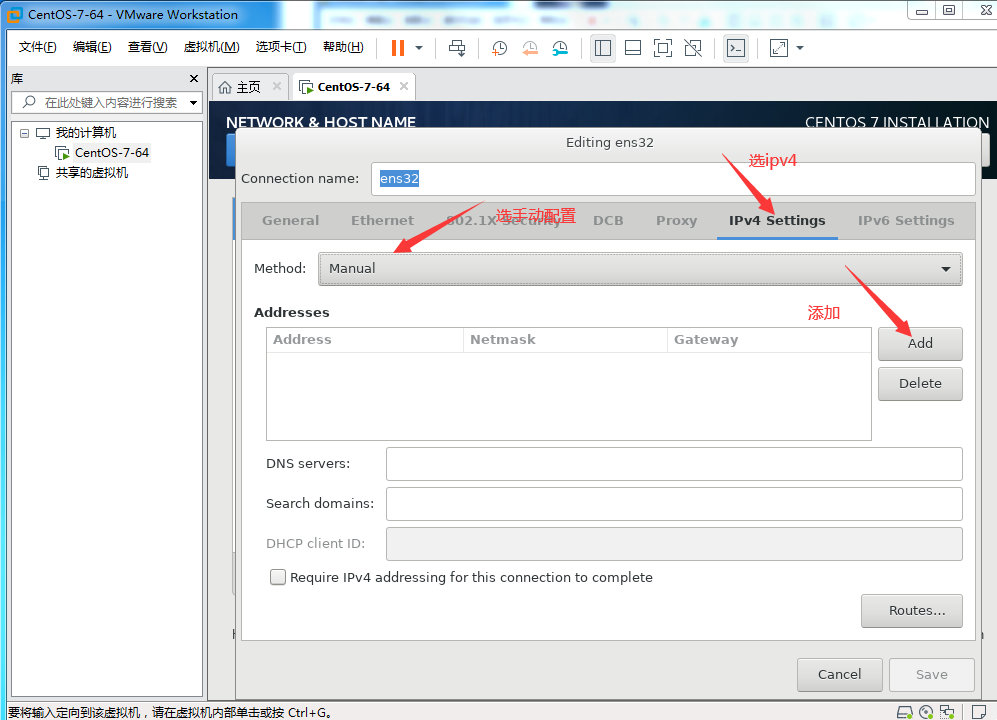
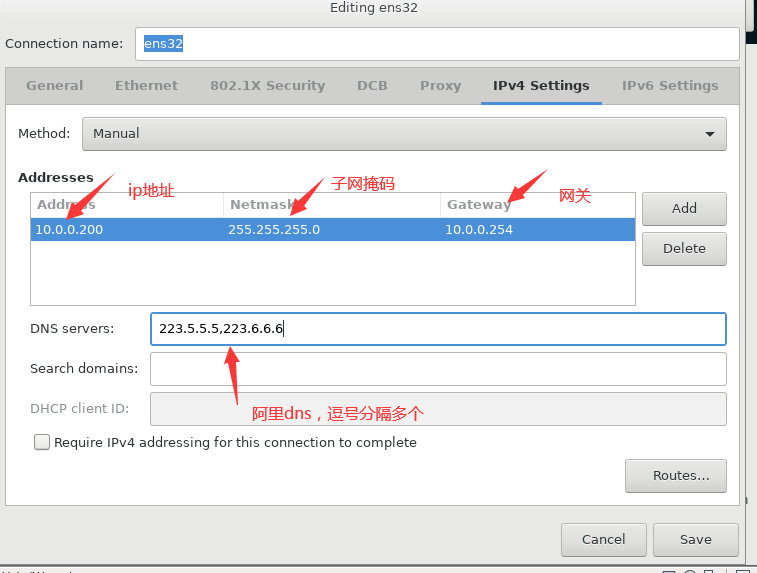
【30】添加网关和DNS解析
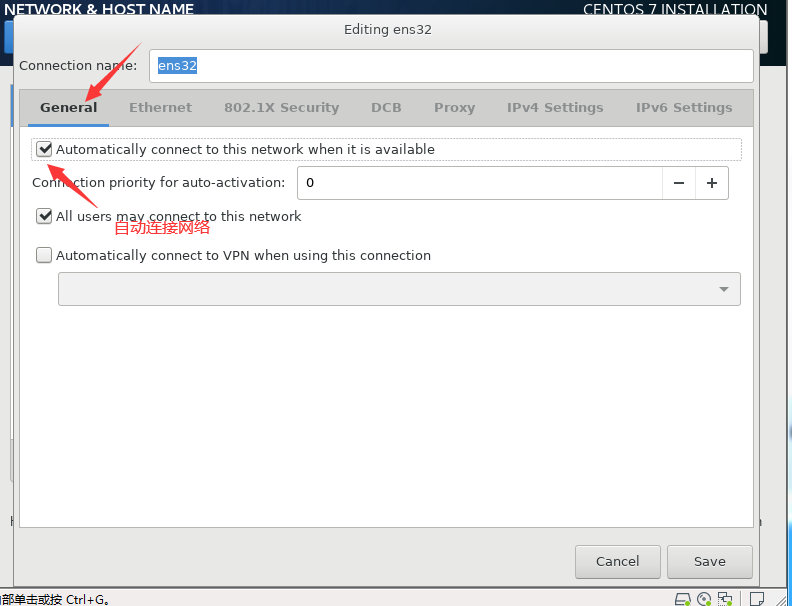
【31】选择General 启用 自动连接网络
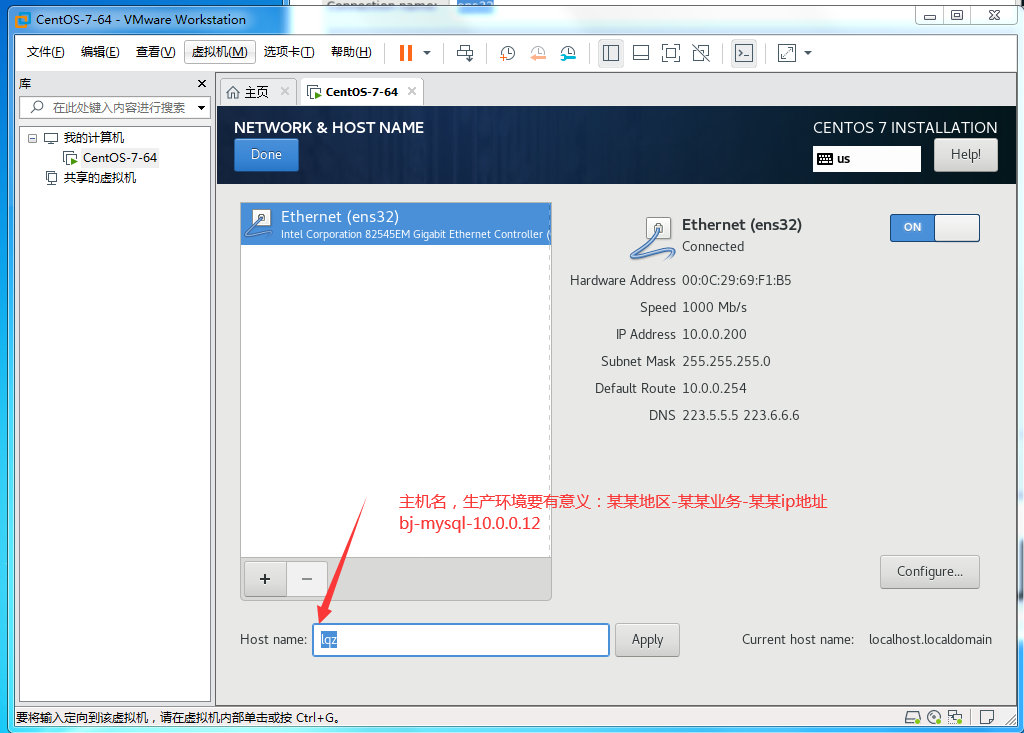
【32】自定义主机名
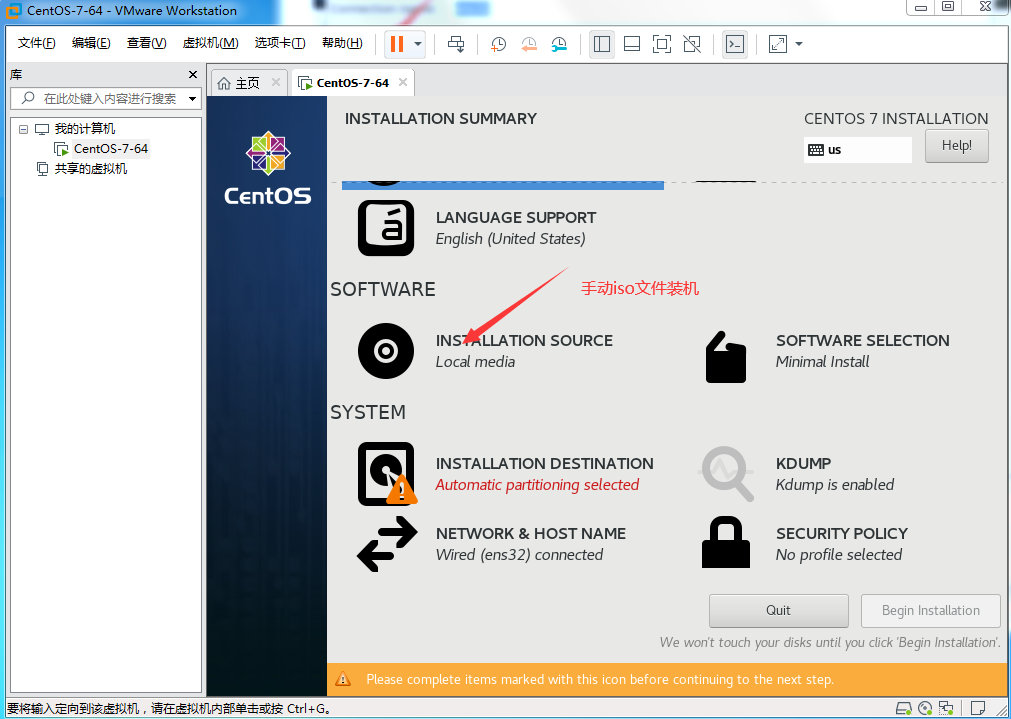
【33】手动分 IOS 文件装机
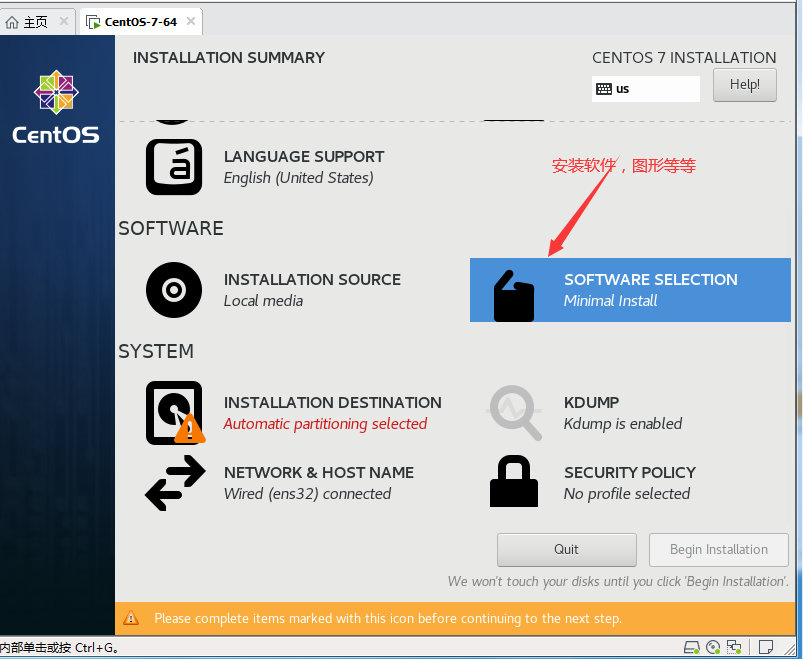
【34】安装插件等
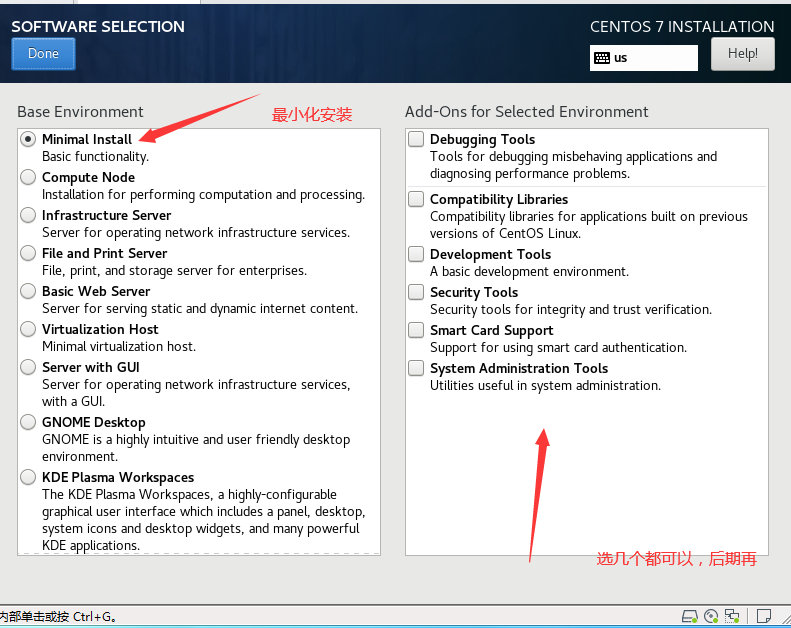
【35】最小化安装
【36】选择分区设置
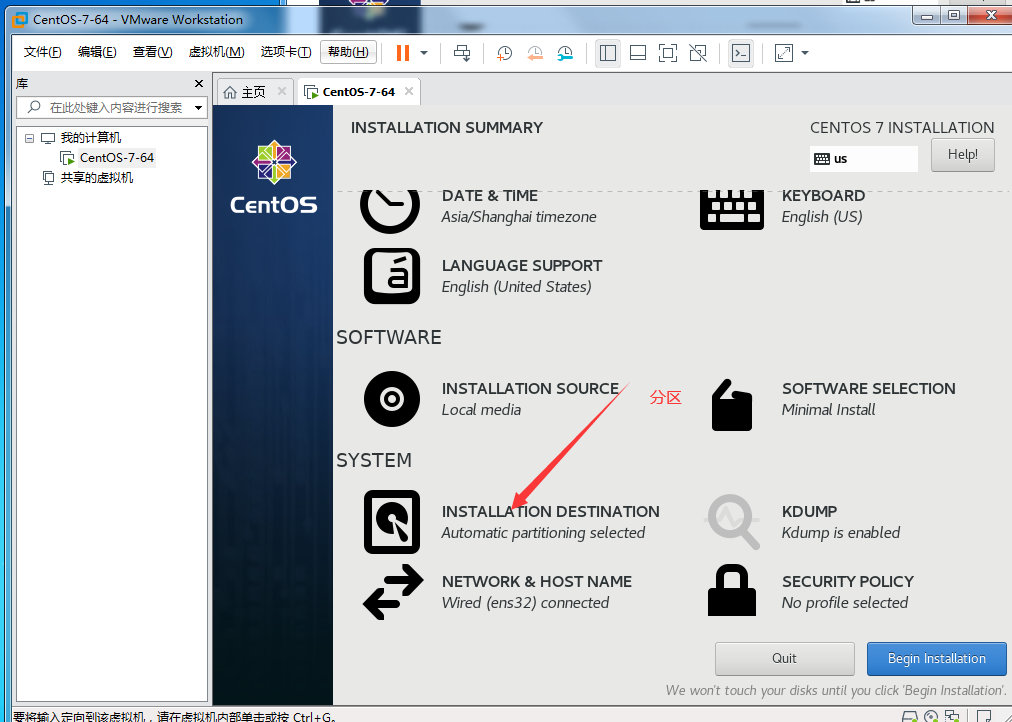
【37】设置分区
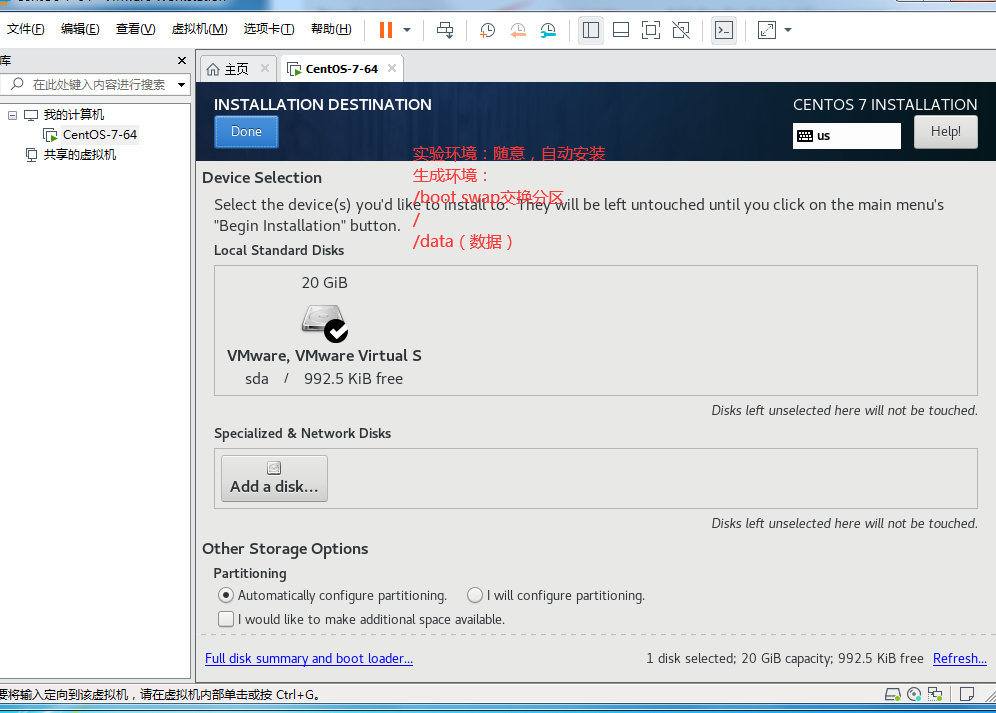
- inux 分区结构为树结构,
- windows 为森bai林结构,所以有duC盘D盘之类的,
- 而zhilinux /分区就是根分区,
- swap可以理dao解为虚拟内存,
- /boot 这是个目录
- 可以分成一个分区,然后挂载到/boot目录
- 也可以只用一个/分区, 里面会有boot目录的,保存的是引导文件,内核等等的东东
【38】自定义生产环境分区
(1)选择添加
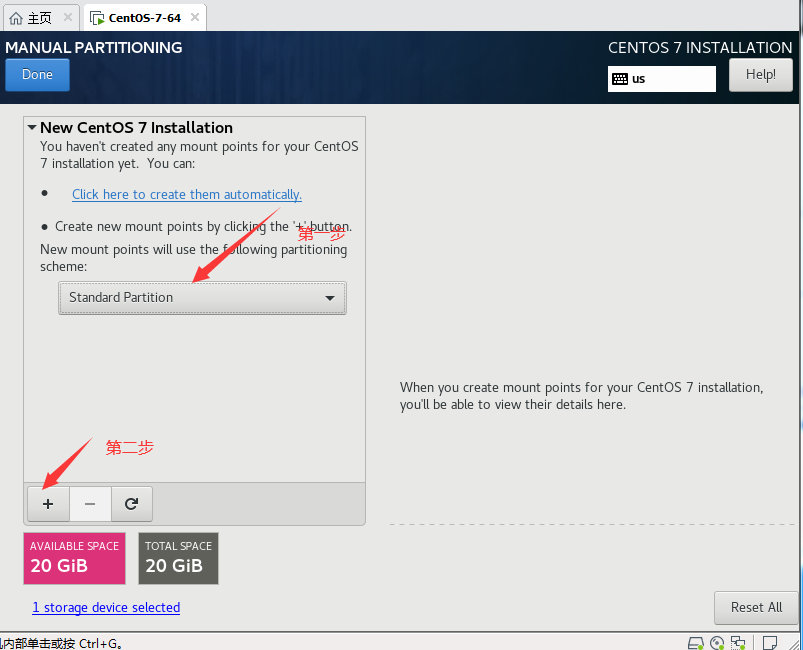
(2)构建交换分区
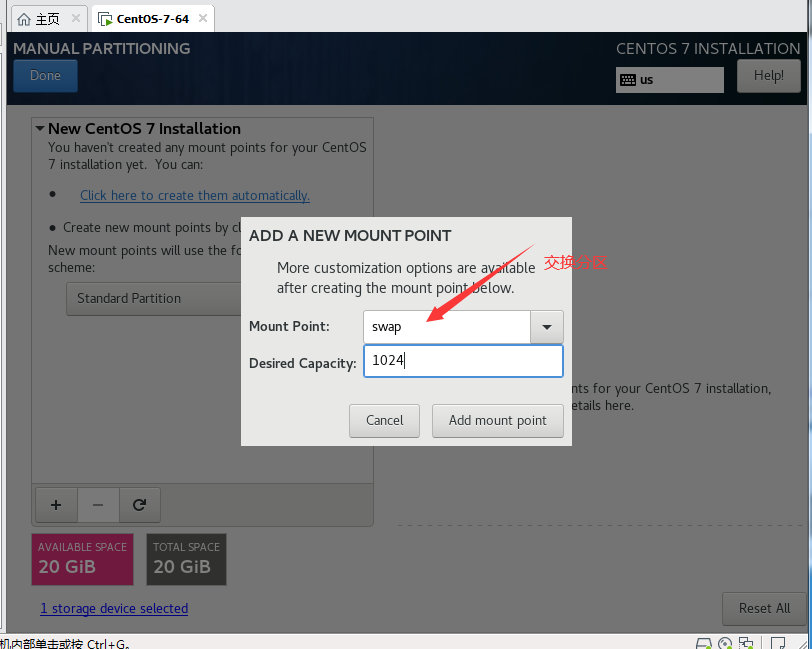
(3)构建根分区
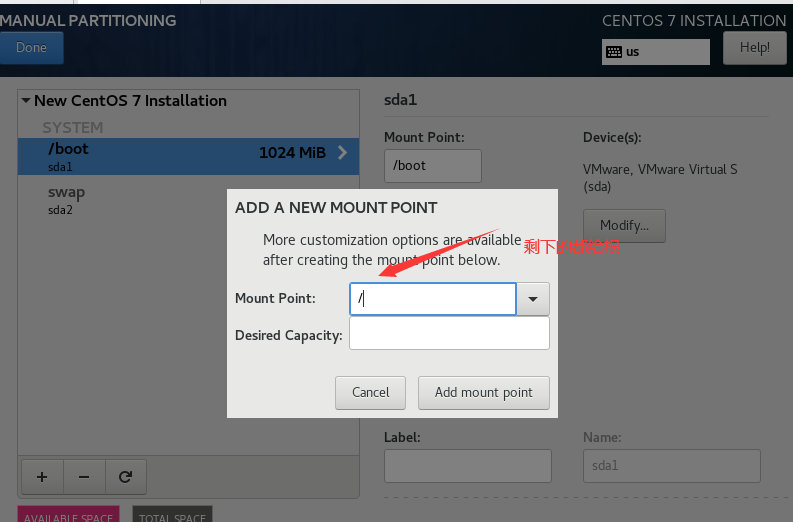
(4)分区总览
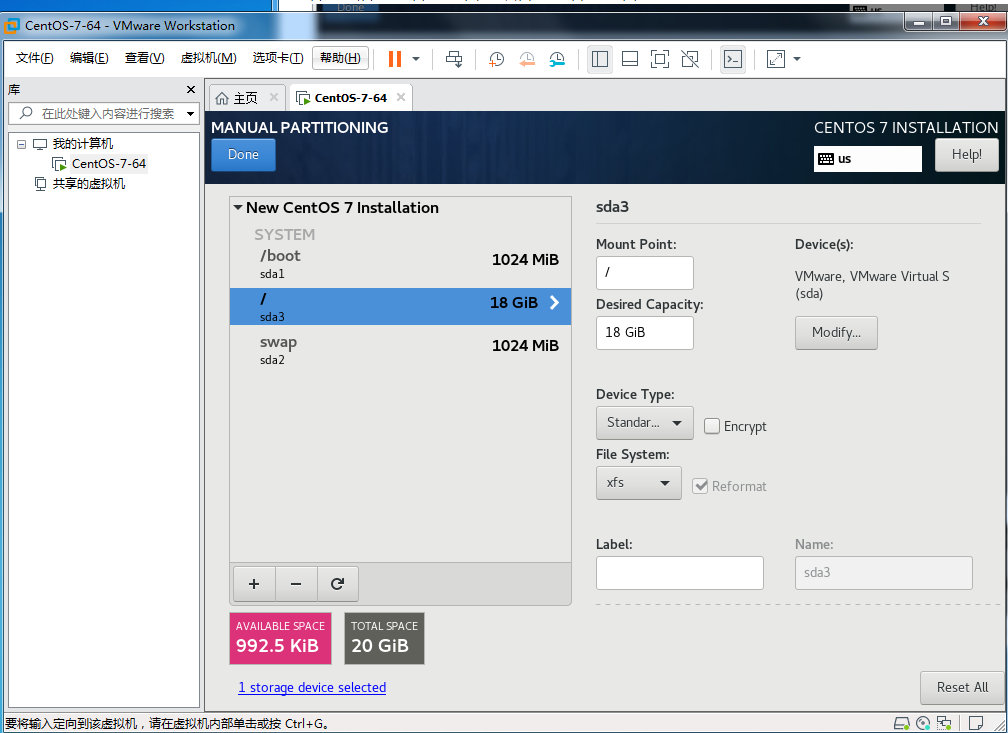
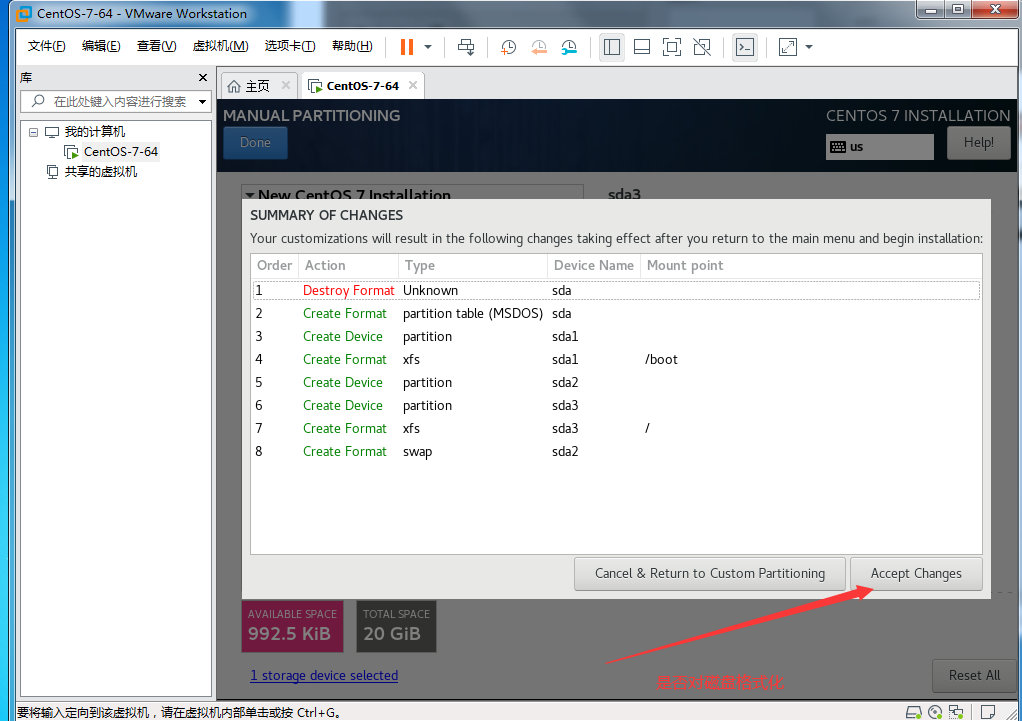
(5)确认更改
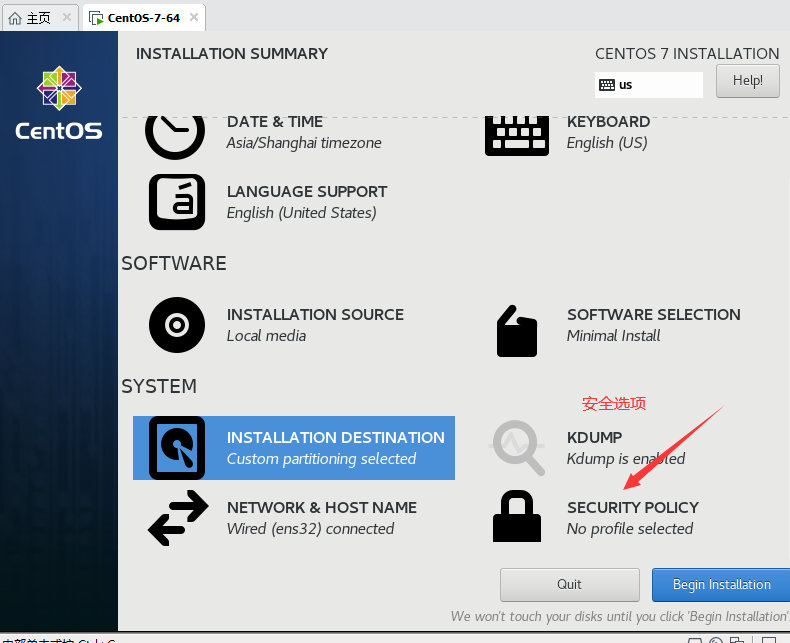
【39】选择安全选项
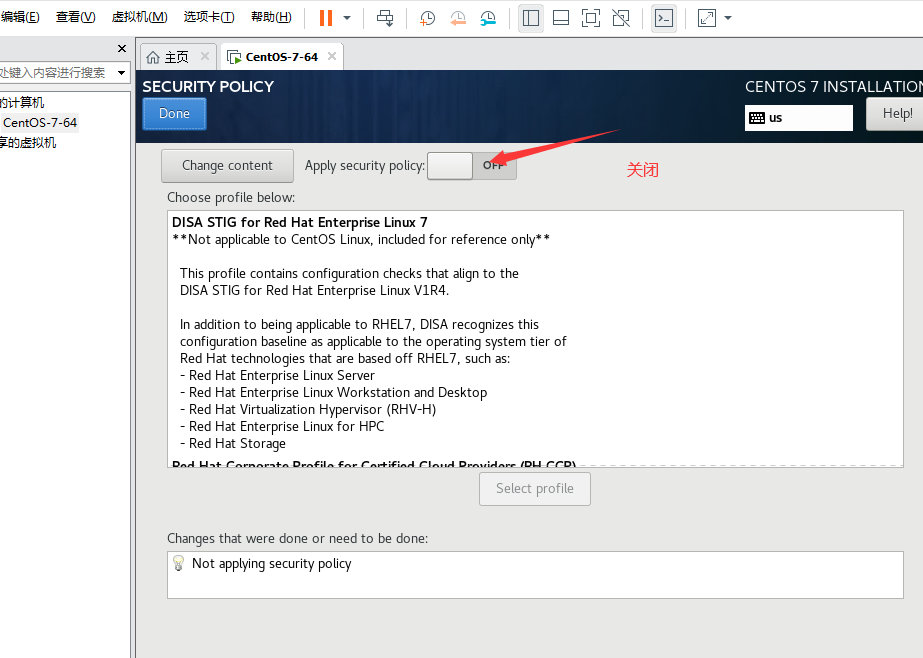
【40】关闭安全组
【41】选择日志
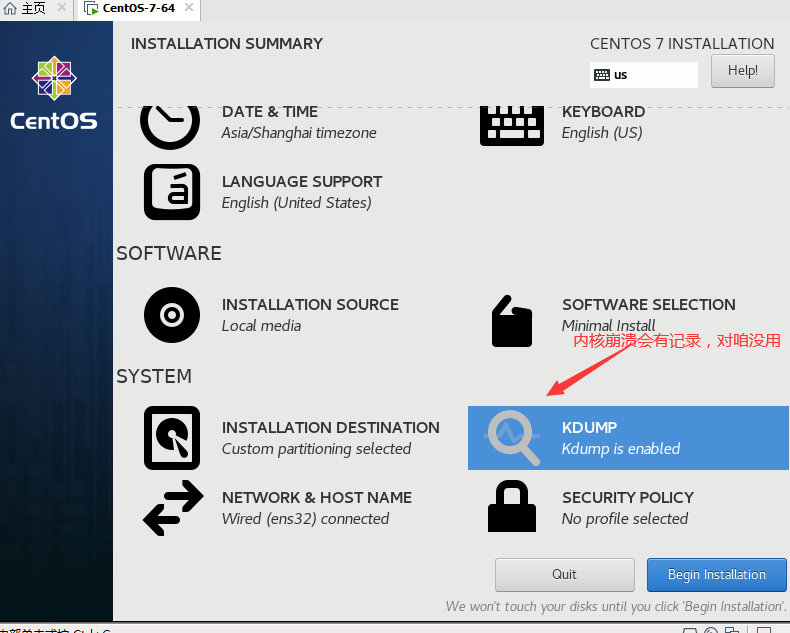
- 关闭崩溃日志功能
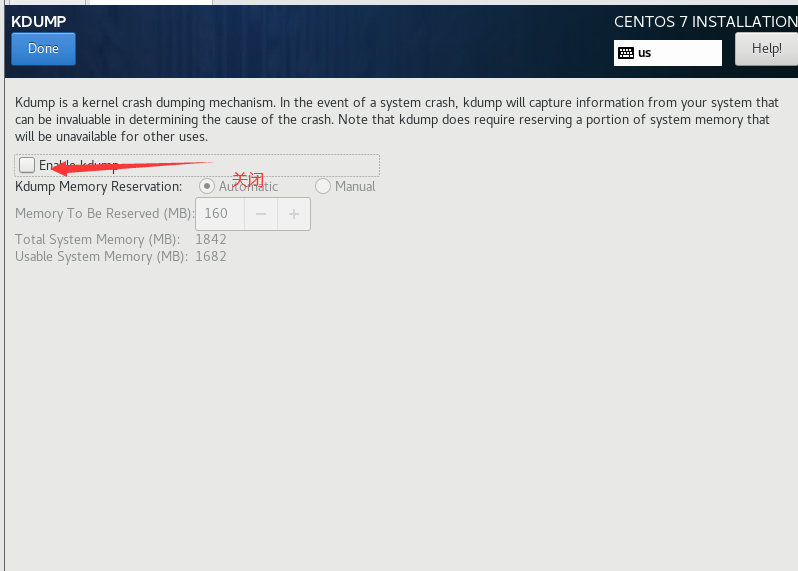
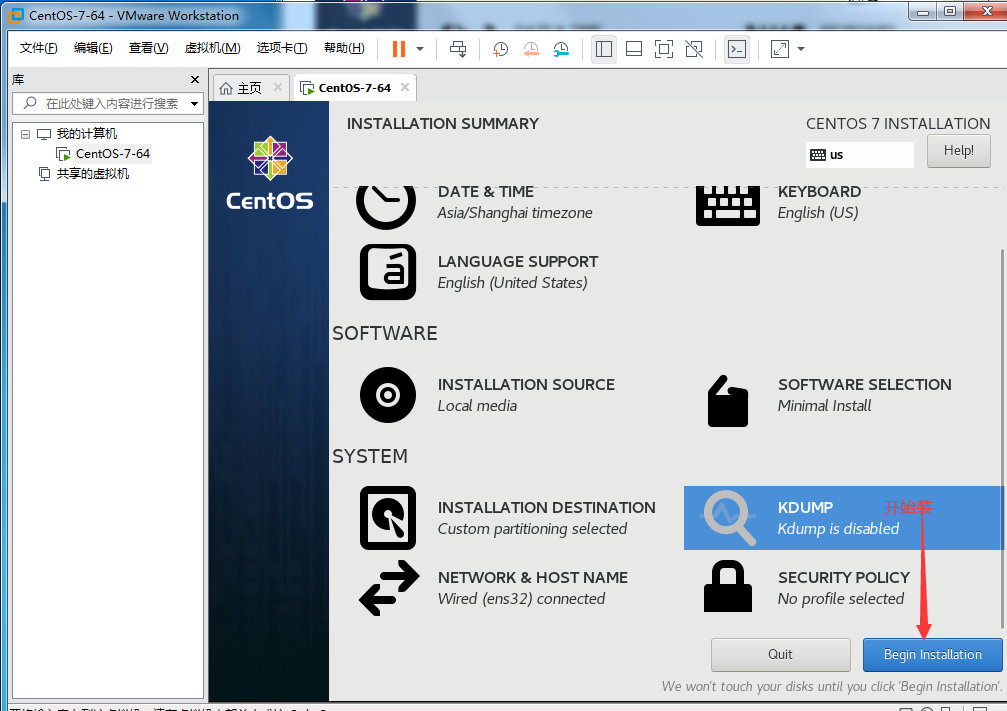
【42】点击 Begin Installation
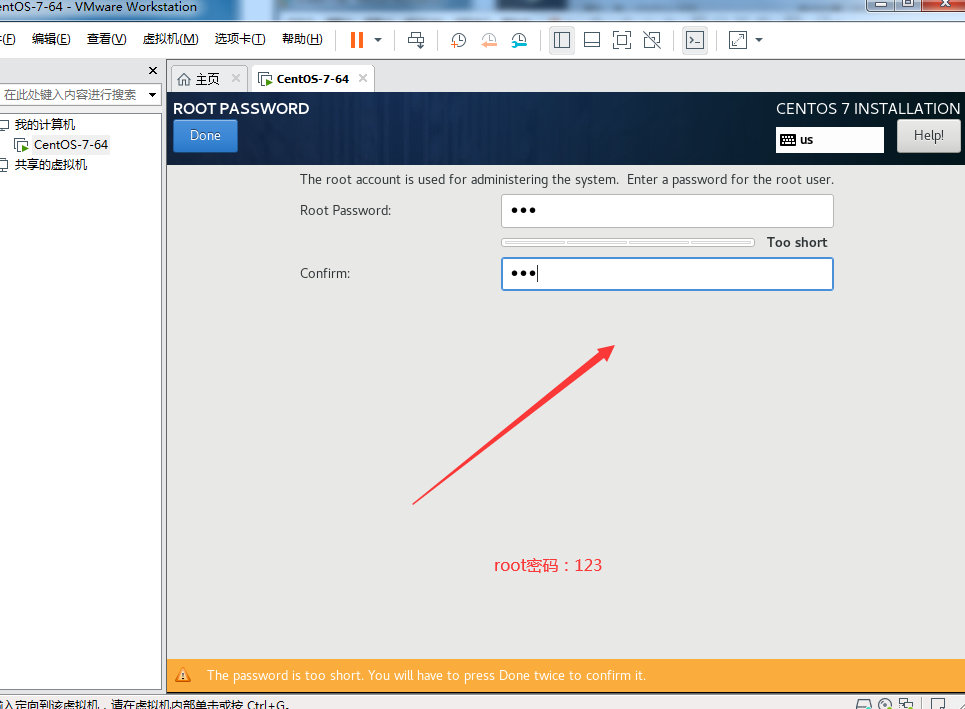
【43】设置用户名和密码
【44】使用第三方工具连接虚拟机
- 参考博客
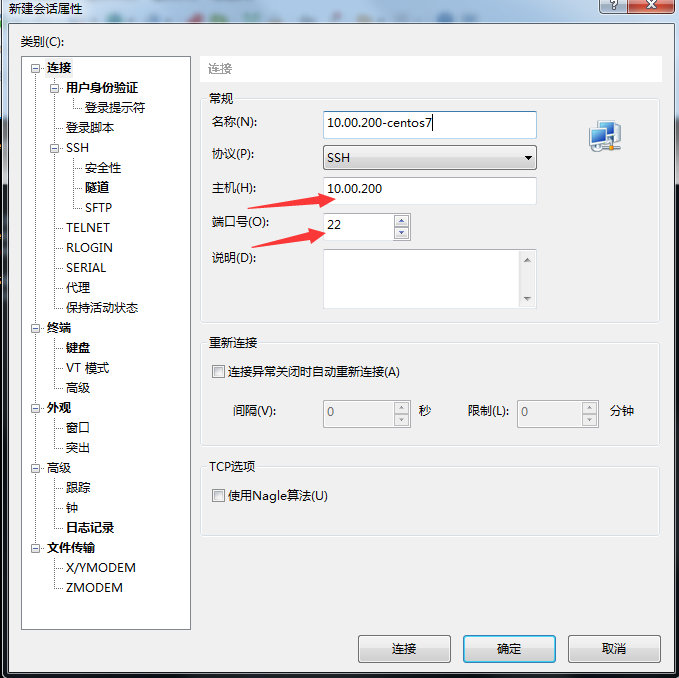
【45】调整字体大小
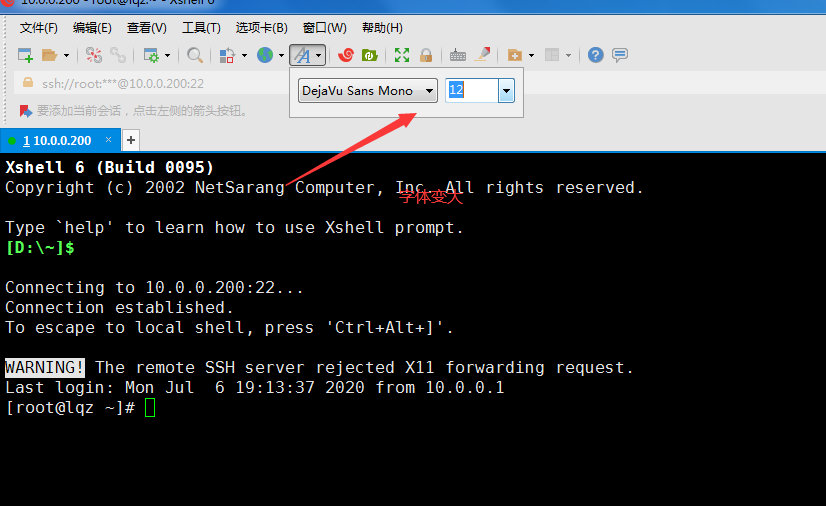
【46】调整配色方案
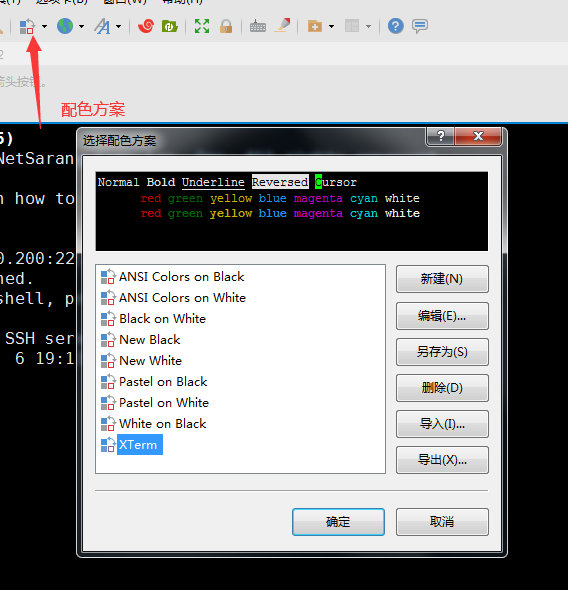
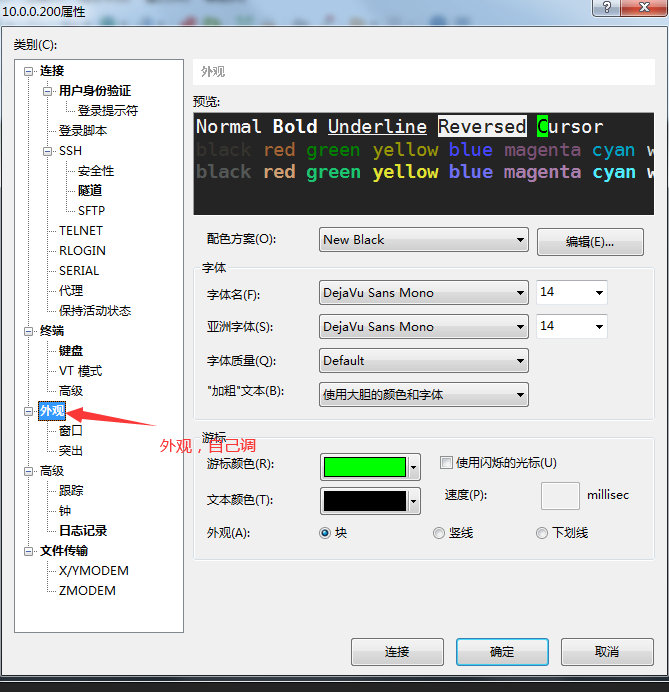
【47】调整外观
(1)选择连接对象,右键属性
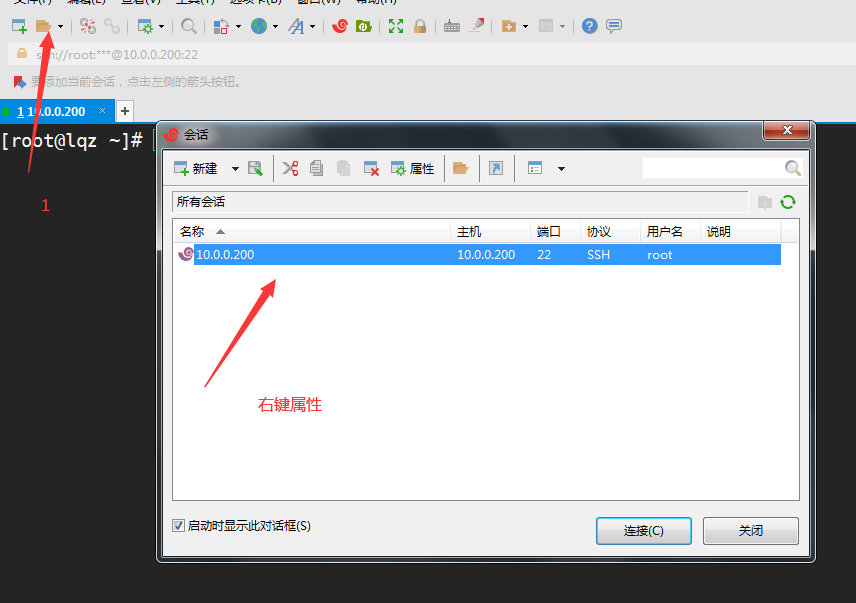
(2)调整外观
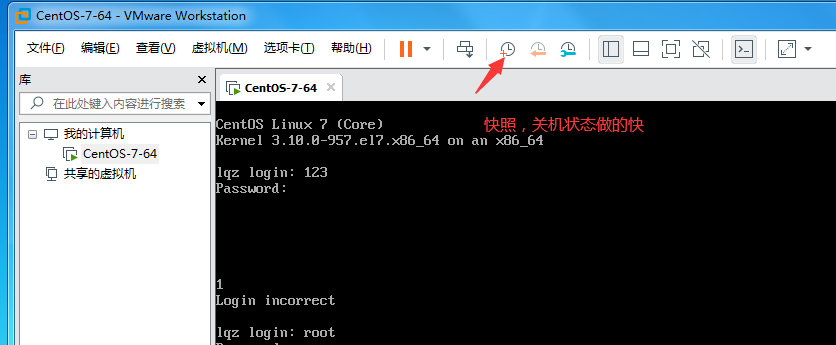
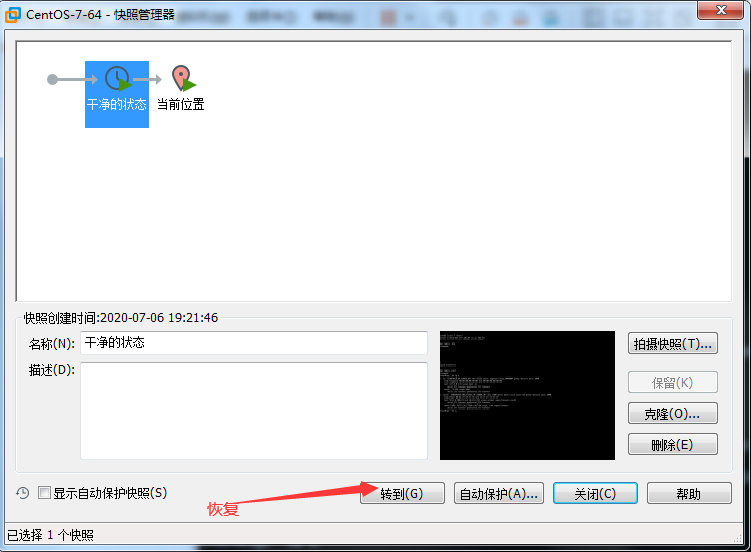
【48】快照功能
(1)快照位置
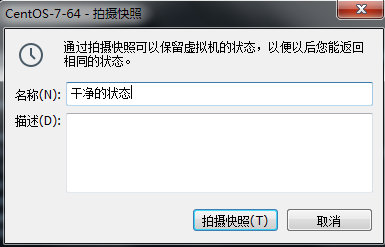
(2)拍摄快照
(3)管理快照
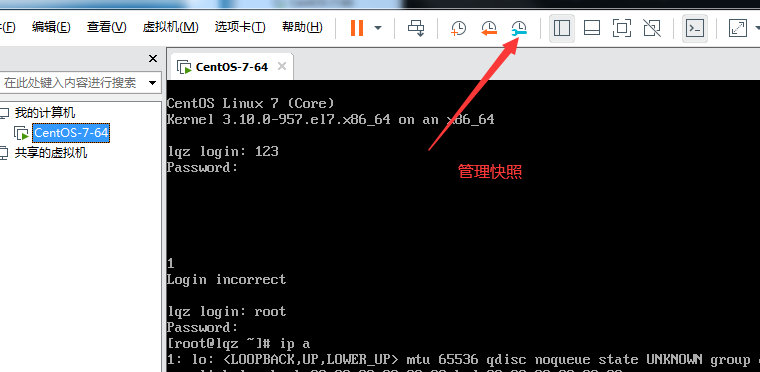
(4)快照还原系统状态
支持与分享
如果这篇文章对你有帮助,欢迎分享给更多人或打赏支持!
相关文章智能推荐
1
NAS 与 Syncthing 多端笔记同步
运维与系统管理使用 Syncthing 在 NAS、Mac 与 Windows 之间同步 Typora 笔记和图片,记录 Docker Compose 部署、设备配对、NetsGo 外网转发,以及版本保留、权限和带宽排查。
2
Nexus Terminal 学习笔记:Web 远程连接与部署运维
运维与系统管理记录 Nexus Terminal 的 Docker Compose 部署、HTTPS 与 WebSocket 反向代理,以及 SSH、SFTP、RDP、VNC 连接管理,整理登录保护、会话挂起、备份升级和常见排障方法。
3
Firefly 接入站点日历页面
Web 开发为 Firefly 增加独立站点日历,汇总节日、纪念日、安排和文章发布日期,并记录配置、交互与侧栏时间进度卡片的实现。
4
C 语言初识:程序运行机制与基本结构
编程语言认识 C 程序从源代码到运行的完整流程,以及基础语法和程序的基本结构。
5
C 语言发展史
编程语言了解 C 语言从 BCPL、B 语言到现代标准 C 的发展历程、核心特点与应用领域。
随机文章随机推荐
评论区

Dream
Hello, I'm Dream.
欢迎来到我的博客!爱学习爱进步。
文章
367
分类
6
标签
201
总字数
804,820
运行时长
0 天
最后活动
0 天前
站点域名firefly.cuteleaf.cn
Fireflyv6.16.8
Astrov7.3.2
Nodev24.21.0
pnpmv11.22.0
构建时间2026年10月17日 21:20:39
系统信息Linux / x86_64