


Nexus Terminal 学习笔记:Web 远程连接与部署运维
- 1Docker 是什么
- 2Docker 与虚拟机的区别
- 3Docker 架构
- 4macOS 安装 Docker
- 5CentOS 安装 Docker
- 6Ubuntu 安装 Docker
- 7Windows 安装 Docker
- 8Docker 镜像源加速
- 9Docker 镜像与容器
- 10Docker 数据持久化
- 11Docker 网络与端口
- 12Dockerfile 与镜像构建
- 13Docker Compose
- 14Docker 配置与资源
- 15Docker 安全与发布
- 16Docker 排障与清理
- 17Docker 从零部署一个小服务
- 18Docker Flask 与 Redis 综合练习
- 19Docker 命令速查与术语
- 20Nexus Terminal 学习笔记:Web 远程连接与部署运维本文
- 21NAS 与 Syncthing 多端笔记同步
【一】先理解它解决什么问题
Nexus Terminal(星枢终端)将远程终端、文件管理和远程桌面集中到浏览器中,适合管理多台服务器。
它本身不是 SSH 服务端,也不会替目标机器开启远程桌面服务。
| 协议 | 主要用途 | 常见目标端口 | 目标机器需要具备的条件 |
|---|---|---|---|
| SSH | Linux 等主机的命令行管理 | TCP 22 | SSH 服务、有效账号及密码或密钥 |
| SFTP | 文件上传、下载与管理 | 通常复用 SSH 端口 | SSH 服务支持 SFTP 子系统,账号有目录权限 |
| RDP | Windows 等系统的远程桌面 | 通常 TCP 3389 | 系统支持并启用 RDP,账号有远程登录权限 |
| VNC | 远程图形桌面 | 通常 TCP 5900 起 | VNC 服务及相应认证配置 |
端口均可自定义,以目标服务的实际配置为准。浏览器能打开管理页面,不代表部署服务器能连接目标主机。
官方列出的主要功能包括:多标签 SSH/SFTP、Monaco 在线文件编辑、RDP/VNC、PWA、自定义主题与布局、简易 Docker 管理面板、人机验证、2FA、IP 访问控制、通知、审计日志和会话心跳保活。
桌面端与 Web 端功能不完全相同:官方说明桌面端移除了 Web 登录验证、会话挂起等功能。
本文按 2026-10-16 查阅的官方 README、Compose 和环境配置整理;main 分支与 latest 镜像会持续更新,部署时请再次核对文末官方资料。
【二】部署架构与网络方向
官方 Compose 包含四个服务:
| 服务 | 职责 | 默认暴露方式 |
|---|---|---|
frontend | Web 入口 | 宿主机 18111 映射到容器 80 |
backend | 业务接口、认证及数据处理 | Docker 内网 3001 |
remote-gateway | 远程桌面网关 | Docker 内网 API 9090、WebSocket 8080 |
guacd | Guacamole 远程协议代理 | Docker 内网 4822 |
可以将访问路径理解为:
- 浏览器访问 Web 入口,入口连接后端和网关;
- 远程桌面由网关配合
guacd连接目标机器。
不要把 Docker 内部地址当作浏览器访问地址。
后端通过 ./data:/app/data 持久化数据,因此运行 Compose 的项目目录同时也是备份的重要位置。
【三】Docker Compose 部署
【1】检查前置条件
在计划部署服务的主机上执行:
docker --versiondocker compose versionuname -m需要 Docker Engine 和 Compose 插件。本文使用 docker compose;旧版独立命令是 docker-compose。
官方建议 Debian AMD64。ARM 用户应额外核对镜像支持:当前 README 建议 ARM64 将 guacamole/guacd:latest 改为 guacamole/guacd:1.6.0-RC1,这属于当前文档中的特定版本建议,后续应以官方更新为准。ARMv7 另有专用 Compose,官方说明其禁用 RDP。
【2】下载部署文件
使用官方预构建镜像时不需要克隆全部源码,只需要 Compose 和环境配置:
mkdir -p nexus-terminalcd nexus-terminal
curl -fL https://raw.githubusercontent.com/Heavrnl/nexus-terminal/main/docker-compose.yml -o docker-compose.ymlcurl -fL https://raw.githubusercontent.com/Heavrnl/nexus-terminal/main/.env -o .env仅在阅读源码或自行构建时才需要:
git clone https://github.com/Heavrnl/nexus-terminal.gitcd nexus-terminal以上是两种独立的准备方式,不需要依次执行。
【3】核对配置
当前官方 .env 的关键配置如下:
DEPLOYMENT_MODE=dockerREMOTE_GATEWAY_API_BASE_LOCAL=http://localhost:9090REMOTE_GATEWAY_API_BASE_DOCKER=http://remote-gateway:9090REMOTE_GATEWAY_WS_URL_LOCAL=ws://localhost:8080REMOTE_GATEWAY_WS_URL_DOCKER=ws://remote-gateway:8080
# 使用 Passkey 时,替换为实际访问域名与来源。RP_ID="terminal.example.com"RP_ORIGIN="https://terminal.example.com"- Docker 部署保留 Docker 服务名地址,不要将
remote-gateway随意替换成公网域名。 RP_ID是域名,不包含协议或路径;RP_ORIGIN是实际访问来源,包含协议,非默认端口也应写入。- 不使用 Passkey 时,重点核对部署模式及网关地址;启用前再配置实际域名与 HTTPS。
- 当前官方 Compose 启用了 IPv6 网络,并设置
fd01::/80子网。启动前核对 Docker IPv6 支持及子网冲突;如无需 IPv6,可根据实际环境调整网络配置,不能只看容器镜像是否拉取成功。
如果仅通过同机 Nginx 对外提供访问,可将 frontend.ports 的原映射替换为:
ports: - "127.0.0.1:18111:80"这样 18111 仅监听本机回环地址。如果 Nginx 也在容器内,其 127.0.0.1 指向 Nginx 容器自身,应改用共享网络中的服务名和容器端口。
【4】启动与检查
# 检查配置是否能被 Compose 解析。docker compose config --quiet
# 拉取镜像并启动。docker compose pulldocker compose up -d
# 查看容器状态及最近日志。docker compose psdocker compose logs --tail=100默认入口为 http://服务器地址:18111。若改为回环监听,应通过反向代理访问,或在服务器本机检查:
curl -I http://127.0.0.1:18111容器显示运行仅代表进程启动,还需要检查页面、登录及实际连接。首次账号初始化方式以当前版本页面提示或官方说明为准,不假定存在通用默认账号和密码。
【四】HTTPS 与 WebSocket 反向代理
终端交互依赖长连接,反向代理必须支持 WebSocket。下面是放在已配置域名与 TLS 证书的 Nginx server 块中的示例,不是完整 Nginx 配置:
location / { proxy_pass http://127.0.0.1:18111; proxy_http_version 1.1;
# 将 WebSocket 升级请求传递给上游,支持终端实时交互。 proxy_set_header Upgrade $http_upgrade; proxy_set_header Connection "upgrade";
# 传递访问域名、协议与客户端地址。 proxy_set_header Host $http_host; proxy_set_header X-Real-IP $remote_addr; proxy_set_header X-Forwarded-For $proxy_add_x_forwarded_for; proxy_set_header X-Forwarded-Proto $scheme; proxy_set_header Range $http_range; proxy_set_header If-Range $http_if_range; proxy_redirect off;
# 延长无上游数据时的读取等待时间,具体值可按环境调整。 proxy_read_timeout 3600s; proxy_send_timeout 3600s;}主机安装的 Nginx 可以这样检查并重载:
sudo nginx -t# 仅在配置检查成功后执行。sudo systemctl reload nginx还应检查域名解析、证书、443 端口,以及额外 CDN/代理层的 WebSocket 支持和超时限制。官方指出,普通非 HTTPS、非 localhost 页面会受到浏览器剪贴板限制,复制功能应通过 HTTPS 使用。
【五】登录保护与访问控制
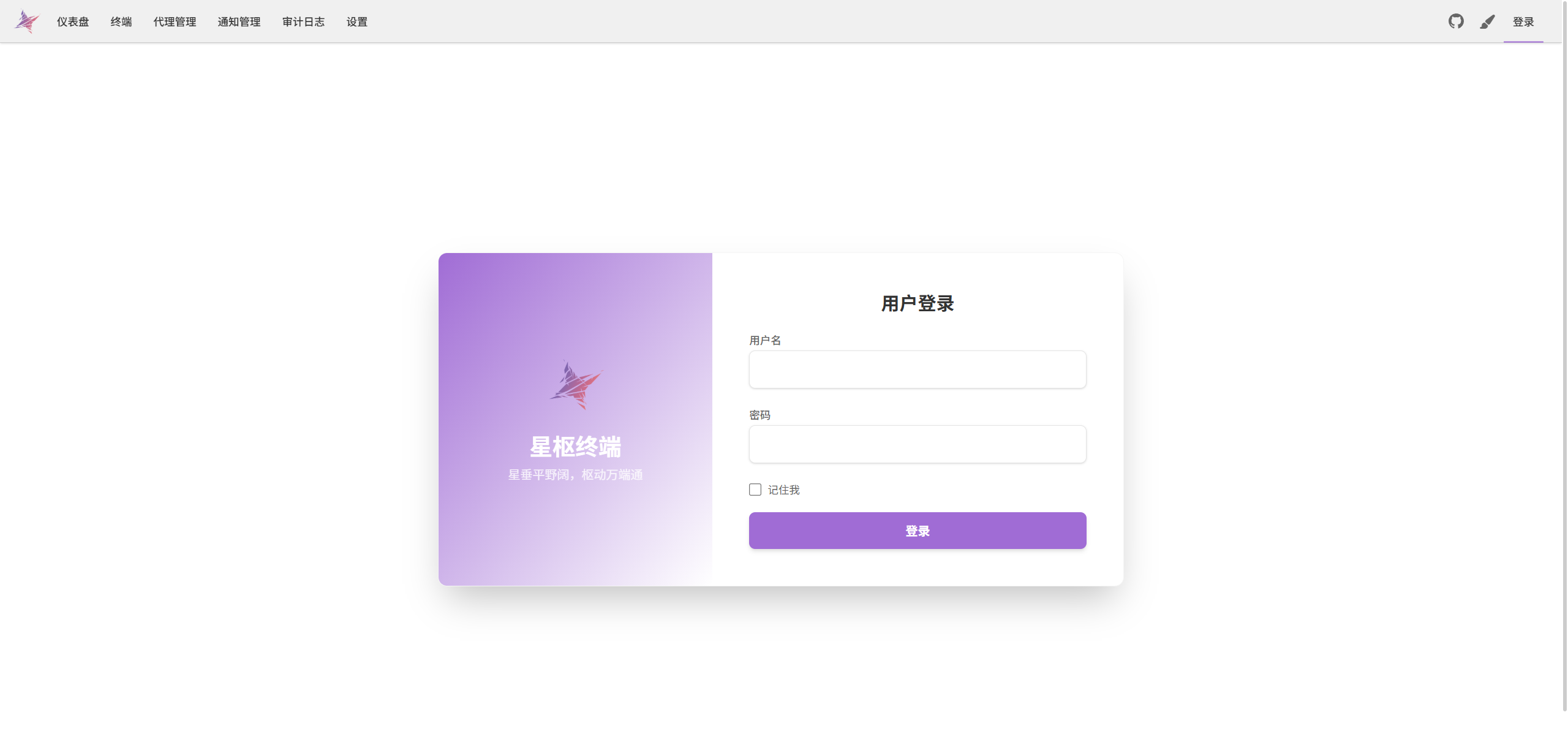
各项机制解决的问题不同:
| 机制 | 主要作用 | 使用要点 |
|---|---|---|
| 人机验证 | 增加自动化登录尝试的成本 | hCaptcha、reCAPTCHA 需配置相应服务,检查网络可达性 |
| 2FA | 在密码之外增加第二道验证 | 使用可靠的验证器,并按系统提供的方式准备恢复手段 |
| IP 白名单/黑名单 | 限制来源地址 | 先确认反向代理后的真实客户端 IP 识别正确 |
| 异常访问自动封禁 | 应对异常尝试 | 排查无法登录时同时检查是否误封 |
| Passkey | 使用设备或认证器完成认证 | 配置正确的 RP_ID、RP_ORIGIN 和访问域名 |
| 通知、审计 | 发现异常并追踪事件 | 配置后实际触发一次,验证记录与通知是否符合预期 |
日常配置应优先使用当前版本提供的设置界面或部署配置。源码中的中间件路径属于实现细节,不应把修改中间件当成配置 IP 策略的常规步骤。
【六】建立连接与管理文件
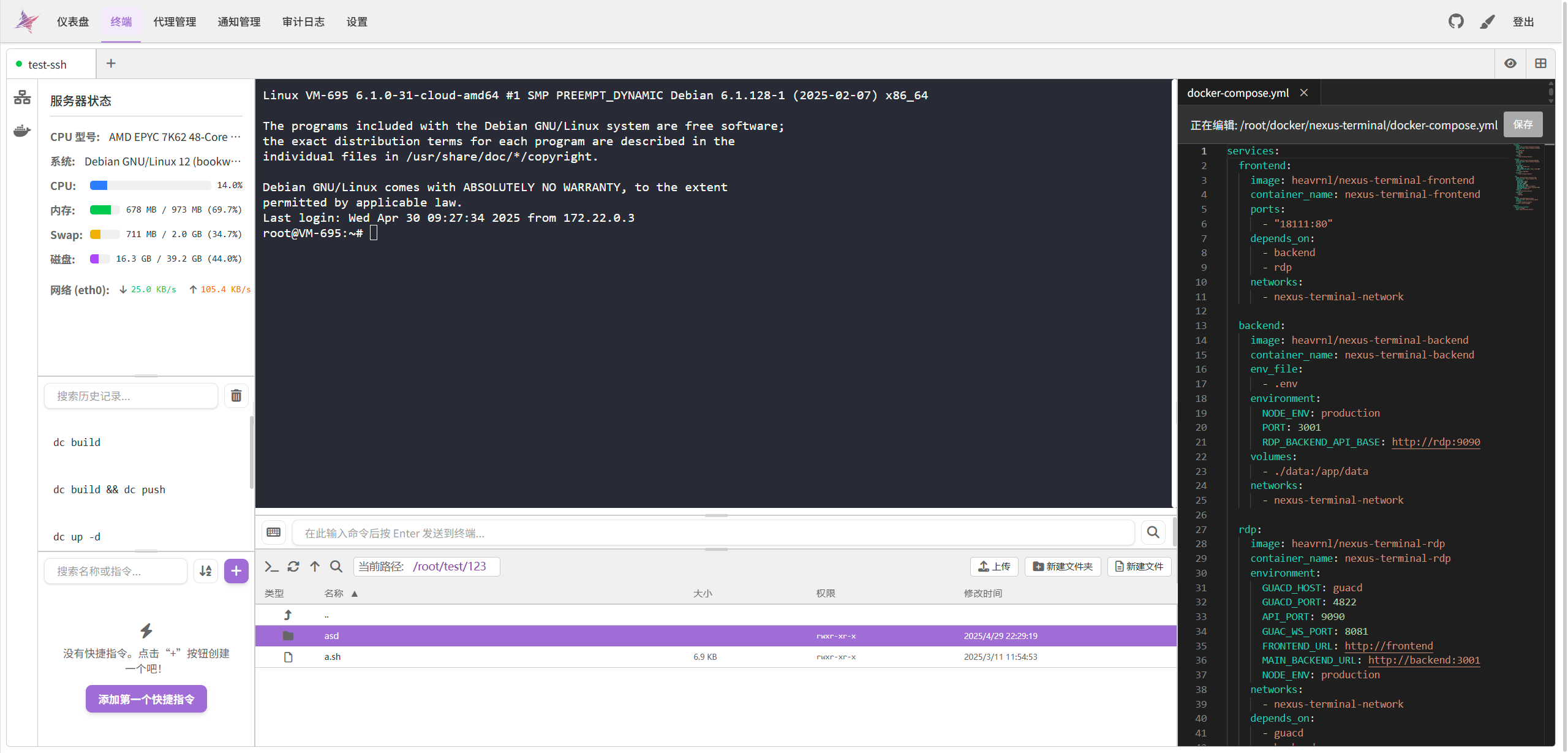
截图展示的是较早版本的工作区,编辑器中的 rdp 服务名和环境变量仅用于界面示意;实际部署请使用上文核对的 remote-gateway 配置及最新官方文件。
【1】SSH / SFTP
- 在连接管理界面新建连接,填写目标地址、实际 SSH 端口、用户名及认证信息。
- 先建立 SSH 连接,确认当前用户、目标主机和工作目录符合预期。
- 打开文件管理器,检查目录浏览、上传、下载和编辑权限。
- 按环境或用途命名连接,例如
测试-应用服务,便于多标签操作时识别目标。
SFTP 通常复用 SSH 服务,不需要额外开放 FTP 的 21 端口。SSH 能登录但文件管理失败时,重点检查 SFTP 子系统和目录权限。
文件管理器支持拖拽上传、内部拖拽移动、Ctrl/Shift 多选,以及右键文件操作。大量小文件或深层目录建议先打包再传输,避免浏览器处理过多文件导致卡顿。在线编辑通过 Monaco 提供,修改配置前保留副本,并在保存后执行对应服务的配置检查。
【2】RDP / VNC
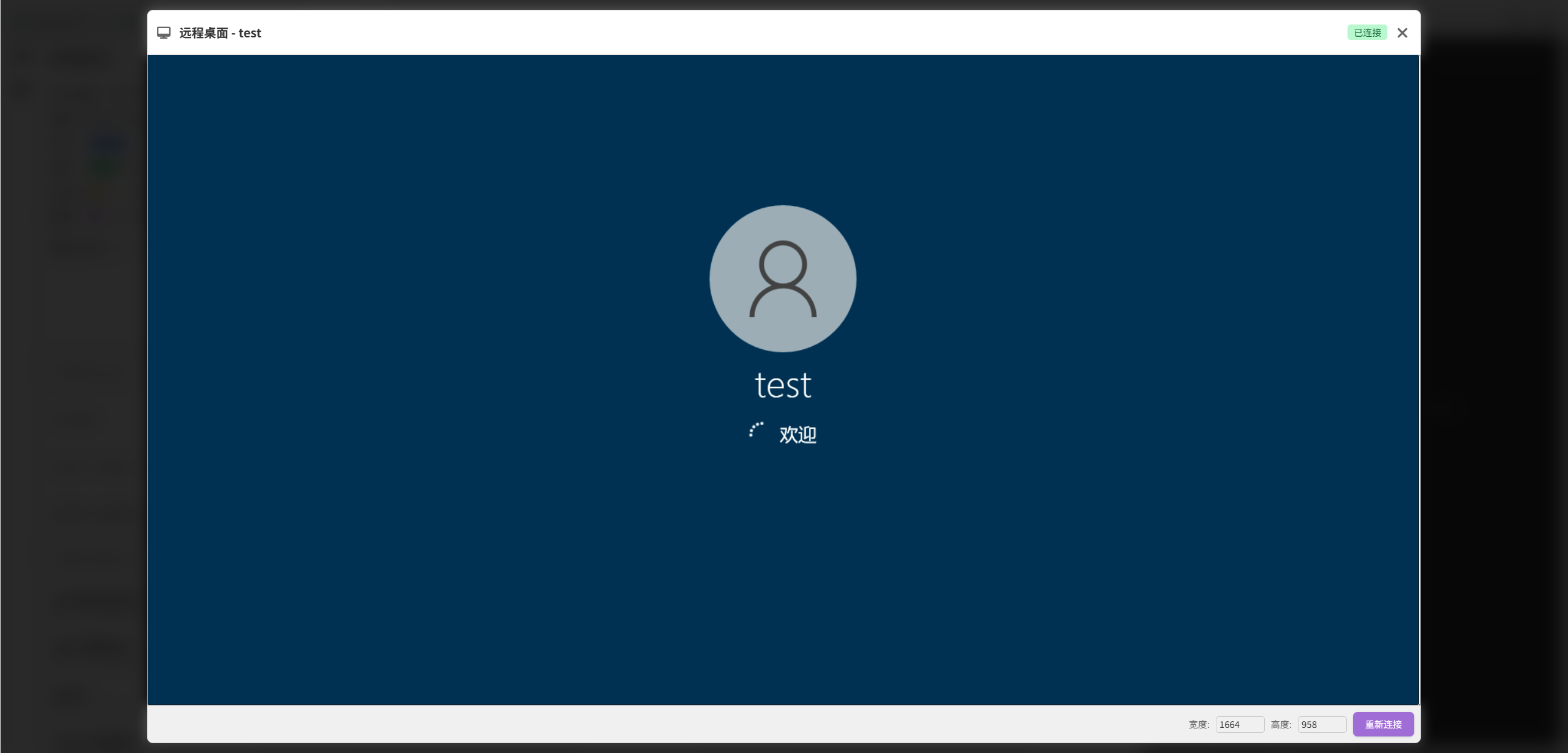
创建连接时选择协议,再填写目标地址、端口及认证信息;RDP 的域信息按目标环境要求填写。
排查顺序:目标远程服务是否开启 → 账号是否有权限 → 从网关容器到目标的网络是否可达 → remote-gateway 和 guacd 日志。宿主机可达并不必然代表容器可达。
【七】常用操作与会话挂起
| 操作 | 官方 README 中的用法 |
|---|---|
| 复制 / 粘贴终端内容 | Ctrl + Shift + C / Ctrl + Shift + V,可能受浏览器和系统快捷键影响 |
| 切换 SSH 标签 | 命令输入框聚焦时使用 Alt + ↑/↓ |
| 切换编辑器标签 | 命令输入框聚焦时使用 Alt + ←/→ |
| 缩放组件 | Ctrl + 鼠标滚轮 |
| 移动端终端字体缩放 | 双指手势 |
| 调整侧栏宽度 | 拖动展开侧栏 |
| 批量关闭标签 | 标签栏右键菜单 |
| 断线后重连 | 断线状态下按回车,或点击同一 SSH 连接 |
| 挂起 SSH 会话 | SSH 标签页右键选择“挂起会话”,移动端长按 |
挂起会话后,后端接管 SSH 连接,可从面板恢复。挂起依赖后端继续运行,不能保证后端重启、容器更新或目标机器断网后任务仍然继续。
对于长时间编译、下载等任务,可在目标机器使用 tmux,将任务与当前 SSH 连接分离:
# 目标主机需先安装 tmux;首次创建会话。tmux new -s work
# 临时离开:先按 Ctrl+b,再按 d。# 重新登录后恢复已有会话。tmux attach -t worktmux 可应对 SSH 断开,但不能让任务跨目标机器重启继续运行。命令同步功能会将输入同步到选定目标,使用前应确认目标连接,避免多台机器同时执行了不适合的命令。
【八】界面定制与审计
主题、布局及工作区组件优先通过设置界面调整。建议先保留常用终端、文件管理器与命令输入框,再按实际需要增加组件。
当前 README 将双文件管理器标记为实验性功能,并说明同一布局中的多文本编辑器尚未实现;升级后应重新确认这些限制。
审计日志用于追踪用户行为和系统变更,但不能据此推断其完整记录了所有终端命令、输出或桌面画面。实际审计范围、保存期限及可查询字段,应通过当前版本的设置和实际操作验证。
【九】备份、升级与回滚
【1】备份范围
官方明确建议备份项目目录下的 data,并说明项目不提供相关备份功能。还应保存:
docker-compose.yml:镜像、网络、端口及挂载配置。.env:部署环境与 Passkey 等配置。- 自己维护的反向代理配置,以及实际使用的镜像版本或摘要。
备份可能包含认证配置或连接数据,应控制读取权限并保存到另一处可靠存储。
【2】简单的一致性备份流程
以下命令在 Compose 项目目录执行,会短暂中断服务。先确认 data 已存在:
# 限制新建备份文件的默认权限。umask 077
# 停止服务,避免备份时仍有数据写入。docker compose stop
# 将备份写到项目目录之外;如有文件权限错误,需要先处理再继续。backup_file="../nexus-terminal-backup-$(date +%Y%m%d-%H%M%S).tar.gz"tar -czf "$backup_file" data docker-compose.yml .env
# 归档完成或失败后,都应按实际情况恢复原服务。docker compose start
# 检查归档可读取且包含预期文件;这不能替代实际恢复验证。tar -tzf "$backup_file"【3】升级
先阅读版本说明并完成备份,再执行:
docker compose pulldocker compose up -ddocker compose psdocker compose logs --tail=100up -d 会根据镜像和配置变化重建服务,可能中断现有连接。官方 README 的更新流程包含先 down;常规镜像更新也可使用上述先拉取再重建的方式,减少提前停机的时间。
官方默认镜像使用 latest,它不是固定版本。需要可复现部署时,应记录并使用实际存在的版本标签或镜像摘要,同时保留配套配置。
【4】恢复与回滚要点
先停服务并保留当前数据副本,再恢复备份中的数据和配置,核对文件权限,使用与备份兼容的镜像启动。数据库结构可能随版本变化,不能假定只切回旧镜像就能回滚。优先在隔离环境验证恢复流程,避免恢复实例对生产目标执行操作。
【十】常见问题排查
| 现象 | 优先排查 |
|---|---|
| 页面无法打开 | 容器状态、18111 映射、防火墙、代理上游地址 |
| 页面正常,终端连不上 | WebSocket 升级、目标 SSH 服务、认证及后端到目标的网络 |
| SSH 登录成功,SFTP 失败 | SFTP 子系统、目录权限、账号限制 |
| RDP/VNC 失败或黑屏 | 目标桌面服务、登录权限、网关及 guacd 日志 |
| 连接固定间隔断开 | Nginx/CDN 超时、网络波动、心跳是否正常 |
| 终端不能复制 | 是否使用 HTTPS 或 localhost、浏览器权限、快捷键冲突 |
| 开启 IP 白名单后无法访问 | 实际出口 IP、代理链、真实客户端 IP 识别 |
| Passkey 无法使用 | 访问域名与 RP_ID、RP_ORIGIN 是否一致,是否处于安全上下文 |
| Compose 创建网络失败 | Docker IPv6 支持、官方配置的 IPv6 子网及地址冲突 |
| 更新后配置似乎丢失 | 是否在原项目目录启动、./data 是否仍挂载到原数据目录 |
常用诊断命令,在 Compose 项目目录执行:
docker compose psdocker compose logs --tail=100 frontend backenddocker compose logs --tail=100 remote-gateway guacd
# 持续查看后端日志,Ctrl+C 退出查看,不会停止服务。docker compose logs -f --tail=100 backend分享排障日志前,应移除密码、密钥、令牌及其他敏感信息。
【十一】官方参考资料
支持与分享
如果这篇文章对你有帮助,欢迎分享给更多人或打赏支持!
评论区
