


macOS 安装 Docker
- 1Docker 是什么
- 2Docker 与虚拟机的区别
- 3Docker 架构
- 4macOS 安装 Docker本文
- 5CentOS 安装 Docker
- 6Ubuntu 安装 Docker
- 7Windows 安装 Docker
- 8Docker 镜像源加速
- 9Docker 镜像与容器
- 10Docker 数据持久化
- 11Docker 网络与端口
- 12Dockerfile 与镜像构建
- 13Docker Compose
- 14Docker 配置与资源
- 15Docker 安全与发布
- 16Docker 排障与清理
- 17Docker 从零部署一个小服务
- 18Docker Flask 与 Redis 综合练习
- 19Docker 命令速查与术语
- 20Nexus Terminal 学习笔记:Web 远程连接与部署运维
- 21NAS 与 Syncthing 多端笔记同步
适用对象:希望在 Mac 上运行 Linux 容器的初学者。Docker Desktop 会借助 Linux 虚拟机运行 Docker Engine;macOS 自身不会直接运行 Linux 容器。安装前检查 macOS 官方要求与下载页 和当前 Docker Desktop 许可条款。
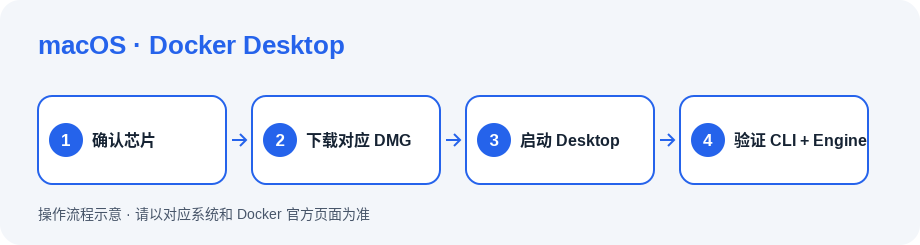
图为操作流程示意,不是 Docker Desktop 截图;以你安装版本显示的界面为准。
【一】确认芯片
在「终端」执行:
uname -msysctl -n hw.optional.arm64sw_vers -productVersionuname -m 显示 arm64 通常是 Apple Silicon,x86_64 通常是 Intel;在 Rosetta 终端中可能显示 x86_64,此时 hw.optional.arm64 返回 1 仍代表 Apple Silicon。
Intel Mac 若提示该 sysctl 键不存在,可忽略这条输出。
【二】通过Homebrew安装
如果通过 Homebrew 安装 Docker Desktop,请先查看官方 Homebrew 安装说明及当前 cask 信息;包名和行为可能变化,初学者按官方安装页下载最直观。
macOS 我们可以使用 Homebrew 来安装 Docker。
Homebrew 的 Cask 已经支持 Docker for Mac,因此可以很方便的使用 Homebrew Cask 来进行安装:
$ brew install --cask --appdir=/Applications docker
==> Creating Caskroom at /usr/local/Caskroom==> We'll set permissions properly so we won't need sudo in the futurePassword: # 输入 macOS 密码==> Satisfying dependencies==> Downloading https://download.docker.com/mac/stable/21090/Docker.dmg######################################################################## 100.0%==> Verifying checksum for Cask docker==> Installing Cask docker==> Moving App 'Docker.app' to '/Applications/Docker.app'.🍺 docker was successfully installed!在载入 Docker app 后,点击 Next,可能会询问你的 macOS 登陆密码,你输入即可。
之后会弹出一个 Docker 运行的提示窗口,状态栏上也有有个小鲸鱼的图标(

【三】官方DMG安装
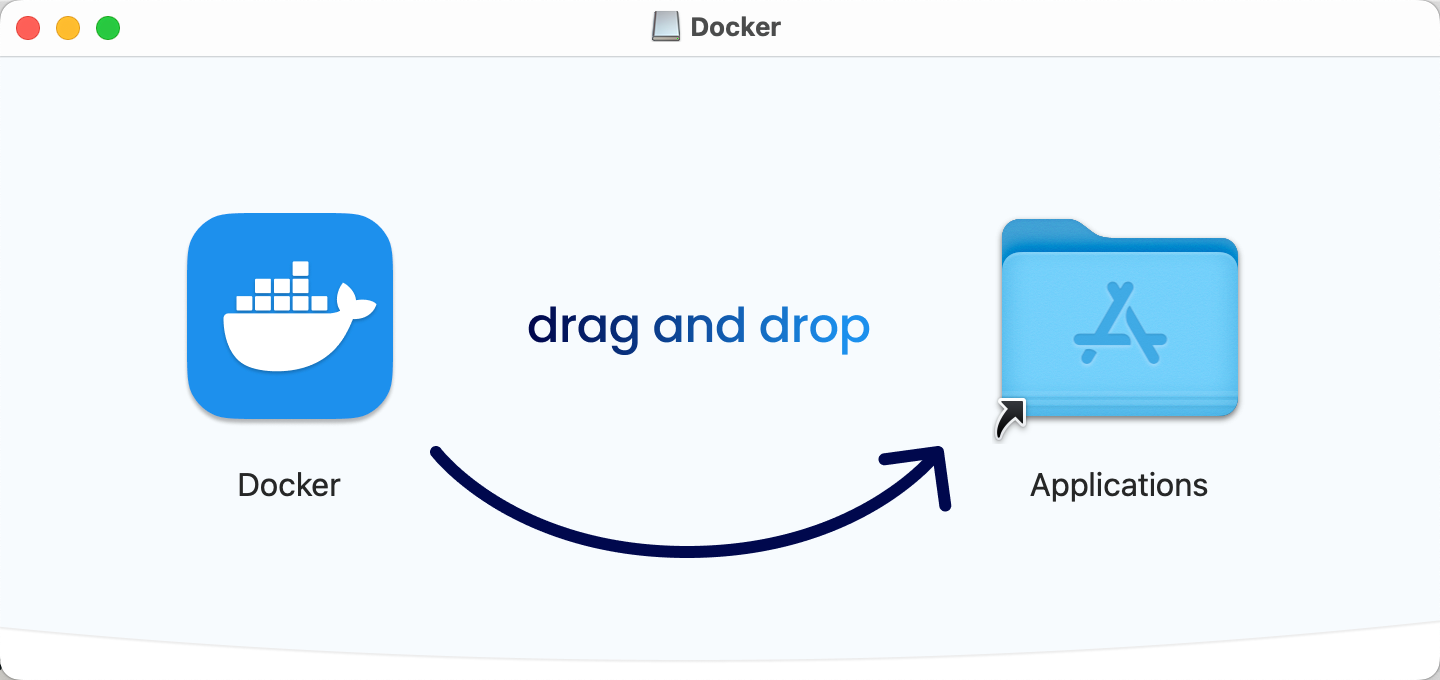
到官方 macOS 安装页选择相应安装包;下载 .dmg 后打开

将 Docker 图标拖到「应用程序」
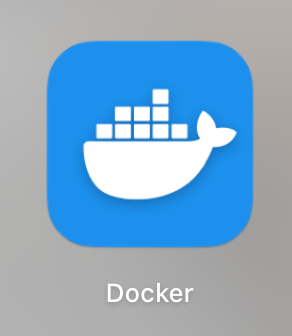
从应用中找到 Docker 图标并点击运行。可能会询问 macOS 的登陆密码,输入即可。
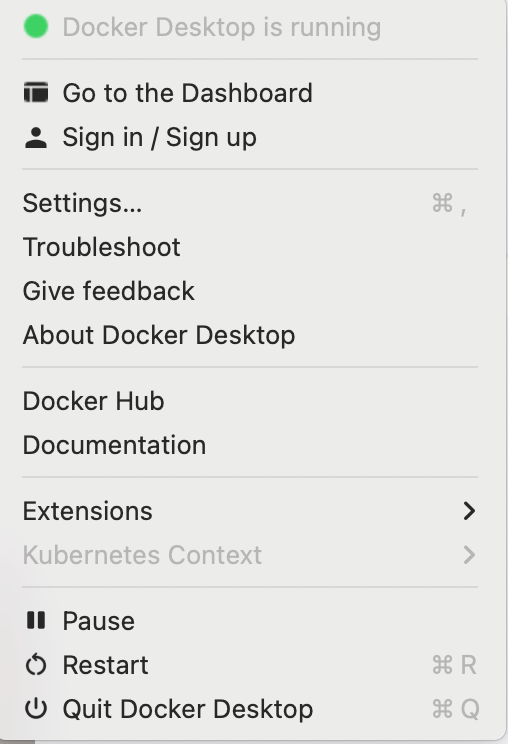
按界面提示完成权限和网络设置,等 Docker Desktop 显示 Engine 已启动。
首次启动可能需要登录、接受条款或完成系统授权;不要只安装 CLI 就认为 Engine 已运行。
点击顶部状态栏中的鲸鱼图标(
【三】在终端验证
启动终端后,通过命令可以检查安装后的 Docker 版本。
【1】docker version
作用:查看 Docker 客户端和服务端的详细版本信息。
docker version # 应同时出现 `Client` 和 `Server`> docker versionClient: Cloud integration: v1.0.35+desktop.5 Version: 24.0.7 API version: 1.43 Go version: go1.20.10 Git commit: afdd53b Built: Thu Oct 26 09:04:20 2023 OS/Arch: darwin/arm64 Context: desktop-linux
Server: Docker Desktop 4.26.1 (131620) Engine: Version: 24.0.7 API version: 1.43 (minimum version 1.12) Go version: go1.20.10 Git commit: 311b9ff Built: Thu Oct 26 09:08:15 2023 OS/Arch: linux/arm64 Experimental: false containerd: Version: 1.6.25 GitCommit: d8f198a4ed8892c764191ef7b3b06d8a2eeb5c7f runc: Version: 1.1.10 GitCommit: v1.1.10-0-g18a0cb0 docker-init: Version: 0.19.0 GitCommit: de40ad0本次输出说明:
Client:本机 Docker CLI 信息。Version: 24.0.7:Docker 客户端版本。OS/Arch: darwin/arm64:运行在 macOS Apple Silicon 环境下。Context: desktop-linux:当前使用 Docker Desktop 提供的 Linux 上下文。
Server:Docker Engine 信息。Docker Desktop 4.26.1:服务端由 Docker Desktop 提供。Engine Version: 24.0.7:Docker Engine 版本。OS/Arch: linux/arm64:实际容器运行在 Linux ARM64 环境中。containerd、runc、docker-init:Docker 底层运行时组件。
关键点:macOS 上不能直接运行 Linux 容器,Docker Desktop 会启动一个轻量 Linux 虚拟机,因此 Client 显示 darwin/arm64,Server 显示 linux/arm64,这是正常的。
【2】docker --version
作用:只查看 Docker CLI 的简略版本。
docker --version> docker --versionDocker version 24.0.7, build afdd53b这条命令只能证明 docker 命令可用,不能证明 Docker Engine 正在运行。
如果提示 command not found,通常是 PATH 配置问题,或者 Docker 没有安装成功。
【3】docker context show
作用:查看当前 Docker CLI 使用的 context。
docker context show> docker context showdesktop-linuxContext 可以理解为 Docker CLI 的“连接目标配置”。desktop-linux 是 Docker Desktop 在 macOS / Windows 上默认创建的 context,表示当前连接到 Docker Desktop 内部的 Linux 虚拟机。
如果这里显示 default,可能连接的是其他 Docker 环境,而不是 Docker Desktop。
【4】docker compose version
作用:查看 Docker Compose 版本。
docker compose version # 应显示 Compose v2 版本> docker compose versionDocker Compose version v2.23.3-desktop.2说明当前安装的是 Compose v2,并且是 Docker Desktop 捆绑版本。
注意:
- Compose v2 使用
docker compose,中间是空格; - 旧版 Compose v1 使用
docker-compose,中间是连字符; - 如果
docker compose version报错,说明 Compose 插件不可用,可能需要重新安装或启用 Docker Desktop。
【5】docker run --rm hello-world
作用:拉取并运行官方测试镜像,验证 Docker 是否能完整工作。
docker run --rm hello-world # 成功时会看到 `Hello from Docker!`命令含义:
docker run:创建并启动容器;--rm:容器退出后自动删除容器,避免残留;hello-world:官方测试镜像名,默认使用latest标签。
> docker run --rm hello-worldUnable to find image 'hello-world:latest' locallylatest: Pulling from library/hello-world58dee6a49ef1: Pull completeDigest: sha256:5e23090353324d887c48ad5e5c56d294eab81588df9605b07d1afe895f9cc8f8Status: Downloaded newer image for hello-world:latest
Hello from Docker!This message shows that your installation appears to be working correctly.
To generate this message, Docker took the following steps: 1. The Docker client contacted the Docker daemon. 2. The Docker daemon pulled the "hello-world" image from the Docker Hub. (arm64v8) 3. The Docker daemon created a new container from that image which runs the executable that produces the output you are currently reading. 4. The Docker daemon streamed that output to the Docker client, which sent it to your terminal.
To try something more ambitious, you can run an Ubuntu container with: $ docker run -it ubuntu bash
Share images, automate workflows, and more with a free Docker ID: https://hub.docker.com/
For more examples and ideas, visit: https://docs.docker.com/get-started/输出解读:
Unable to find image 'hello-world:latest' locally:本地没有该镜像,不是错误;Pulling from library/hello-world:开始从 Docker Hub 拉取镜像;Pull complete:镜像层下载完成;Digest:镜像内容摘要;Status: Downloaded newer image for hello-world:latest:镜像拉取成功;Hello from Docker!:最关键的验证成功标志。
后面的英文说明表示 Docker 完成了以下流程:
- Docker 客户端联系 Docker daemon;
- Docker daemon 从 Docker Hub 拉取镜像;
- Docker daemon 基于镜像创建并运行容器;
- 容器输出信息并传回终端。
其中 arm64v8 表示拉取的是 ARM64 架构镜像,与当前 Apple Silicon 环境匹配。
【五】常见问题
- 只有
Client、没有Server:先启动 Docker Desktop;再用docker context ls检查当前上下文,必要时按 Desktop 界面切换。不要直接删除已有 context。 - 安装包提示架构不匹配:重新核对
uname -m,下载相应芯片版本。 - 拉取镜像失败:先确认网络和官方服务状态,再检查 Desktop 中的代理配置。
支持与分享
如果这篇文章对你有帮助,欢迎分享给更多人或打赏支持!
评论区
