


Windows 安装 Docker
- 1Docker 是什么
- 2Docker 与虚拟机的区别
- 3Docker 架构
- 4macOS 安装 Docker
- 5CentOS 安装 Docker
- 6Ubuntu 安装 Docker
- 7Windows 安装 Docker本文
- 8Docker 镜像源加速
- 9Docker 镜像与容器
- 10Docker 数据持久化
- 11Docker 网络与端口
- 12Dockerfile 与镜像构建
- 13Docker Compose
- 14Docker 配置与资源
- 15Docker 安全与发布
- 16Docker 排障与清理
- 17Docker 从零部署一个小服务
- 18Docker Flask 与 Redis 综合练习
- 19Docker 命令速查与术语
- 20Nexus Terminal 学习笔记:Web 远程连接与部署运维
- 21NAS 与 Syncthing 多端笔记同步
Windows 系统安装 Docker 时推荐先安装 WSL 2(Windows Subsystem for Linux 2),主要是因为 Docker 本质上是为 Linux 设计的容器技术,而 WSL 2 为 Windows 提供了一个轻量级、高性能的 Linux 内核环境,使 Docker 能在 Windows 上原生、高效地运行。
注意:Windows 11 家庭版不支持 Hyper-V,WSL 2 是运行 Docker 的唯一可行方案。
Docker 的核心功能(如 容器隔离、cgroups、namespaces、OverlayFS 文件系统 等)都依赖于 Linux 内核。 而 Windows 内核(NT 内核)并不原生支持这些特性。
【一】准备 WSL 2
【1】启动“Windows 子系统 Linux”
以管理员身份打开PowerShell(按下 Win + R 键,打开“运行”对话框。输入 powershell,然后按 Ctrl + Shift + Enter 键)并运行
dism.exe /online /enable-feature /featurename:Microsoft-Windows-Subsystem-Linux /all /norestart【2】启动’虚拟化”可选功能
以管理员身份打开PowerShell(按下 Win + R 键,打开“运行”对话框。输入 powershell,然后按 Ctrl + Shift + Enter 键)并运行:
dism.exe /online /enable-feature /featurename:VirtualMachinePlatform /all /norestart重启系统,完成WSL安装并更新到WSL2。
” 此方法适用于所有 Windows 10(1903+)和 Windows 11 用户,包括家庭版。 ”
【3】查看WSL版本和发行版
以管理员身份打开 PowerShell,检查 WSL:
wsl -l -v
当前状态是 “Stopped”(已停止)
- 这是正常状态!WSL 2 的 Linux 实例默认在没有活动进程时自动停止,以节省资源。
- 当你执行
wsl或docker命令时,它会自动启动。
安装成功后,打开任务管理器(win+x)即可看到虚拟化已启用
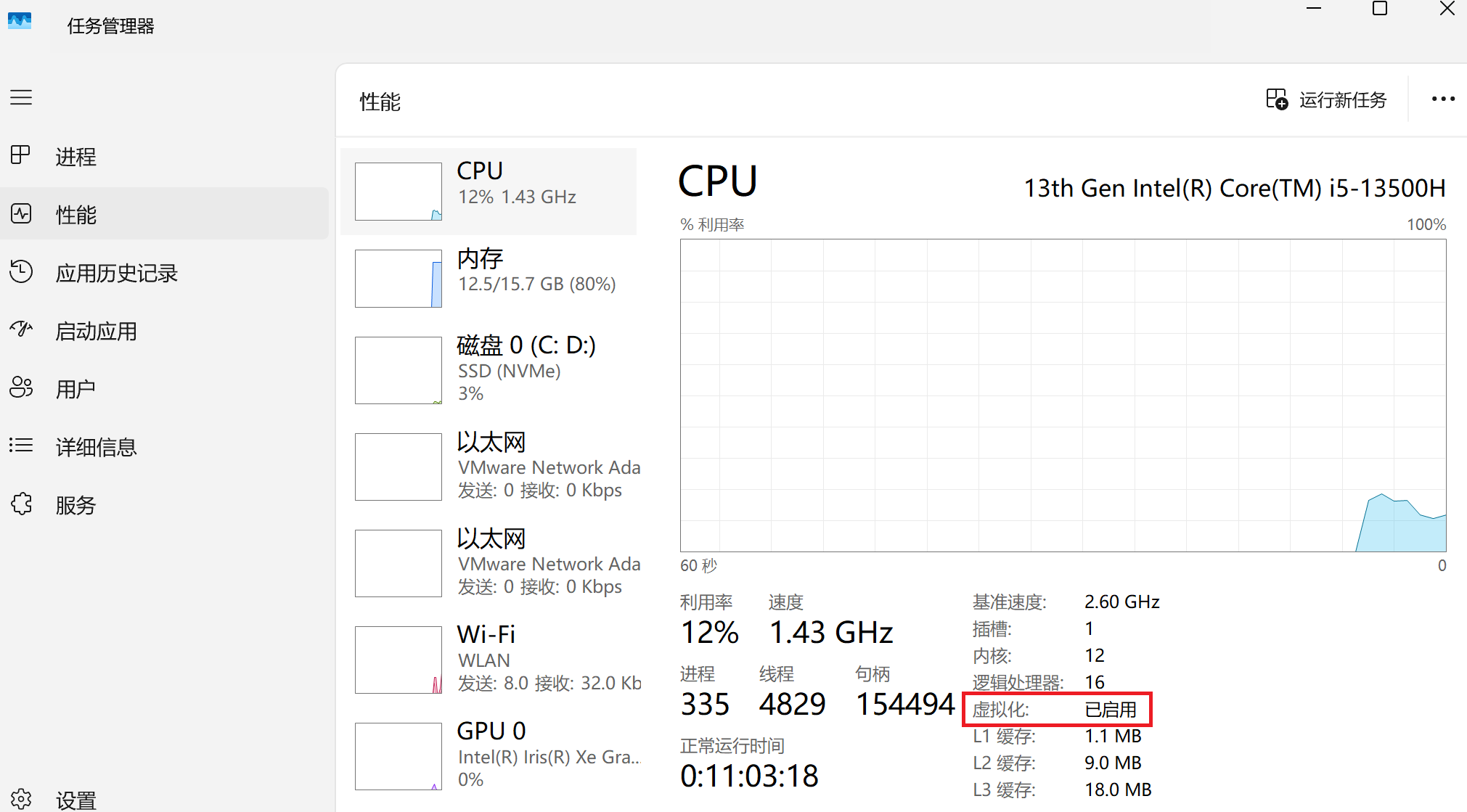
wsl --statuswsl --versionwsl --list --verbose如果尚未安装 WSL,执行:
wsl --install按系统提示重启,再打开 PowerShell 更新 WSL 并确认版本:
wsl --updatewsl --statuswsl --versionwsl --list --verbose若所用发行版显示 VERSION 1,按 Microsoft WSL 文档升级为 WSL 2。企业管理的设备若不能启用虚拟化或 WSL,应先联系管理员;不要绕过组织策略。WSL 命令的选项可能随 Windows/WSL 版本变化,以 Microsoft 文档为准。
【二】安装 Docker Desktop
从官方 Windows 安装页下载安装程序,运行并选择 WSL 2 后端(界面可能因版本不同而变化)。按提示重启、启动 Docker Desktop,等待 Engine 显示为运行状态。在 Desktop 设置中确认使用 WSL 2 后端,并切换到 Linux containers;若要从某个 WSL 发行版内运行 docker,还需在 Desktop 的 WSL integration 中启用该发行版。
只想在 Windows 的 PowerShell 运行 Docker 时,不必为了验证而进入 WSL 发行版。也不要在 WSL 发行版中同时安装另一套 Docker Engine,除非确实打算维护两套独立环境。
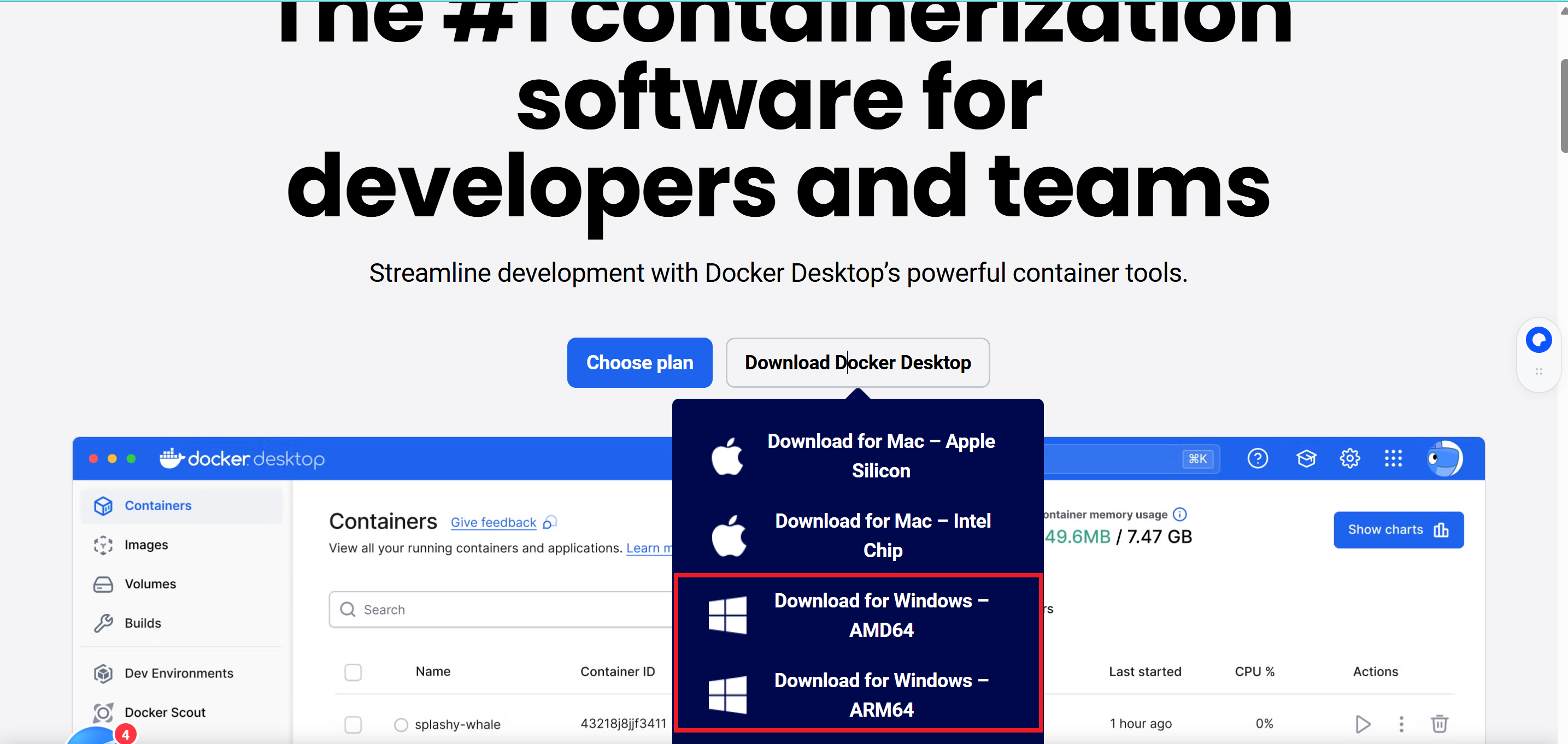
【1】根据自己电脑版本选择下载
- win+R输入cmd,再输入
wmic os get osarchitecture
输出结果会显示 64-bit 或 ARM64。
【2】双击开始安装,进行配置
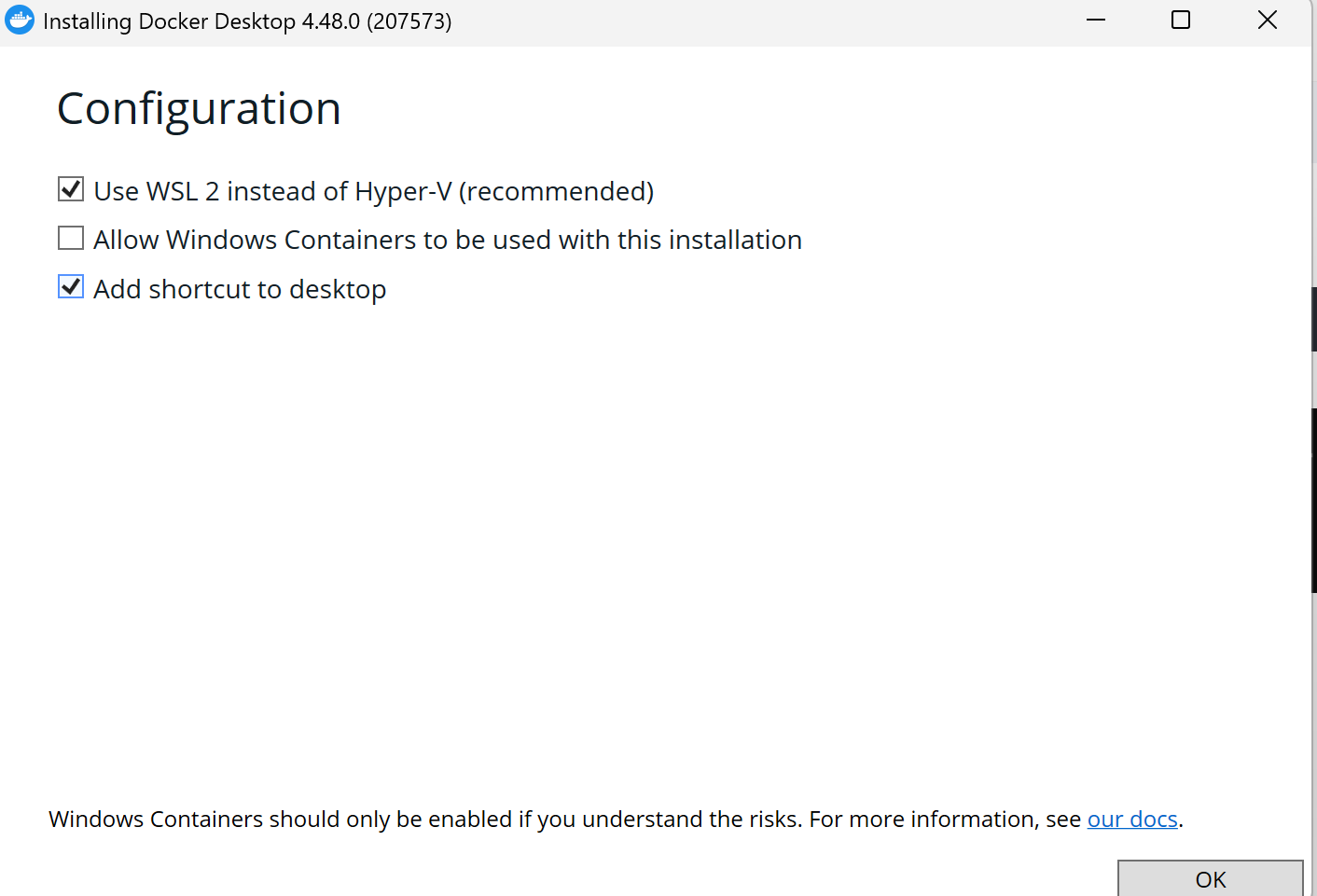
- Use WSL 2 instead of Hyper-V (recommended) : 启用虚拟化,以 WSL 2 替代 Hyper-V;
- Add shortcut to desktop : 安装成功后添加桌面快捷启动图标;
- 是否要为所有用户安装看自己的需求进行勾选
将两个选项都勾选上,然后点击【ok】,开始安装

选择Accept
【三】在 PowerShell 验证
docker context showdocker versiondocker compose versiondocker run --rm hello-worlddocker version 应同时显示 Client 和 Server;Compose 应显示 v2;hello-world 成功时会输出 Hello from Docker!。
这里列的是预期关键字,不是固定截图。若 docker 命令未找到,关闭并重开 PowerShell,再检查 Desktop 是否安装完成。
【四】常见问题
- 只有 Client 没有 Server:确认 Docker Desktop 已启动,并用
docker context ls检查当前上下文。 - 提示 WSL 2/虚拟化不可用:核对官方系统要求、任务管理器中的虚拟化状态、
wsl --status和组织策略。 nginx:alpine无法运行:检查 Desktop 是否切到了 Windows containers;本篇需要 Linux containers。- 从 WSL 中找不到
docker:检查 Desktop 的 WSL integration 是否对该发行版启用,并重启 WSL 终端。
【六】WSL1如何升级为WSL2
【1】确认系统满足要求
- Windows 10:版本 2004 或更高(Build 19041+)
- Windows 11:任意版本
已启用以下两个可选功能(若未启用,请先启用):
- Windows 子系统 Linux
- 虚拟机平台
以管理员身份运行 PowerShell,执行:
dism /online /get-features | findstr "Subsystem-Linux\|VirtualMachinePlatform"确保两项状态为 Enabled
【2】升级步骤(仅需一条命令)
步骤 1:设置 WSL 2 为默认版本(推荐)
wsl --set-default-version 2此命令确保以后新安装的 Linux 发行版默认使用 WSL 2。
步骤 2:将现有发行版升级到 WSL 2
wsl --set-version <发行版名称> 2例如,如果你的发行版叫 Ubuntu-20.04:
wsl --set-version Ubuntu-20.04 2升级过程需要 1–5 分钟(取决于发行版大小),你会看到进度提示。
【3】验证是否升级成功
运行
wsl -l -v正常输出 VERSION变为 2
NAME STATE VERSION* Ubuntu-20.04 Stopped 2 ← VERSION 变为 2你也可以进入 Linux 环境,检查内核版本:
wsluname -r如果输出包含 microsoft-standard-WSL2,说明已成功运行在 WSL 2 上:
5.10.16.3-microsoft-standard-WSL2【七】注意事项
【1】升级不会丢失数据
- 所有文件、用户账户、已安装的软件全部保留
- 升级过程是原地转换,安全可靠
【2】网络和 IP 地址变化
- WSL 2 使用虚拟化网络,每次启动会分配新的 IP 地址
- 如果你之前通过
localhost访问服务(如 Web 服务器、数据库),仍然可用(Windows 会自动转发) - 但若需从 WSL 访问 Windows 服务,应使用
host.docker.internal或$(cat /etc/resolv.conf | grep nameserver | awk '{print $2}')
【3】文件系统性能
- Linux 内部文件操作(如
/home):WSL 2 性能远超 WSL 1 - 访问 Windows 文件(如
/mnt/c/):WSL 2 略慢于 WSL 1 → 建议:开发项目放在 Linux 文件系统中(如~/projects)
支持与分享
如果这篇文章对你有帮助,欢迎分享给更多人或打赏支持!
评论区
