


Dockerfile 与镜像构建
- 1Docker 是什么
- 2Docker 与虚拟机的区别
- 3Docker 架构
- 4macOS 安装 Docker
- 5CentOS 安装 Docker
- 6Ubuntu 安装 Docker
- 7Windows 安装 Docker
- 8Docker 镜像源加速
- 9Docker 镜像与容器
- 10Docker 数据持久化
- 11Docker 网络与端口
- 12Dockerfile 与镜像构建本文
- 13Docker Compose
- 14Docker 配置与资源
- 15Docker 安全与发布
- 16Docker 排障与清理
- 17Docker 从零部署一个小服务
- 18Docker Flask 与 Redis 综合练习
- 19Docker 命令速查与术语
- 20Nexus Terminal 学习笔记:Web 远程连接与部署运维
- 21NAS 与 Syncthing 多端笔记同步
原有镜像列表和截图保留作历史示例,版本、大小与构建结果不代表当前环境。
常见的镜像在DockerHub就能找到,但是我们自己写的项目就必须构建镜像了。而要自定义镜像,则必须先了解镜像的结构才行。
【一】镜像结构
- 镜像是将应用程序 及其需要的系统函数库,环境、配置、依赖打包而成
- 以MySQL为例,来看看它的镜像组成结构
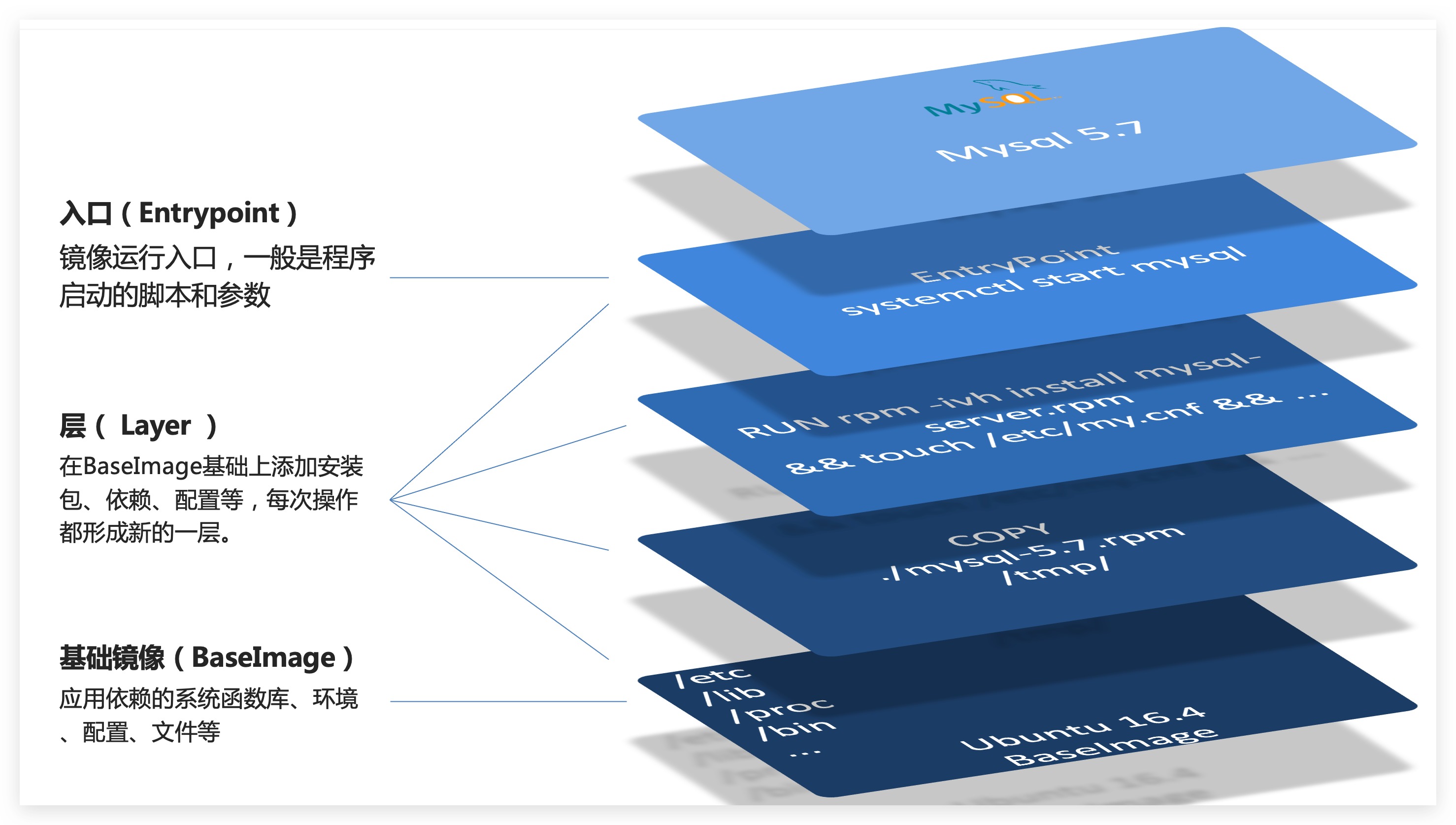
- 简单来说,镜像就是在系统函数库、运行环境的基础上,添加应用程序文件、配置文件、依赖文件等组合,然后编写好启动脚本打包在一起形成的文件
- 我们要构建镜像,其实就是实现上述打包的过程
【二】Dockerfile语法
-
构建自定义镜像时,并不需要一个个文件去拷贝,打包。
-
我们只需要告诉Docker我们的镜像组成,需要哪些BaseImage、需要拷贝什么文件、需要安装什么依赖、启动脚本是什么,将来Docker会帮助我们构建镜像
-
而描述上述信息的就是Dockerfile文件。
-
Dockerfile就是一个文本文件,其中包含一个个指令(Instruction),用指令说明要执行什么操作来构建镜像,部分指令(如
RUN、COPY)会产生文件系统层;ENV、EXPOSE、CMD等主要设置元数据,并不是每个指令都新增文件系统层。
| 指令 | 说明 | 示例 |
|---|---|---|
| FROM | 指定基础镜像 | FROM eclipse-temurin<21-jre> |
| ENV | 设置环境变量,可在后面指令使用 | ENV APP_ENV=production |
| COPY | 拷贝本地文件到镜像的指定目录 | COPY ./docker-demo.jar /app/app.jar |
| RUN | 执行Linux的shell命令,一般是安装过程的命令 | RUN mkdir -p /app |
| EXPOSE | 指定容器运行时监听的端口,是给镜像使用者看的 | EXPOSE 8080 |
| ENTRYPOINT | 镜像中应用的启动命令,容器运行时调用 | ENTRYPOINT [“java”, “-jar”, “/app/app.jar”] |
【三】构建Java项目
【1】基于Ubuntu构建Java项目
需求:基于 Ubuntu 镜像构建一个新镜像,运行已有 Java 项目。此案例需要你自行提供 JAR 和 JDK,不是空目录就能执行;JAR 应能监听 0.0.0.0:8090,并确实提供 /hello/count 接口。只想学习构建可直接做文末静态网页案例
1.创建一个空文件夹 docker-demo
mkdir /tmp/docker-demo2.将docker-demo.jar文件拷贝到docker-demo这个目录
3.将与你的 CPU 架构、Ubuntu 用户空间和项目字节码版本兼容的、仍受维护的 JDK 压缩包放到该目录,命名为 jdk.tar.gz。本例要求压缩包只有一层顶层目录,--strip-components=1 会去掉这一层;不要使用旧案例中的 JDK 8u44
4.在docker-demo目录下新建Dockerfile,并写入以下内容
## 指定基础镜像FROM ubuntu:24.04
## 配置环境变量,JDK的安装目录ENV JAVA_DIR=/usr/local
## 拷贝jdk的到JAVA_DIR目录下COPY ./jdk.tar.gz $JAVA_DIR/
## 安装JDKRUN mkdir -p $JAVA_DIR/java && tar -xf $JAVA_DIR/jdk.tar.gz -C $JAVA_DIR/java --strip-components=1 && rm $JAVA_DIR/jdk.tar.gz
## 配置环境变量ENV JAVA_HOME=$JAVA_DIR/javaENV PATH=$PATH:$JAVA_HOME/bin
## 拷贝java项目的包到指定目录下,我这里是/tmp/app.jarCOPY ./docker-demo.jar /tmp/app.jar
## 声明应用端口;不会自动发布,不需要为了练习关闭防火墙EXPOSE 8090
## 入口,java项目的启动命令ENTRYPOINT ["java", "-jar", "/tmp/app.jar"]5.在docker-demo目录下使用docker build命令构建镜像
docker build -t javaweb:1.0 . # 注意标签和点号之间有空格最后有个 . 别忘记
6.使用docker images命令,查看镜像
[root@localhost ~]# docker imagesREPOSITORY TAG IMAGE ID CREATED SIZEjavaweb 1.0 b41e763854e5 16 hours ago 722MBnginx latest 605c77e624dd 2 years ago 141MBredis latest 7614ae9453d1 2 years ago 113MBmysql latest 3218b38490ce 2 years ago 516MBrabbitmq 3-management 6c3c2a225947 2 years ago 253MB7.创建并运行一个docker_demo容器
docker run --name web -p 127.0.0.1:8090:8090 -d javaweb:1.08.浏览器访问 http://localhost:8090/hello/count
- 即可看到页面效果(仅当应用提供对应接口 )->“今天被访问了1次”
【2】基于 JRE 镜像构建 Java 项目
- 虽然我们可以基于Ubuntu基础镜像,添加任意自己需要的安装包来构建镜像,但是却比较麻烦。所以大多数情况下,我们都可以在一些安装了部分软件的基础镜像上做改造。
- 我们刚刚构建的Java项目有一个固定步骤,那就是安装JDK并配置环境变量,我们每次构建Java项目的镜像的时候,都需要完成这个步骤,所以我们可以找一个已经安装好了JDK的基础镜像,然后在其基础上来构建我们的Java项目的镜像
需求:基于 eclipse-temurin:21-jre 镜像,将一个Java项目构建为镜像
1.新建一个空目录(或者继续使用/tmp/docker-demo目录)
2.将docker-demo.jar复制到该目录下(继续使用刚刚的目录就不用管)
3.在目录中新建一个文件,命名为Dockerfile,并编写该文件
## 使用受维护的 JRE 基础镜像;需与项目字节码版本兼容FROM eclipse-temurin:21-jre## 拷贝java项目的包到指定目录下,我这里是/tmp/app.jarCOPY ./docker-demo.jar /tmp/app.jar## 暴露端口EXPOSE 8090## 入口ENTRYPOINT ["java", "-jar", "/tmp/app.jar"]4.构建镜像
docker build -t javaweb:2.0 .5.创建并运行一个docker_demo容器(在此之前停止之前的docker_demo容器)
docker stop webdocker run --name web2 -p 127.0.0.1:8090:8090 -d javaweb:2.06.浏览器访问 http://localhost:8090/hello/count
- 即可看到页面效果->“今天被访问了1次”
【四】小结
- Dockerfile本质就是一个文件,通过指令描述镜像的构建过程
- Dockerfile 的首个构建阶段由 FROM 开始;前面可以有语法指令注释或全局 ARG
- 基础镜像可以是基本操作系统,如 Ubuntu,也可以是包含语言运行时的镜像,例如 eclipse-temurin<21-jre>
【五】补充:构建上下文、缓存与多阶段构建
【1】RUN、CMD 与 ENTRYPOINT
| 指令 | 执行时机 | 记住什么 |
|---|---|---|
| RUN | 构建镜像时 | 安装依赖、处理文件,不用来启动长期服务 |
| CMD | 启动容器时 | 默认命令或默认参数,可被运行参数覆盖 |
| ENTRYPOINT | 启动容器时 | 固定主程序,运行参数通常追加给它 |
| WORKDIR | 构建与运行配置 | 设置工作目录,不必反复 cd |
| USER | 后续构建步骤及运行 | 设置用户,同时处理文件权限 |
推荐使用 exec 形式,例如 ENTRYPOINT ["java", "-jar", "/tmp/app.jar"],让应用更直接接收停止信号。同一阶段写多个 CMD 时,只有最后一个生效。
【2】案例三:不依赖 JAR 的静态网站镜像
需求:自己准备网页,通过 Dockerfile 构建 Nginx 镜像。创建空的 docker-site-build 目录,放入三个文件:
index.html:
<!doctype html><html lang="zh-CN"><meta charset="utf-8"><title>我的 Docker 镜像</title><h1>Hello, Dockerfile!</h1></html>Dockerfile:
FROM nginx:alpineCOPY index.html /usr/share/nginx/html/index.htmlEXPOSE 80.dockerignore:
.git.env.env.**.log进入该目录执行:
docker build -t my-site:1.0 .docker run -d --name built-site -p 127.0.0.1:8082:80 my-site:1.0浏览器访问 http://localhost:8082 应看到 Hello, Dockerfile!。结束后执行 docker stop built-site、docker rm built-site。修改本地 HTML 不会直接修改镜像,需要重新构建并创建新容器。命令末尾 . 是构建上下文;COPY 的源文件必须位于上下文内。
【3】缓存为什么没有命中
- 先复制依赖清单并安装依赖,再复制变化频繁的源码,可避免每次改代码都重新安装依赖。
--pull检查基础镜像更新;--no-cache不使用构建缓存,两者不同。.dockerignore排除本地虚拟环境、Git 历史、日志和密钥;不要误排除构建需要的文件。
docker build --progress=plain -t my-site:1.1 .docker build --pull -t my-site:1.1 .【4】案例四:Java 多阶段构建
若项目根目录有 pom.xml 与 src/,且 Maven 生成一个可执行 JAR,可按以下结构构建;如果生成多个 JAR,必须把通配符改成确定的产物路径。
FROM maven:3.9-eclipse-temurin-21 AS builderWORKDIR /buildCOPY pom.xml .RUN mvn -B dependency:go-offlineCOPY src ./srcRUN mvn -B package
FROM eclipse-temurin:21-jreWORKDIR /appCOPY --from=builder /build/target/*.jar /app/app.jarUSER 10001:10001EXPOSE 8090ENTRYPOINT ["java", "-jar", "/app/app.jar"]- 构建阶段负责 Maven 编译与项目测试,运行阶段只保留 JRE 和 JAR。
- 应用要能以普通用户运行,且不依赖在
/app写入文件;确需写入的目录应单独准备权限或挂载。 - 这是结构示例,多模块 Maven 项目还需复制各模块的 POM 和源码。根据自己的 Java 版本选择兼容的基础镜像。
【5】构建秘密
私有包仓库凭据不要写在 ARG、ENV 或 COPY 进去的文件中。需要时使用 BuildKit secret mount,让凭据仅在所需构建步骤可用;也要检查构建工具是否把凭据写入产物或日志。
【6】练习验收
- 修改网页构建
my-site:1.1,与1.0分别运行,确认旧容器不会自动更新。 - 查看
docker image history,解释文件系统层与元数据的区别。 - 比较多阶段与单阶段 Java 镜像:编译工具是否还在最终镜像中,运行权限是否满足应用要求。
支持与分享
如果这篇文章对你有帮助,欢迎分享给更多人或打赏支持!
评论区
