


Linux之特殊权限
2436 字
12 分钟
Linux之特殊权限
- 1Linux 系统概述:历史、发行版与 Ubuntu
- 2Linux引入
- 3Ubuntu Linux 安装:镜像、虚拟机与初始化
- 4Linux之系统服务
- 5Shell 基础:命令行与常用命令
- 6Linux之进程管理
- 7Vim 编辑器:模式、编辑与配置
- 8Linux之计划任务
- 9Linux 环境变量:作用域、配置与生效
- 10Linux初识
- 11Linux 软件包管理:RPM、DEB 与 APT
- 12Linux之网络
- 13Linux 用户与权限基础
- 14Linux之Shell
- 15Linux 文件管理:目录、文件类型、权限与常用操作
- 16Linux之文件管理
- 17Linux 磁盘管理:分区、格式化、挂载与空间查看
- 18Linux之用户管理
- 19Linux 进程管理:ps、kill、pstree 与作业控制
- 20Linux之基本权限
- 21Linux 网络管理:接口、路由、连通性与 NetworkManager
- 22Linux之特殊权限本文
- 23Linux 时间管理:date、hwclock、timedatectl 与时区
- 24Linux之软件管理
- 25Linux 系统服务管理:SysV init 与 systemd
- 26修改Linux登录时提示信息
- 27Shell 编程:变量、流程控制、函数与脚本
- 28【VIM编辑功能总结】
- 29Makefile 与 CMake:构建自动化基础
- 30简洁好用的Linux运维管理面板
- 31Linux 常用服务搭建:TFTP、NFS、Samba 与 SSH
- 32Linux 安装 fd , 替代 find 命令
- 33Linux知识点总结
【一】特殊权限概述
- 前面我们已经学习过 r(读)、w(写)、 x(执行)这三种普通权限,但是我们在査询系统文件权限时会发现出现了一些其他权限字母
- 比如:
[root@bgx ~]# ll /usr/bin/passwd-rwsr-xr-x. 1 root root 27832 Jun 10 2014 /usr/bin/passwd- 在属主本来应该是 x(执行)权限的位置出现了一个小写s,这是什么权限?
- 我们把这种权限称作 SetUID 权限,也叫作 SUID 的特殊权限。
- 这种权限有什么作用呢?或者说能干啥?别急,先往下看…..
【二】特殊权限SUID
【1】问题抛出
- 在 Linux 系统中,每个普通用户都可以更改自己的密码,这是合理的设置。
- 问题是
- 普通用户的信息保存在 /etc/passwd 文件中
- 用户的密码在 /etc/shadow 文件中
- 也就是说,普通用户在更改自己的密码时修改了 /etc/shadow 文件中的加密密码,
- 但是文件权限显示,普通用户对这两个文件其实都是没有写权限的
- 那为什么普通用户可以修改自己的权限呢?……(难道学了个假的权限)
[root@bgx ~]# ll /etc/passwd-rw-r--r-- 1 root root 6209 Apr 13 03:26 /etc/passwd[root@bgx ~]# ll /etc/shadow---------- 1 root root 11409 Apr 13 03:26 /etc/shadow【2】解决方案
- 其实,普通用户可以修改自己的密码在于 passwd 命令。
- 该命令拥有特殊权限 SetUID,也就是在属主的权限位的执行权限上是 s。
- 可以这样来理解它:当一个具有执行权限的文件设置 SetUID 权限后,用户在执行这个文件时将以文件所有者的身份来执行。
- PS: 当普通用户使用 passwd 命令更改自己的密码时,实际上是在用 passwd 命令所有者 root 的身份在执行 passwd 命令,root 当然可以将密码写入 /etc/shadow 文件,所以普通用户也可以修改 /etc/shadow 文件,命令执行完成后,该身份也随之消失。
【3】示例演示
- 举个例子,有一个用户 lamp,她可以修改自己的权限,因为 passwd 命令拥有 SetUID 权限;
- 但是她不能査看 /etc/shadow 文件的内容,因为査看文件的命令(如 cat)没有 SetUID 权限。
- 命令如下:
#自己可以修改自己的密码,从而改变/etc/shadow中的数据[lamp@bgx ~]$ passwd
#但无法使用cat命令查看/etc/shadow[lamp@bgx ~]$ cat /etc/shadowcat: /etc/shadow: Permission denied- 我们画一张示意图来理解上述过程
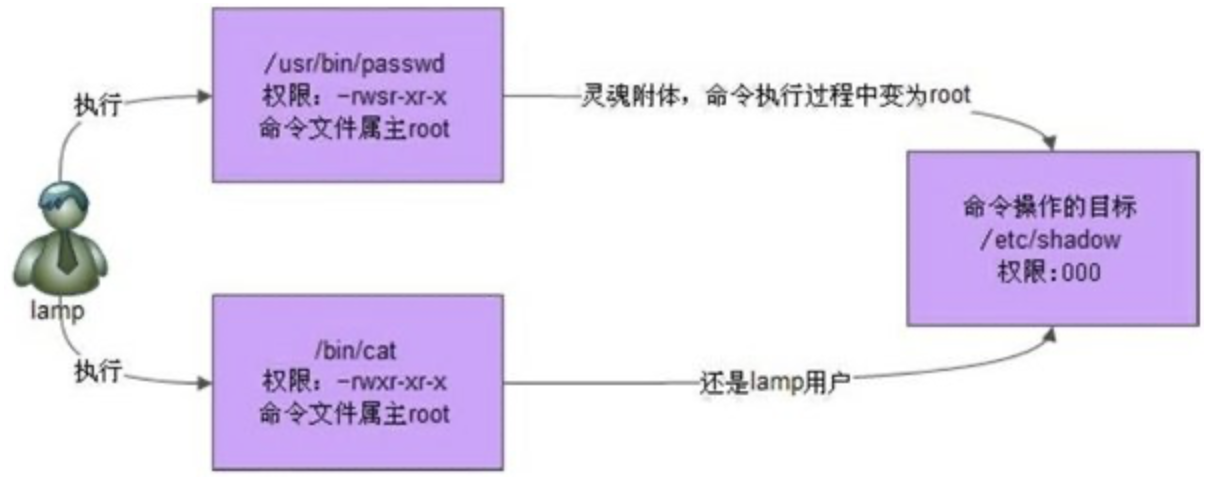
【4】例子解释
- passwd 是系统命令,可以执行,所以可以赋予 SetUID 权限。
- lamp 用户对 passwd 命令拥有 x(执行)权限。
- lamp 用户在执行 passwd 命令的过程中,会暂时切换为 root 身份,所以可以修改 /etc/shadow 文件。
- 命令结束,lamp 用户切换回自己的身份。
- PS:
- cat命令没有 SetUID权限,所以使用 lamp 用户身份去访问 /etc/shadow 文件,当然没有相应权限了。
- F: 但如果将passwd命令的suid去掉会发生什么???
(2)suid授权方法4000 权限字符s(S)
- 用户位置上的x位上设置
# chmod 4755 passwd# chmod u+s passwd(3)suid的作用
- 1.让普通用户对可执行的二进制文件,临时拥有二进制文件的所属主权限。
- 2.如果设置的二进制文件没有执行权限,那么suid的权限显示就是大S。
- 3.特殊权限suid仅对二进制可执行程序有效,其他文件或目录则无效。
- 注意: suid极度危险,不信可以尝试对vim或rm进行设定SetUID。
【三】特殊权限SGID
- 将目录设置为sgid后,如果在该目录下创建文件,都将与该目录的所属组保持一致,演示如下
#1.建立测试目录[root@bgx ~]# cd /tmp/ && mkdir dtest
#2.给测试目录赋予SetGID权限,检查SetGID是否生效[root@bgx tmp]# chmod g+s dtest/ && ll -d dtest/drwxr-sr-x 2 root root 6 Apr 13 05:21 dtest/
#3.给测试目录赋予777权限,让普通用户可以写[root@bgx tmp]# chmod 777 dtest/
#4.切换成普通用户lamp,并进入该目录[root@bgx tmp]# su - lamp[lamp@bgx ~]$ cd /tmp/dtest/
#5.普通用户创建测试文件,检查文件的信息[lamp@bgx dtest]$ touch lamp_test[lamp@bgx dtest]$ ll-rw-rw-r-- 1 lamp root 0 Apr 13 05:21 lamp_test【1】sgid授权方法: 2000权限字符s(S),取决于属组位置上的x
# chmod 2755 directory# chmod g+s directory【2】sgid作用
-
1.针对用户组权限位修改,用户创建的目录或文件所属组和该目录的所属组一致。
-
2.当某个目录设置了sgid后,在该目录中新建的文件不在是创建该文件的默认所属组
-
3.使用sgid可以使得多个用户之间共享一个目录的所有文件变得简单。
【四】特殊权限SBIT
- Sticky(SI TI KI)粘滞位目前只对目录有效,作用如下:
- 普通用户对该目录拥有 w 和 x 权限,即普通用户可以在此目录中拥有写入权限。如果没有粘滞位,
- 那么普通用户拥有 w 权限,就可以删除此目录下的所有文件,包括其他用户建立的文件。
- 但是一旦被赋予了粘滞位,除了 root 可以删除所有文件,普通用户就算拥有 w 权限,也只能删除自己建立的文件,而不能删除其他用户建立的文件。
[root@bgx tmp]# ll -d /tmp/drwxrwxrwt. 12 root root 4096 Apr 13 05:32 /tmp/【1】sticky授权方法
- 1000 权限字符t(T),其他用户位的x位上设置。
# chmod 1755 /tmp# chmod o+t /tmp【3】sticky作用
- 1.让多个用户都具有写权限的目录,并让每个用户只能删自己的文件。
- 2.特殊sticky目录表现在others的x位,用小t表示,如果没有执行权限是T
- 3.一个目录即使它的权限为”777”如果是设置了粘滞位,除了目录的属主和”root”用户有权限删除,除此之外其他用户都不允许删除该目录。
【五】权限属性chattr
- chatrr 只有 root 用户可以使用,用来修改文件系统的权限属性,建立凌驾于 rwx 基础权限之上的授权。
- chatrr 命令格式:[root@bgx ~]# chattr [+-=] [选项] 文件或目录名
#选项: + 增加权限 -减少权限 =等于某个权限# a:让文件或目录仅可追加内容# i:不得任意更动文件或目录
#1.创建文件并设置属性[root@lqz ~]# touch file_a file_i[root@lqz ~]# lsattr file_a file_i---------------- file_a---------------- file_i
#2.使用chattr设置属性,lsattr查看权限限制[root@lqz ~]# chattr +a file_a[root@lqz ~]# chattr +i file_i[root@lqz ~]# lsattr file_a file_i-----a---------- file_a----i----------- file_i
#3.a权限,无法写入和删除文件,但可以追加数据,适合/etc/passwd这样的文件[root@lqz ~]# echo "aa" > file_abash: file_a: Operation not permitted[root@lqz ~]# rm -f file_arm: cannot remove ‘file_a’: Operation not permitted[root@lqz ~]# echo "aa" >> file_a
#5.i权限, 无法写入,无法删除,适合不需要更改的重要文件加锁[root@lqz ~]# echo "i" > file_ibash: file_i: Permission denied[root@lqz ~]# echo "i" >> file_ibash: file_i: Permission denied[root@lqz ~]# rm -f file_irm: cannot remove ‘file_i’: Operation not permitted
#6.解除限制[root@tianyun ~]# chattr -a file100[root@tianyun ~]# chattr -i file200【六】进程掩码umask
【1】umask是什么?
- 当我们登录系统之后创建一个文件总是有一个默认权限的
- 比如: 目录755、文件644、那么这个权限是怎么来的呢?
- 这就是umask干的事情。umask设置了用户创建文件的默认权限。
【2】umask是如何改变创建新文件的权限
- 系统默认umask为022,那么当我们创建一个目录时,正常情况下目录的权限应该是777,但umask表示要减去的值,所以新目录文件的权限应该是777 - 022 =755。
- 至于文件的权限也依次类推666 - 022 =644。
【3】umask涉及哪些配置文件
- umask涉及到的相关文件/etc/bashrc /etc/profile ~/.bashrc ~/.bash_profile
- shell (vim,touch) –umask–> 会影响创建的新文件或目录权限
- vsftpd服务如果修改–umask–> 会影响ftp服务中新创建文件或创建目录权限
- useradd如果修改umask–> 会影响用户HOME家目录权限
【4】umask演示示例
#1.假设umask值为:022(所有位为偶数)#文件的起始权限值6 6 6 - 0 2 2 = 6 4 4
#2.假设umask值为:045(其他用户组位为奇数)#计算出来的权限。由于umask的最后一位数字是5,所以,在其他用户组位再加1。6 6 6 - 0 4 5 = 6 2 1
#3.默认目录权限计算方法7 7 7 - 0 2 2 = 7 5 5
#umask所有位全为偶数时# umask 044# mkdir d044 目录权限为733# touch f044 文件权限为622
#umask部分位为奇数时# umask 023# mkdir d023 目录权限为754# touch f023 文件权限为644
#umask值的所有位为奇数时# umask 035# mkdir d035 目录权限为742# touch f035 文件权限为642示例1: 在 shell 进程中创建文件
#查看当前用户的umask权限[root@lqz ~]# umask0022[root@lqz ~]# touch file0022[root@lqz ~]# mkdir dir0022[root@lqz ~]# ll -d file0022 dir0022/drwxr-xr-x 2 root root 6 Jan 24 09:02 dir0022/-rw-r--r-- 1 root root 0 Jan 24 09:02 file0022示例2: 修改 shell umask 值(临时生效)
[root@lqz ~]# umask 000[root@lqz ~]# mkdir dir000[root@lqz ~]# touch file000[root@lqz ~]# ll -d dir000 file000drwxrwxrwx 2 root root 6 Jan 24 09:04 dir000-rw-rw-rw- 1 root root 0 Jan 24 09:04 file000示例3: 通过 umask 决定新建用户 HOME 目录的权限
[root@lqz ~]# vim /etc/login.defsUMASK 077[root@lqz ~]# useradd dba[root@lqz ~]# ll -d /home/dba/drwx------. 4 dba dba 4096 3 月 11 19:50 /home/dba/
[root@tianyun ~]# vim /etc/login.defsUMASK 000[root@lqz ~]# useradd sa[root@lqz ~]# ll -d /home/sa/drwxrwxrwx. 4 sa sa 4096 3 月 11 19:53 /home/sa/支持与分享
如果这篇文章对你有帮助,欢迎分享给更多人或打赏支持!
相关文章智能推荐
1
NAS 与 Syncthing 多端笔记同步
运维与系统管理使用 Syncthing 在 NAS、Mac 与 Windows 之间同步 Typora 笔记和图片,记录 Docker Compose 部署、设备配对、NetsGo 外网转发,以及版本保留、权限和带宽排查。
2
Nexus Terminal 学习笔记:Web 远程连接与部署运维
运维与系统管理记录 Nexus Terminal 的 Docker Compose 部署、HTTPS 与 WebSocket 反向代理,以及 SSH、SFTP、RDP、VNC 连接管理,整理登录保护、会话挂起、备份升级和常见排障方法。
3
Firefly 接入站点日历页面
Web 开发为 Firefly 增加独立站点日历,汇总节日、纪念日、安排和文章发布日期,并记录配置、交互与侧栏时间进度卡片的实现。
4
C 语言发展史
编程语言了解 C 语言从 BCPL、B 语言到现代标准 C 的发展历程、核心特点与应用领域。
5
C 语言开发环境的安装与配置
编程语言在 Windows、Linux 与 macOS 上安装 C 工具链,配置编辑器,并编译运行第一个 C 程序。
随机文章随机推荐
评论区

Dream
Hello, I'm Dream.
欢迎来到我的博客!爱学习爱进步。
文章
367
分类
6
标签
201
总字数
804,820
运行时长
0 天
最后活动
0 天前
站点域名firefly.cuteleaf.cn
Fireflyv6.16.8
Astrov7.3.2
Nodev24.21.0
pnpmv11.22.0
构建时间2026年10月17日 21:20:37
系统信息Linux / x86_64