


Linux之用户管理
- 1Linux 系统概述:历史、发行版与 Ubuntu
- 2Linux引入
- 3Ubuntu Linux 安装:镜像、虚拟机与初始化
- 4Linux之系统服务
- 5Shell 基础:命令行与常用命令
- 6Linux之进程管理
- 7Vim 编辑器:模式、编辑与配置
- 8Linux之计划任务
- 9Linux 环境变量:作用域、配置与生效
- 10Linux初识
- 11Linux 软件包管理:RPM、DEB 与 APT
- 12Linux之网络
- 13Linux 用户与权限基础
- 14Linux之Shell
- 15Linux 文件管理:目录、文件类型、权限与常用操作
- 16Linux之文件管理
- 17Linux 磁盘管理:分区、格式化、挂载与空间查看
- 18Linux之用户管理本文
- 19Linux 进程管理:ps、kill、pstree 与作业控制
- 20Linux之基本权限
- 21Linux 网络管理:接口、路由、连通性与 NetworkManager
- 22Linux之特殊权限
- 23Linux 时间管理:date、hwclock、timedatectl 与时区
- 24Linux之软件管理
- 25Linux 系统服务管理:SysV init 与 systemd
- 26修改Linux登录时提示信息
- 27Shell 编程:变量、流程控制、函数与脚本
- 28【VIM编辑功能总结】
- 29Makefile 与 CMake:构建自动化基础
- 30简洁好用的Linux运维管理面板
- 31Linux 常用服务搭建:TFTP、NFS、Samba 与 SSH
- 32Linux 安装 fd , 替代 find 命令
- 33Linux知识点总结
【一】什么是用户?
- 用户指的是能够正常登录Linux或Windows系统(可以理解为你租了房子,能够正常入驻)
- F<那linux与windows系统的用户有什么区别>?
- Q<本质都是登陆系统>,只不过Linux支持多个用户同时登陆。
- F<难道windows就不算多用户操作系统吗>?
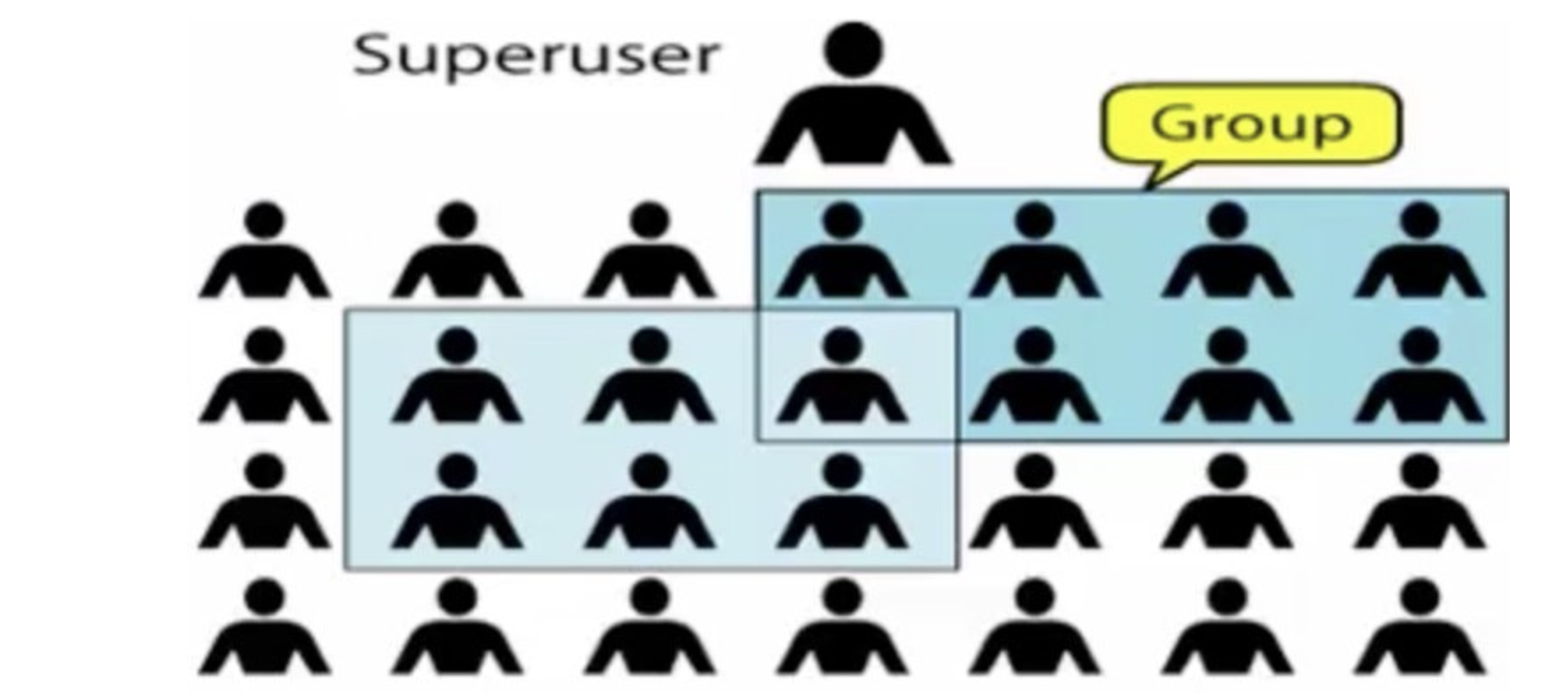
- Q<其实不是>,在Windows系统中可以创建多个用户,但不允许同一时刻多个用户登陆系统,但Linux系统则允许同一时刻多个用户同时登陆,登陆后相互之间操作并不影响。
【二】Linux下的用户有什么用
或者说我们为什么要创建用户?
1.系统上的每一个进程(运行的程序),都需要一个特定的用户运行 2.通常在公司是使用普通用户管理服务器,因为root权限过大,容易造成故障。
【三】查看用户
- 如何查看系统中所存在的用户
【1】查看当前登录的用户信息
[root@bgx ~]# id #查看当前所登陆的用户信息# uid:用户id,系统只能识别uid,不能识别名字,人看名字# gid:组iduid=0(root) gid=0(root) groups=0(root)[root@bgx ~]# id oldboy #查看其它用户的信息uid=1000(oldboy) gid=1000(oldboy) groups=1000(oldboy)【2】每一个进程都会由一个用户身份运行
[root@bgx ~]# ps aux|less #简单使用一下,不用理解root 33782 0.0 0.0 0 0 ? R 02:46 0:00 [kworker/u256:0]root 35637 0.0 0.0 0 0 ? R 05:11 0:03 [kworker/0:2]【3】用户存存放位置
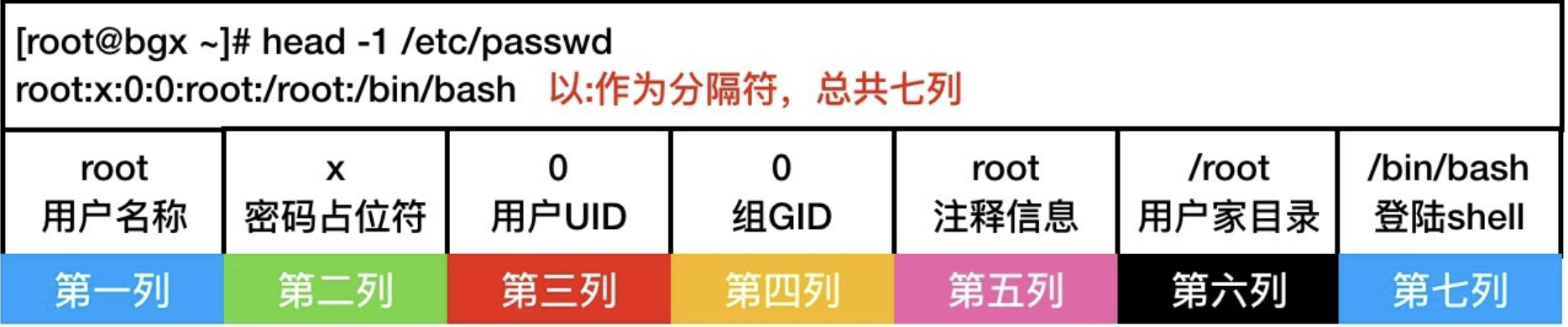
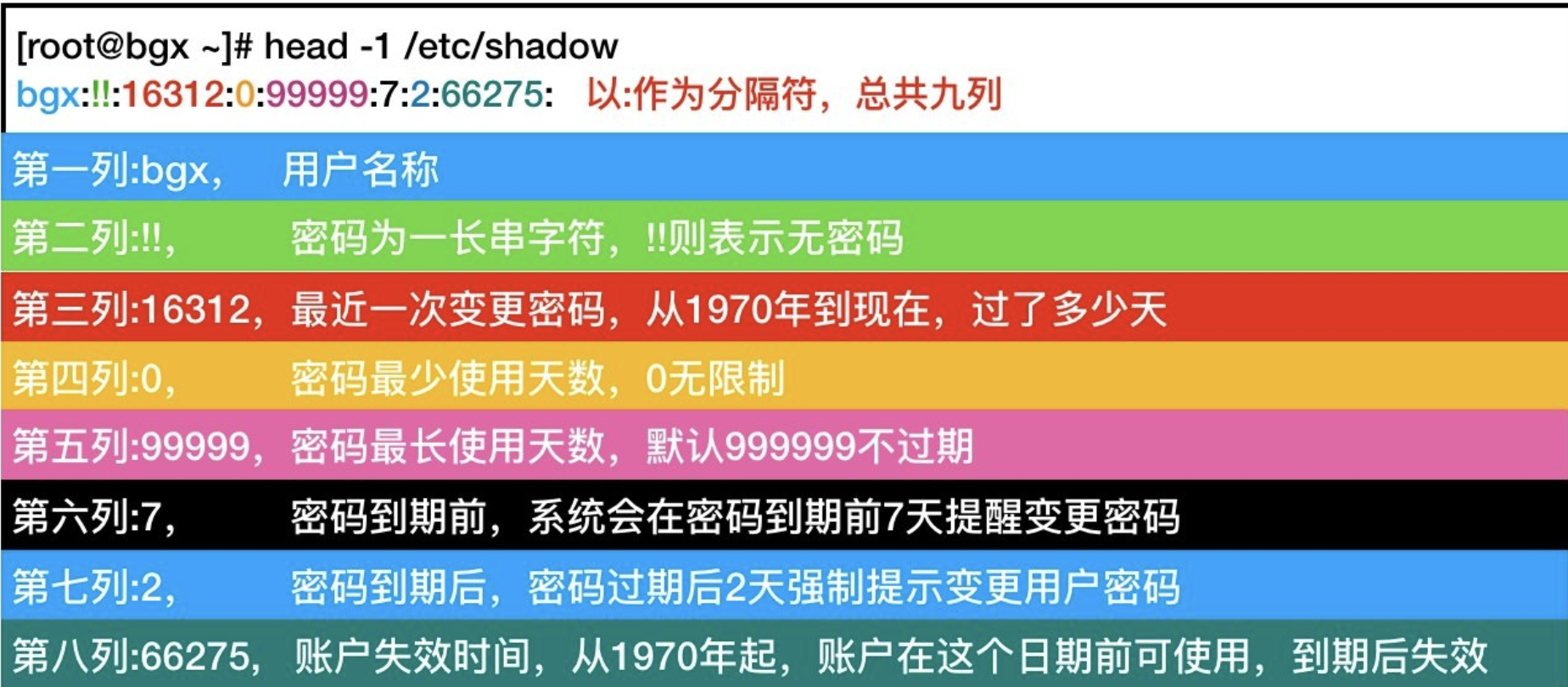
- Linux系统会将用户的信息存放在/etc/passwd,记录了用户的信息,但没有密码信息,密码被存放在/etc/shadow中。
- 也就是说这两个文件非常的重要,不要轻易删除与修改。
1./etc/passwd 配置文件解释如下图,或者man 5 passwd
2./etc/shadow 配置文件解释如下图,或者man 5 shadow PS: 使用change修改密码过期时间示例
【4】系统对用户的约定
- 最后我们需要了解下系统对用户的一个约定?(约定娶你,就真的会娶吗?)
| 用户UID | 系统中约定的含义 |
|---|---|
| 0 | 超级管理员,最高权限,有着极强的破坏能力 |
| 1~200 | 系统用户,用来运行系统自带的进程,默认已创建 |
| 201~999 | 系统用户,用来运行用户安装的程序,所以此类用户无需登录系统 |
| 1000+ | 普通用户,正常可以登陆系统的用户,权限比较小,能执行的任务有限 |
- PS<在centos7系统之前>, UID1-499用于系统用户, 而UID 500+则用于普通用户
【二】用户相关命令
- 下面我们就围绕着用户的创建、变更、删除等来讲讲涉及到的命令: useradd、usermod、userdel
【1】新增用户
- 使用useradd命令,注意: adduser命令软链接指向useradd命令
#选项# -u 指定要创建用户的UID,不允许冲突# -g 指定要创建用户默认组# -G 指定要创建用户附加组,逗号隔开可添加多个附加组# -d 指定要创建用户家目录# -s 指定要创建用户的bash shell /bin/bash /sbin/nologin# -c 指定要创建用户注释信息# -M 给创建的用户不创建家目录# -r 创建系统账户,默认无家目录
#1.创建bgx用户,UID5001,基本组students,附加组sa 注释信息:2019 new student,登陆shell:/bin/bash[root@bgx ~]# groupadd sa[root@bgx ~]# groupadd students[root@bgx ~]# useradd -u 5001 -g students -G sa -c "2019 new student" -s /bin/bash bgx
#2.创建mysql系统用户,-M不建立用户家目录 -s指定nologin使其用户无法登陆系统[root@bgx ~]# useradd mysql -M -s /sbin/nologin[root@bgx ~]# useradd -r dba -s /sbin/nologin
# 3useradd od -u 7777 -G sa -d /tmp/od -s /sbin/nologingrep "7777" /etc/passwd# 4 SELinuxgetenforce # 查看setenforce 0 # 临时关闭cat /etc/selinux/configSELINUX=disabled【2】修改用户信息
- 使用usermod命令修改用户信息
#选项# -u 指定要修改用户的UID# -g 指定要修改用户基本组# -G 指定要修改用户附加组,使用逗号隔开多个附加组, 覆盖原有的附加组,-aG追加# -d 指定要修改用户家目录 -md 旧家搬新家# -s 指定要修改用户的bash shell# -c 指定要修改用户注释信息# -l 指定要修改用户的登陆名# -L 指定要锁定的用户# -U 指定要解锁的用户
#1.检查此前创建的用户信息[root@bgx ~]# grep "bgx" /etc/passwdbgx:x:5001:503:2019 new student:/home/bgx:/bin/bash
#2.修改bgx用户uid、gid,附加组 -a表示追加[root@bgx ~]# groupadd -g 5008 network_sa[root@bgx ~]# groupadd -g 5009 devops[root@bgx ~]# usermod -u 6001 -g5008 -a -G 5009 bgx
#3.修改bgx用户的注释信息, 用户家目录, 登录shell, 登录名 -l:改名字,-md,把环境也带过去[root@bgx ~]# usermod -c "2019 new student" -md /bgx -s /bin/sh -l change_bgx bgx
#检查是否修改成功[root@bgx ~]# grep "bgx" /etc/passwdbgx_lqz:x:6001:5008:2019 new student:/bgx:/bin/sh[root@bgx ~]# id change_bgxuid=6001(change_bgx) gid=5008(network_sa) groups=5008(network_sa),503(sa),5009(devops)[root@bgx ~]# ll -d /bgxdrwx------. 2 bgx_lqz network_sa 4096 2014-09-23 00:13 /bgx
#4.锁定用户[扩展][root@bgx ~]# echo "123" |passwd --stdin change_bgx[root@bgx ~]# usermod -L change_bgx #锁定后会无法登陆系统
#5.解锁用户[扩展][root@bgx ~]# usermod -U change_bgx【3】删除账户
- 使用userdel命令删除账户
#选项 -r 删除用户同时删除它的家目录
#1.删除user1用户,但不删除用户家目录和 mail spool[root@bgx ~]# userdel user1[root@bgx ~]# ls /var/spool/mail/
#2.-r参数可以连同用户家目录一起删除(慎用)[root@bgx ~]# userdel -r user1【4】其他
- 使用finger命名查询用户信息以及登录信息(yum install finger),示例: finger UserName
- 使用chfn命令修改用户信息(其实是修改注释),示例: chfn UserName
- 使用chsh命令修改用户登录Bash Shell,示例: chsh UserName
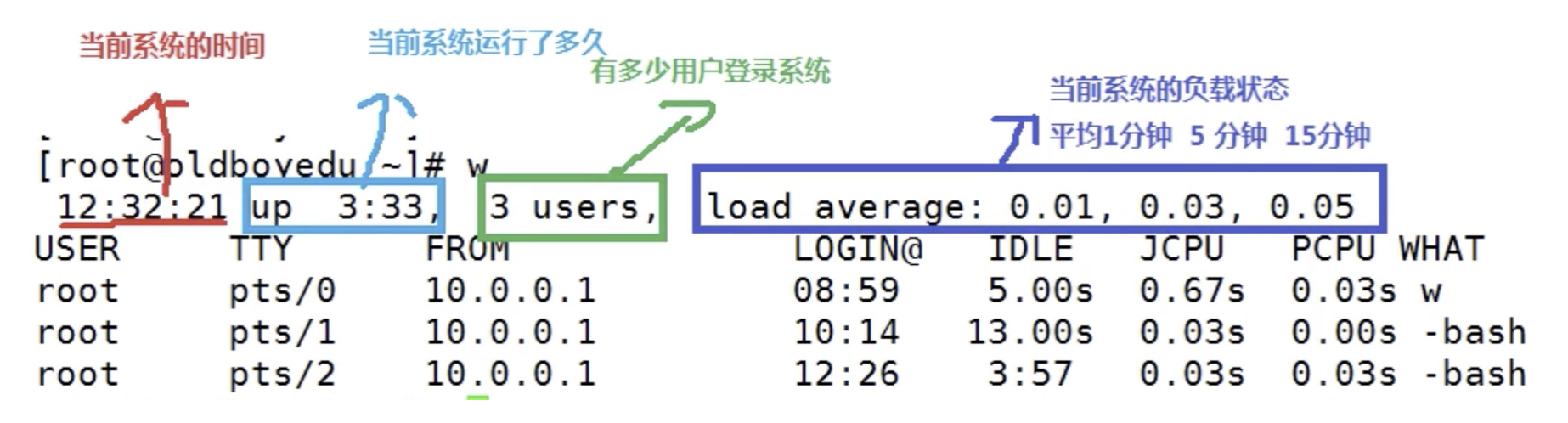
- 使用who(当前有哪些用户登录了)、whoami、w检查用户登陆情况
【三】用户扩展知识
【1】创建流程
- 前面我们学习如何创建、修改、删除用户,接下来了解下用户的?
1.useradd创建用户时,系统会以/etc/login.defs、/etc/defaults/useradd两个配置文件作为参照物,如果在创建用户时指定了参数则会覆盖/etc/login.defs、/etc/defaults/useradd文件默认配置,如未指定则使用默认。
[root@bgx ~]# grep -Ev "^#|^$" /etc/login.defs[root@bgx ~]# cat /etc/login.defsMAIL_DIR /var/spool/mail # 定义了邮件路径放在哪PASS_MAX_DAYS 99999 # 密码过期时间PASS_MIN_DAYS 0 # 密码最少0天PASS_MIN_LEN 5 # 密码长度PASS_WARN_AGE 7 # 7天提醒UID_MIN 1000UID_MAX 60000SYS_UID_MIN 201SYS_UID_MAX 999GID_MIN 1000GID_MAX 60000SYS_GID_MIN 201SYS_GID_MAX 999CREATE_HOME yes # 是否创建homeUMASK 077USERGROUPS_ENAB yes # 用户不指定组,默认创建一个同名组ENCRYPT_METHOD SHA512 # 密码加密算法
[root@bgx ~]# cat /etc/default/useraddGROUP=100HOME=/home #把用户的家目录建在/home中。INACTIVE=-1 #是否启用账号过期停权,-1表示不启用。EXPIRE= #账号终止日期,不设置表示不启用。SHELL=/bin/bash #新用户默认所有的shell类型。SKEL=/etc/skel #配置新用户家目录的默认文件存放路径。CREATE_MAIL_SPOOL=yes #创建mail文件。2.当使用useradd创建用户时,创建的用户家目录下会存在 .bash_ 环境变量相关的文件,这些环境变量文件默认从/etc/skel目录中拷贝。这个默认拷贝环境变量位置是由/etc/defaults/useradd配置文件中定义的。
#故障案例,在当前用户家目录执行了rm -rf .,下次登录系统时出现-bash-4.1$,如何解决!-bash-4.1$ cp -a /etc/skel/.bash ./-bash-4.1$ exit[root@bgx ~]# #重新连接即可恢复【2】设置、修改密码
创建用户后,如需要使用该用户登陆系统则需要为用户设定密码,设定密码使用passwd命令。建议密码复杂度高一些、长度大于10、出现各种特殊字符、无任何规律(不要出现名字,电话,生日等) PS: 注意事项 1.普通用户只允许变更自己的密码,无法修改其他人密码,并且密码长度必须8位字符 2.管理员用户允许修改任何人的密码,无论密码长度多长或多短。
#1.使用passwd命令修改用户密码# passwd #给当前用户修改密码# passwd root #给root用户修改密码# passwd oldboy #给oldboy用户修改密码,普通用户只能自己修改自己
#2.验证如下几项指标# passwd #root管理员用户登陆,修改root用户密码# passwd lqz #root用户登陆,修改其他用户的密码$ passwd root #普通用户修改root管理员密码# echo "123" | passwd --stdin lqz #非交互式修改密码# 批量创建100个用户,密码都为123456for i in {1..100}do useradd test$1 echo "123456" |passwd --stdin test$1done
#3.系统内置变量生成随机字符串(对随机字符串进行md5加密)[root@bgx ~]# echo $RANDOM|md5sum|cut -c 1-10d09fe9b1xs[root@bgx ~]# echo $(echo $RANDOM|md5sum |cut -c 5-14) |tee pass.txt| passwd --stdin lqz
#4.mkpasswd生成随机字符串, -l设定密码长度,-d数子,-c小写字母,-C大写字母,-s特殊字符[root@bgx ~]# yum install -y expect //需要安装扩展包[root@bgx ~]# mkpasswd -l 10 -d 2 -c 2 -C 2 -s 4|K&13bR)i/PS: 推荐密码保存套件工具,支持windows、MacOS、Iphone以及浏览器插件Lastpass官方网站
【四】用户组的管理
【1】什么是用户组
其实就是一种逻辑层面的定义,逻辑上将多个用户归纳至一个组,当我们对组操作,其实就相当于对组中的所有用户操作。
【2】组有类别
对于用户来说,组有几种类别?
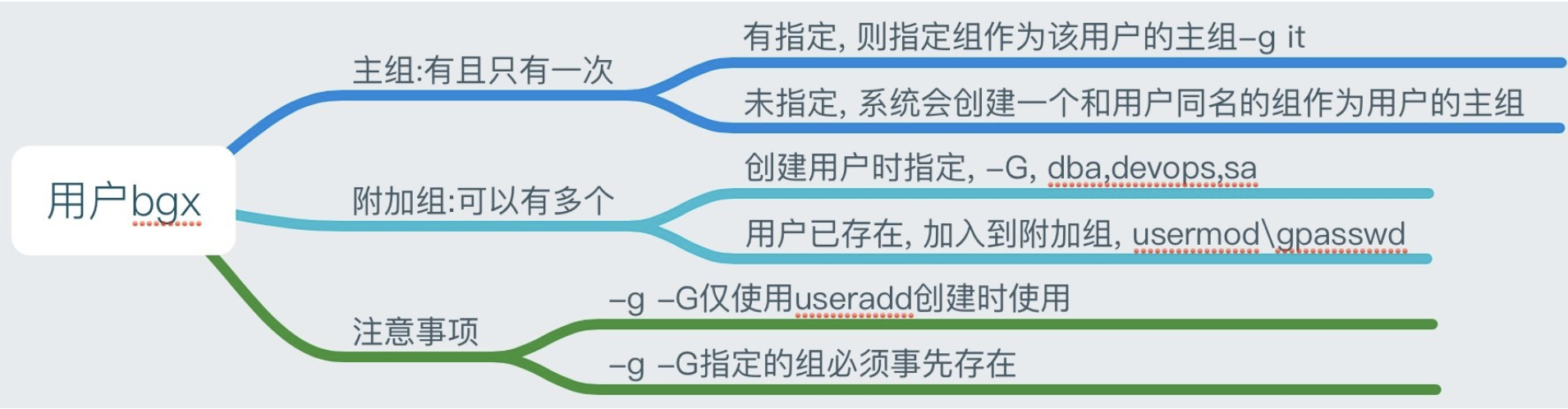
基本组,用户只能有一个基本组,创建时可通过-g指定,如未指定则创建一个默认的组(与用户同名),简称私有组 附加组,基本组不能满足授权要求,创建附加组,将用户加入该组,用户可以属于多个附加组
【3】组的信息位置
组账户信息保存在/etc/group和/etc/gshadow两个文件中。重点关注group
1./etc/group 配置文件解释如下图
head -1 /etc/group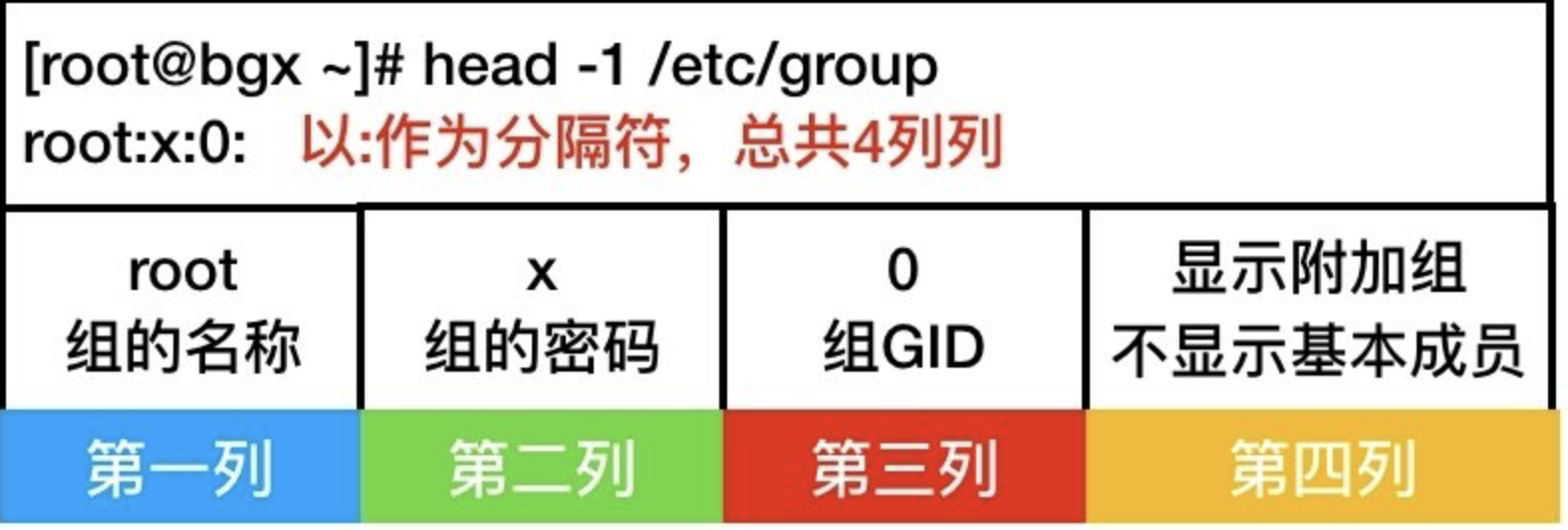
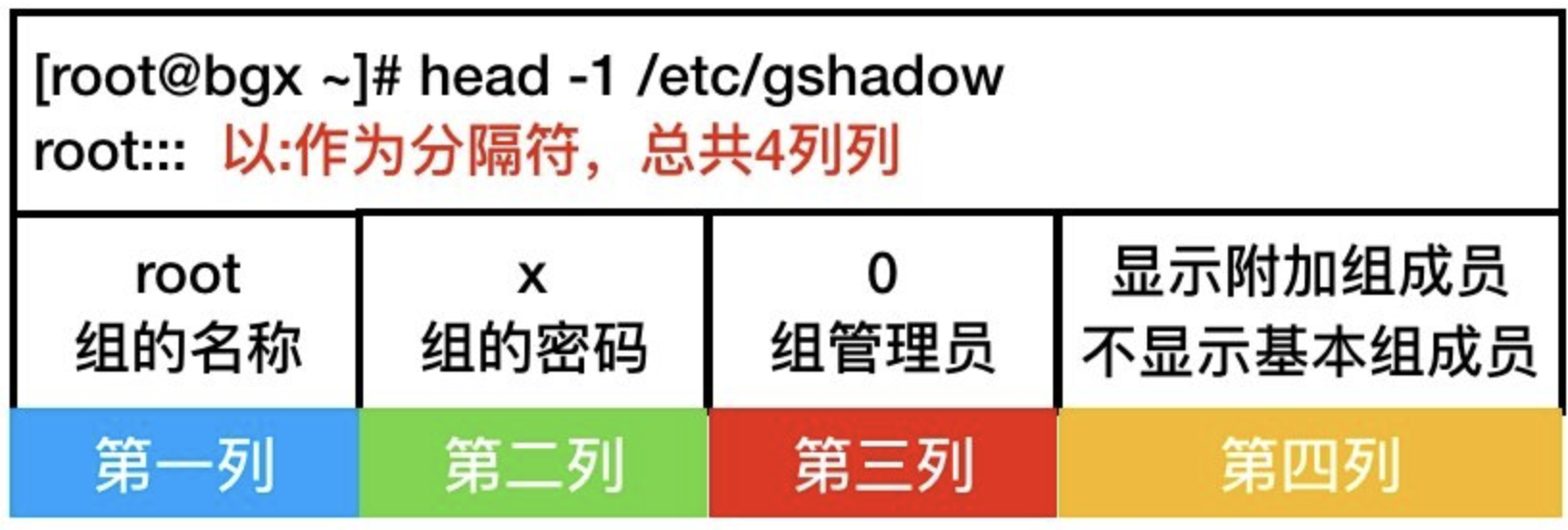
2./etc/gshadow 配置文件解释如下图
(1)groupadd新增组
- 使用groupadd命令新增组,groupadd [-g GID] groupname
#创建基本组, 不指定gid[root@bgx ~]# groupadd no_gid[root@bgx ~]# tail -n1 /etc/groupno_gid:x:1000:
#创建基本组, 指定gid为5555[root@bgx ~]# groupadd -g 5555 yes_gid[root@bgx ~]# tail -n1 /etc/groupyes_gid:x:5555:
#创建系统组,gid从201-999[root@bgx ~]# groupadd -r sys_group[root@bgx ~]# tail -n1 /etc/groupsys_group:x:990:(2)groupmod修改组
- 使用groupmod命令修改组
#-g 修改组gid[root@bgx ~]# groupmod -g 1111 no_gid[root@bgx ~]# tail -1 /etc/groupno_gid:x:1111:
#-n 修改组名称(把yes_gid名字改为active_group)[root@bgx ~]# groupmod yes_gid -n active_group[root@bgx ~]# tail -1 /etc/groupactive_group:x:5555:(3)groupdel删除组,
- 删除时需要注意,如果用户存在基本组则无法直接删除该组,如果删除用户则会移除默认的私有组,而不会移除基本组。
# 私有组的情况,直接删除用户,组也就没了[root@bgx ~]# userdel jack
#删除组[root@bgx ~]# groupdel active_group
#删除用户附加组[root@bgx ~]# id lqzuid=1069(lqz) gid=5005(lqz) groups=5005(lqz),5004(devops)[root@bgx ~]# groupdel devops[root@bgx ~]# id lqzuid=1069(lqz) gid=5005(lqz) groups=5005(lqz)
#无法删除用户基本组[root@bgx ~]# groupdel network_sagroupdel: cannot remove the primary group of user 'bgx_lqz'#只有删除用户或者用户变更基本后,方可删除该组(4)gpasswd设置组密码
- 使用gpasswd设置组密码[扩展,可以不会]
[root@bgx ~]# groupadd devops[root@bgx ~]# gpasswd devopsChanging the password for group devopsNew Password:Re-enter new password:(5)newgrp切换基本组身份
- 使用newgrp命令切换基本组身份[扩展,可以不会]
#1.检查账户信息[root@bgx ~]# useradd lqz[root@bgx ~]# id lqzuid=1069(lqz) gid=5005(lqz) groups=5005(lqz)
#2.切换普通用户[root@bgx ~]# su - lqz
#3.创建新文件,查看文件的属主和属组[lqz@bgx ~]$ touch file_roots[lqz@bgx ~]$ ll-rw-rw-r-- 1 lqz lqz 0 Jun 13 10:06 file_roots
#4.使用newgrp切换到devops组[lqz@bgx ~]$ newgrp devopsPassword:
#5.创建文件,检查属主和属组[lqz@bgx ~]$ touch file_test[lqz@bgx ~]$ ll-rw-rw-r-- 1 lqz lqz 0 Jun 13 10:06 file_roots-rw-r--r-- 1 lqz devops 0 Jun 13 10:08 file_test【五】用户如何提权
往往公司的服务器对外都是禁止root用户直接登录,所以我们通常使用的都是普通用户,那么问题来了? 当我们使用普通用户执行/sbin目录下的命令时,会发现没有权限运行,这种情况下我们无法正常的管理服务器,那如何才能不使用root用户直接登录系统,同时又保证普通用户能完成日常工作? PS: 我们可以使用如下两种方式: su、sudo 1.su切换用户,使用普通用户登录,然后使用su命令切换到root。优点<简单> 缺点<需要知道root密码> 2.sudo提权,当需要使用root权限时进行提权,而无需切换至root用户,优点<安全>、方便 缺点<复杂>
【1】su身份切换
在使用su切换前,我们需要了解一些预备知识,比如shell分类、环境变量配置文件有哪些
1.Linux Shell主要分为如下几类 交互式shell,等待用户输入执行的命令(终端操作,需要不断提示) 非交互式shell,执行shell脚本, 脚本执行结束后shell自动退出 登陆shell,需要输入用户名和密码才能进入Shell,日常接触的最多的一种 非登陆shell,不需要输入用户和密码就能进入Shell,比如运行bash会开启一个新的会话窗口
2.bash shell配置文件介绍(文件主要保存用户的工作环境) 个人配置文件:~/.bash_profile ~/.bashrc 。
全局配置文件:/etc/profile /etc/profile.d/*.sh /etc/bashrc profile类文件, 设定环境变量, 登陆前运行的脚本和命令。bashrc 类文件, 设定本地变量, 定义命令别名 PS: 如果全局配置和个人配置产生冲突,以个人配置为准。
3.登陆系统后,环境变量配置文件的应用顺序是? 登录式shell配置文件执行顺序: /etc/profile->/etc/profile.d/.sh->/.bash_profile->/.bashrc->/etc/bashrc 非登陆式shell配置文件执行顺序: ~/.bashrc->/etc/bashrc->/etc/profile.d/.sh PS: 验证使用echo在每行添加一个输出即可
4.说了这么多预备知识,那这些和su命令切换用户有什么关系? su - username属于登陆式shell,su username属于非登陆式shell,区别在于加载的环境变量不一样。 su username 属于非登陆式shell
普通用户su -可以直接切换至root用户,但需要输入root用户的密码。
超级管理员root用户使用su - username切换普通用户不需要输入任何密码。
#1.普通用户使用su切换root[lqz@node1 ~]$ su密码: #输入root的密码[root@node1 lqz]# pwd/home/lqz
#2.普通用户使用su -切换到root,会加载root的环境变量[lqz@node1 ~]$ su -密码:[root@node1 ~]# pwd/root
#3.以某个用户的身份执行某个服务,使用命令su -c username[root@bgx ~]# su - lqz -c 'ifconfig'[root@bgx ~]# su - lqz -c 'ls ~'
#4 其他yum provides pstreeyum install psmiscpstree
# 5 关闭root远程登陆,普通用户登进来,su - 切换到root用户vim /etc/ssh/sshd_configPermitRootLogin yes # 设成no【2】sudo提权
su命令在切换用户身份时,如果每个普通用户都能拿到root用户的密码,当其中某个用户不小心泄漏了root的密码,那系统会变得非常不安全。为了改进这个问题,从而产生了sudo这个命令。
其实sudo就相当于给某个普通用户埋下了浩克(hulk)的种子,当需要执行一些高级操作时,进行发怒,但正常情况下还是普通人,还是会受到限制。
(1)如何快速埋下hulk的种子呢?
#1.快速配置sudo方式[先睹为快][root@node1 ~]# usermod bgx -G wheel # 把用户加到wheel组中[root@node1 ~]$ sudo tail -f /var/log/secure #sudo审计日志
#2.一般正常配置sudo方式[root@www ~]# #visudo => vim /etc/sudoers#1.用户名 2.主机名=(角色名) 4.命令名bgx ALL=(ALL) /usr/bin/yum,/usr/sbin/useradd #允许使用sudo执行命令oldboy ALL=(ALL) NOPASSWD:/bin/cp, /bin/rm #NOPASSWD不需要使用密码
visudo -c # 检查刚刚编辑的是否有错误sudo -l # 对主机有哪些权限(2)埋下了hulk种子后又如何提权使用呢?
#1.切换普通用户[root@bgx ~]# su - lqz
#2.检查普通用户能提权的命令[lqz@lqz ~]$ sudo -lUser lqz may run the following commands on this host: (ALL) ALL
#3.普通用户正常情况下是无法删除opt目录的[lqz@lqz ~]$ rm -rf /opt/rm: cannot remove `/opt: Permission denied
#4.使用sudo提权,需要输入普通用户的密码。[lqz@lqz ~]$ sudo rm -rf /opt【3】开启某个命令的使用权限
提升的权限太大,能否有办法限制仅开启某个命令的使用权限?其他命令不允许?
第一种方式<使用sudo中自带的别名操作>,将多个用户定义成一个组,这个组只有sudo认可
[root@bgx ~]# visudo #也可以使用vi /etc/sudoers来配置# 1.使用sudo定义分组,这个系统group没什么关系User_Alias OPS = oldboy,alexUser_Alias DEV = bgx,py
# 2.定义可执行的命令组,便于后续调用Cmnd_Alias NETWORKING = /sbin/ifconfig, /bin/pingCmnd_Alias SOFTWARE = /bin/rpm, /usr/bin/yumCmnd_Alias SERVICES = /sbin/service, /usr/bin/systemctl startCmnd_Alias STORAGE = /bin/mount, /bin/umountCmnd_Alias DELEGATING = /bin/chown, /bin/chmod, /bin/chgrpCmnd_Alias PROCESSES = /bin/nice, /bin/kill, /usr/bin/kill, /usr/bin/killall
# 3.使用sudo开始分配权限OPS ALL=(ALL) NETWORKING,SOFTWARE,SERVICES,STORAGE,DELEGATING,PROCESSESDEV ALL=(ALL) SOFTWARE,PROCESSES
#4.登陆对应的用户使用 sudo -l 验证权限第二种方式<使用groupadd添加组>,然后给组分配sudo的权限,如果有新用户加入,直接将用户添加到该组.
#1.添加两个真实的系统组, group_dev group_op[root@www ~]# groupadd group_dev[root@www ~]# groupadd group_op
#2.添加两个用户, group_dev(user_a user_b) group_op(user_c user_d)[root@www ~]# useradd user_a -G group_dev[root@www ~]# useradd user_b -G group_dev[root@www ~]# useradd user_c -G group_op[root@www ~]# useradd user_d -G group_op
#3.记得添加密码[root@www ~]# echo "1" | passwd --stdin user_a[root@www ~]# echo "1" | passwd --stdin user_b[root@www ~]# echo "1" | passwd --stdin user_c[root@www ~]# echo "1" | passwd --stdin user_d
#4.在sudo中配置规则[root@www ~]# visudo Cmnd_Alias NETWORKING = /sbin/ifconfig, /bin/ping Cmnd_Alias SOFTWARE = /bin/rpm, /usr/bin/yum Cmnd_Alias SERVICES = /sbin/service, /usr/bin/systemctl start Cmnd_Alias STORAGE = /bin/mount, /bin/umount Cmnd_Alias DELEGATING = /bin/chown, /bin/chmod, /bin/chgrp Cmnd_Alias PROCESSES = /bin/nice, /bin/kill, /usr/bin/kill, /usr/bin/killall
%group_dev ALL=(ALL) SOFTWARE %group_op ALL=(ALL) SOFTWARE,PROCESSES
#5.检查sudo是否配置有错[root@www ~]# visudo -c/etc/sudoers: parsed OK
#6.检查user_a,和user_d的sudo权限[user_a@www.oldboyedu.com ~]$ sudo -lUser user_a may run the following commands on www: (ALL) /bin/rpm, /usr/bin/yum
[user_d@www.oldboyedu.com ~]$ sudo -lUser user_d may run the following commands on www: (ALL) /bin/rpm, /usr/bin/yum, /bin/nice, /bin/kill, /usr/bin/kill, /usr/bin/killall【4】sudo命令的执行流程
- 普通用户执行sudo命令时, 会检查/var/db/sudo是否存在时间戳缓存
- 如果存在则不需要输入密码, 否则需要输入用户与密码
- 输入密码会检测是否该用户是否拥有该权限
- 如果有则执行,否则报错退出
支持与分享
如果这篇文章对你有帮助,欢迎分享给更多人或打赏支持!
评论区
