


Docker 数据持久化
- 1Docker 是什么
- 2Docker 与虚拟机的区别
- 3Docker 架构
- 4macOS 安装 Docker
- 5CentOS 安装 Docker
- 6Ubuntu 安装 Docker
- 7Windows 安装 Docker
- 8Docker 镜像源加速
- 9Docker 镜像与容器
- 10Docker 数据持久化本文
- 11Docker 网络与端口
- 12Dockerfile 与镜像构建
- 13Docker Compose
- 14Docker 配置与资源
- 15Docker 安全与发布
- 16Docker 排障与清理
- 17Docker 从零部署一个小服务
- 18Docker Flask 与 Redis 综合练习
- 19Docker 命令速查与术语
- 20Nexus Terminal 学习笔记:Web 远程连接与部署运维
- 21NAS 与 Syncthing 多端笔记同步
【一】什么是数据卷(命名卷)
原有截图和终端输出是历史示例,实际卷位置、数据库版本及连接信息以当前环境为准。本文多行 shell 命令使用 Linux/macOS/WSL 环境。
- 数据卷(volume)是由 Docker 管理、独立于容器生命周期的数据存储;本地卷通常对应 Engine 所在机器上的目录
- 一旦完成数据卷挂载,对容器内挂载目录的文件操作会作用到对应卷中;其他目录不受这个挂载影响。示例的卷数据路径是
/var/lib/docker/volumes/html/_data,实际路径以docker volume inspect为准。Docker Desktop 的卷位于其 Linux 虚拟机内,不能直接把该路径当成 Mac/Windows 的本机目录
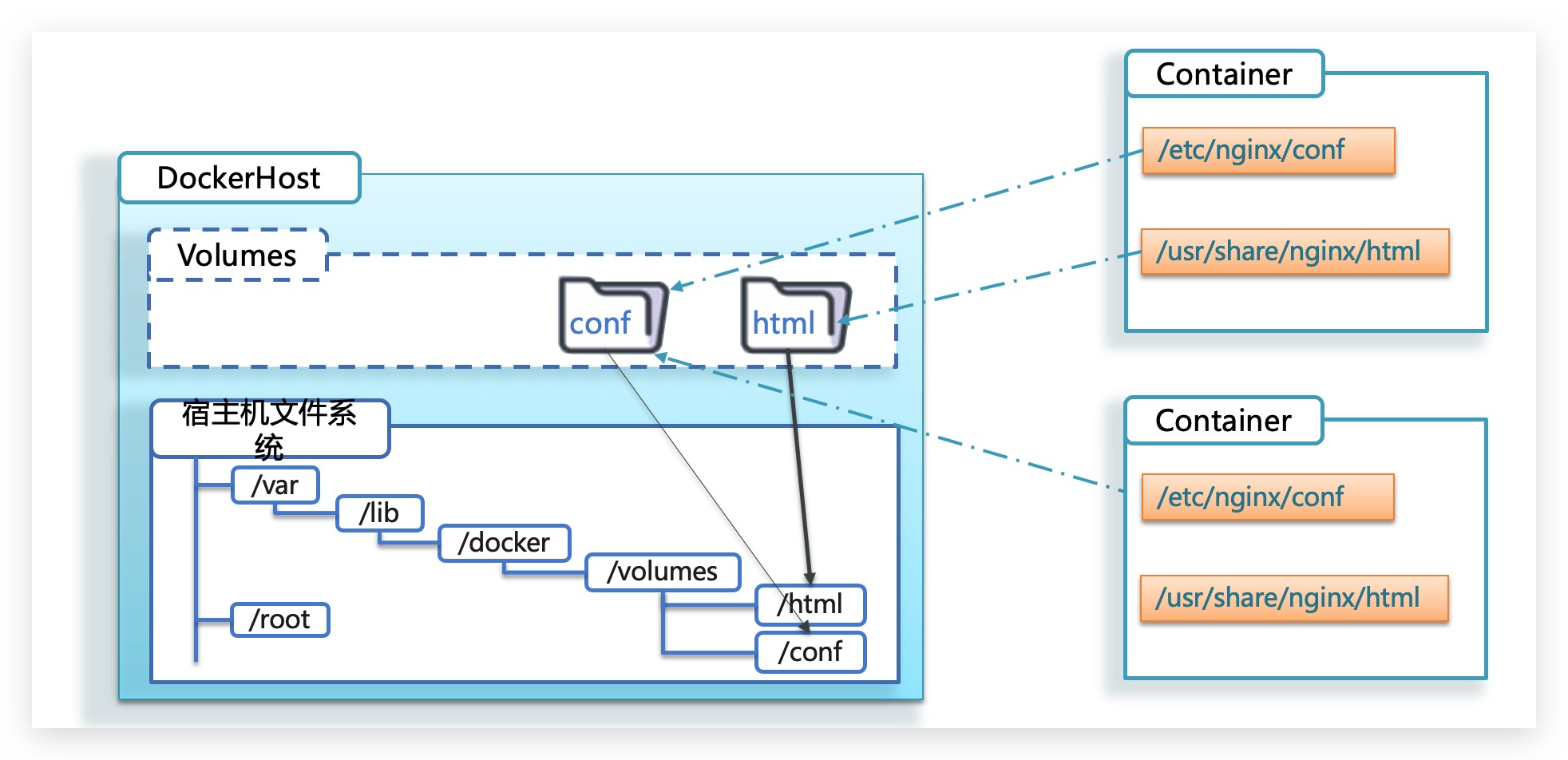
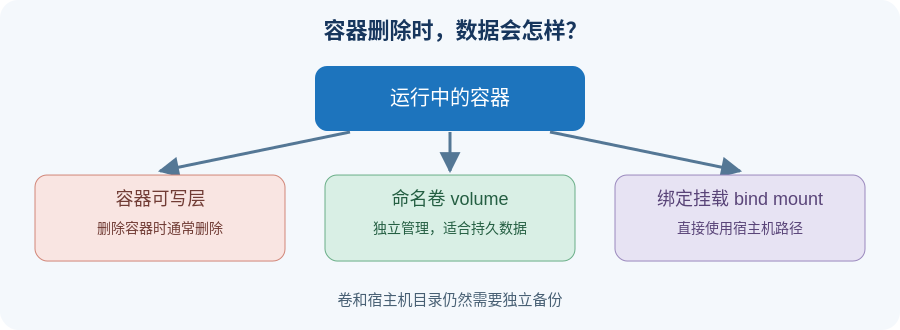
- 容器删除后,容器自身的可写层会删除。如果数据库文件只写在那里,重新创建容器并不会自动找回数据。Docker 常用 命名卷(volume) 保存服务数据,用 绑定挂载(bind mount) 映射开发时要直接编辑的文件。
【二】数据卷操作命令
- 数据卷操作的基本语法如下
docker volume [COMMAND]- docker volume命令是数据卷操作,根据命令后跟随的command来确定下一步的操作
- create:创建一个volume
- inspect:显示一个或多个volume的信息
- ls:列出所有的volume
- prune:删除未使用的volume
- rm:删除一个或多个指定的volume
【1】数据卷操作
需求:创建一个数据卷,并查看数据卷在宿主机的目录位置
(1)创建数据卷
docker volume create html(2)查看所有数据
docker volume ls[root@localhost ~]## docker volume lsDRIVER VOLUME NAMElocal html(3)查看数据卷详细信息卷
docker volume inspect html[root@localhost ~]# docker volume inspect html[ { "CreatedAt": "2024-04-02T23:29:49+08:00", "Driver": "local", "Labels": null, "Mountpoint": "/var/lib/docker/volumes/html/_data", "Name": "html", "Options": null, "Scope": "local" }]本例的数据目录为 /var/lib/docker/volumes/html/_data;这是历史输出,不保证每个平台都采用同一路径
(4)删除指定数据卷
docker volume rm html(5)清理未使用的数据卷(核对范围)
docker volume lsdocker volume prune当前版本默认通常只清理未使用的匿名卷;
-a会扩大到命名卷。先用docker volume prune --help核对当前版本。未使用不等于数据没有价值,练习中优先明确删除自己创建的卷。
(6)小结
- 数据卷的作用
- 将容器与数据分离,解耦合,方便操作容器内数据,便于保留数据,但不替代备份
- 数据卷操作:
- docker volume create:创建数据卷
- docker volume ls:查看所有数据卷
- docker volume inspect:查看数据卷详细信息,包括关联的宿主机目录位置
- docker volume rm:删除指定数据卷
- docker volume prune:清理未使用的数据卷(核对范围)
【2】挂载数据卷
- 我们在创建容器时,可以通过-v参数来挂载一个数据卷到某个容器内目录,命令格式如下
docker run \ --name myNginx \ -v html:/usr/share/nginx/html \ -p 127.0.0.1:8080:80 \ -d nginx:alpine- 这里的-v就是挂载数据卷的命令
-v html:/usr/share/nginx/html:把 html 卷挂载到 Nginx 的网页目录
【3】案例一<修改容器内内容>
需求:创建一个 Nginx 容器并修改网页。和上一节是同一组演示,不要重复创建同名容器;若已创建,直接进行修改。
分析:上个案例中,我们进入nginx容器内部,已经知道了nginx的html目录所在位置/usr/share/nginx/html,我们需要把这个目录挂载到html这个数据卷上,方便操作其中的内容
提示:运行容器时,使用-v参数挂载数据卷
1.创建容器并挂载数据卷到容器内的HTML目录
docker run --name myNginx -v html:/usr/share/nginx/html -p 127.0.0.1:8080:80 -d nginx:alpine2.通过挂载了卷的容器修改 HTML 内容
## 查看数据卷位置docker volume inspect html## 通过已挂载卷的容器修改,避免直接编辑 Docker 内部目录docker exec myNginx sh -c 'printf "%s\n" "<h1>Hello, volume!</h1>" > /usr/share/nginx/html/index.html'【4】案例二<挂载到宿主机目录>
- 容器不仅仅可以挂载数据卷,也可以直接挂载到宿主机目录上,关系如下
- 带数据卷模式:宿主机目录 —> 数据卷 —> 容器内目录
- 直接挂载模式:宿主机目录 —> 容器内目录
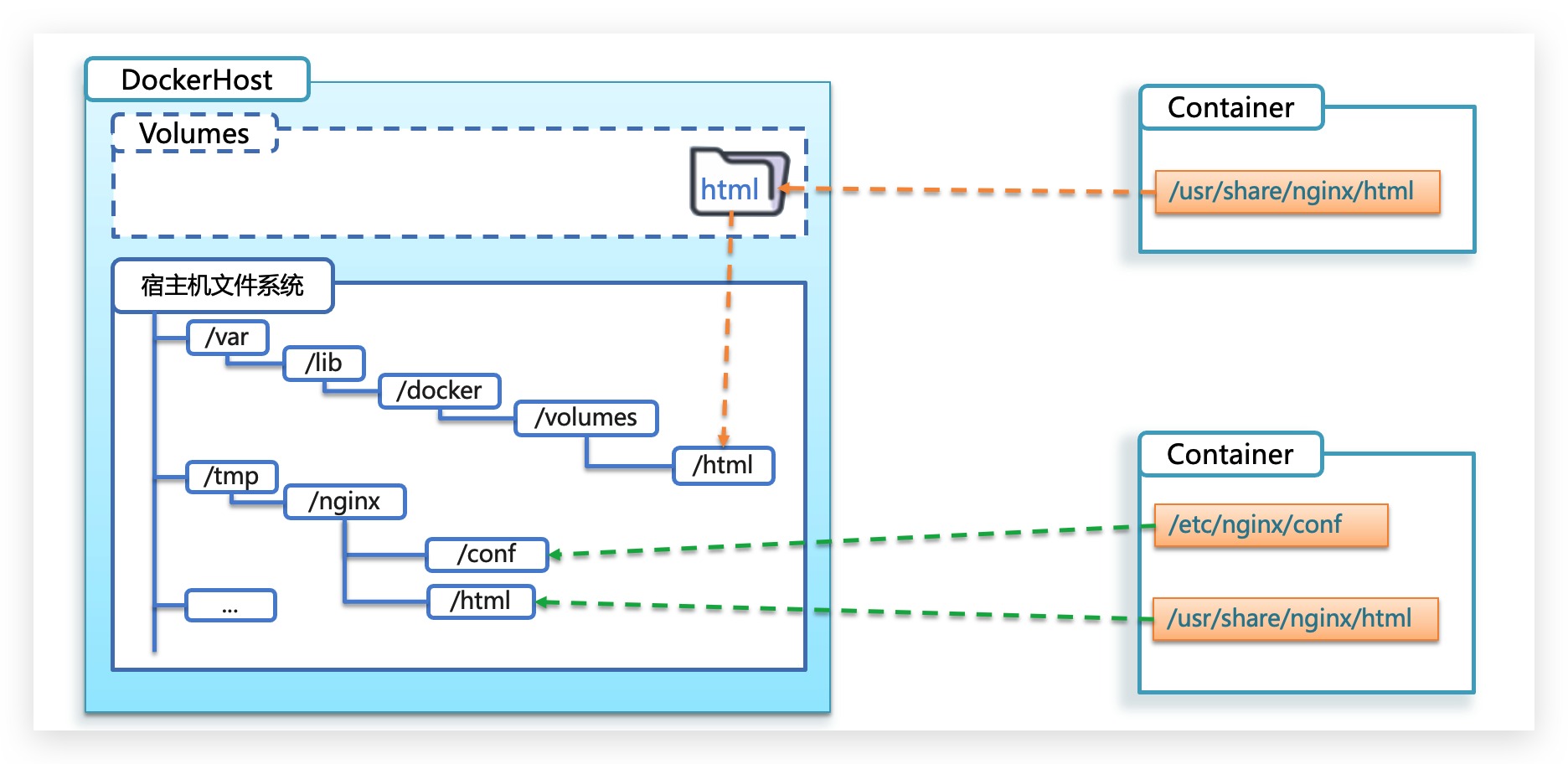
- 目录挂载和数据卷挂载的语法是类似的
-v 宿主机目录:容器内目录-v 宿主机文件:容器内文件
需求:创建并运行一个MySQL容器,将宿主机目录直接挂载到容器
1.从DockerHub中拉取一个MySQL的镜像
docker pull mysql:8.42.创建目录./mysql-lab/
mkdir -p ./mysql-lab/data3.创建目录 ./mysql-lab/conf,将以下内容保存为 ./mysql-lab/conf/myCnf.cnf
mkdir -p ./mysql-lab/conf[mysqld]skip-name-resolvecharacter_set_server=utf8mb4datadir=/var/lib/mysqlserver-id=10004.去DockerHub中查阅资料,找到mysql容器内的conf目录和data目录的位置
- 容器中conf目录的位置是:/etc/mysql/conf.d
- 容器中存储数据的目录为:/var/lib/mysql
5.创建并运行MySQL容器,要求
在当前练习目录执行下面的 Linux/macOS/WSL 命令,先安全输入教学密码(不把密码写入命令历史):
read -r -s -p "MySQL root password: " MYSQL_ROOT_PASSWORDprintf '\n'export MYSQL_ROOT_PASSWORD上面 read -p 使用 Bash;macOS 默认 zsh 请用 read -r -s 'MYSQL_ROOT_PASSWORD?MySQL root password: ' 代替第一行。启动命令中的 -e MYSQL_ROOT_PASSWORD 读取这个变量,启动后执行 unset MYSQL_ROOT_PASSWORD。密码仍可被 Docker 管理员读取,这只是本地练习方式。
- 挂载./mysql-lab/data到mysql容器内数据存储目录
- 挂载./mysql-lab/conf/myCnf.cnf到mysql容器的配置文件
- 设置MySQL密码
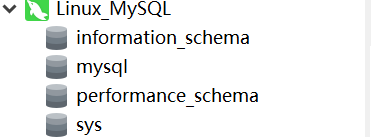
docker run \--name mysql-lab \-e MYSQL_ROOT_PASSWORD \-v "$PWD/mysql-lab/conf:/etc/mysql/conf.d:ro" \-v "$PWD/mysql-lab/data:/var/lib/mysql" \-p 127.0.0.1:3306:3306 \-d mysql:8.46.在本机用 Navicat 连接 127.0.0.1:3306,使用自己设置的密码。先执行 docker logs --tail 50 mysql-lab 确认初始化成功。
截图中的旧版本、地址和密码只是历史案例,不适用于当前命令。确认不用这个练习容器后,执行 docker stop mysql-lab、docker rm mysql-lab;宿主机 mysql-lab/data 仍保留,不会自动清空。
【三】小结
- docker run的命令中通过-v参数挂载文件或目录到容器中
-v 卷名:容器内目录-v 宿主机文件:容器内文件-v 宿主机目录:容器内目录
- 数据卷挂载与目录直接挂载的区别
- 数据卷挂载耦合度低,由docker来管理目录,但是目录较深,不好找
- 目录挂载耦合度高,需要我们自己管理目录,不过目录容易寻找查看
【四】补充:挂载边界与备份恢复
【1】三种挂载怎么选
| 类型 | 谁管理数据位置 | 常见用途 | 停止或删除容器后 |
|---|---|---|---|
| 命名卷 | Docker | 数据库、上传文件 | 普通删除容器后仍保留 |
| 绑定挂载 | 使用者指定宿主路径 | 开发源码、只读配置 | 原宿主路径仍保留 |
| tmpfs | 内存文件系统 | 临时文件 | 停止后数据消失 |
持久化不等于备份。卷可能被误删或随磁盘损坏而丢失;数据库还要单独做一致性备份。
- 挂载会遮住目标目录原来的文件;原镜像内容并没有被删除。
- 空命名卷挂到镜像的非空目录时,默认通常会复制目录原有内容到卷。绑定挂载不会这样初始化文件。
--mount type=bind在源路径不存在时通常报错;-v可能自动创建目录,导致把“文件”误挂成“目录”。需要精确检查路径时优先--mount。
【2】案例三:删除容器,保留文件
docker volume create persist-demodocker run --rm --mount type=volume,source=persist-demo,target=/data \ alpine:3.22 sh -c 'echo hello-volume > /data/message.txt'docker run --rm --mount type=volume,source=persist-demo,target=/data,readonly \ alpine:3.22 cat /data/message.txt预期第二个容器输出 hello-volume。第一个容器已因 --rm 删除,但卷还在。
【3】案例四:备份普通文件卷并恢复
以下是 Linux/macOS/WSL shell 命令,在准备存放备份的目录执行。只用于上面的普通文件卷;不要用在线打包数据库文件代替数据库原生备份。
mkdir -p volume-backupdocker run --rm \ --mount type=volume,source=persist-demo,target=/data,readonly \ --mount "type=bind,source=$PWD/volume-backup,target=/backup" \ alpine:3.22 tar -czf /backup/persist-demo.tar.gz -C /data .
docker volume create persist-restoreddocker run --rm \ --mount type=volume,source=persist-restored,target=/data \ --mount "type=bind,source=$PWD/volume-backup,target=/backup,readonly" \ alpine:3.22 tar -xzf /backup/persist-demo.tar.gz -C /data
docker run --rm --mount type=volume,source=persist-demo,target=/data,readonly \ alpine:3.22 sha256sum /data/message.txtdocker run --rm --mount type=volume,source=persist-restored,target=/data,readonly \ alpine:3.22 sha256sum /data/message.txt两个校验和应一致。确认恢复成功后,若不再需要实验数据,再明确删除 persist-demo、persist-restored;删除卷不可自动恢复,归档文件可自行保留。PowerShell 的绑定路径语法不同,见Windows 篇,不要直接复制 $PWD 的 shell 写法。
【4】权限问题与小结
- 容器进程使用的 UID/GID 必须有权读取挂载文件;不要默认用
chmod 777或关闭 SELinux 来解决。 - 开发时要在宿主机直接编辑网页,绑定挂载通常更直观;命名卷适合把数据位置交给 Docker 管理。
- MySQL 的 root 密码环境变量只在首次初始化空数据目录时生效。换密码不能仅靠改
MYSQL_ROOT_PASSWORD后重建容器。 - 练习结束要能解释:容器可写层、命名卷和宿主路径分别什么时候消失;备份是否真的恢复过。
支持与分享
如果这篇文章对你有帮助,欢迎分享给更多人或打赏支持!
评论区
