


Docker 镜像与容器
- 1Docker 是什么
- 2Docker 与虚拟机的区别
- 3Docker 架构
- 4macOS 安装 Docker
- 5CentOS 安装 Docker
- 6Ubuntu 安装 Docker
- 7Windows 安装 Docker
- 8Docker 镜像源加速
- 9Docker 镜像与容器本文
- 10Docker 数据持久化
- 11Docker 网络与端口
- 12Dockerfile 与镜像构建
- 13Docker Compose
- 14Docker 配置与资源
- 15Docker 安全与发布
- 16Docker 排障与清理
- 17Docker 从零部署一个小服务
- 18Docker Flask 与 Redis 综合练习
- 19Docker 命令速查与术语
- 20Nexus Terminal 学习笔记:Web 远程连接与部署运维
- 21NAS 与 Syncthing 多端笔记同步
【一】镜像操作
原有终端输出和截图保留作历史示例,版本、摘要、大小和界面不代表当前结果。MySQL 5.7 只用于解释标签,新项目应选仍受支持的版本。本文 shell 命令适用于 Linux/macOS 或 WSL。
【1】镜像名称
- 首先来看下镜像的名称组成:
- 镜像名称一般分为两部分:repository
- 镜像名称一般分为两部分:repository
- 例如mysql<5>.7,这里的 mysql 是 repository,5.7 是 tag,合在一起就是镜像名称,代表5.7版本的MySQL镜像
- 在没有指定tag时,默认是
latest,它只是一个标签名,不保证是最新版本,例如mysql:latest
- 在没有指定tag时,默认是
【2】镜像命令
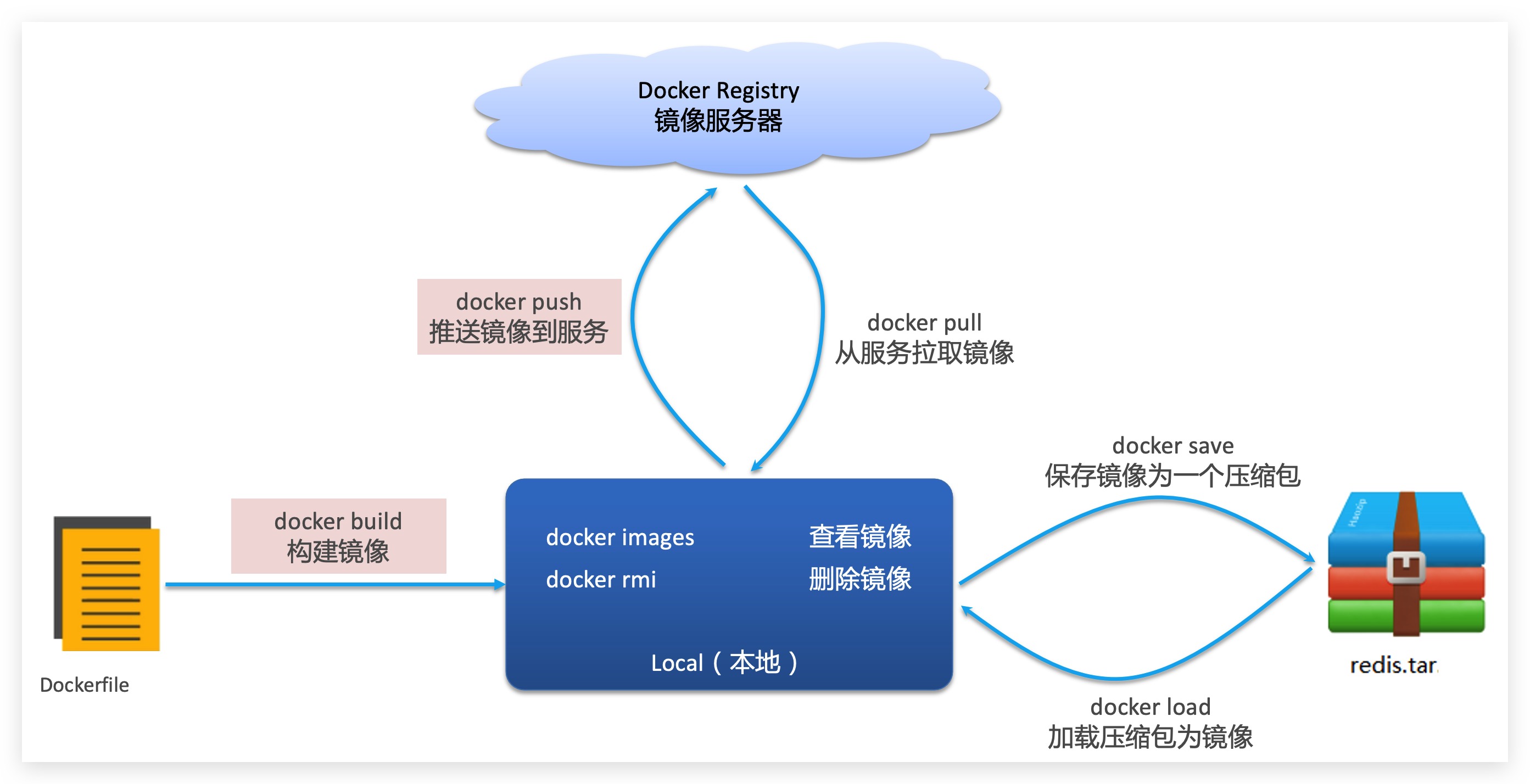
- 常见的镜像命令如下图
【3】案例一<拉取nginx镜像>
- 在这个案例,我们来练习拉取、查看镜像
- 需求:从DockerHub中拉取一个Nginx镜像并查看
1.首先我们取镜像仓库(例如DockerHub)中搜索Nginx镜像
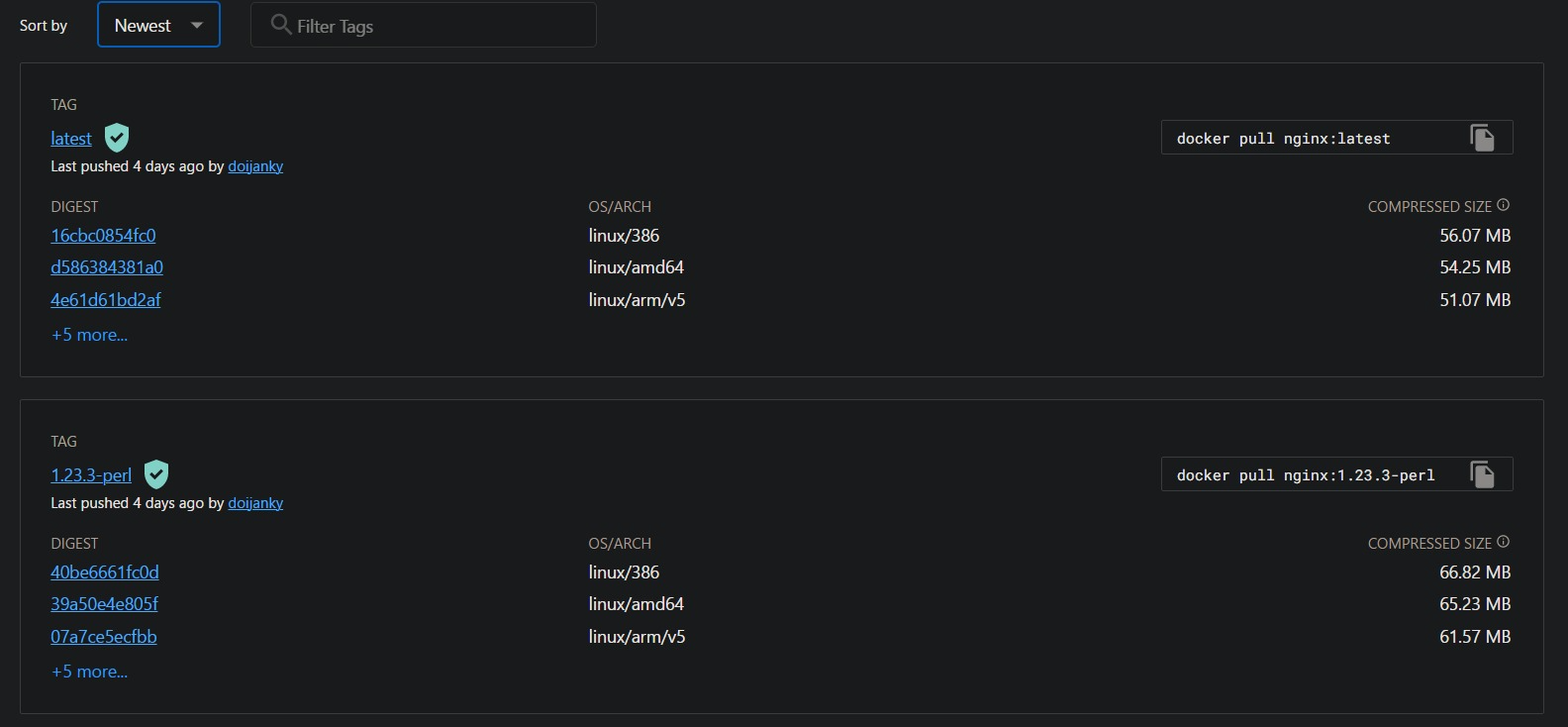
2.根据查看到的镜像名称,拉取自己需要的镜像,通过命令:docker pull nginx 拉取默认的 latest 标签镜像
[root@localhost ~]# docker pull nginxUsing default tag: latest
latest: Pulling from library/nginxa2abf6c4d29d: Pull completea9edb18cadd1: Pull complete589b7251471a: Pull complete186b1aaa4aa6: Pull completeb4df32aa5a72: Pull completea0bcbecc962e: Pull completeDigest: sha256:0d17b565c37bcbd895e9d92315a05c1c3c9a29f762b011a10c54a66cd53c9b31Status: Downloaded newer image for nginx:latestdocker.io/library/nginx:latest[root@localhost ~]#[root@localhost ~]#从日志中我们也可以看出,如果不加tag,用的就是默认的 latest 标签;镜像维护者决定它指向哪个版本,本地容器不会因此自动更新
3.通过命令docker images查看拉取到的镜像
[root@localhost ~]# docker imagesREPOSITORY TAG IMAGE ID CREATED SIZEnginx latest 605c77e624dd 2 years ago 141MB[root@localhost ~]#【4】案例二<将nginx镜像导出和加载>
- 在这个案例中,我们练习保存、导入镜像
- 需求:利用docker save将nginx镜像导出磁盘,然后在通过docker load加载回来
利用docker xx —help命令查看docker save和docker load的语法
- 输入docker save —help,结果如下
[root@localhost ~]# docker save --help
Usage: docker save [OPTIONS] IMAGE [IMAGE...]
Save one or more images to a tar archive (streamed to STDOUT by default)
Aliases: docker image save, docker save
Options: -o, --output string Write to a file, instead of STDOUT- 输入docker load —help,结果如下
[root@localhost ~]## docker load --help
Usage: docker load [OPTIONS]
Load an image from a tar archive or STDIN
Options: -i, --input string Read from tar archive file, instead of STDIN -q, --quiet Suppress the load output1.使用docker save导出镜像到磁盘,随后使用ls命令可以查看到nginx.tar文件
[root@localhost ~]# docker save -o nginx.tar nginx:latest2.使用 ls 查看刚导出的 nginx.tar 文件
[root@localhost ~]# lsanaconda-ks.cfg nginx.tar3.使用docker load加载镜像,在此之前,我们使用命令删除本地nginx镜像
docker rmi nginx:latest ## rmi是remove image的缩写4.随后运行命令,加载本地文件
docker load -i nginx.tar【5】练习
需求:去DockerHub中搜索并拉取一个Redis镜像
- 去DockerHub中搜索Redis镜像
- 查看Redis镜像的名称和版本
- 利用docker pull命令拉取镜像
- 使用docker save命令,将redis
.tar包 - 使用docker rmi删除本地的redis
- 利用docker load重新加载redis.tar文件
【二】容器操作
【1】容器相关命令
- 容器操作命令如图
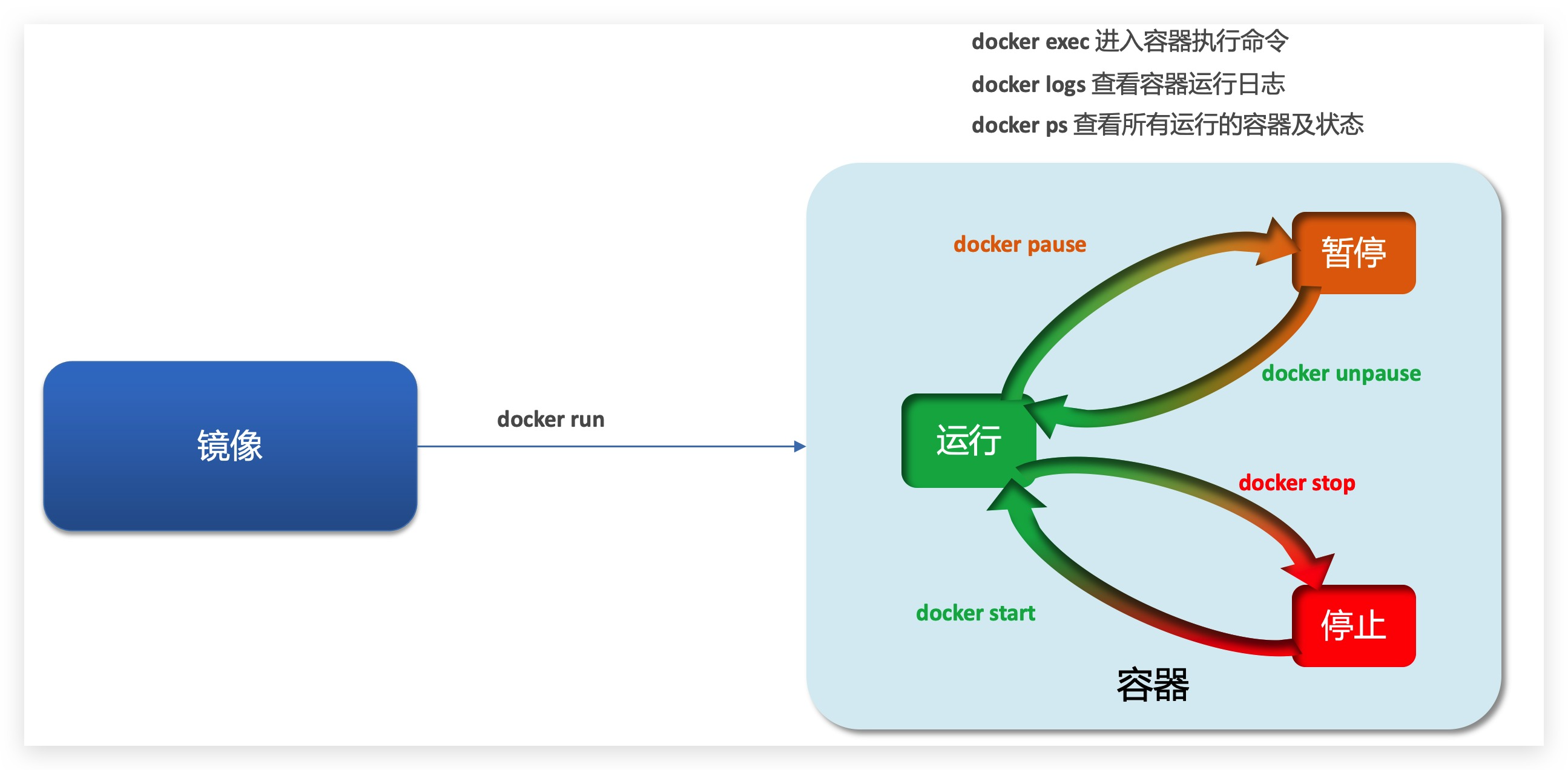
【2】容器的常见状态
- 运行:进程正常运行
- 暂停:进程暂停,CPU不再运行,不释放内存
- 停止:主进程终止,不再使用 CPU,进程占用的内存会释放;容器配置和可写层仍保留
- 暂停和停止的操作系统的处理方式不同,暂停是操作系统将容器内的进程挂起,进程的内存仍然保留,CPU 不再执行这些进程;使用
unpause后,程序继续运行。docker stop先发送终止信号,等待超时后才强制结束进程,容器所占的内存回收,保存的仅剩容器的文件系统,也就是那些静态的资源- docker rm 是将文件系统也彻底删除,也就是将容器彻底删除掉了
【3】命令介绍
docker run:创建并运行一个容器,处于运行状态docker pause:让一个运行的容器暂停docker unpause:让一个容器从暂停状态恢复运行docker stop:停止一个运行的容器docker start:让一个停止的容器再次运行docker rm:删除一个容器
【4】案例一<创建并运行nginx容器>
docker run --name myNginx -p 127.0.0.1:8080:80 -d nginx:alpine- 命令解读
- docker run:创建并运行一个容器
- —name:给容器起一个名字,例如叫做myNginx
- -p:将宿主机端口与容器端口映射,冒号左侧是宿主机端口,右侧是容器端口
- -d:后台运行容器
- nginx:镜像名称,例如nginx
- 这里的-p参数,是将容器端口映射到宿主机端口
- 默认情况下,容器是隔离环境,我们直接访问宿主机的80端口,肯定访问不到容器中的nginx
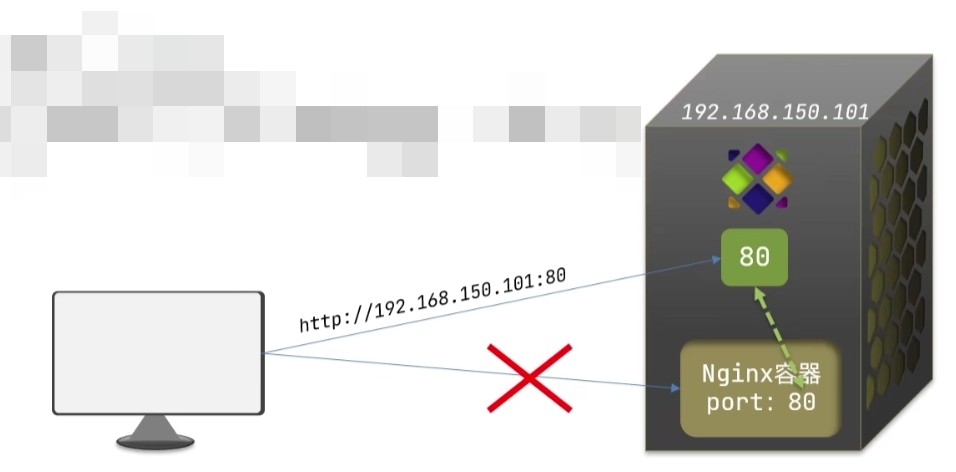
- 现在,容器的 80 端口和宿主机本地的 8080 端口关联起来,访问
localhost:8080时会转发到容器的 80 端口,这样就能访问nginx了 - 在 Docker 所在机器的浏览器打开
http://localhost:8080即可看到欢迎页;远程机器需按【4.2】使用 SSH 转发

- 查看日志记录
[root@localhost ~]# docker logs myNginx【5】案例二
需求:进入Nginx容器,修改HTML文件内容,添加Welcome To My Blog!
提示:进入容器要用到docker exec命令
[root@localhost ~]## docker exec --help
Usage: docker exec [OPTIONS] CONTAINER COMMAND [ARG...]
Run a command in a running container
Options: -d, --detach Detached mode: run command in the background --detach-keys string Override the key sequence for detaching a container -e, --env list Set environment variables --env-file list Read in a file of environment variables -i, --interactive Keep STDIN open even if not attached --privileged Give extended privileges to the command -t, --tty Allocate a pseudo-TTY -u, --user string Username or UID (format: <name|uid>[:<group|gid>]) -w, --workdir string Working directory inside the container1.进入容器。进入刚刚我们创建好的nginx容器
docker exec -it myNginx sh- 命令解读
- docker exec:进入容器内部,执行一个命令
- -it:给当前进入的容器创建一个标准输入、输出终端,允许我们与容器交互
- myNginx:要进入的容器名称
- sh:在容器内运行 shell;Alpine 变体通常没有 bash
2.进入nginx的HTML所在目录
- 容器内部会模拟一个独立的Linux文件系统,看起来就如同一个linux服务器一样,nginx的环境、配置、运行文件全部都在这个文件系统中,包括我们要修改的html文件
- 查看DockerHub网站中的nginx页面,可以知道nginx的html目录位置在/usr/share/nginx/html
- 我们执行命令进入到该目录
cd /usr/share/nginx/html查看目录下的文件
root@10c40cc80352:/usr/share/nginx/html# ls50x.html index.html3.修改index.html的内容
- 容器内没有vi命令,无法直接修改,我们使用下面的命令来修改
sed -i -e 's#Welcome to nginx#Welcome To My Blog#g' index.html4.在 Docker 所在机器的浏览器访问 http://localhost:8080,即可看到结果

5.退出
root@10c40cc80352:/usr/share/nginx/html# exit【三】小结
- docker run命令常见的参数有哪些?
- —name:指定容器名称
- -p:指定端口映射
- -d:让容器后台运行
- 查看容器日志的命令
- docker logs
- 添加-f参数可以持续查看日志
- 查看容器状态:
- docker ps
- docker ps -a 查看所有容器,包括已停止的
现在是不是感觉修改文件好麻烦,因为没给提供vi命令,不能直接编辑,所以这就要用到我们下面说的数据卷了
【四】补充:标签、摘要与分层
【1】完整镜像名称
- 完整引用可以写为
registry/namespace/repository:tag。 - 例如
docker.io/library/nginx:alpine:docker.io是注册中心,library是官方镜像命名空间,nginx是仓库名,alpine是标签。 - 标签可以移动,包括具体版本标签;要精确复现构建结果,应记录镜像摘要。摘要只固定内容,不负责后续安全升级。
docker pull nginx:alpinedocker image inspect nginx:alpine --format '{{json .RepoDigests}}'docker image inspect nginx:alpine --format '{{.Os}}/{{.Architecture}}'docker image history nginx:alpine第一条需要网络;后面查看已拉取镜像。摘要引用形如 nginx@sha256:...,省略号是占位说明,实际使用时替换为 inspect 返回的完整摘要。
【2】可写层在哪里
- 镜像的只读层可以共享,每个容器通常有自己的可写层。
- 暂停或停止容器不会删除可写层,删除容器会删除它;命名卷不随普通
docker rm自动删除。 - 进入容器修改网页适合练习,正式发布应修改源码并重新构建镜像,或明确使用绑定挂载。
docker commit不会自动记录可复现的构建步骤,也不会把挂载卷内容保存进镜像。
【3】案例三:观察容器生命周期
需求:区分 create、start、stop 和 rm,并观察文件变化。
docker create --name lifecycle-demo alpine:3.22 sleep 300docker start lifecycle-demodocker exec lifecycle-demo sh -c 'echo hello > /tmp/demo.txt'docker diff lifecycle-demodocker stop lifecycle-demodocker ps -a --filter name=lifecycle-demodocker start lifecycle-demodocker exec lifecycle-demo cat /tmp/demo.txtdocker stop lifecycle-demodocker rm lifecycle-democreate只创建;run组合了创建与启动;start重新启动已有容器,不创建新的可写层。- 再次启动后能读到
hello。删除后,可写层里的文件才随之消失,基础镜像仍保留。 docker exec运行第二个进程,不会替换容器主进程。退出 exec 打开的 shell 通常不会停止 Nginx;若 shell 本身就是容器主进程,退出后容器会停止。
【4】复制文件与镜像归档的区别
docker cp myNginx:/usr/share/nginx/html/index.html ./nginx-index.html上面需要已有的 myNginx 容器;cp 复制文件,不是完整备份。save/load 保存和加载镜像及其层、标签;export/import 处理容器文件系统归档,不能等同于保留完整镜像配置,也不包含挂载卷的数据。
【5】练习验收
- 从同一镜像创建两个 Nginx 容器,分别绑定本机 8081 和 8082,确认各自可以独立停止。
- 查看镜像摘要、架构和层历史,说明它们与容器 ID 的区别。
- 删除练习容器前正常停止;确认只删除自己创建的对象。
支持与分享
如果这篇文章对你有帮助,欢迎分享给更多人或打赏支持!
评论区
