


Ubuntu 安装 Docker
- 1Docker 是什么
- 2Docker 与虚拟机的区别
- 3Docker 架构
- 4macOS 安装 Docker
- 5CentOS 安装 Docker
- 6Ubuntu 安装 Docker本文
- 7Windows 安装 Docker
- 8Docker 镜像源加速
- 9Docker 镜像与容器
- 10Docker 数据持久化
- 11Docker 网络与端口
- 12Dockerfile 与镜像构建
- 13Docker Compose
- 14Docker 配置与资源
- 15Docker 安全与发布
- 16Docker 排障与清理
- 17Docker 从零部署一个小服务
- 18Docker Flask 与 Redis 综合练习
- 19Docker 命令速查与术语
- 20Nexus Terminal 学习笔记:Web 远程连接与部署运维
- 21NAS 与 Syncthing 多端笔记同步
本篇适用于 Docker 官方当前支持的 Ubuntu 版本及架构,具体名单以Ubuntu 官方安装页为准。服务器和 Ubuntu 桌面都可按本篇安装 Docker Engine;若桌面用户需要图形化管理工具,可另看 Docker Desktop 官方页面。
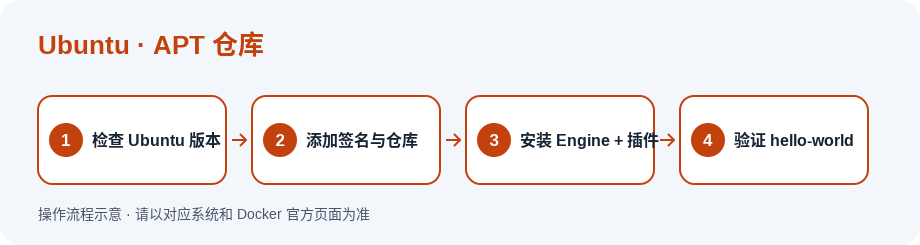
图为步骤示意,不是终端截图。下面的命令需要
sudo权限与可访问 Docker 仓库的网络。
Docker Engine-Community 支持以下的 Ubuntu 版本:
- Xenial 16.04 (LTS)
- Bionic 18.04 (LTS)
- Cosmic 18.10
- Disco 19.04
- 其他更新的版本……
Docker Engine - Community 支持上 x86_64(或 amd64)armhf,arm64,s390x (IBM Z),和 ppc64le(IBM的Power)架构。
【一】使用官方安装脚本自动安装
安装命令如下:
# 下载并执行Docker官方安装脚本curl -fsSL https://get.docker.com -o get-docker.shsudo sh get-docker.sh
# 启动Docker服务sudo systemctl start dockersudo systemctl enable docker【二】手动安装
【1】卸载旧版本
Docker 的旧版本被称为 docker,docker.io 或 docker-engine 。如果已安装,请卸载它们:
$ sudo apt-get remove docker docker-engine docker.io containerd runc当前称为 Docker Engine-Community 软件包 docker-ce 。
安装 Docker Engine-Community,以下介绍两种方式。
【2】设置仓库
在新主机上首次安装 Docker Engine-Community 之前,需要设置 Docker 仓库。之后,您可以从仓库安装和更新 Docker 。
更新 apt 包索引。
$ sudo apt-get update安装 apt 依赖包,用于通过HTTPS来获取仓库:
$ sudo apt-get install \ apt-transport-https \ ca-certificates \ curl \ gnupg-agent \ software-properties-common添加 Docker 的官方 GPG 密钥:
curl -fsSL https://mirrors.ustc.edu.cn/docker-ce/linux/ubuntu/gpg -o /etc/apt/keyrings/docker.asc使用以下指令设置稳定版仓库
echo \ "deb [arch=$(dpkg --print-architecture) signed-by=/etc/apt/keyrings/docker.asc] https://mirrors.ustc.edu.cn/docker-ce/linux/ubuntu/ \ $(. /etc/os-release && echo "$VERSION_CODENAME") stable" | \ sudo tee /etc/apt/sources.list.d/docker.list > /dev/null
sudo apt-get update【3】安装 Docker Engine-Community
更新 apt 包索引。
$ sudo apt-get update安装最新版本的 Docker Engine-Community 和 containerd ,或者转到下一步安装特定版本:
$ sudo apt-get install docker-ce docker-ce-cli containerd.io要安装特定版本的 Docker Engine-Community,请在仓库中列出可用版本,然后选择一种安装。列出您的仓库中可用的版本:
$ apt-cache madison docker-ce
docker-ce | 5:18.09.1~3-0~ubuntu-xenial | .../ubuntu xenial/stable amd64 Packagesdocker-ce | 5:18.09.0~3-0~ubuntu-xenial | .../ubuntu xenial/stable amd64 Packagesdocker-ce | 18.06.1~ce~3-0~ubuntu | .../ubuntu xenial/stable amd64 Packagesdocker-ce | 18.06.0~ce~3-0~ubuntu | .../ubuntu xenial/stable amd64 Packages使用第二列中的版本字符串安装特定版本,例如 5<18>.09.13-0ubuntu-xenial。
$ sudo apt-get install docker-ce=<VERSION_STRING> docker-ce-cli=<VERSION_STRING> containerd.io测试 Docker 是否安装成功,输入以下指令,打印出以下信息则安装成功:
$ **sudo** docker run hello-world
Unable to **find** image 'hello-world:latest' locallylatest: Pulling from library**/**hello-world1b930d010525: Pull **complete** Digest: sha256:c3b4ada4687bbaa170745b3e4dd8ac3f194ca95b2d0518b417fb47e5879d9b5fStatus: Downloaded newer image **for** hello-world:latest
Hello from Docker**!**This message shows that your installation appears to be working correctly.
To generate this message, Docker took the following steps:
1. The Docker client contacted the Docker daemon.2. The Docker daemon pulled the "hello-world" image from the Docker Hub.
**(**amd64**)**
3. The Docker daemon created a new container from that image **which** runs the
executable that produces the output you are currently reading.
4. The Docker daemon streamed that output to the Docker client, **which** sent it
to your terminal.
To try something **more** ambitious, you can run an Ubuntu container with: $ docker run -it ubuntu **bash**
Share images, automate workflows, and **more** with a **free** Docker ID: https:**//**hub.docker.com**/**
For **more** examples and ideas, visit: https:**//**docs.docker.com**/**get-started**/**【三】使用 Shell 脚本进行安装
Docker 在 get.docker.com 和 test.docker.com 上提供了方便脚本,用于将快速安装 Docker Engine-Community 的边缘版本和测试版本。脚本的源代码在 docker-install 仓库中。 不建议在生产环境中使用这些脚本,在使用它们之前,您应该了解潜在的风险:
- 脚本需要运行 root 或具有 sudo 特权。因此,在运行脚本之前,应仔细检查和审核脚本。
- 这些脚本尝试检测 Linux 发行版和版本,并为您配置软件包管理系统。此外,脚本不允许您自定义任何安装参数。从 Docker 的角度或您自己组织的准则和标准的角度来看,这可能导致不支持的配置。
- 这些脚本将安装软件包管理器的所有依赖项和建议,而无需进行确认。这可能会安装大量软件包,具体取决于主机的当前配置。
- 该脚本未提供用于指定要安装哪个版本的 Docker 的选项,而是安装了在 edge 通道中发布的最新版本。
- 如果已使用其他机制将 Docker 安装在主机上,请不要使用便捷脚本。
本示例使用 get.docker.com 上的脚本在 Linux 上安装最新版本的Docker Engine-Community。要安装最新的测试版本,请改用 test.docker.com。在下面的每个命令,取代每次出现 get 用 test。
$ curl -fsSL https://get.docker.com -o get-docker.sh$ sudo sh get-docker.sh如果要使用 Docker 作为非 root 用户,则应考虑使用类似以下方式将用户添加到 docker 组:
$ sudo usermod -aG docker your-user【四】卸载 docker
删除安装包:
sudo apt-get purge docker-ce删除镜像、容器、配置文件等内容:
sudo rm -rf /var/lib/docker支持与分享
如果这篇文章对你有帮助,欢迎分享给更多人或打赏支持!
评论区
