


NAS 与 Syncthing 多端笔记同步
- 1Docker 是什么
- 2Docker 与虚拟机的区别
- 3Docker 架构
- 4macOS 安装 Docker
- 5CentOS 安装 Docker
- 6Ubuntu 安装 Docker
- 7Windows 安装 Docker
- 8Docker 镜像源加速
- 9Docker 镜像与容器
- 10Docker 数据持久化
- 11Docker 网络与端口
- 12Dockerfile 与镜像构建
- 13Docker Compose
- 14Docker 配置与资源
- 15Docker 安全与发布
- 16Docker 排障与清理
- 17Docker 从零部署一个小服务
- 18Docker Flask 与 Redis 综合练习
- 19Docker 命令速查与术语
- 20Nexus Terminal 学习笔记:Web 远程连接与部署运维
- 21NAS 与 Syncthing 多端笔记同步本文
【一】方案目标与工作原理
【1】使用场景
使用 Typora 编辑 Markdown,在 Mac、Windows 与 NAS 之间保持笔记和图片同步。每台电脑保留完整本地副本,离线也能编辑;联网且 Syncthing 运行后继续同步。
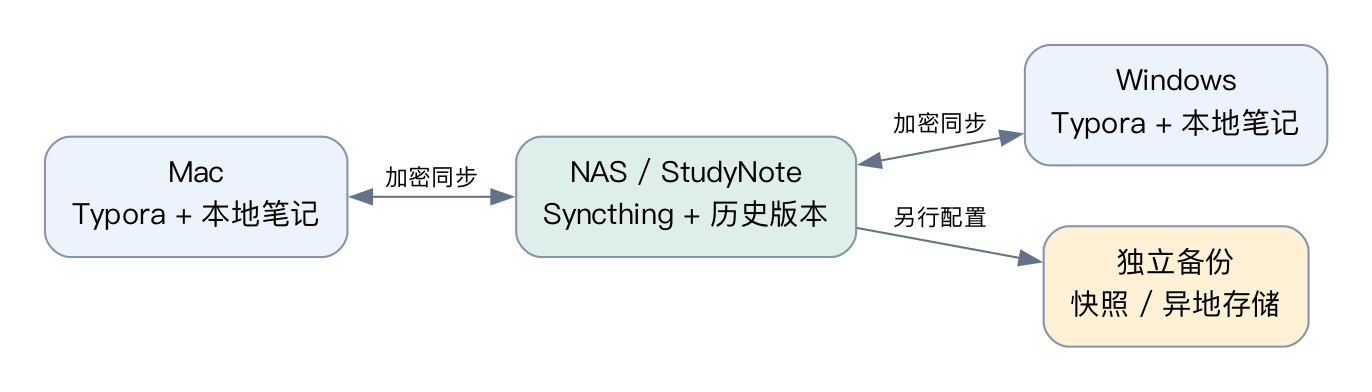
本文按原始部署记录整理,文中的实测数值与完成状态仅代表该案例;通用配置说明对照 2026-10-16 查阅的官方资料,后续版本请再次核对文末链接。
本文使用占位符,不保存真实公网地址、设备 ID、账号、域名、API Key 或客户端密钥。示例目录 /volume1/StudyNote 是笔记存储位置;复制命令前应替换所有尖括号占位符。
| 占位符 | 含义 |
|---|---|
<NAS_LAN_IP> | NAS 局域网 IP |
<CLOUD_IP> | NetsGo 服务端公网 IP |
<NAS_USER> | NAS 登录账号 |
<MAC_USER> | Mac 本地账号目录名 |
<NAS_DEVICE_ID> | NAS 的 Syncthing 设备 ID |
<MAC_DEVICE_ID> / <WINDOWS_DEVICE_ID> | 两台电脑各自的设备 ID |
【2】三个软件分别负责什么
| 组件 | 职责 | 不负责的事情 |
|---|---|---|
| Typora | 编辑本地 Markdown,显示图片 | 不负责跨设备同步 |
| Syncthing | 比较文件变化,传输缺失数据,维护各端副本 | 不提供多人实时协同编辑 |
| NetsGo | 在无法直接访问 NAS 时转发 TCP 连接 | 不理解笔记内容,不做版本合并 |
NAS 是长期在线的同步节点,不是 Syncthing 必须依赖的中心服务器。即使两台电脑不同时在线,也可先后通过 NAS 交换变更。电脑之间只有互相配对、共享文件夹并建立连接后,才会直接交换文件。
【3】一次文件同步如何发生

(1)发现变化
Typora 保存文件后,Syncthing 通过文件监听或周期扫描发现变化,更新文件索引并计算数据块哈希。
(2)比较与传输
已经配对的设备交换索引,判断需要更新哪些文件和数据块,通过 TLS 加密连接传输所需内容,接收端校验后更新本地文件。设备 ID 来源于设备证书,供对端识别身份;它不是 IP 地址,也不是登录密码。
设备发现服务帮助找到连接地址,不负责保存笔记。公共中继转发加密流量,不需要读取笔记明文。
(3)删除、冲突与历史版本
双向同步也会传播删除。离线期间两端修改同一文件,可能产生 .sync-conflict-... 冲突副本,应人工比较并合并。Syncthing 不按“最后保存时间”简单覆盖所有冲突。
文件版本保留主要保存被远端同步覆盖或删除的旧文件,不记录本机直接编辑的每次历史。分级保留会逐步稀疏旧版本,最长 90 天不等于保留每次修改 90 天。同步仍需搭配独立备份。
【二】NAS 上部署 Syncthing
【1】检查环境与目录权限
在 NAS 的 SSH 终端执行:
docker --versiondocker compose versionidss -lntu | grep -E ':(18384|22000|22001|21027) '本案例中 NAS 内置同步服务已占用默认的 22000/21027,独立实例改用 22001。端口冲突应先查明服务来源,不要直接停止系统服务。
在 NAS 文件管理器中创建共享目录 /volume1/StudyNote,给运行 Syncthing 的用户授予读取、写入和遍历权限。通过 NAS 的共享文件夹权限界面配置,不建议直接递归 chmod 777。
mkdir -p "$HOME/docker/syncthing/config"cd "$HOME/docker/syncthing"# 使用当前账号的 UID/GID;该账号必须能读写笔记目录。printf 'PUID=%s\nPGID=%s\n' "$(id -u)" "$(id -g)" > .env【2】创建 Compose 文件
在上述目录创建 compose.yaml:
services: syncthing: # 本案例固定已验证镜像摘要,避免重建时自动升级。 image: syncthing/syncthing@sha256:4d0281bdcb4ed9baf503d251d0544ddd856f49fce3f114056257ae172b7fb670 container_name: notes-syncthing hostname: nas-notes restart: unless-stopped environment: PUID: "${PUID}" PGID: "${PGID}" STNODEFAULTFOLDER: "true" ports: # 管理入口只绑定本机,公网同步不需要暴露管理页面。 - "127.0.0.1:18384:8384" # 宿主机端口与后续 Syncthing 内部监听地址对应。 - "22001:22001/tcp" - "22001:22001/udp" volumes: - ./config:/var/syncthing - /volume1/StudyNote:/notes logging: driver: json-file options: max-size: "10m" max-file: "3"docker compose config --quietdocker compose up -ddocker logs --tail 100 notes-syncthing示例镜像摘要已确认存在,包含 Linux AMD64、ARM64 与 ARMv7 平台。它用于复现原案例,不代表当前最新版本;新部署仍需按 NAS 架构核对官方发布说明。
./config 保存设备身份、配置和索引。不要随意删除,否则可能需要重新配对。笔记实际位于 NAS 的 /volume1/StudyNote;在容器管理界面里必须填写映射后的 /notes。
注意:映射 22001 不会自动改变 Syncthing 的内部监听端口。下一步必须修改监听地址。
【3】访问管理页面
(1)SSH 允许端口转发时
在电脑终端执行并保持运行:
ssh -N -L 18384:127.0.0.1:18384 <NAS_USER>@<NAS_LAN_IP>浏览器打开 http://127.0.0.1:18384。若通过公网 SSH 隧道访问,另加该 SSH 服务实际使用的 -p <端口>。
(2)SSH 禁止端口转发时
本案例曾返回 administratively prohibited,因此上面的访问方式在现有 SSH 策略下不可用。
可在可信局域网中,把 Compose 管理端口绑定改为 NAS 的实际局域网 IP:
- "<NAS_LAN_IP>:18384:8384"执行 docker compose up -d 后,在局域网访问 http://<NAS_LAN_IP>:18384。首次进入后,在“操作 → 设置 → GUI”设置管理用户名、密码,建议启用 HTTPS;启用后改用 https://。不要将 18384 添加到公网 NetsGo 隧道。若使用自签名证书,应核对访问目标。
这是可选管理方式,原案例实际部署仍绑定 127.0.0.1,并通过 NAS 本机 REST API 完成配置;尚未实施局域网 GUI 暴露或修改 SSH 策略。
后文按 GUI 操作说明配置项,需先通过上述任一可用方式进入管理页面。若继续采用原案例的 REST API 方式,应在 NAS 本机按官方 REST API 文档操作,并使用本实例的 API Key;本文不提供或记录实际密钥。
【4】修改监听地址与新建笔记文件夹
(1)连接设置
进入“操作 → 设置 → 连接”,将同步协议监听地址设为以下地址列表(界面通常使用逗号分隔):
tcp://0.0.0.0:22001, quic://0.0.0.0:22001, dynamic+https://relays.syncthing.net/endpoint本案例关闭“本地发现”,避免与 NAS 内置同步服务混用广播发现;保留全球发现和中继。关闭本地发现不影响手动填写局域网地址。保存后按界面提示重启。
(2)添加文件夹
在 NAS 管理页面点击“添加文件夹”:
| 字段 | 设置 |
|---|---|
| 文件夹标签 | StudyNote |
| 文件夹 ID | study-note |
| 文件夹路径 | /notes |
| 文件夹类型 | 发送与接收 |
| 文件版本控制 | 分级版本控制 / Staggered |
| 最大保留时间 | 90 天 |
标签用于显示;文件夹 ID 用于跨设备匹配,必须一致;各设备本地路径可以不同。版本控制也需逐台设备配置,不会随文件夹共享自动启用。GUI 中的最大保留时间按天填写;若通过 REST API 配置,versioning.params.maxAge 使用秒,90 天为 7776000 秒。
(3)扫描与忽略规则
正常情况下优先使用文件监听。本案例遇到目录监听权限错误后,关闭“监视更改”,将完整重新扫描间隔设为 30 秒。这使 NAS 本机变化通过周期扫描被发现,但不保证在 30 秒内完成扫描或同步;大目录扫描开销更高,可适当延长间隔。若完整扫描也提示权限错误,必须修复目录权限,不能靠关掉监听解决。
在“文件夹 → 编辑 → 忽略模式”填写:
/#recycle(?d).DS_Store(?d)Thumbs.db(?d)desktop.ini/#recycle 排除 NAS 根层回收站;(?d) 标记可在删除父目录时清理的忽略文件。规则只在本设备生效,不会自动配置其他电脑。
【三】添加 Mac 和 Windows 客户端
【1】安装与获取设备 ID
从 Syncthing 官网安装对应系统版本,启动后打开客户端管理页面,通常是 http://127.0.0.1:8384。
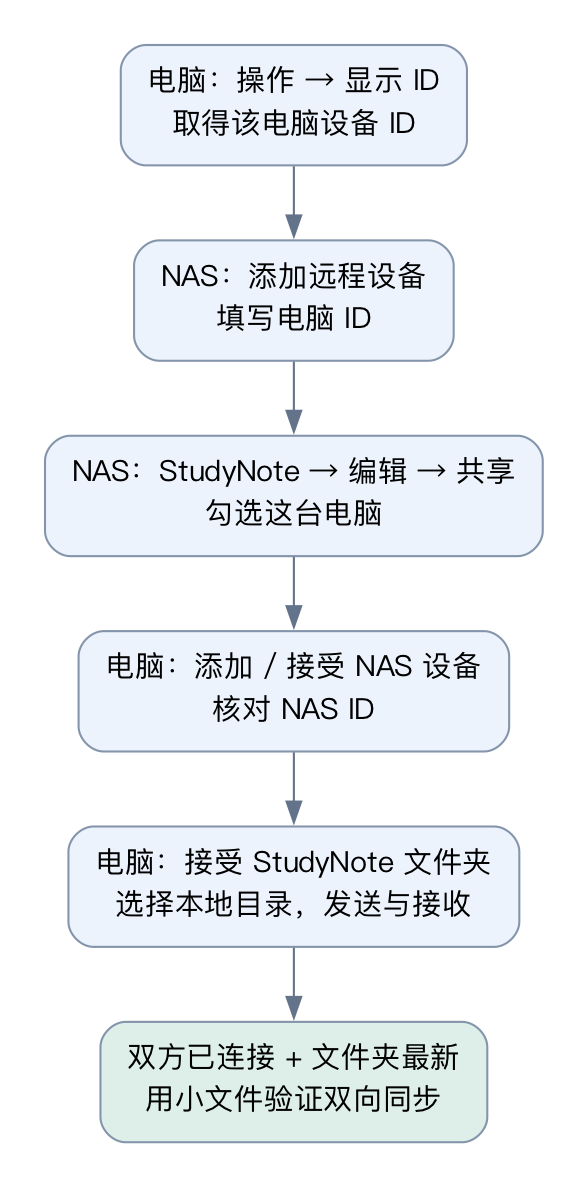
分别在 NAS、Mac、Windows 的“操作 → 显示 ID”中获取设备 ID。不要把文件夹 ID study-note 当成设备 ID。
【2】在 NAS 添加客户端 ID
(1)添加 Mac
- 在 NAS 页面点击“添加远程设备”。
- 设备 ID 填
<MAC_DEVICE_ID>,名称填Mac。 - 地址保留
dynamic,不要启用自动接受所有文件夹。 - 保存后,展开
StudyNote,点击“编辑 → 共享”,勾选Mac并保存。
(2)添加 Windows
重复上述步骤,设备 ID 换为 <WINDOWS_DEVICE_ID>,名称填 Windows;在 StudyNote 的共享列表中同时保留 Mac 和 Windows。
添加设备只建立信任关系,不代表已经共享文件夹。必须同时完成“设备配对”和“文件夹共享”。
【3】在电脑接受 NAS 与文件夹
- 在电脑 Syncthing 接受 NAS 的设备邀请,核对
<NAS_DEVICE_ID>;没有提示时手动添加 NAS ID。 - 接受 NAS 发来的
StudyNote文件夹邀请。 - 确认文件夹 ID 为
study-note,选择电脑上的本地目录。 - 类型选择“发送与接收”,保存并等待完成。
| 设备 | 示例路径 |
|---|---|
| Mac | /Users/<MAC_USER>/Documents/StudyNote |
| Windows | D:\StudyNote |
| NAS | /volume1/StudyNote,容器内为 /notes |
已有笔记可选择原有目录,但首次合并前先备份;双向同步会合并文件集并传播后续删除。不要将 NAS 的 /notes 路径照搬到电脑。
【4】Typora 使用与验证
Typora 打开电脑本地笔记目录。图片统一放在笔记目录内,例如 assets/,使用相对链接:
等待显示“最新”后,用临时小文件验证 Mac → NAS → Windows,再从 Windows 修改并验证返回 Mac。确认内容一致后删除临时文件,并确认各端同步删除。不要用有价值的笔记做删除测试。
设置客户端随登录启动,并留意电脑休眠会暂停同步。切换设备编辑前先等待同步完成。
【四】外网连接与 NetsGo 转发
【1】三种传输路径
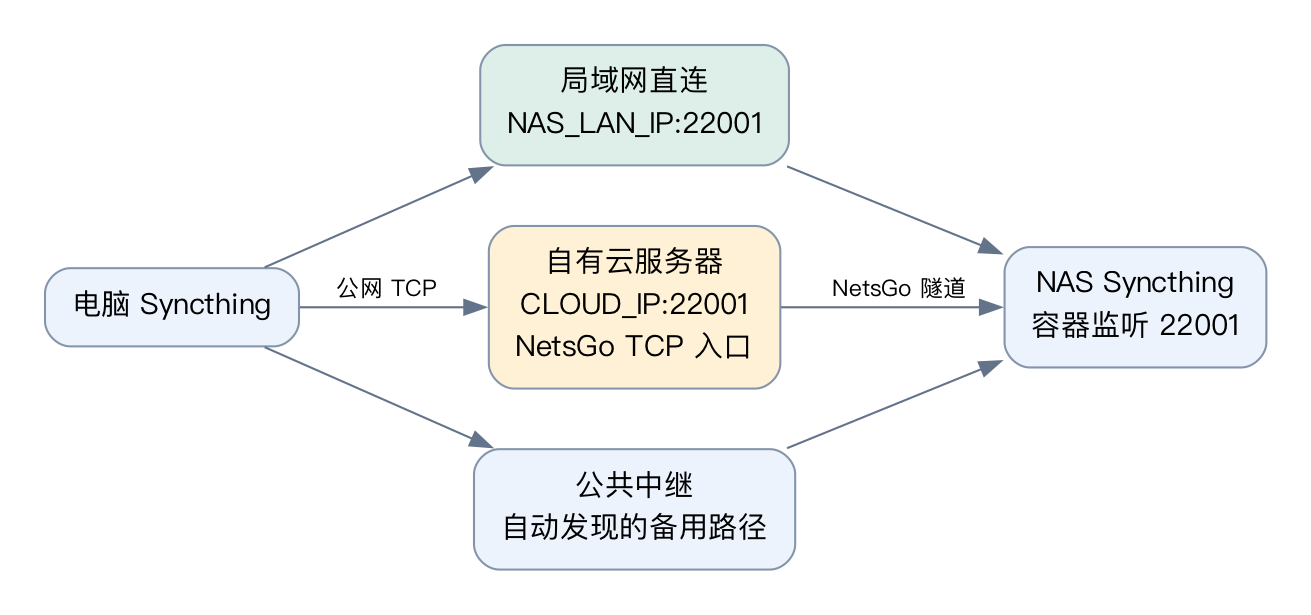
| 路径 | 使用条件 | 主要限制 |
|---|---|---|
| 局域网直连 | 电脑可访问 NAS 局域网 IP | 本地网络、硬盘性能 |
| 自有 NetsGo 转发 | 已建立隧道并放行云端端口 | 云服务器带宽、家庭上行 |
| 公共中继 | 无法建立其他可用连接 | 中继负载及网络路径 |
Syncthing 会尝试可用地址,保留 dynamic 可提供发现及中继回退。经 NetsGo 建立后可能显示 tcp-client,这表示 Syncthing 使用 TCP,不代表绕过了云服务器。
【2】创建 NetsGo 隧道
本节假定已按 NetsGo 官方文档部署服务端、接入 NAS 客户端,并确认客户端在线;这里只说明笔记同步所需的 TCP 隧道。
| 字段 | 设置 |
|---|---|
| 客户端 | NAS 上的 NetsGo 客户端 |
| 协议 | TCP |
| 云服务器入口 | 0.0.0.0<22001> |
| NAS 目标 | 127.0.0.1<22001> |
目标为 127.0.0.1 的前提是 NetsGo 客户端可访问 NAS 宿主机网络。本案例采用 host 网络;若客户端采用 bridge 网络,容器的 127.0.0.1 指向容器自身,需要换成可达的 NAS 地址。
同时放行云安全组入方向 TCP 22001 和主机防火墙。使用 UFW 的服务器可执行:
sudo ufw allow 22001/tcp comment 'Syncthing'sudo ufw statusss -lnt | grep ':22001 '这里只建 TCP 隧道,无需为了这条隧道额外放行云端 UDP。NAS 上的 UDP 映射是给可直接使用 QUIC 的路径准备的。
【3】修改电脑端 NAS 地址
在 Mac、Windows 分别打开“NAS 远程设备 → 编辑 → 高级 → 地址”:
tcp://<CLOUD_IP>:22001, dynamic同一局域网内可增加:
tcp://<NAS_LAN_IP>:22001只创建 NetsGo 隧道不会自动修改 Syncthing 地址。添加地址后观察实际连接,必要时短暂暂停并恢复 NAS 设备以触发重连。
【五】故障排查与速度分析
【1】按层检查连接
(1)云端端口是否可达
Mac:
nc -vz -G 5 <CLOUD_IP> 22001Windows PowerShell:
Test-NetConnection -ComputerName <CLOUD_IP> -Port 22001超时可能涉及安全组、防火墙或路由;拒绝连接通常涉及没有监听或主动拒绝。不能仅凭一种报错确定根因。
(2)隧道是否真的传输
NetsGo 显示“已建立”只说明隧道已注册,不保证外部能访问。检查流量是否增长,并展开 Syncthing 远程设备确认实际地址及连接类型:relay-* 为中继,指向云服务器 22001 的 tcp-client 才是本方案的自有转发路径。
(3)文件是否正常同步
检查文件夹状态、未同步项目及日志。端口可达不等于证书身份配对正确;设备已连接不等于文件夹已经共享。
【2】本案例的最终排查结果
最初 Mac 仅配置 dynamic,实际经公共中继传输,下载约 36–49 KiB/s。随后新增 NetsGo TCP 隧道、添加电脑端地址并放行端口,最终确认 Mac 使用自有转发路径。
一次 15 秒业务采样下载约 102.5 KiB/s、上传约 233.8 KiB/s,无同步错误。这是当时业务流量,不是独立压力测试。
云服务器带宽为 3 Mbps:
3,000,000 bit/s ÷ 8 = 375,000 byte/s ≈ 366 KiB/s102.5 + 233.8 = 336.3 KiB/sMac 的上传和下载在云端转发时,均会消耗服务器公网出方向带宽,因此共享该出口额度。采样合计接近理论上限,说明云出口很可能是主要瓶颈;其他业务、协议开销、小文件数量和家庭上行也会影响速度。
日常纯文本增量通常很小,可先观察首次同步后的体验。大量图片或附件可考虑提高云带宽;局域网同步可绕过云出口。升级云带宽属于付费操作,本案例没有执行。
【3】NetsGo TLS 指纹错误
若 NAS 客户端日志出现 TLS certificate fingerprint mismatch,会导致客户端离线、下属隧道不可用。
先在可信服务端核实当前证书,再修改 NAS 客户端配置中的 NETSGO_TLS_FINGERPRINT,然后在对应 Compose 目录执行 docker compose up -d。不要直接抄日志中的新指纹,也不要关闭验证。
修改 Compose 环境变量后,单纯 docker restart 不会加载新值。公网服务器的 SSH 22 端口与转发到 NAS 的 SSH 入口是不同服务;出现密码提示也不能证明账号有效。
【六】维护与完成状态
【1】常用维护命令
在 NAS 执行:
cd "$HOME/docker/syncthing"docker compose config --quietdocker compose up -ddocker ps --filter name=notes-syncthingdocker logs --tail 100 notes-syncthing升级前备份 Compose、配置目录和笔记,尤其要保留设备身份文件。定期检查历史版本占用空间,并配置独立备份或快照。
【2】本案例已完成与待验证事项
| 项目 | 状态 |
|---|---|
| NAS 独立容器、目录映射、日志轮转 | 已完成 |
| NAS 双向同步、90 天分级版本、30 秒扫描 | 已完成 |
| Mac 配对与实际传输 | 已验证 |
| Windows 设备添加和 NAS 端共享 | 已完成;电脑端最终同步完成情况待确认 |
| NetsGo TCP 22001 隧道与 Mac 实际连接 | 已验证 |
| 局域网 GUI 或 SSH 转发管理方式 | 本案例未启用;原管理端口仍仅绑定 NAS 本机 |
| 独立备份、快照任务 | 未配置 |
| 云服务器带宽升级 | 未执行 |
本文配图均为不含真实身份信息的结构示意图,已上传图床;前文 assets/example.png 仅演示笔记库中的相对图片路径。运行配置、API Key、密码和实际设备 ID 不应复制进可分享笔记。之前截图暴露的客户端密钥需单独轮换,编辑本文不会撤销已经泄露的凭证。
【七】官方参考资料
支持与分享
如果这篇文章对你有帮助,欢迎分享给更多人或打赏支持!
评论区
