


Linux 常用服务搭建:TFTP、NFS、Samba 与 SSH
- 1Linux 系统概述:历史、发行版与 Ubuntu
- 2Linux引入
- 3Ubuntu Linux 安装:镜像、虚拟机与初始化
- 4Linux之系统服务
- 5Shell 基础:命令行与常用命令
- 6Linux之进程管理
- 7Vim 编辑器:模式、编辑与配置
- 8Linux之计划任务
- 9Linux 环境变量:作用域、配置与生效
- 10Linux初识
- 11Linux 软件包管理:RPM、DEB 与 APT
- 12Linux之网络
- 13Linux 用户与权限基础
- 14Linux之Shell
- 15Linux 文件管理:目录、文件类型、权限与常用操作
- 16Linux之文件管理
- 17Linux 磁盘管理:分区、格式化、挂载与空间查看
- 18Linux之用户管理
- 19Linux 进程管理:ps、kill、pstree 与作业控制
- 20Linux之基本权限
- 21Linux 网络管理:接口、路由、连通性与 NetworkManager
- 22Linux之特殊权限
- 23Linux 时间管理:date、hwclock、timedatectl 与时区
- 24Linux之软件管理
- 25Linux 系统服务管理:SysV init 与 systemd
- 26修改Linux登录时提示信息
- 27Shell 编程:变量、流程控制、函数与脚本
- 28【VIM编辑功能总结】
- 29Makefile 与 CMake:构建自动化基础
- 30简洁好用的Linux运维管理面板
- 31Linux 常用服务搭建:TFTP、NFS、Samba 与 SSH本文
- 32Linux 安装 fd , 替代 find 命令
- 33Linux知识点总结
环境说明:以下以 Ubuntu 和可信局域网实验环境为主,保留旧版工具截图与终端记录。
linux、示例 IP 和路径需替换为本机实际值;工具界面与认证方式以当前官方文档为准。
【一】TFTP服务搭建
【1】TFTP介绍
TFTP(Trivial File Transfer Protocol)是一种网络协议,主要用于文件的传输。在嵌入式交叉开发环境中被广泛使用。
【2】查看服务(软件)是否安装
sudo apt policy tftp tftpd-hpa xinetd【3】安装tftp 服务器和客户端
tftp <下载文件的客户端>
tftpd-hpa:支持 -s 参数的 TFTP 服务器;本例交由 xinetd 启动
xinetd <系统后台服务>
sudo apt install tftp tftpd-hpa xinetd -y【4】查看服务是否启动
查看后台服务器是否启动
sudo systemctl status xinetd【5】设置下载和目录
这个文件是, 配置tftp下载的目录信息 /etc/xinetd.d/tftp
sudo vi /etc/xinetd.d/tftp写入以下配置:
service tftp{socket_type = dgramprotocol = udpwait = yesuser = rootserver = /usr/sbin/in.tftpdserver_args = -s /var/tftpbootdisable = noper_source = 11cps = 100 2flags = IPv4}# server_args设置的/var/tftpboot目录是tftp服务器的目录,TFTP客户端就是从这个目录里获取文件的。# 创建只读下载目录,放入的文件应允许读取(如 0644)。sudo install -d -o root -g root -m 0755 /var/tftpboot# 避免 tftpd-hpa 自带服务与 xinetd 同时占用 UDP 69 端口。sudo systemctl disable --now tftpd-hpa【6】重启xinetd服务
sudo systemctl restart xinetd.servicelinux@ubuntu:~$ sudo systemctl restart xinetd.servicelinux@ubuntu:~$ sudo systemctl status xinetd● xinetd.service - LSB: Starts or stops the xinetd daemon.Loaded: loaded (/etc/init.d/xinetd; generated)Active: active (running) since Mon 2022-09-05 08:56:42 CST; 12s agoDocs: man:systemd-sysv-generator(8)Process: 29097 ExecStop=/etc/init.d/xinetd stop (code=exited, status=0/SUCCESS)Process: 29103 ExecStart=/etc/init.d/xinetd start (code=exited, status=0/SUCCESS)Tasks: 1 (limit: 2283)CGroup: /system.slice/xinetd.service└─29113 /usr/sbin/xinetd -pidfile /run/xinetd.pid -stayalive -inetd_compat -inetd_ipv69月 05 08:56:42 ubuntu xinetd[29113]: Reading included configuration file: /etc/xinetd.d/discard-udp9月 05 08:56:42 ubuntu xinetd[29113]: Reading included configuration file: /etc/xinetd.d/echo9月 05 08:56:42 ubuntu xinetd[29113]: Reading included configuration file: /etc/xinetd.d/echo-udp9月 05 08:56:42 ubuntu xinetd[29113]: Reading included configuration file: /etc/xinetd.d/servers9月 05 08:56:42 ubuntu xinetd[29113]: Reading included configuration file: /etc/xinetd.d/services9月 05 08:56:42 ubuntu xinetd[29113]: Reading included configuration file: /etc/xinetd.d/tftp9月 05 08:56:42 ubuntu xinetd[29113]: Reading included configuration file: /etc/xinetd.d/time9月 05 08:56:42 ubuntu xinetd[29113]: Reading included configuration file: /etc/xinetd.d/time-udp9月 05 08:56:42 ubuntu xinetd[29113]: 2.3.15.3 started with libwrap loadavg labeled-networking optionscompiled in.9月 05 08:56:42 ubuntu xinetd[29113]: Started working: 1 available service【7】测试文件的下载
linux@ubuntu:~/Desktop$ tftp 192.168.1.2 # 自己计算机的iptftp> get 01-hello.sh # 下载/var/tftpboot目录中的文件 , 把这些文件下载到Destktop目录下Received 110 bytes in 0.0 secondstftp> get 02-weizhi.shReceived 416 bytes in 0.0 secondstftp> get 03-huanjing.shReceived 109 bytes in 0.0 secondstftp> q # 退出程序【二】nfs服务搭建
【1】NFS简介
NFS(Network File system)主要实现了Linux系统之间的资源共享。
它是将某台Linux主机的若干目录共享出来,交由其他Linux主机直接使用。
【2】安装NFS服务器
sudo apt install nfs-kernel-server【3】配置NFS服务器
先创建服务端共享目录,假设系统中已有 linux 用户及同名组:
sudo install -d -o linux -g linux -m 0750 /home/linux/workNFS 的普通读写权限依赖客户端与服务端的 UID/GID 映射;即使导出允许 rw,目录权限也必须允许该用户读写。配置 /etc/exports:
sudo vi /etc/exports写入以下示例(按实际网段修改):
# /etc/exports: the access control list for filesystems which may be exported# to NFS clients. See exports(5).## Example for NFSv2 and NFSv3:# /srv/homes hostname1(rw,sync) hostname2(ro,sync)## Example for NFSv4:# /srv/nfs4 gss/krb5i(rw,sync,fsid=0,crossmnt)#/srv/nfs4/homes gss/krb5i(rw,sync)/home/linux/work 192.168.1.0/24(rw,sync,root_squash,no_subtree_check)【4】重启服务器
sudo systemctl restart nfs-kernel-server.service【5】挂载服务器目录
客户端先安装工具并创建挂载点,服务端地址按实际网络修改:
sudo apt install nfs-commonsudo mkdir -p /mnt/nfssudo mount -t nfs 192.168.1.2:/home/linux/work /mnt/nfsfindmnt /mnt/nfs跨主机挂载时,客户端必须属于 exports 允许的网段。服务端先确认 /home/linux/work 存在且目标用户有权限;网段、用户名和目录均需按实际环境调整。不要用 * 向所有客户端开放写入,也不要无条件取消 root 映射。
【6】取消挂载
sudo umount /mnt/nfs【三】hgfs 服务搭建
【1】安装VMTool服务
VMTool 这个工具可以实现ubuntu窗口最大化,还支持复制,粘贴,拖拽等扩展功能 ,同样支持共享目录。
一般用于复制大文件到ubuntu内。
sudo apt install open-vm-tools-desktop【2】设置共享目录
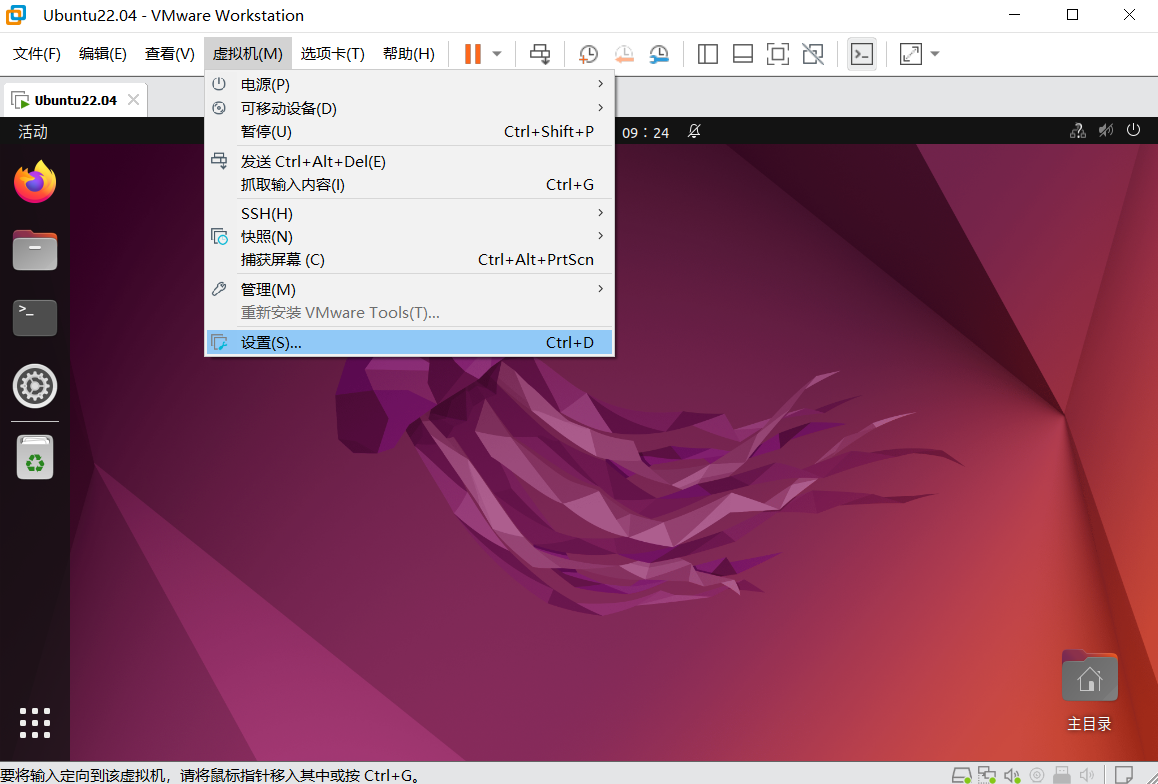
点击虚拟机,选择设置。
点击选项
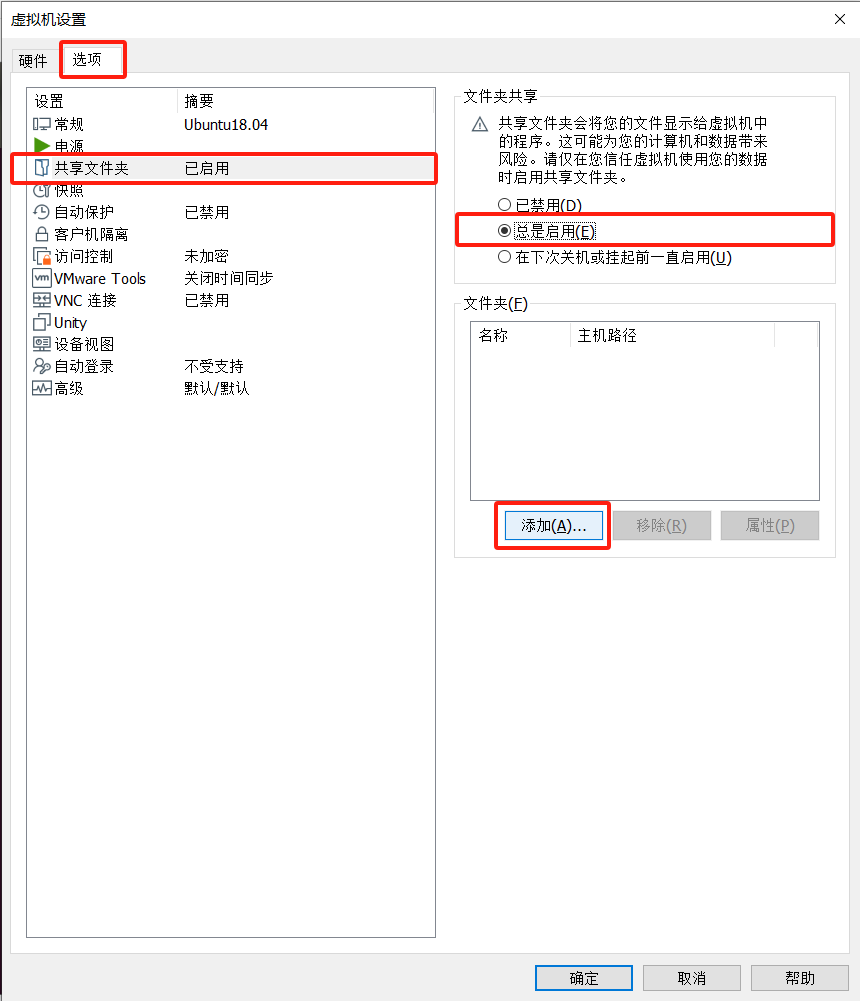
设置共享目录
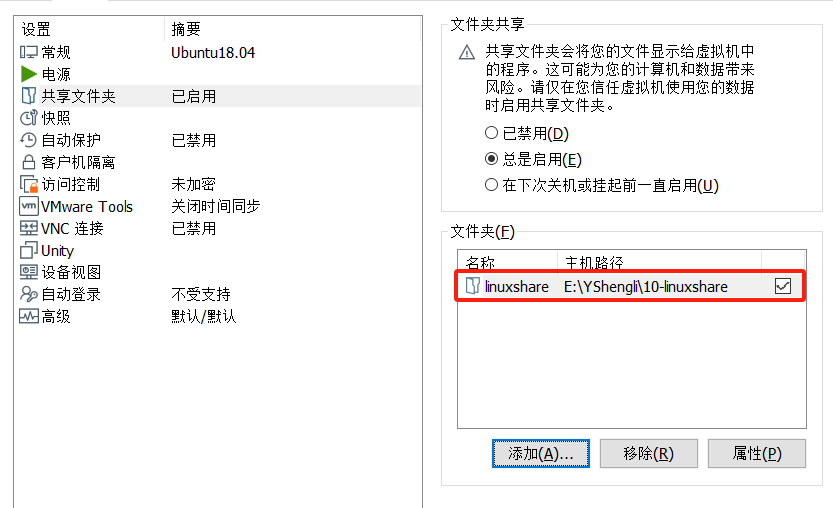
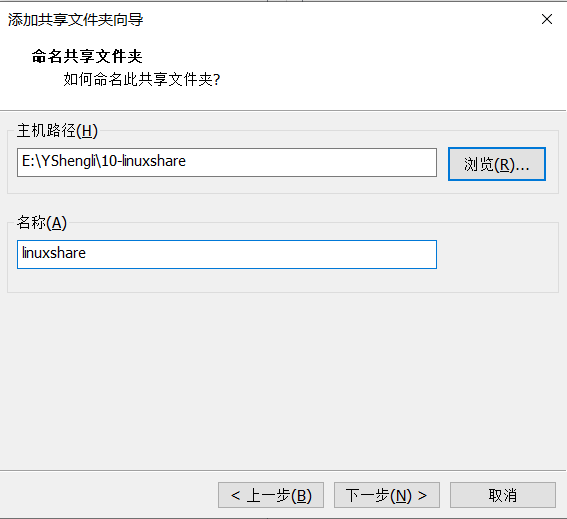
添加一个需要共享的目录。
添加成功如下:
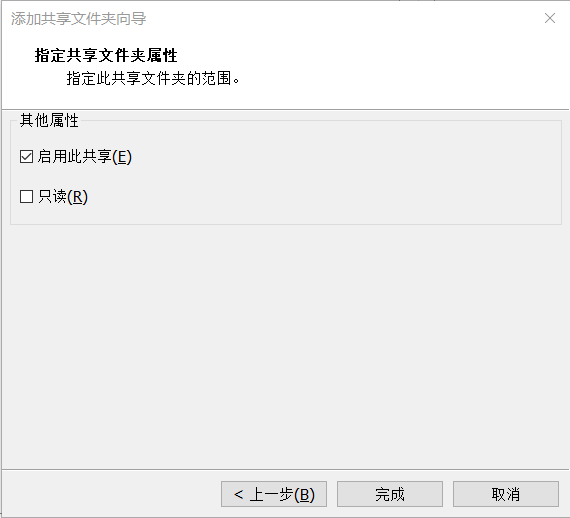
点击确定后,即可实现目录共享。
重启系统。
【3】查看共享目录
vmware-hgfsclient【4】手动挂载
如果出现不能自动挂载时, 需要手动挂载一下
sudo mkdir -p /mnt/hgfssudo vmhgfs-fuse .host:/ /mnt/hgfs -o allow_other #允许其他用户访问,普通用户也可以访问【5】复制文件到桌面
linux@ubuntu:~$ cp /mnt/hgfs/linuxshare/ubuntu-18.04.6-desktop-amd64.iso . -v'/mnt/hgfs/linuxshare/ubuntu-18.04.6-desktop-amd64.iso' -> './ubuntu-18.04.6-desktop-amd64.iso'linux@ubuntu:~$ rm ubuntu-18.04.6-desktop-amd64.iso【6】永久设置
以上设置仅暂时有效,重启之后又找不到共享文件夹了。使用以下方法设置 在/etc/fstab 文件编辑末尾添加
.host:/ /mnt/hgfs fuse.vmhgfs-fuse allow_other,uid=0,gid=0,umask=022 0 0先用 sudo mount -a 与 findmnt /mnt/hgfs 验证,再重启。示例按 root 归属挂载;若需普通用户写入,先用 id 获取 UID/GID,再把下面配置中的 uid=0,gid=0 替换为实际值。设置依赖于宿主机继续启用共享目录。
修改后如下:
# /etc/fstab: static file system information.## Use 'blkid' to print the universally unique identifier for a# device; this may be used with UUID= as a more robust way to name devices# that works even if disks are added and removed. See fstab(5).## <file system> <mount point> <type> <options> <dump> <pass># / was on /dev/sda1 during installationUUID=2f446952-5f4e-4cb8-aac6-c9343b1dd4e4 / ext4 errors=remount-ro 0 1/swapfile none swap sw 0 0/dev/fd0 /media/floppy0 auto rw,user,noauto,exec,utf8 0 0.host:/ /mnt/hgfs fuse.vmhgfs-fuse allow_other,uid=0,gid=0,umask=022 0 0【四】Samba服务搭建
【1】Samba简介
Samba是在Linux和UNIX系统上实现SMB协议的一个免费软件,由服务器及客户端程序构成。SMB(Server Message Block,服务器消息块)是一种在局域网上共享文件和打印机的一种通信协议,它为局域网内的不同计算机之间提供文件及打印机等资源的共享服务。
【2】检查samba服务是否安装
sudo apt policy samba【3】安装samba软件
sudo apt install samba【4】查看samba服务是否启动
sudo systemctl status smbd.service【5】配置共享目录
先确认 linux 是本机账户,再创建共享目录:
sudo install -d -o linux -g linux -m 0770 /home/linux/worksudo vi /etc/samba/smb.conf执行结果:
在文件末尾添加如下内容。
# 表示共享目录的名称 , 只是一个标号[work]# 表述信息comment = work folder# 可浏览browseable = yes#共享的路径path = /home/linux/work# 新建文件和目录的权限上限create mask = 0660directory mask = 0770#有效的用户 linuxvalid users = linux# 指定linuxforce user = linux# 指定linuxforce group = linux# 禁止匿名访客,使用上面指定的用户认证public = no# 可写writeable = yes# 有效available = yes【6】设置访问密码
sudo smbpasswd -a linux根据提示输入用户密码(登陆Samba共享目录的时候需要密码
【7】重启samba服务
sudo systemctl restart smbd.service【8】测试samba服务
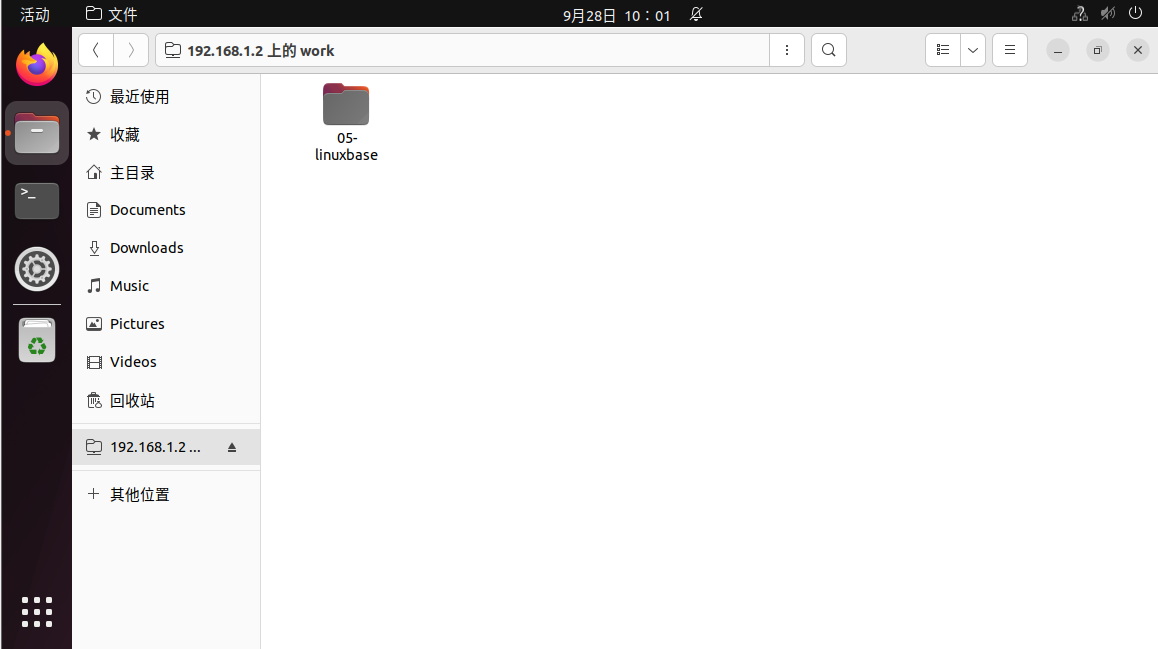
Ubuntu测试 ->在Ubuntu中点击文件图标 -> 其他位置
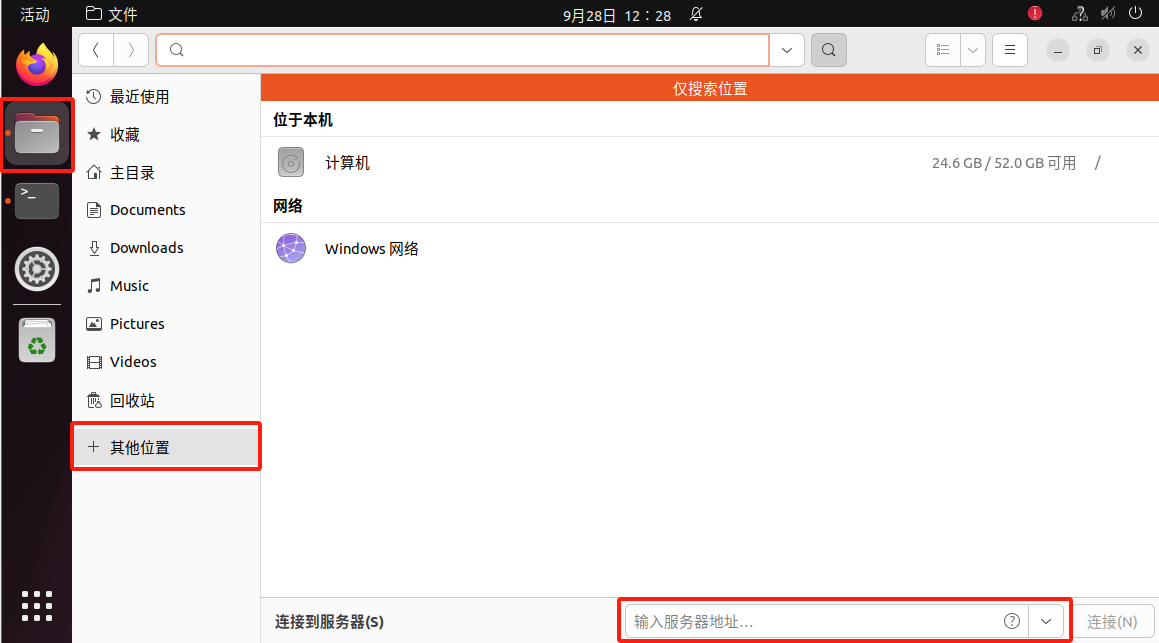
-> 底部的连接到服务器中输入服务器地址:
smb://192.168.1.2/work # ip 是自己电脑的ip地址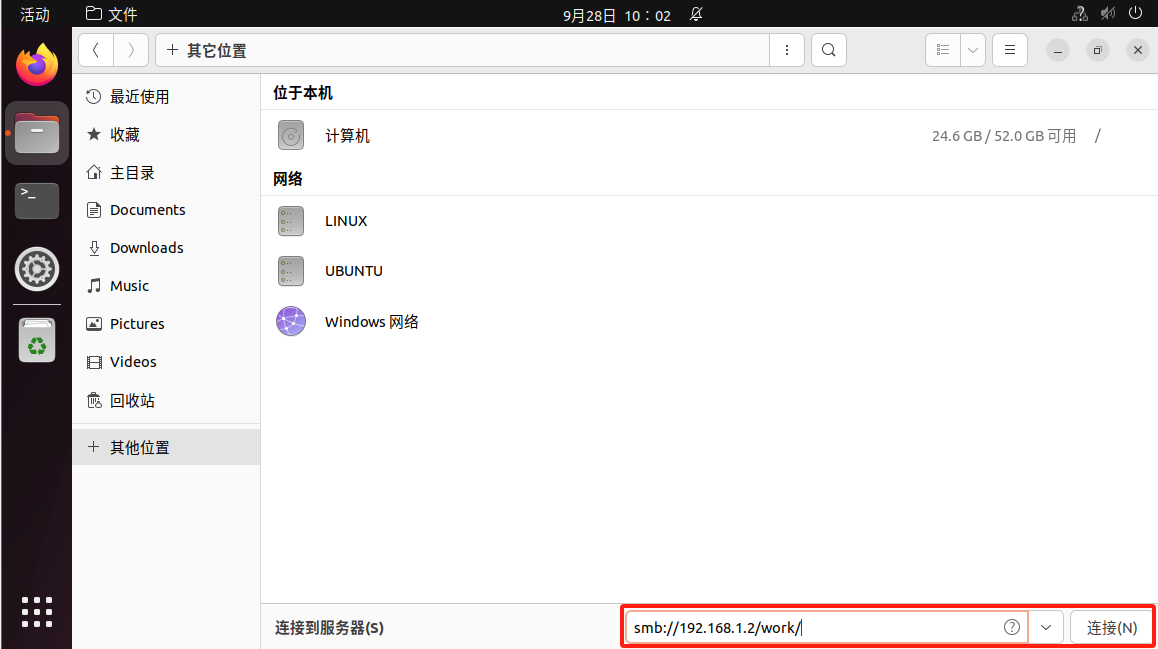
-> 然后点击右下角的连接按钮. -> 此时会提示输入密码(在第6步中创建),输入密码后即可进入共享目录。 输入用户和密码
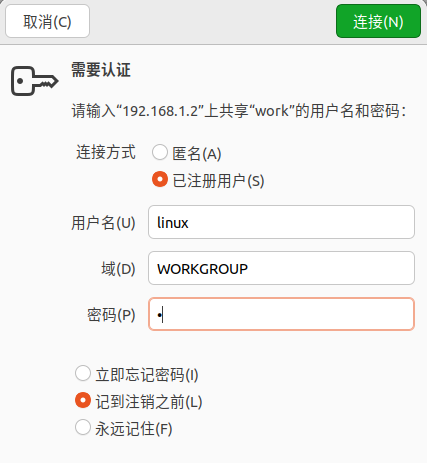
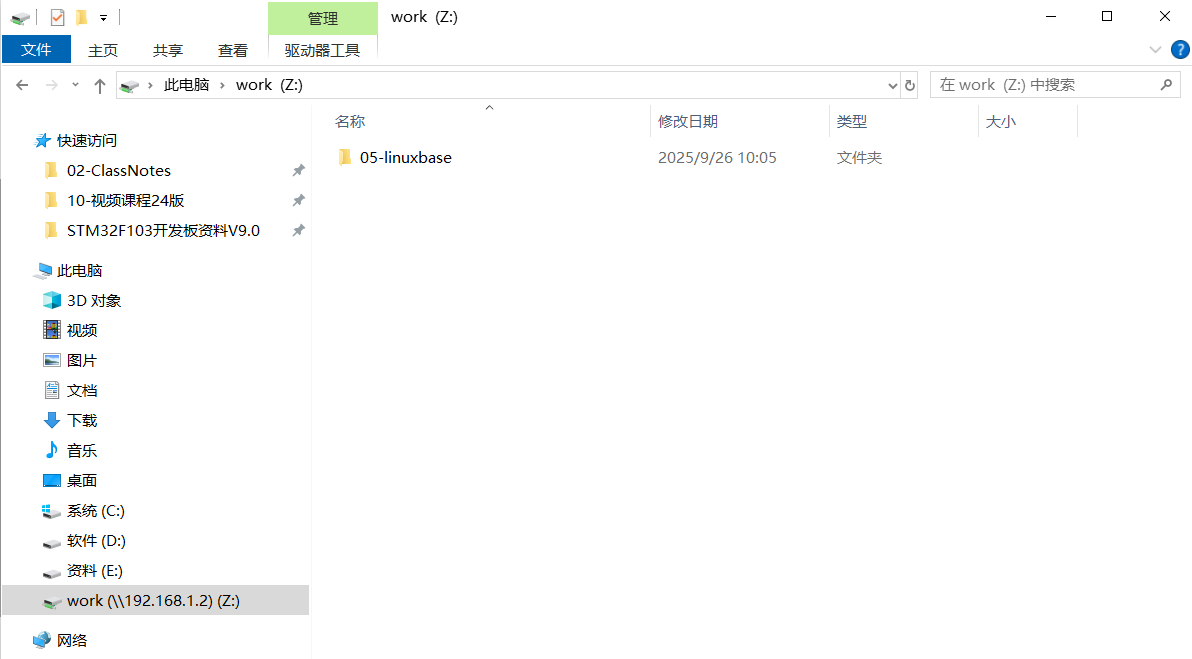
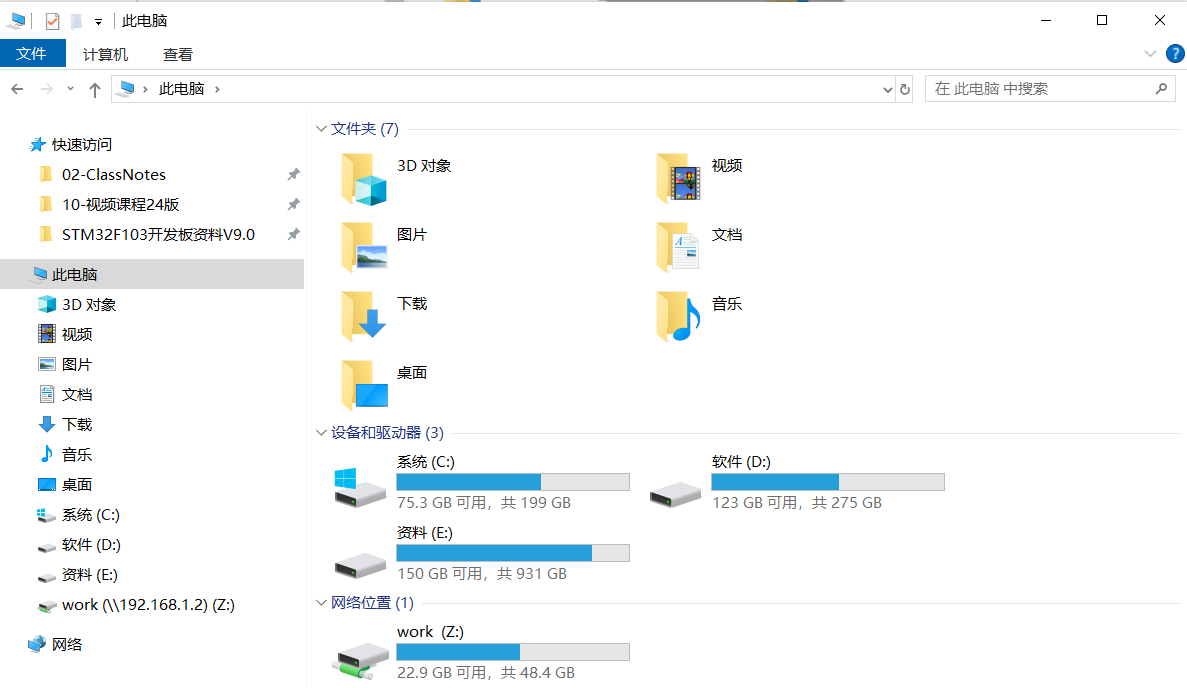
window测试 -> 打开window的资源管理器(文件夹) -> 在地址栏输入:
\\192.168.1.2\work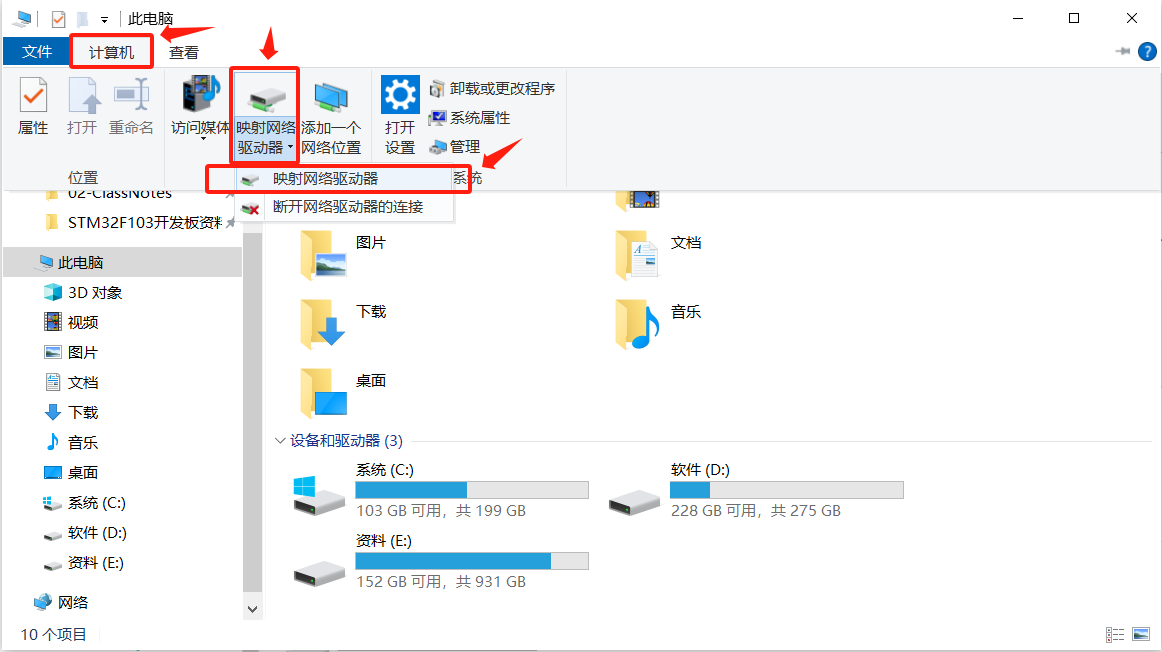
点击此电脑 , 添加一个网络驱动器
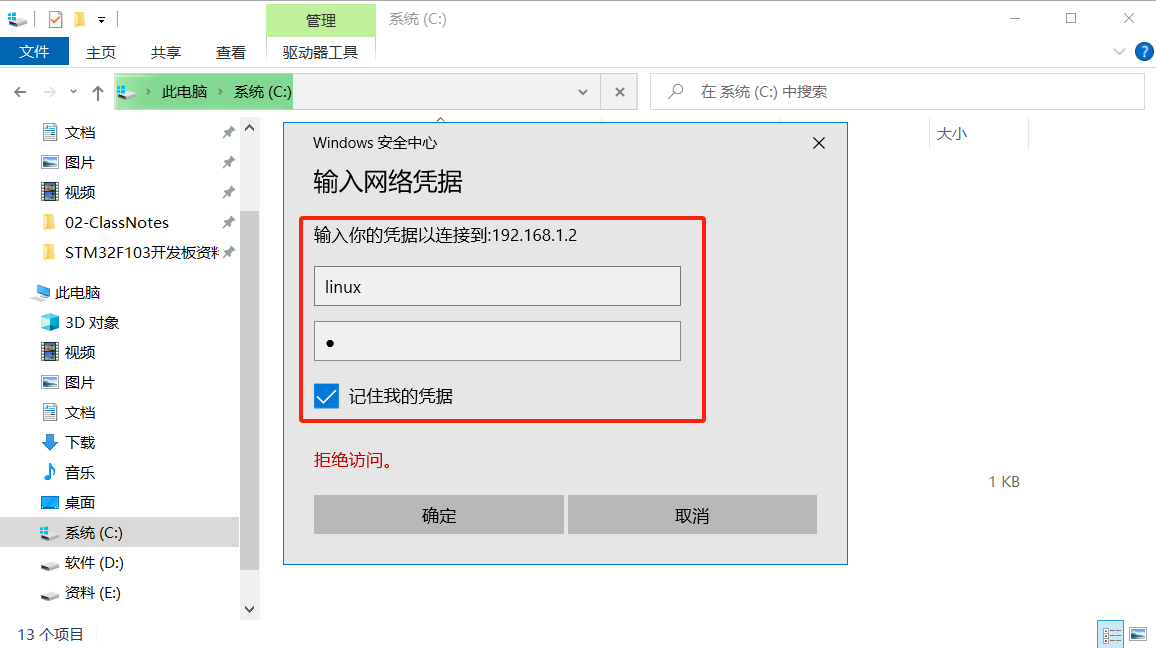
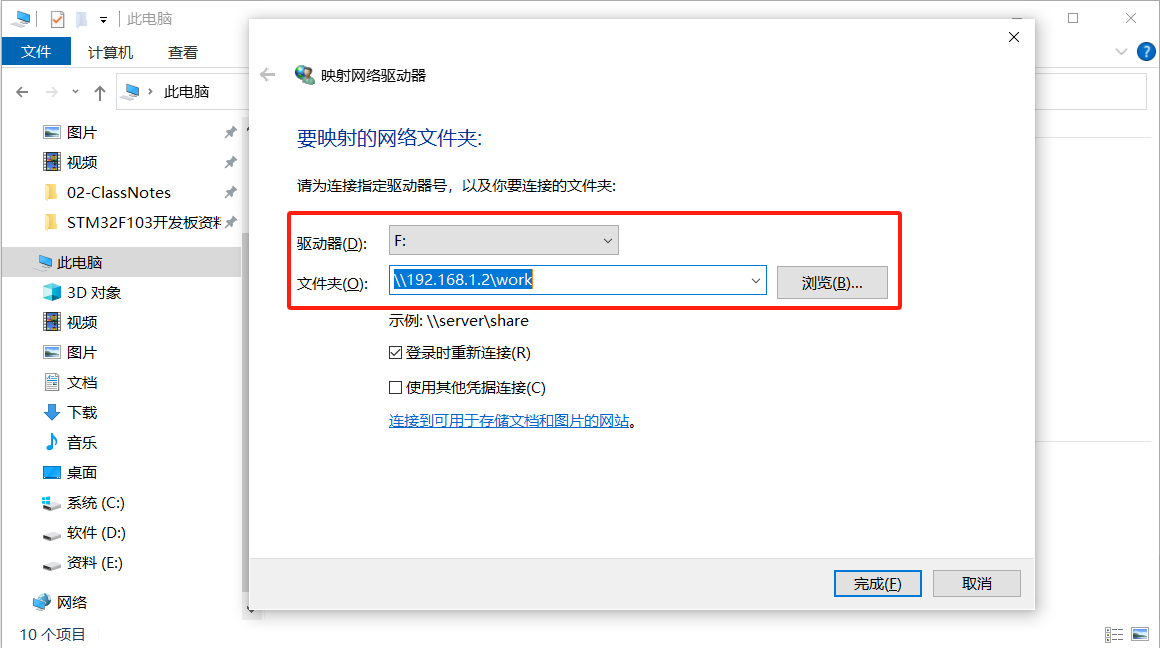
【五】SSH服务搭建
【1】什么是SSH
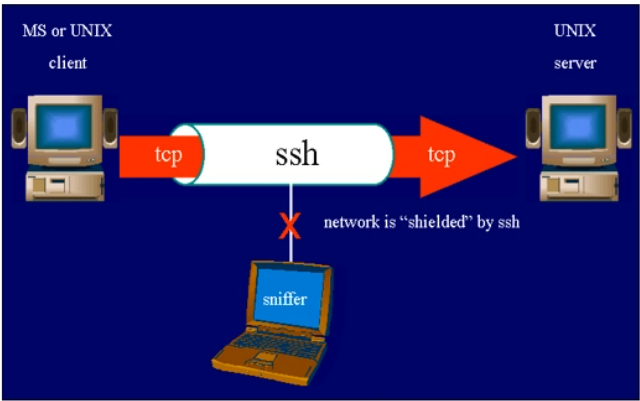
SSH 为 Secure Shell 的缩写,由 IETF 的网络小组(Network Working Group)所制定;SSH 为建立在应用层基础上的安全协议。SSH 是较可靠,专为远程登录会话和其他网络服务提供安全性的协议。
利用 SSH 协议可以有效防止远程管理过程中的信息泄露问题。SSH最初是UNIX系统上的一个程序,后来又迅速扩展到其他操作平台。SSH在正确使用时可弥补网络中的漏洞。
SSH客户端适用于多种平台。几乎所有UNIX平台—包括HP-UX、Linux、AIX、Solaris、Digital UNIX、Irix,以及其他平台,都可运行SSH。
【2】查看系统是否安装SSH服务
sudo apt policy openssh-client openssh-server【3】安装ssh服务
sudo apt install openssh-client openssh-server -y【4】检查ssh服务是否启动
sudo systemctl status ssh.service【5】在Window下进行测试
在Window下进行测试 ,运行 cmd 或者 PowerShell ,输入链接命令:
ssh linux@192.168.1.20# ssh 用户名@ip地址 , 是自己ubuntu的ip地址【六】Xshell登录ubuntu
【1】Xshell介绍
Xshell是一款强大的SSH、TELNET和RLOGIN终端仿真软件,适用于Windows用户安全地访问UNIX/Linux主机。它支持多种协议,如SSH1、SSH2、SFTP、TELNET、RLOGIN和SERIAL。该软件还包括诸如带有自定义别名支持的本地Shell和具有上传和下载功能的远程文件管理器等功能。
【2】Xshell 安装
双击运行软件。
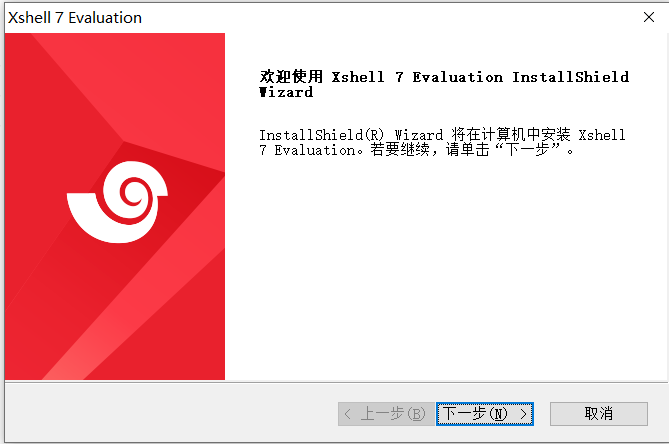
点击下一步,接收许可协议
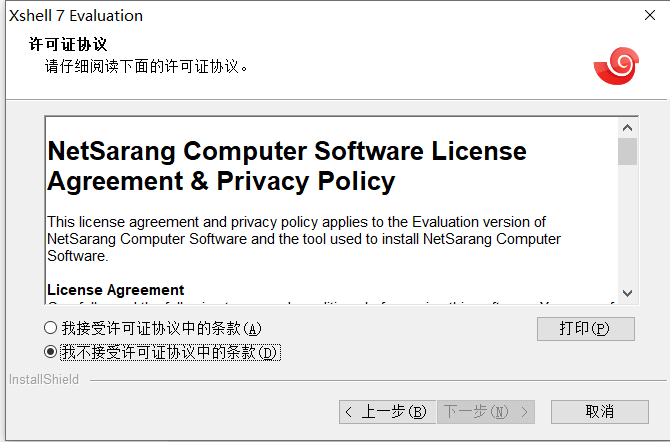
点击接收许可协议
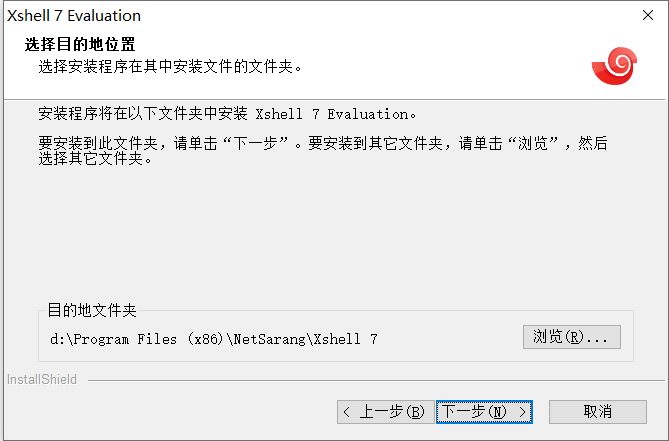
修改安装路径,C盘改为D盘,节省C盘空间。
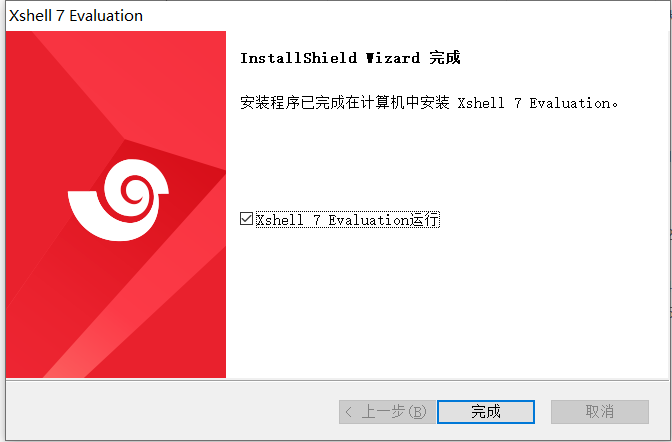
安装完成后,运行软件是会弹出新建连接对话框 , 点击关闭即可。
【3】Xshell连接ubuntu
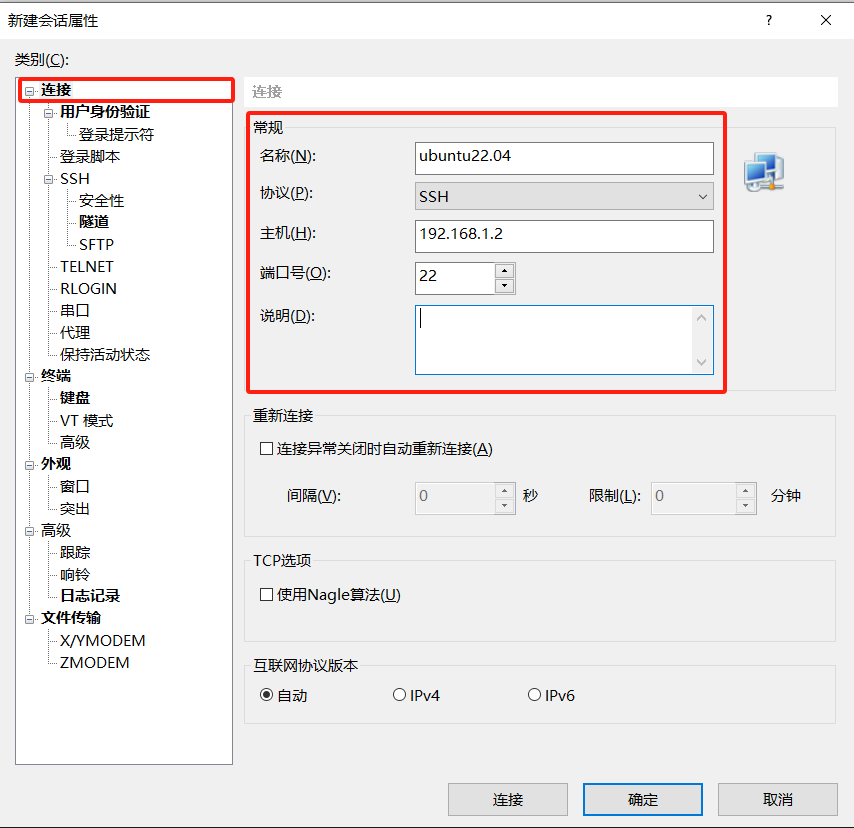
新建会话
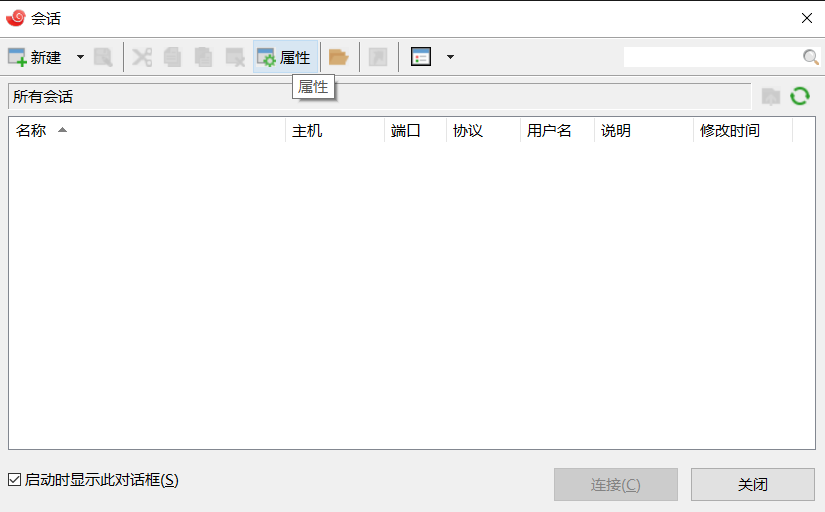
在弹出的对话框中输入一下内容 名称: ubuntu22.04 协议: ssh 主机: 192.168.1.2
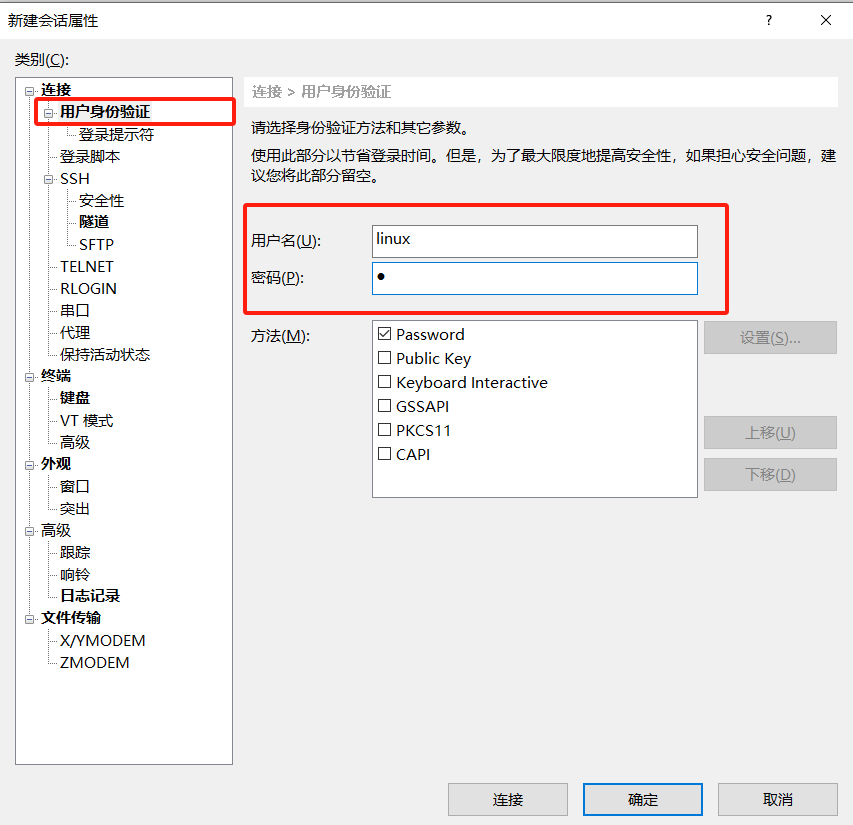
点击用户身份验证 用户身份验证: 用户名: linux 密码:输入安装 Ubuntu 时为该用户设置的密码,不在笔记中记录
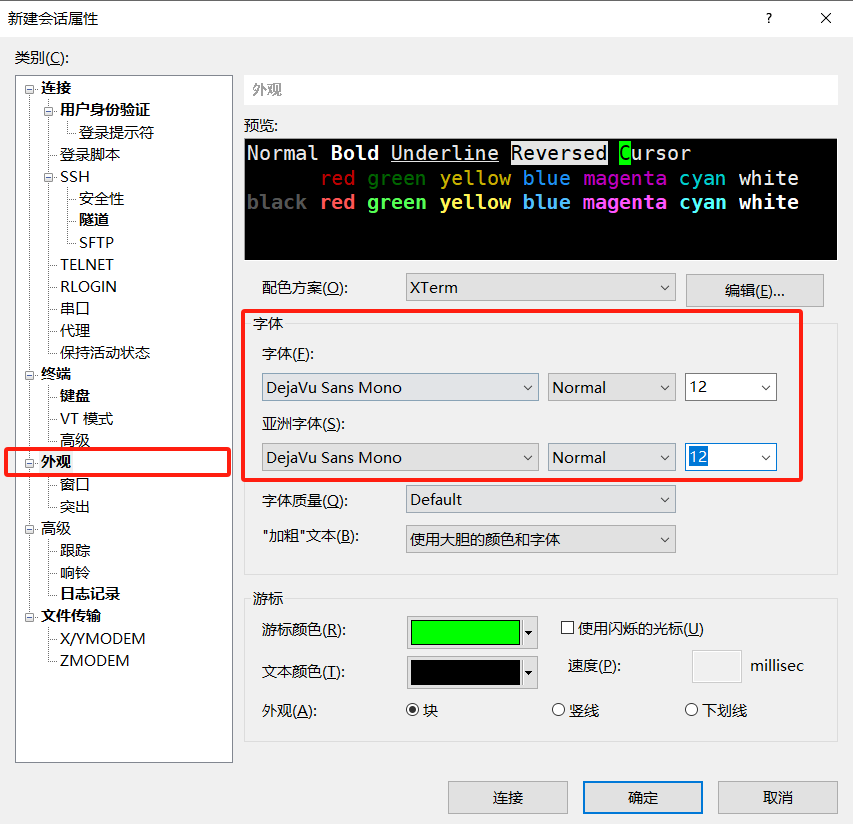
点击外观,字体选择12号。
点击链接,即可链接Ubuntu系统。
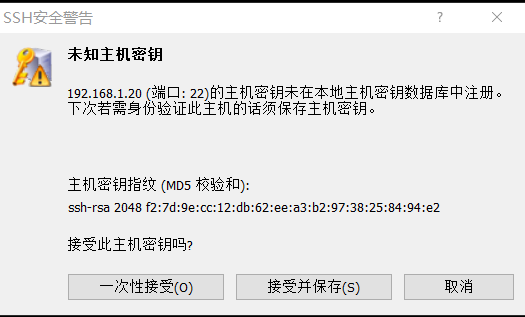
首次连接会提示服务器主机密钥指纹。通过服务器控制台或管理员核对指纹后再接受并保存;这一步保存的是服务器身份,不是用户名和密码。
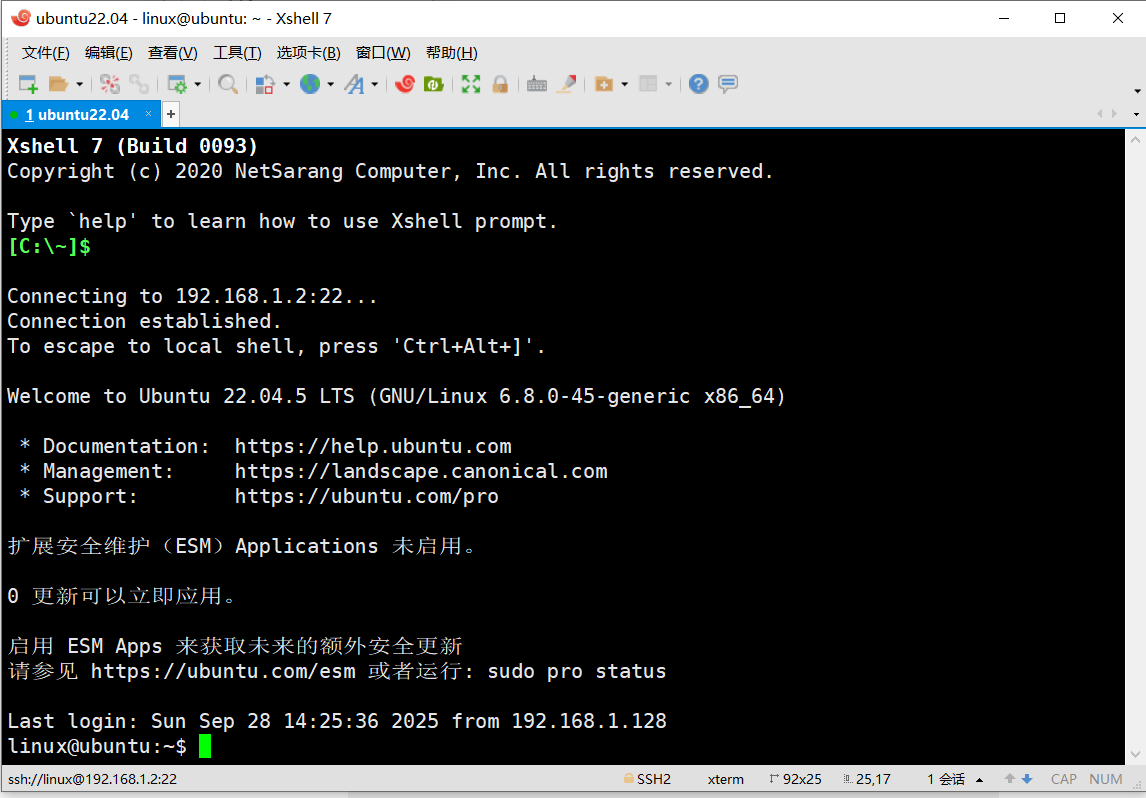
连接成功后,如下图。
【七】MobaXterm登录Ubuntu
【1】MobaXterm介绍
在远程终端工具中,secureCrt 和 XShell 是两款比较有名的远程工具,但这两款软件现在都是收费的,有些公司不允许破解使用。今天就推荐一款免费的、免安装的、功能丰富的远程终端软件MobaXterm。
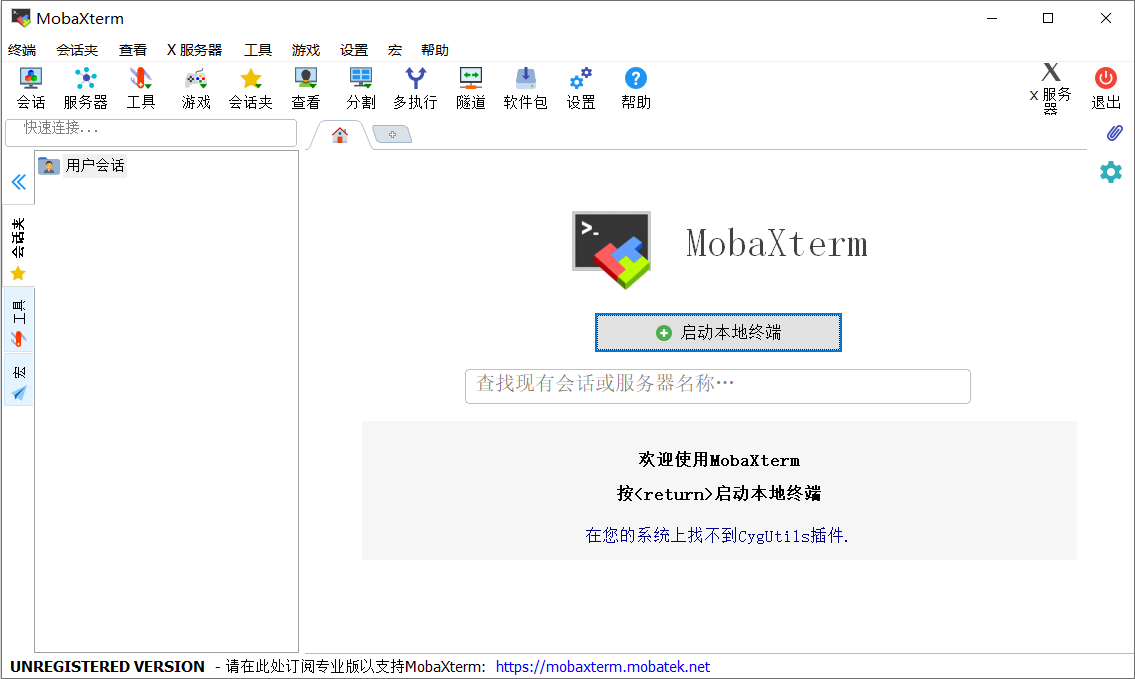
MobaXterm是由Mobatek开发的一款Windows软件,提供了所有重要的远程网络工具(SSH、X11、RDP、VNC、FTP、MOSH、…)和Unix命令(bash、ls、cat、sed、grep、awk、rsync),这些功能都集成到一个免安装的exe中,只需要下载完,直接双击就可以运行了。
这个软件提供了免费版本(家庭版)和付费版本(专业版)。
【2】SSH协议连接Linux主机
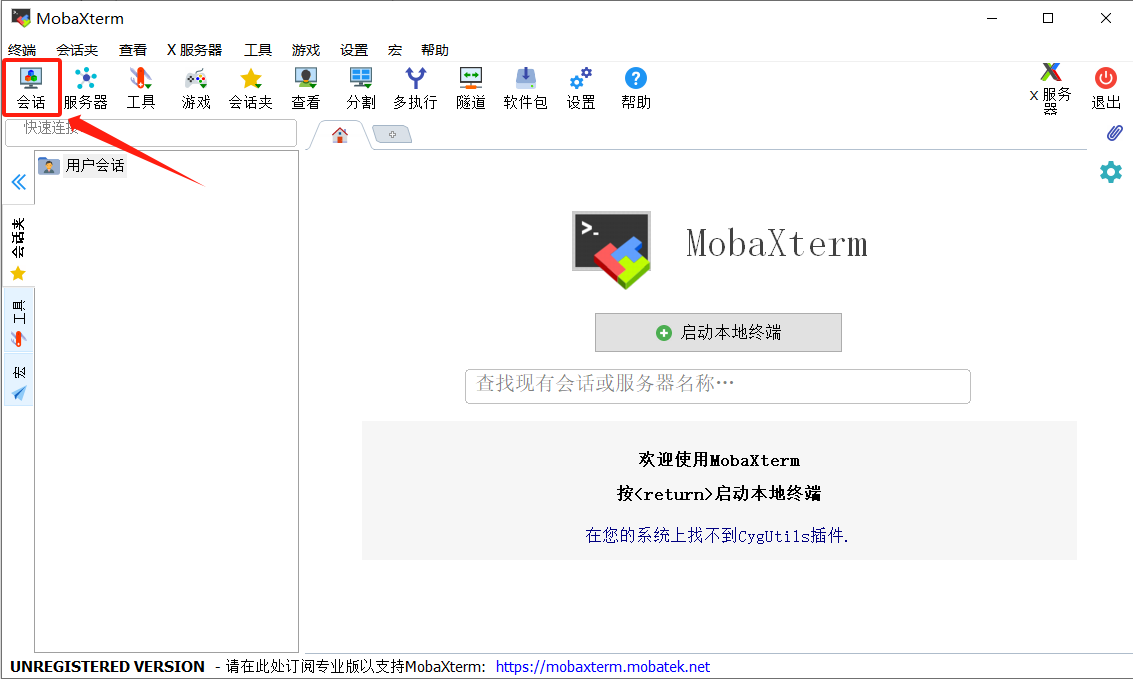
在MobaXterm的界面依次点击 Session -> SSH
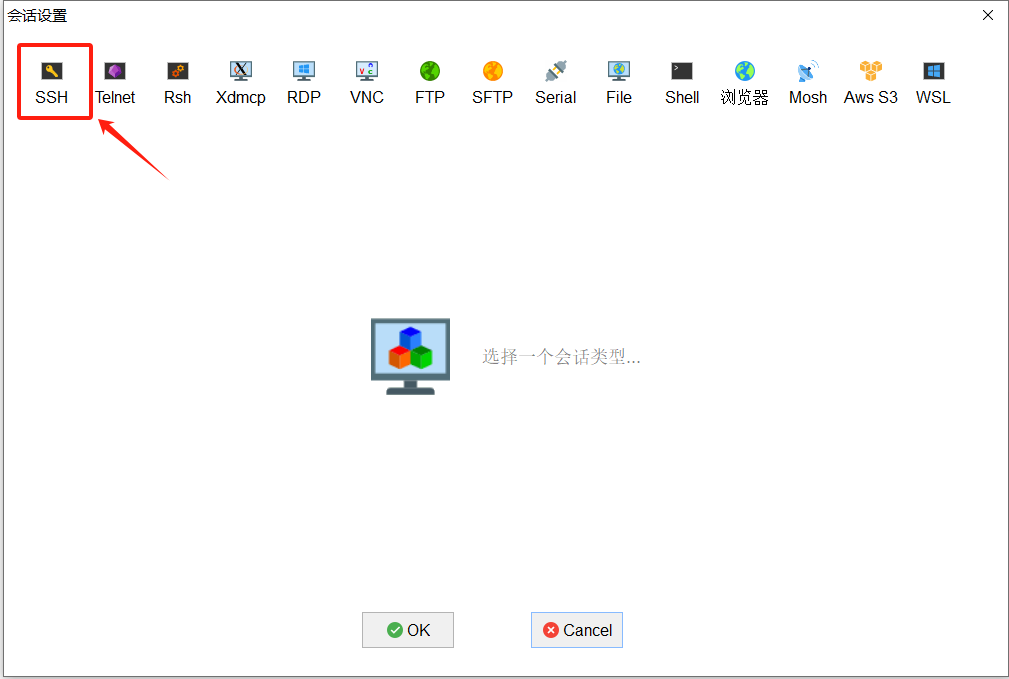
进入SSH设置页面
再填入支持SSH协议的开发主机IP 和 用户名
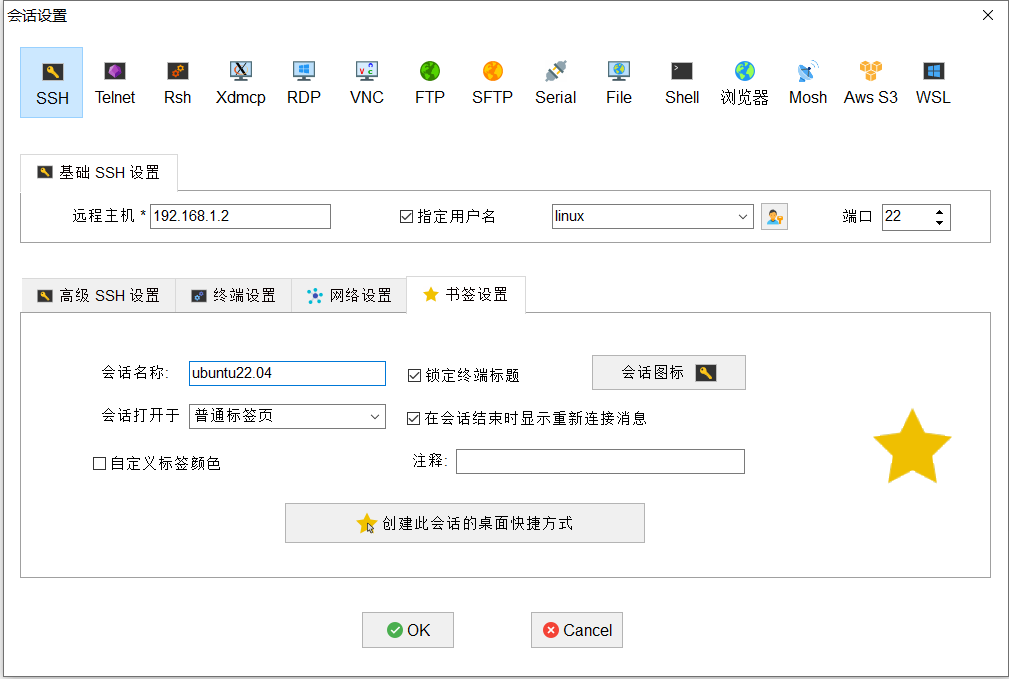
最后点击页面下方OK按钮,完成配置。
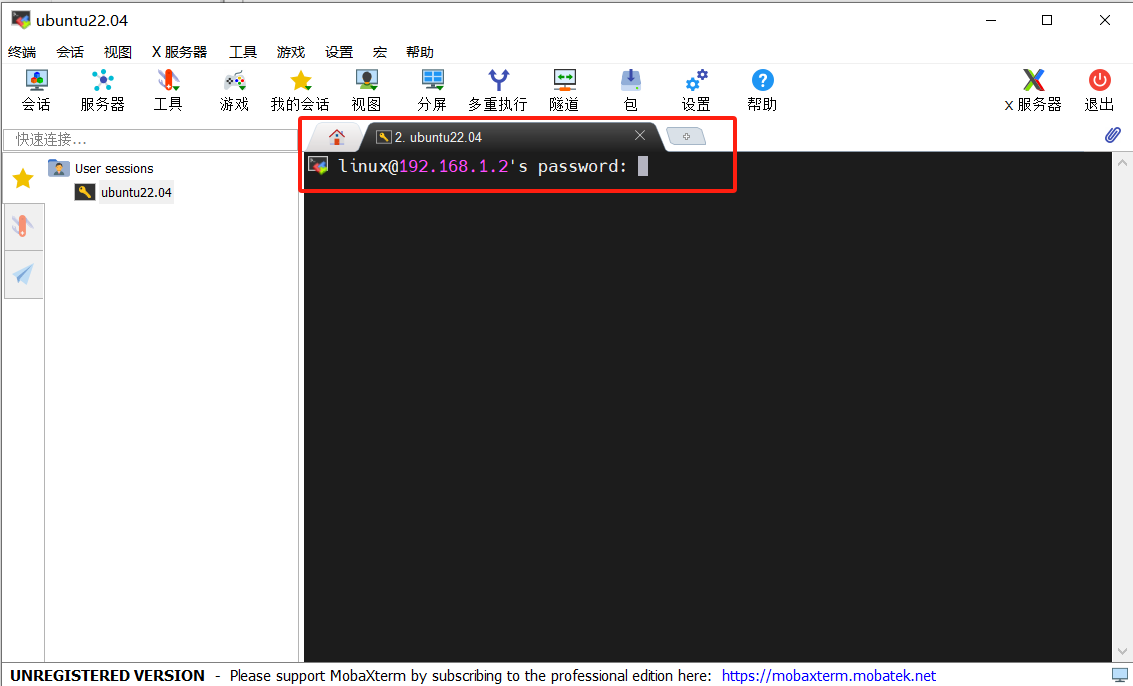
输入密码即可登录。
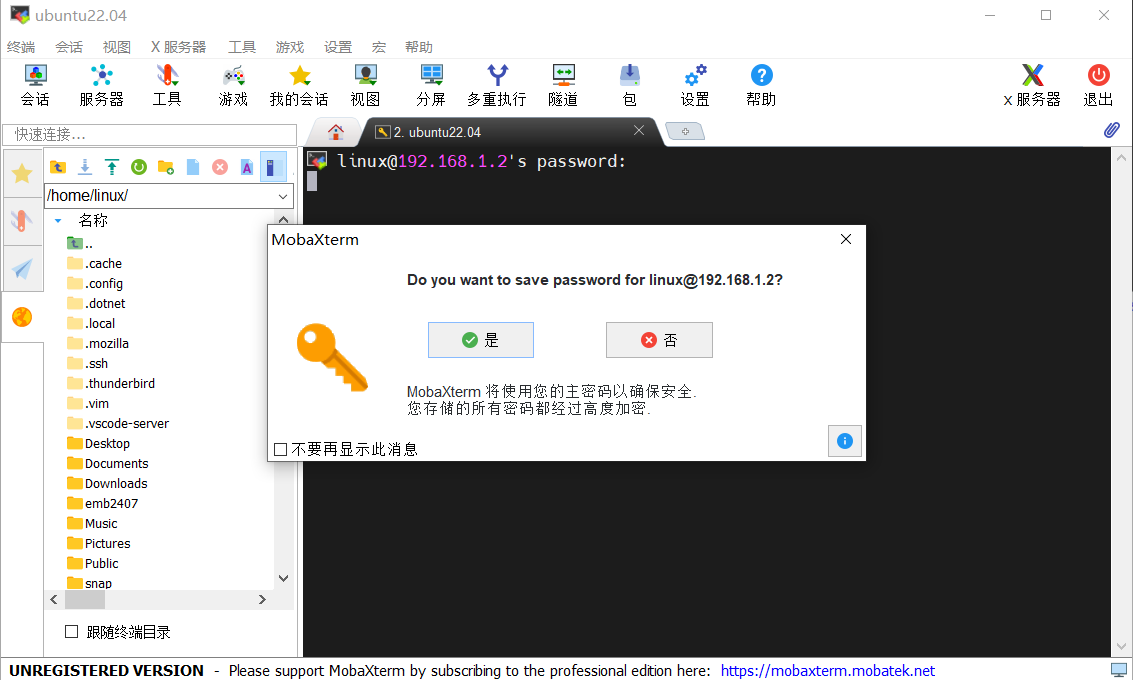
点击是,存储链接状态密码。
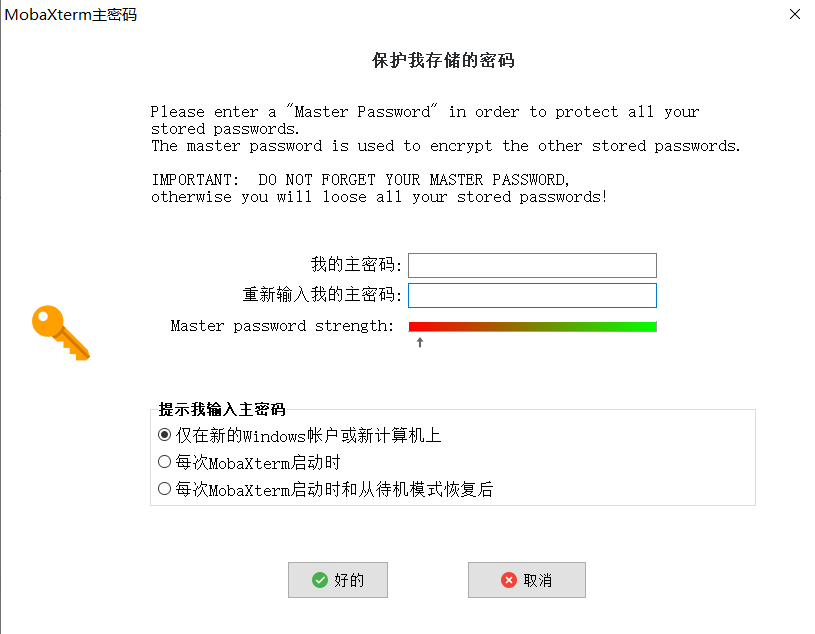
设置独立的主密码,用于保护客户端保存的登录凭据。
确认并妥善保管主密码;如不需要保存凭据,可跳过保存密码。
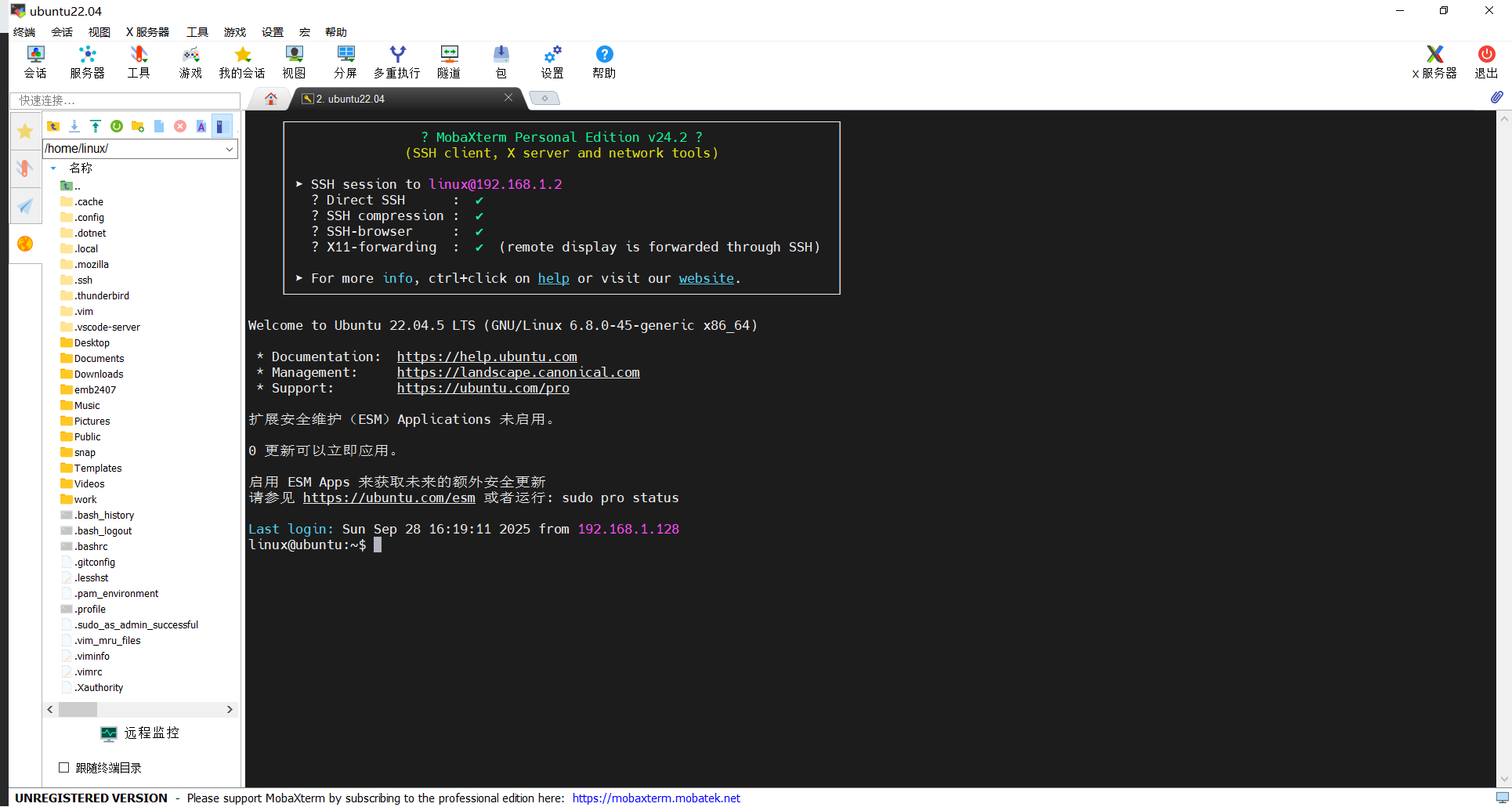
【3】SFTP复制文件
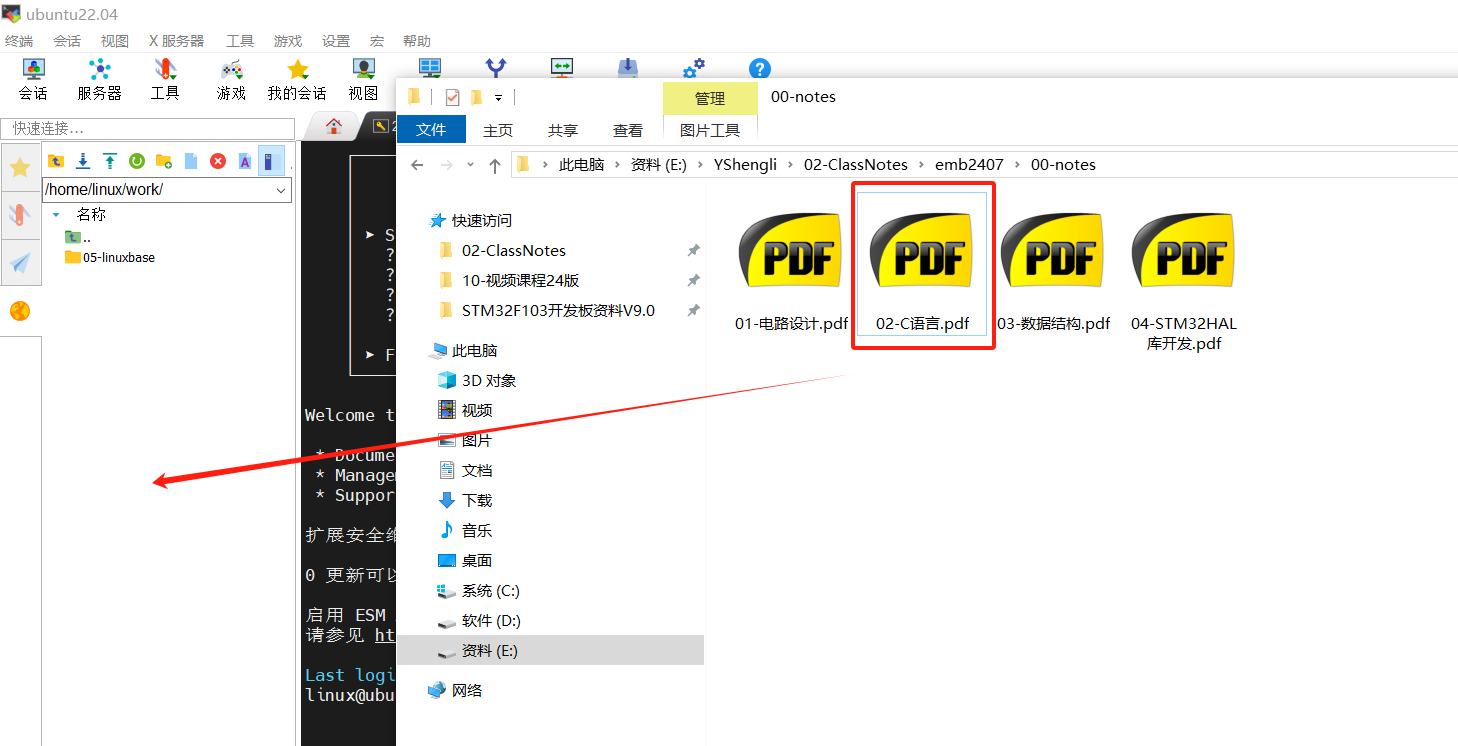
复制window文件到ubuntu
拖拽文件到/home/linux/work
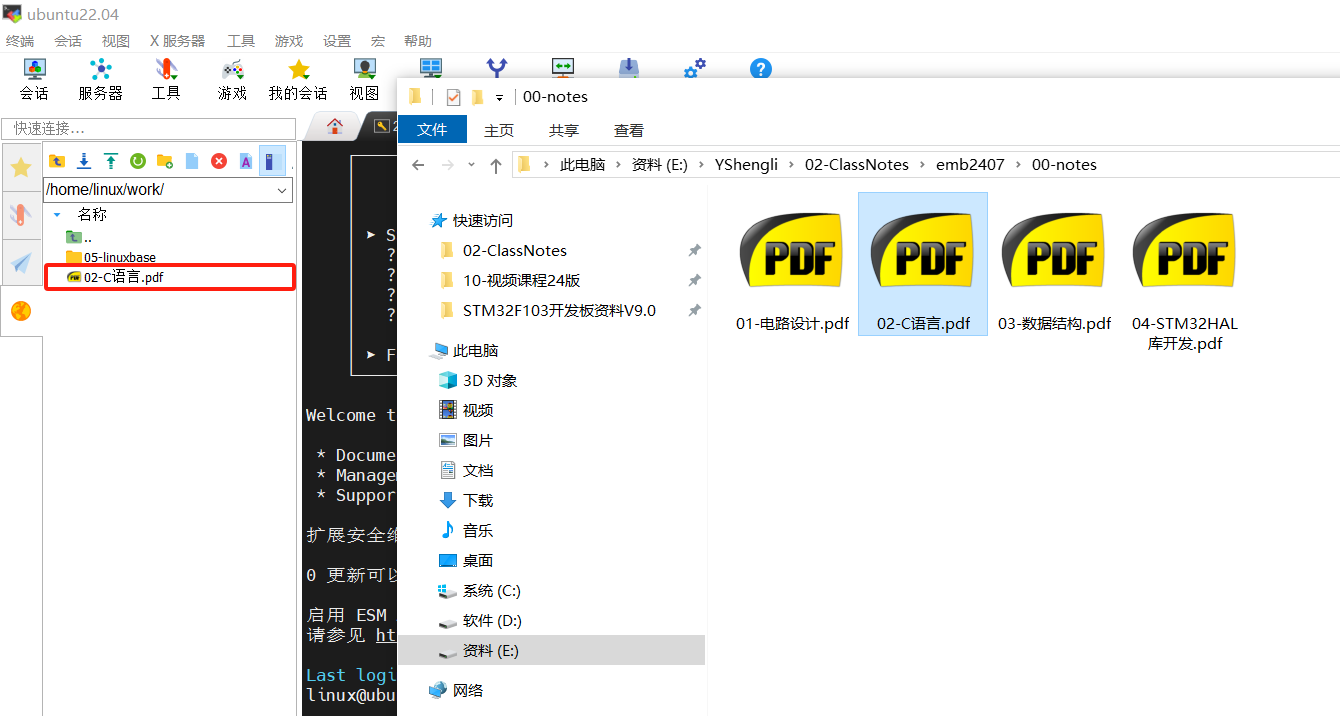
复制成功后
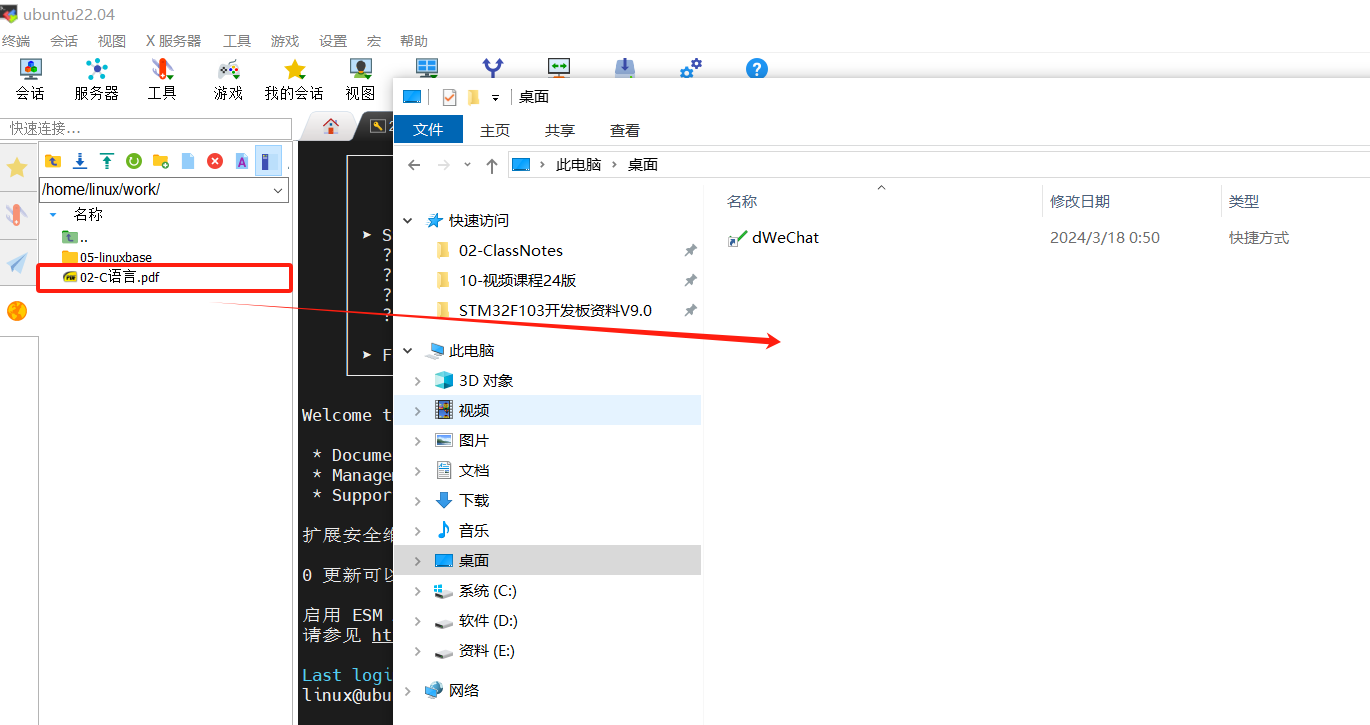
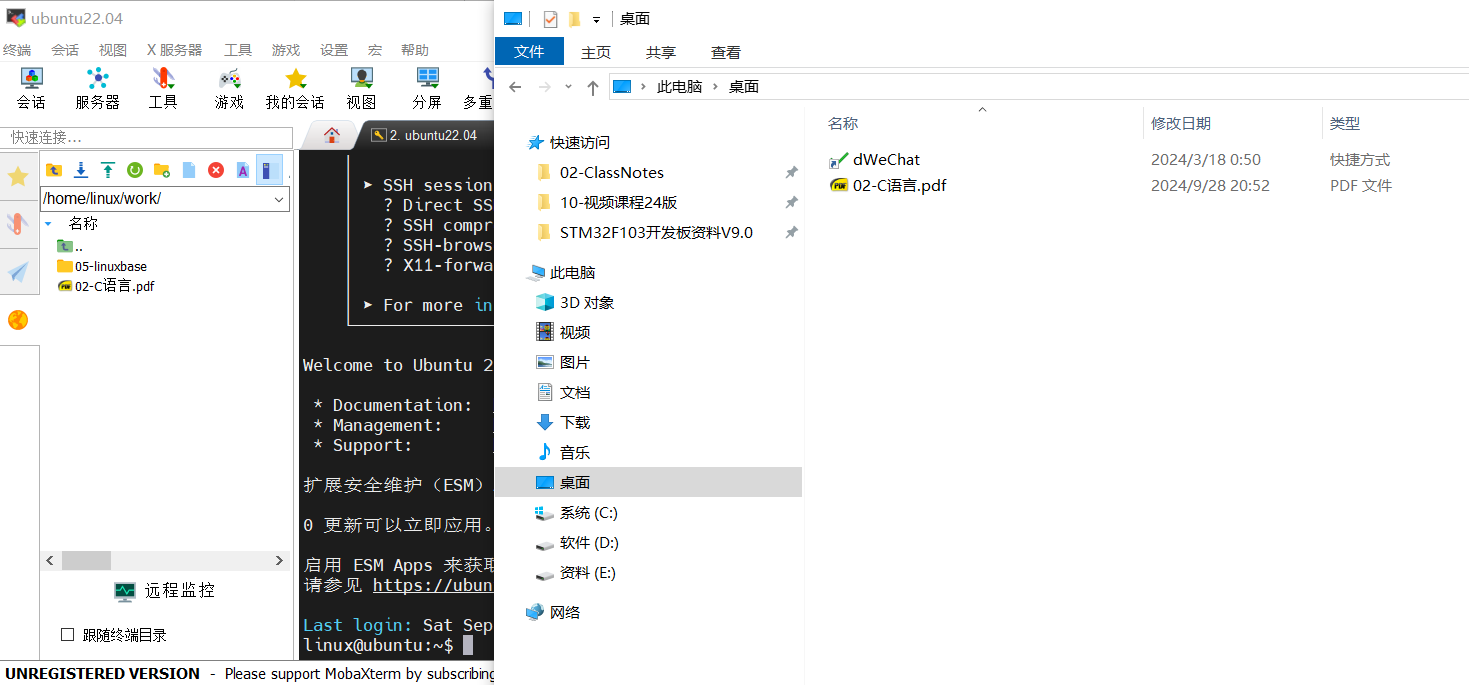
复制ubuntu的文件到window
复制成功后
【八】VSCode+SSH登录ubuntu
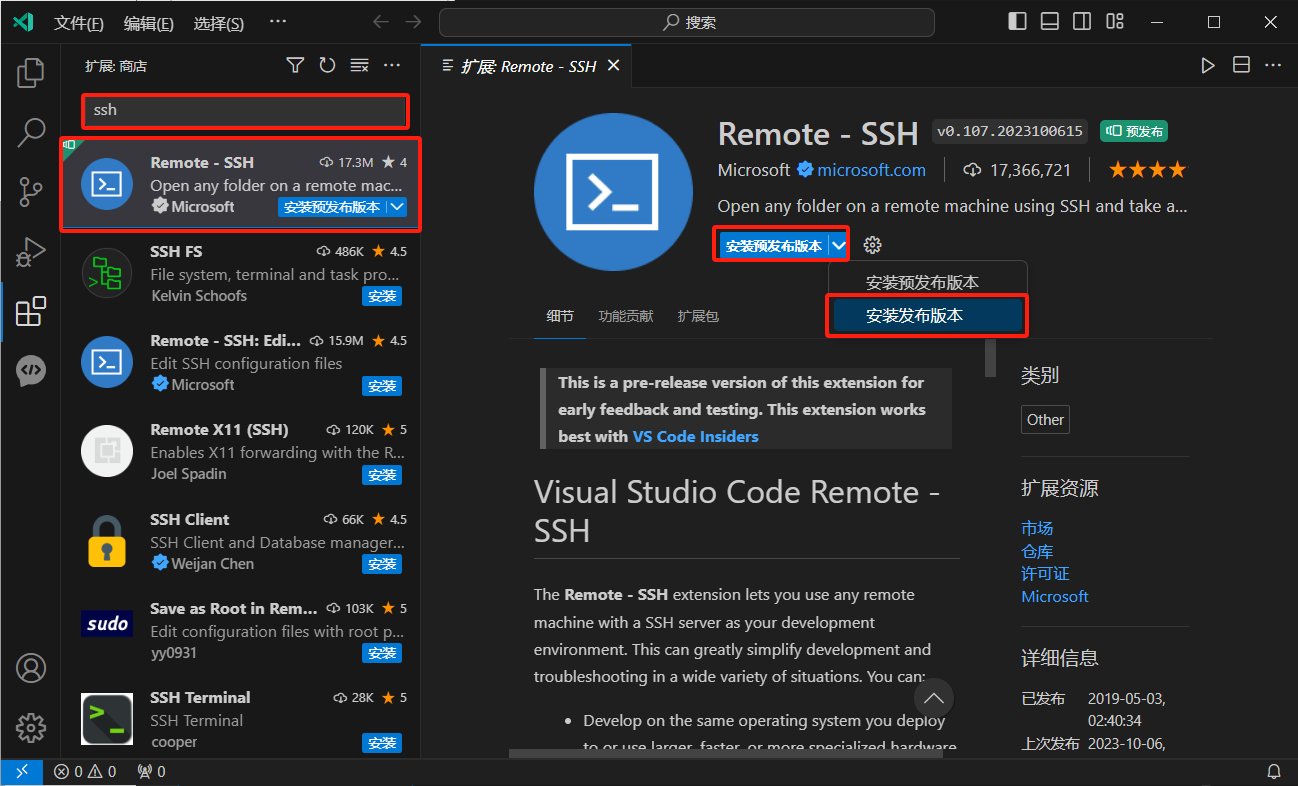
【1】安装vscode的ssh插件
打开vscode软件 , 点击“扩展” , 在搜索框中输入: ssh , 之后点击安装即可。
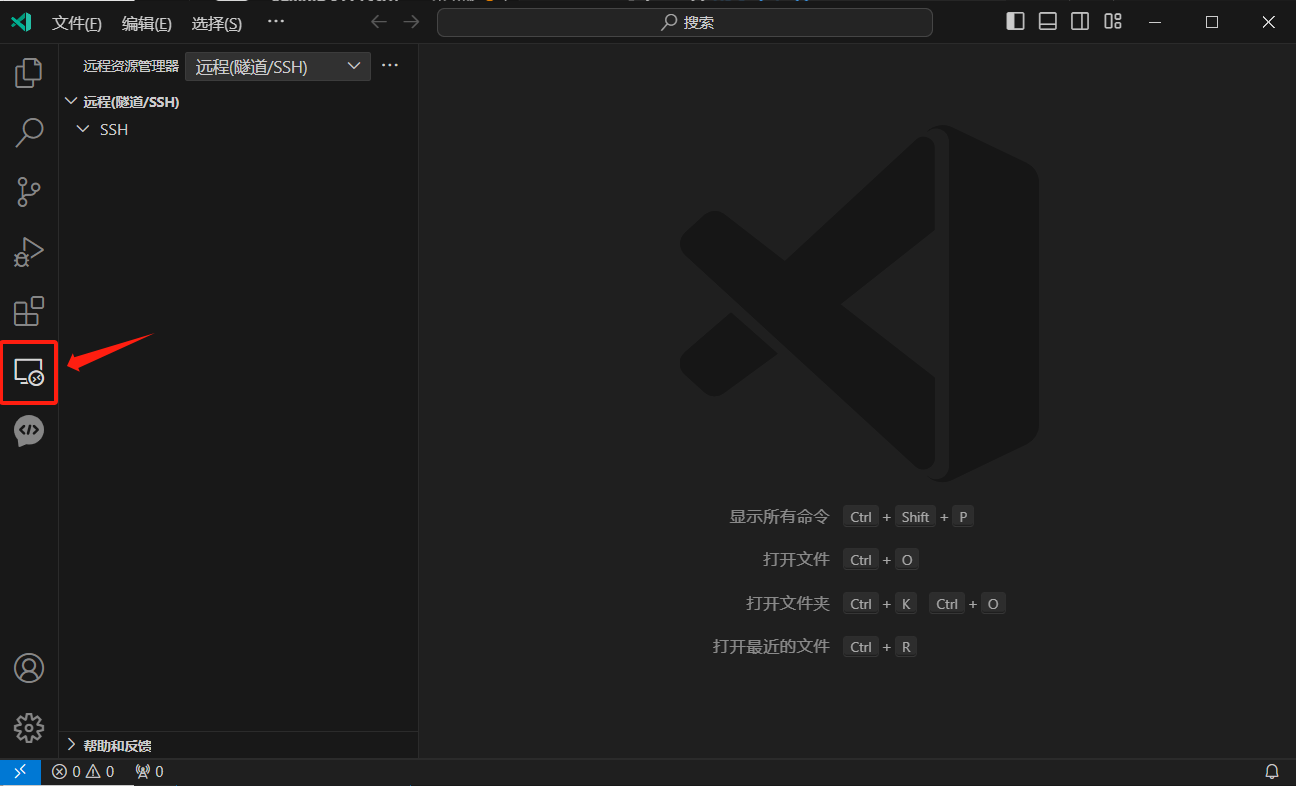
安装成功后 , 在侧边栏会有一个 远程资源管理器, 单击如下图:
【2】使用ssh连接ubuntu22.04
如下图, 鼠标移动到SSH的位置上,会出现 “+”标识 ,点击“+” 标志,新建一个连接
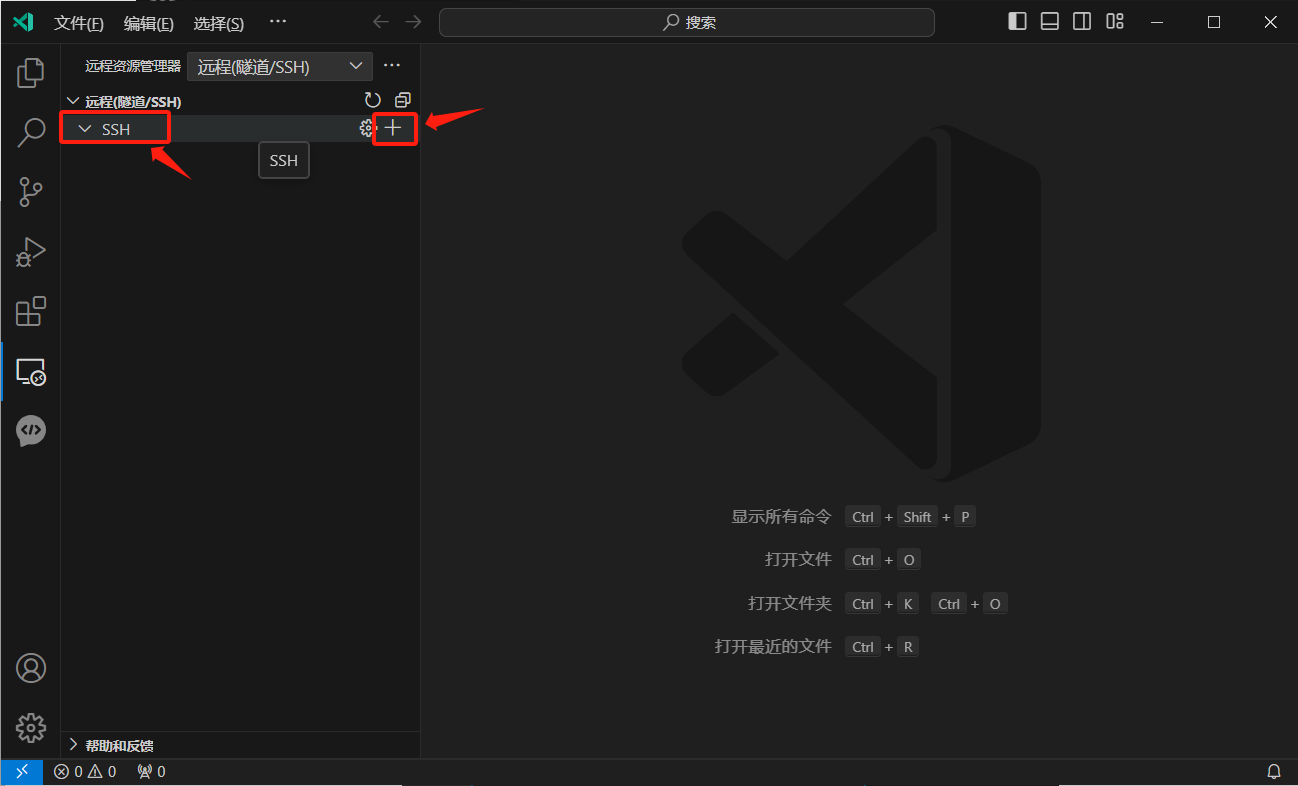
在弹出的输入框中输入:
ssh linux@192.168.1.2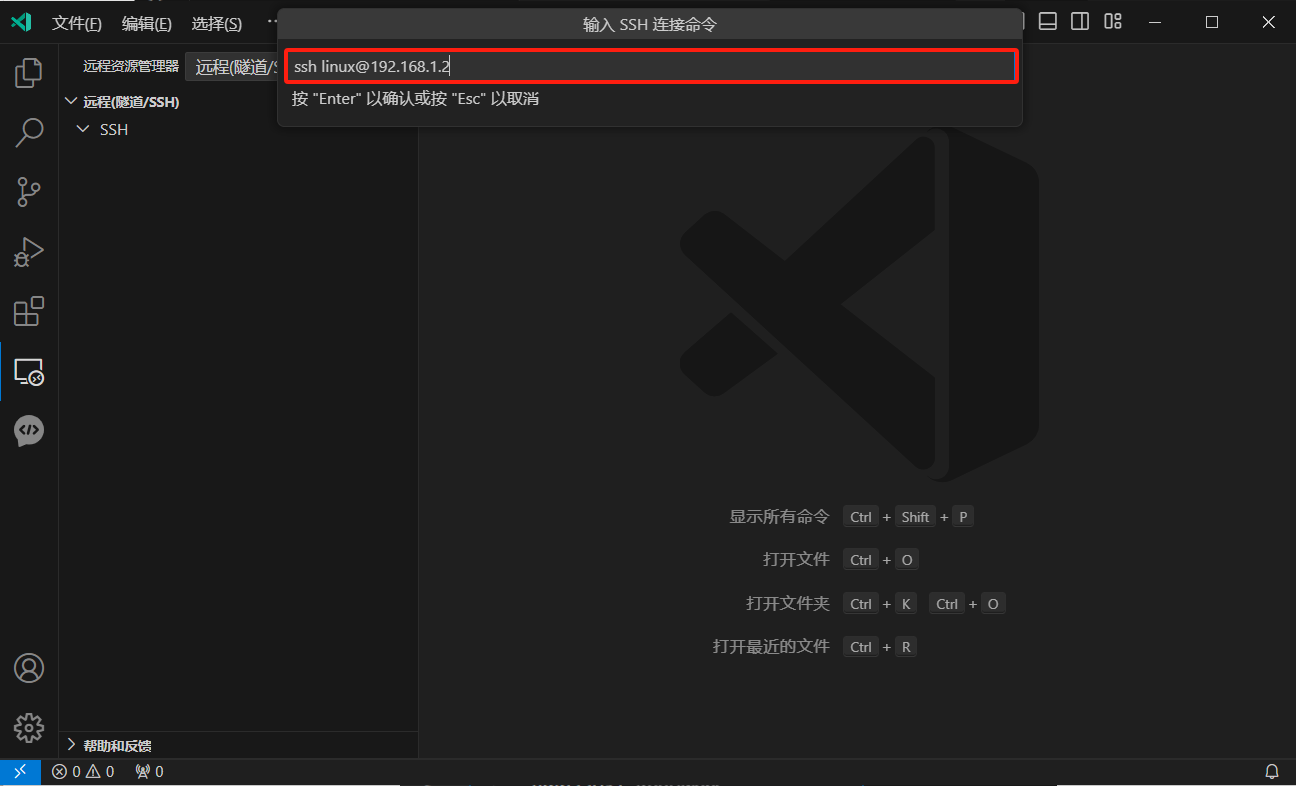
输入成功后, 按下回车键确认。
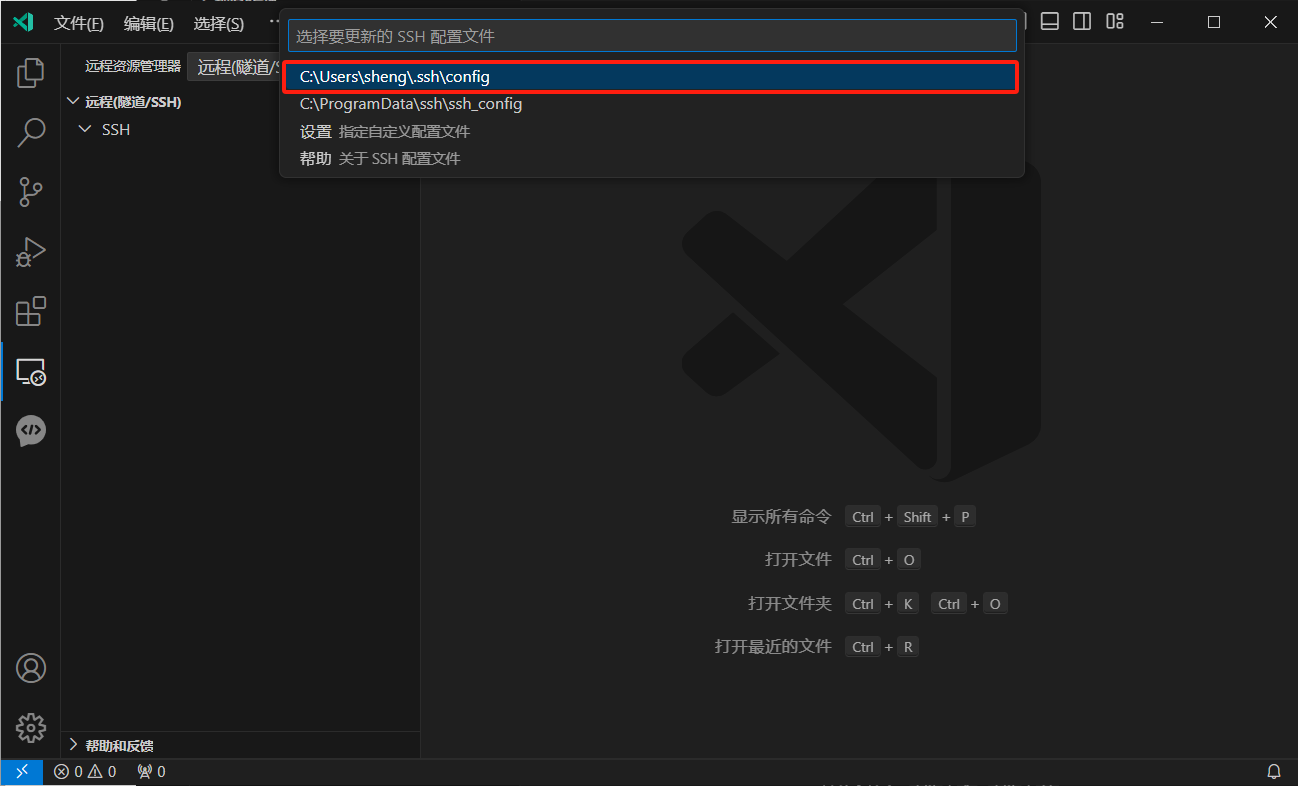
选择SSH的配置文件, 进行个性化的配置。
打开配置文件如下:
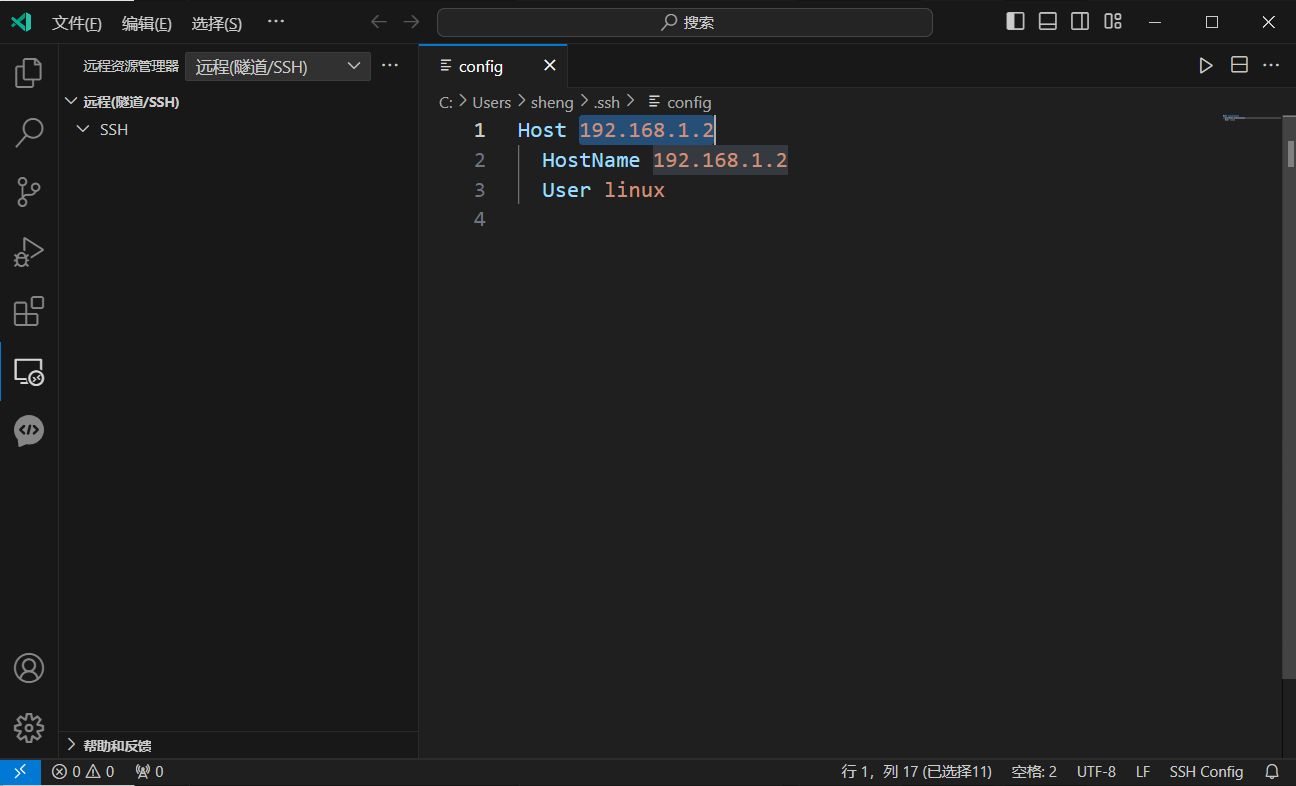
修改配置文件如下
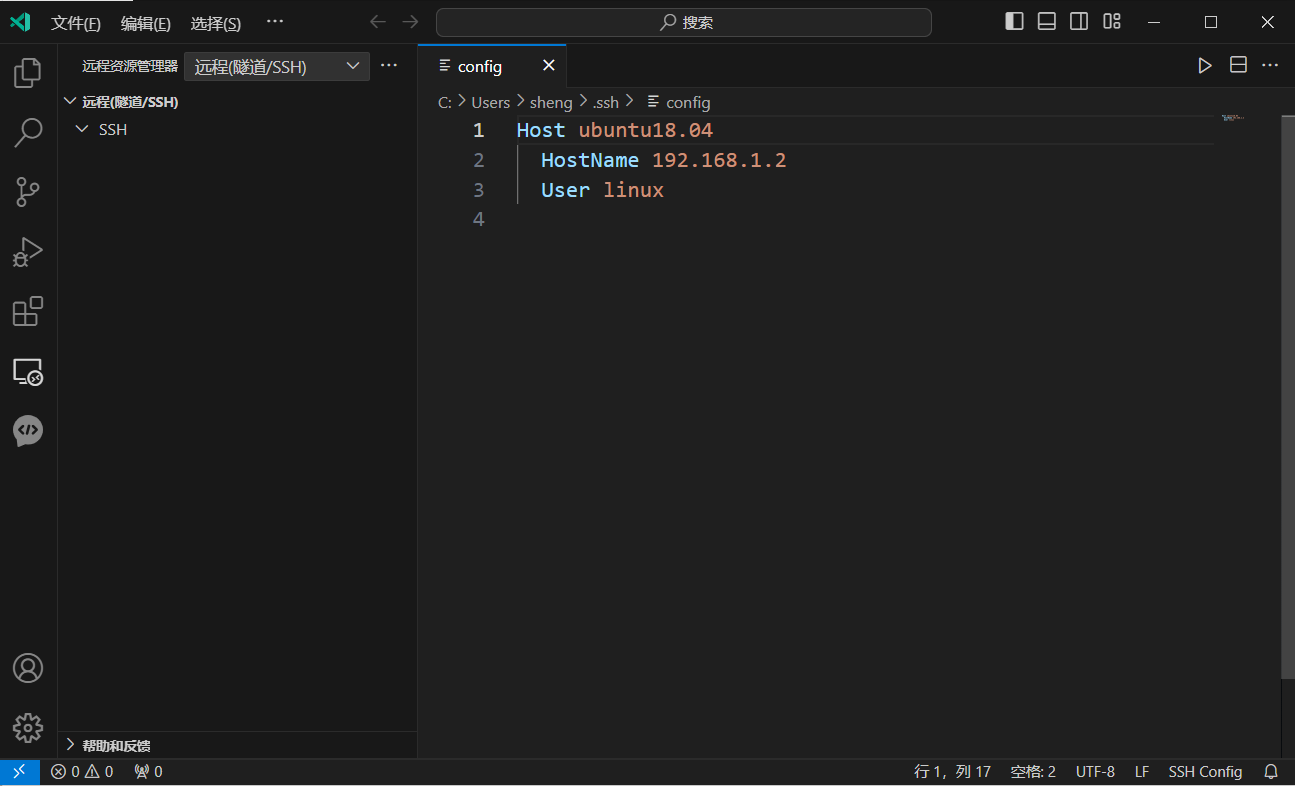
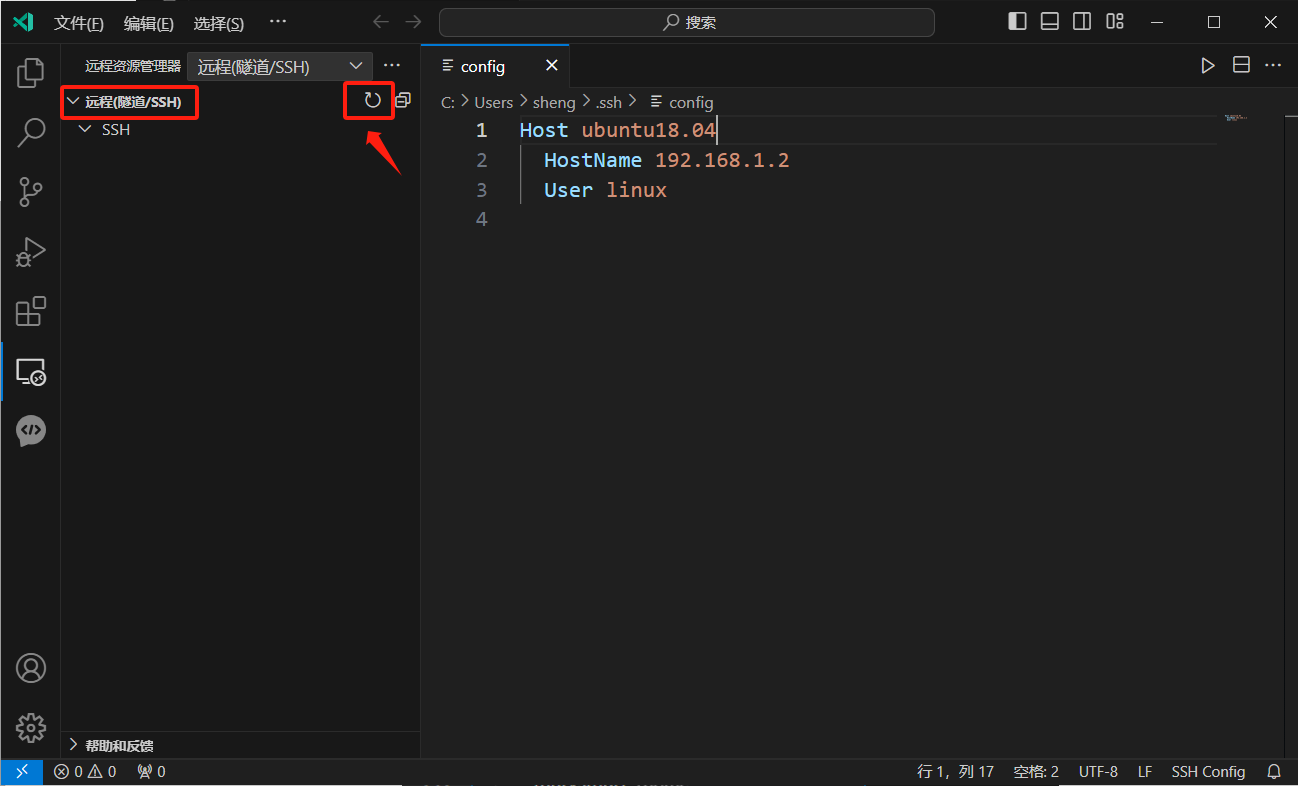
保存后, 鼠标移动到远程的位置处, 会出现一个刷新的按钮, 对配置文件进行生效。
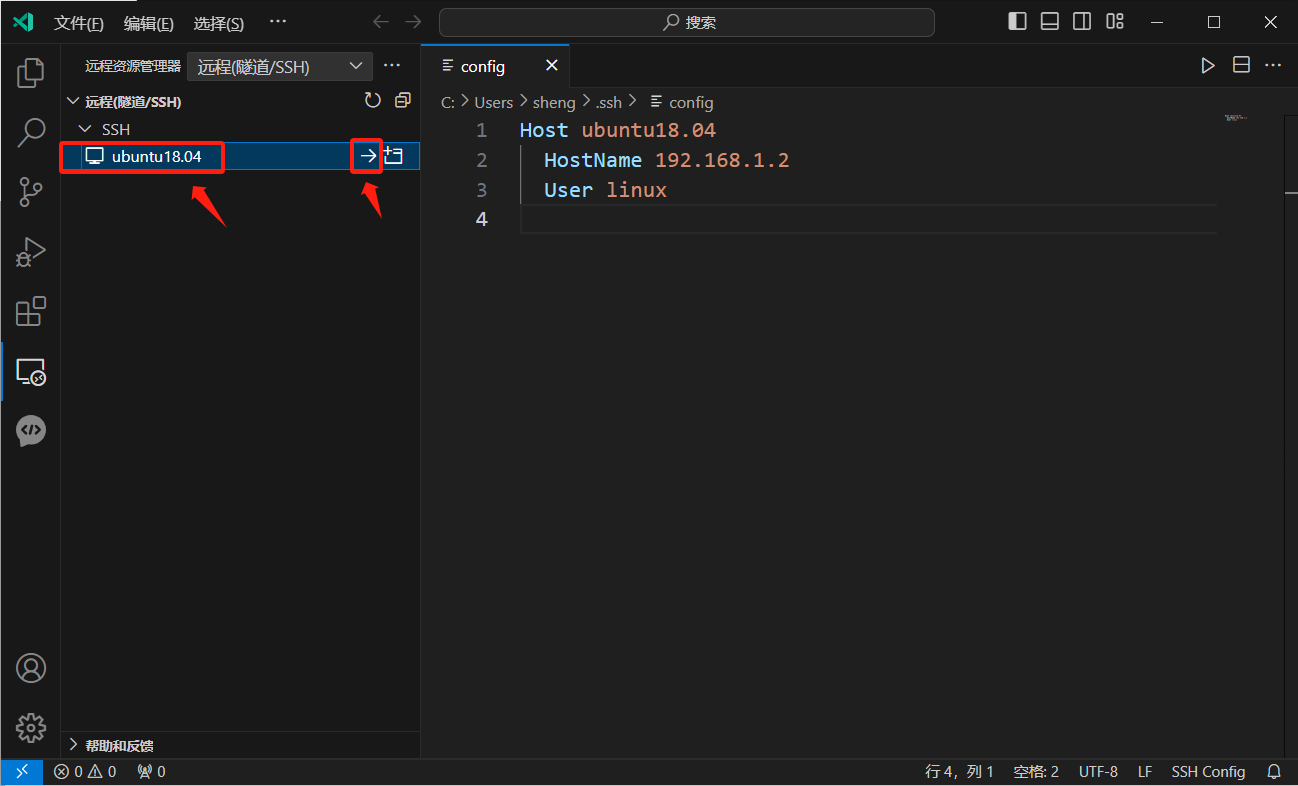
鼠标移动到ubuntu18.04这个会话处, 会出现一个“->” , 点击箭头进行连接。
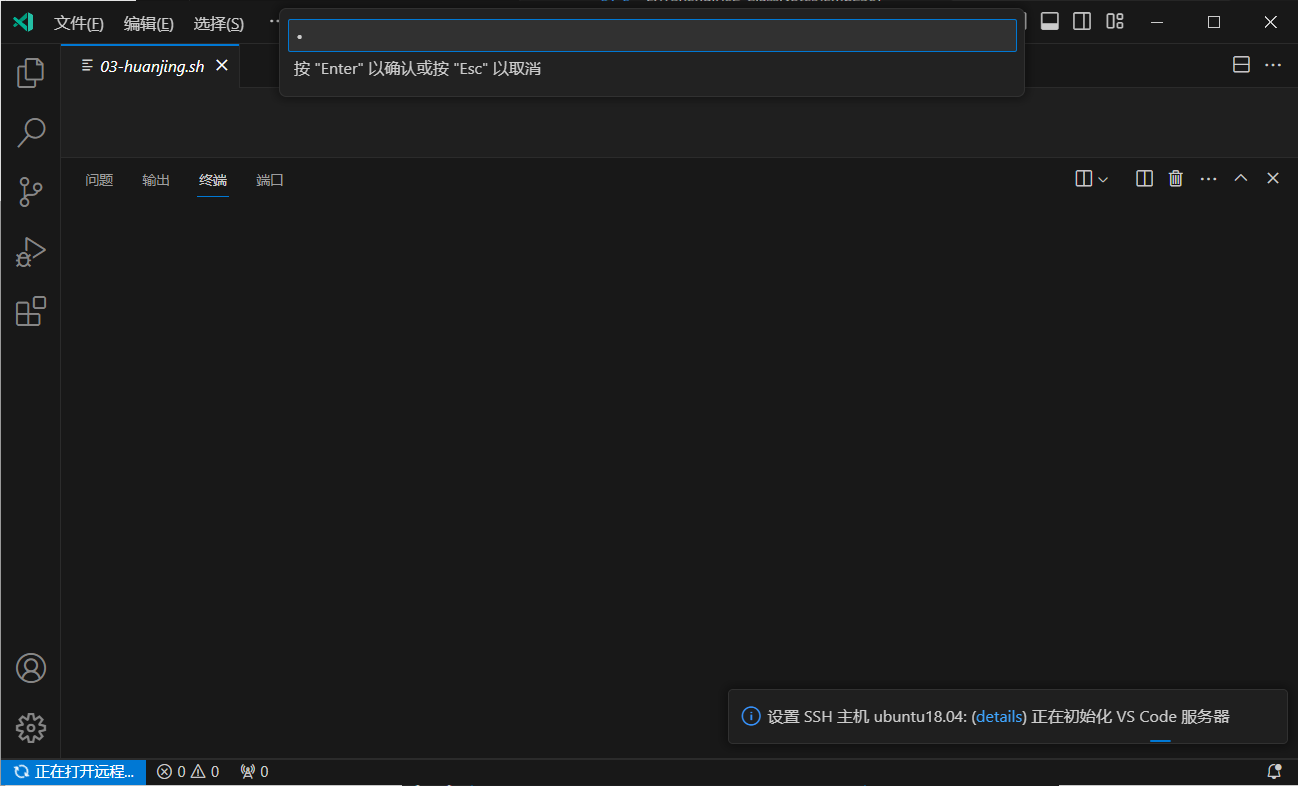
输入前一步为该账户设置的密码(不要记录真实密码) 并按下回车键,进行下一步操作。
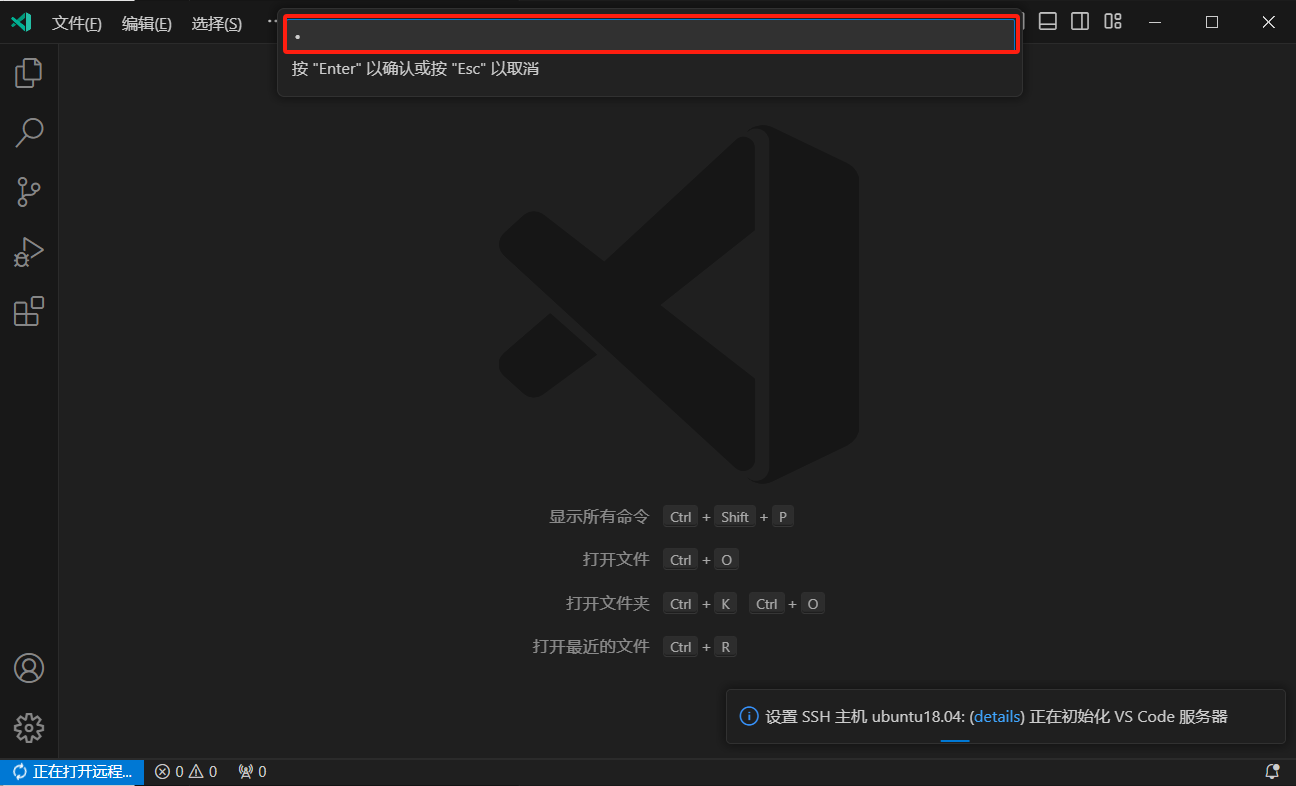
此时需要联网下载服务资源, 需要一段时间, 可以等一下。
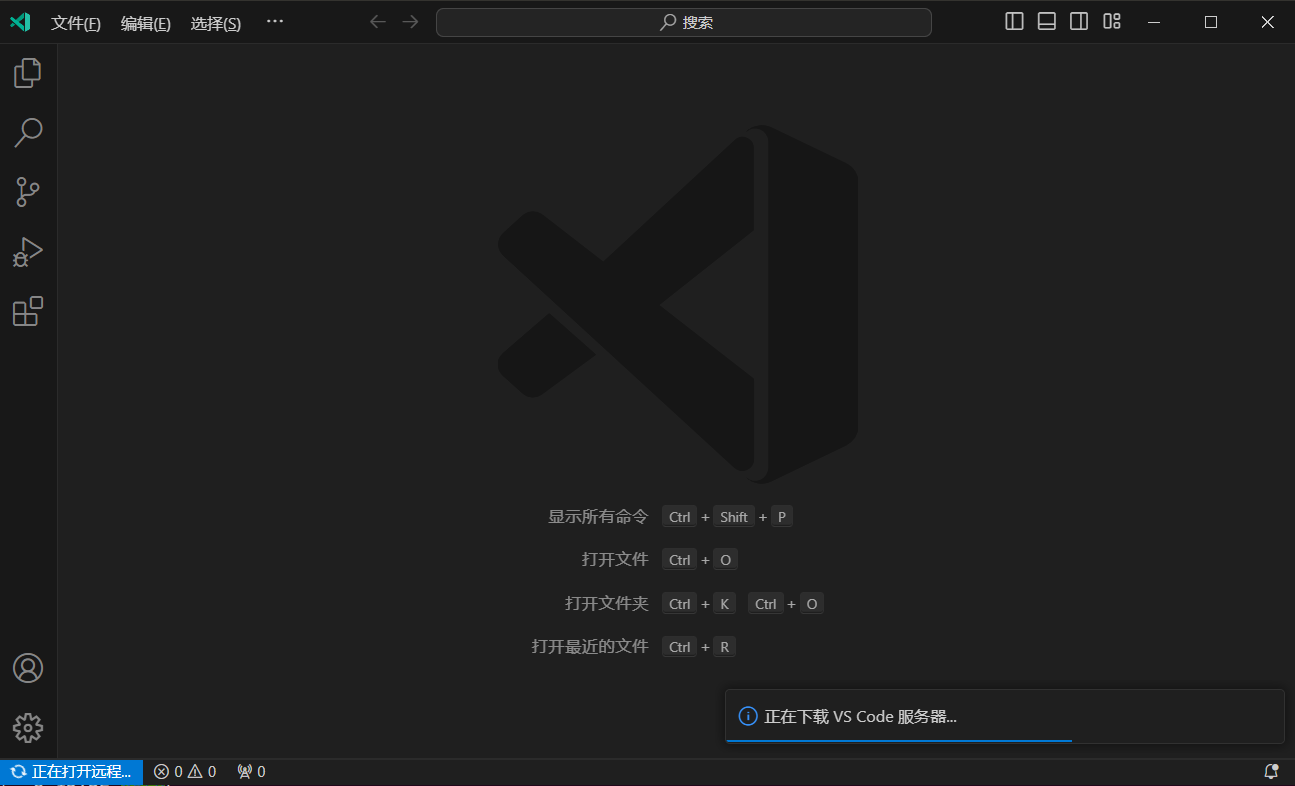
连接成功后
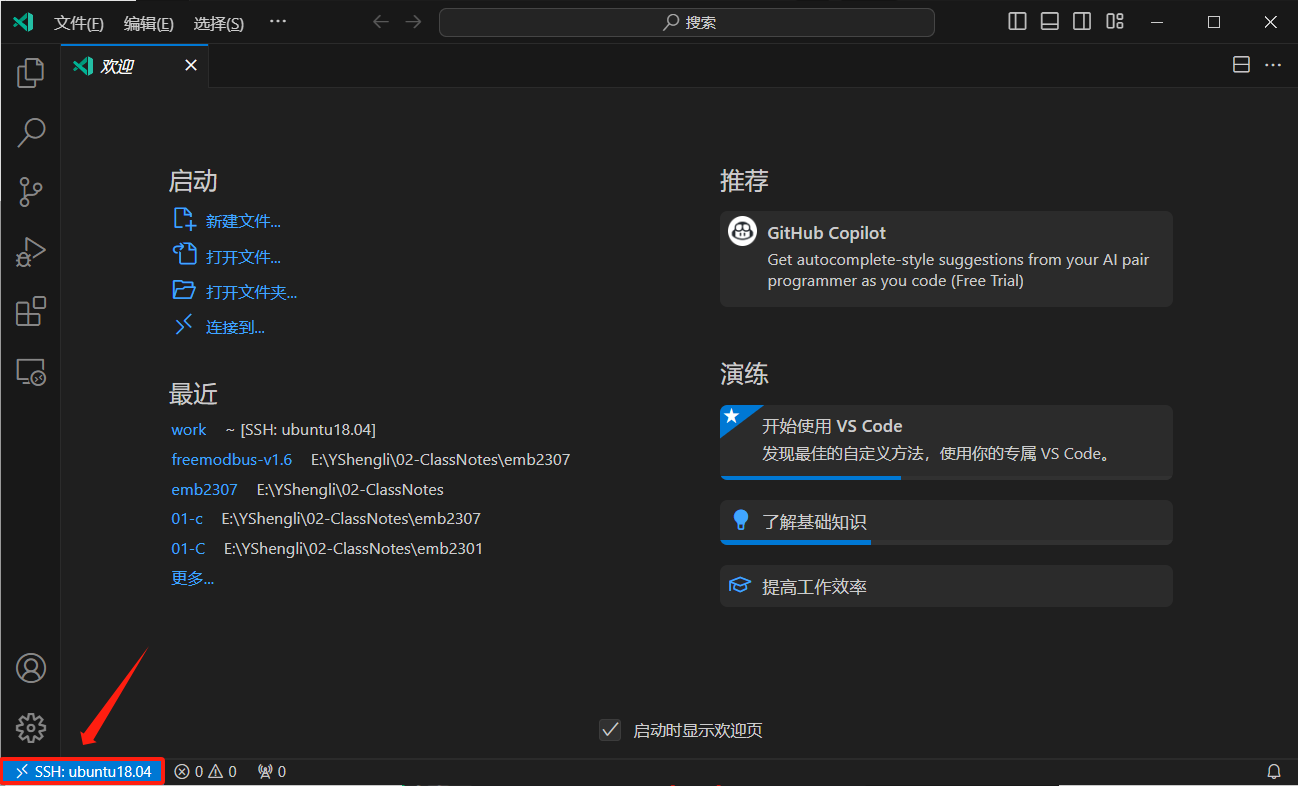
点击“资源管理器”图标,选择打开文件夹 。
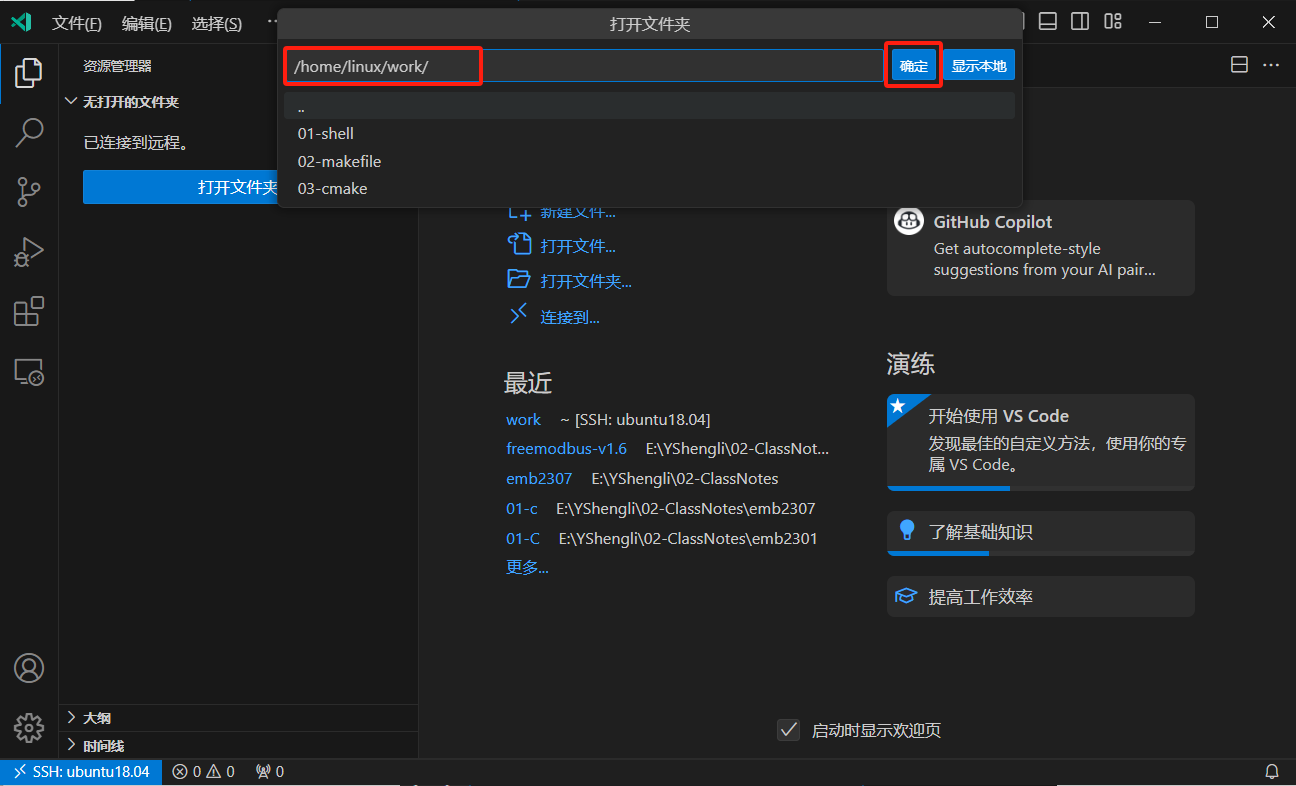
选择目录/home/linux/work 做为自己的工作目录。
最后点击确定,即可打开目录。
提示再次输入密码,此处输入前一步为该账户设置的密码(不要记录真实密码)即可。
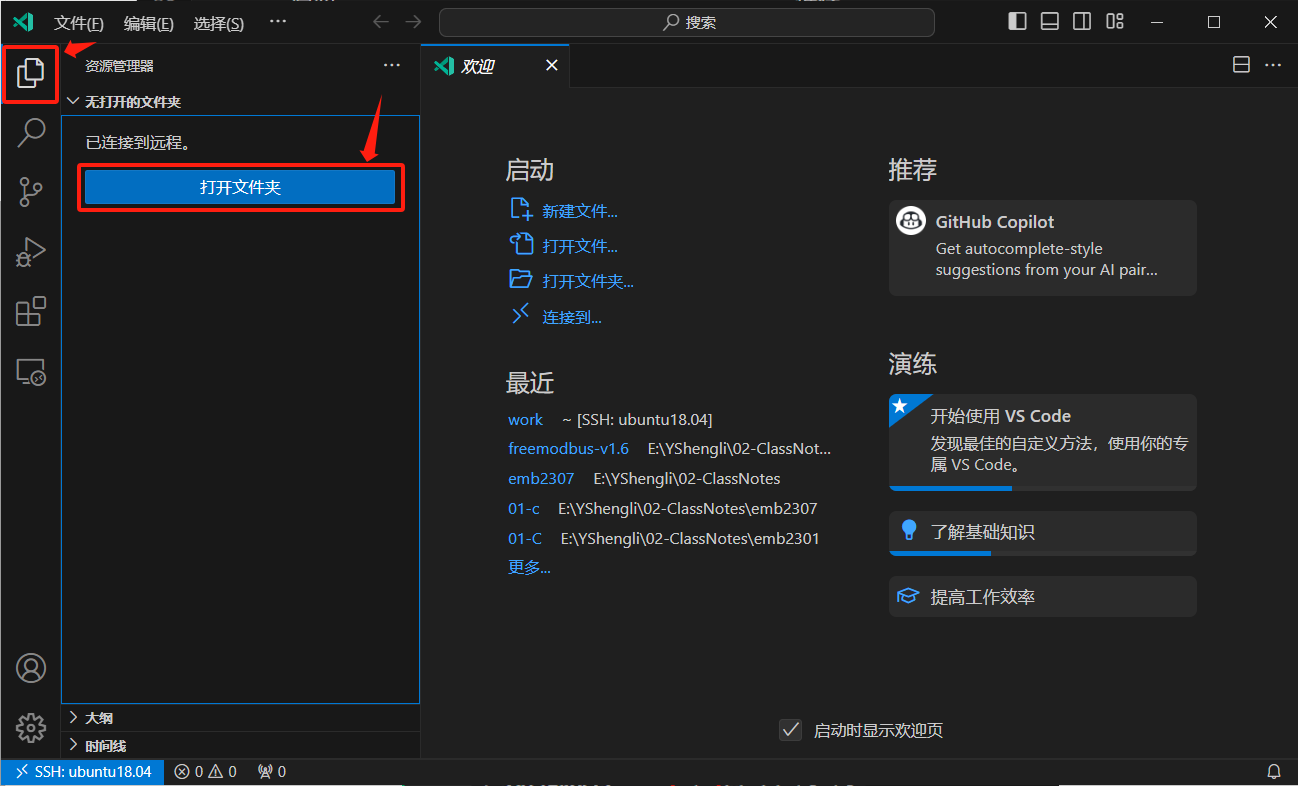
打开目录成功后。
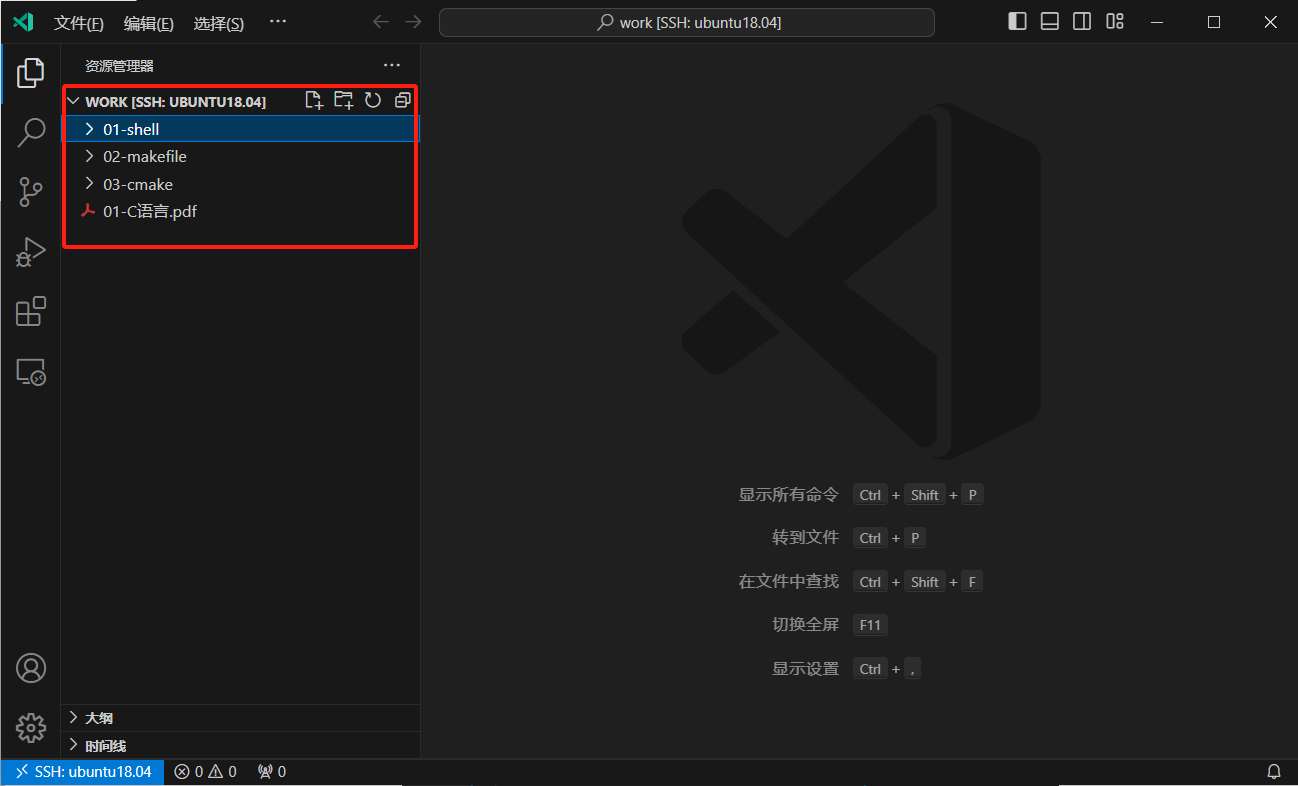
至此工程打开完成。
【3】VSCode连接错误汇总
vscode 中 "Bad owner or permissions on C:\\Users\\\##/.ssh"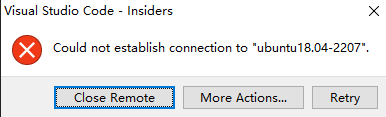
(1)解决办法一
解决办法:-> 文件-> 首选项-> 设置-> 扩展-> Remote-SSH-> Remote.SSH: Config FileThe absolute file path to a custom SSH config file."C:\Users\YShengli\.ssh\config"-> 再次连接, 以上问题即可解决(2)解决办法二
在ip地址改变以后, 同样也会发生这样的问题
若提示主机密钥改变,应先通过服务器控制台核对指纹,确认确实重装或更换了服务器。只移除该主机的旧记录,保留其他主机记录和 config;IP 改变本身不代表必须删除密钥。
PS C:\Users\sheng> cd .\.ssh\PS C:\Users\sheng\.ssh> ls目录: C:\Users\sheng\.sshMode LastWriteTime Length Name---- ------------- ------ -----a---- 22/9/5 16:05 301 config-a---- 22/9/6 08:57 2602 id_rsa-a---- 22/9/6 08:57 569 id_rsa.pub-a---- 22/9/6 09:43 877 known_hostsPS C:\Users\sheng\.ssh> ssh-keygen -R 192.168.1.20 # 仅在确认服务器新指纹后执行(3)解决办法三
先查看 Remote-SSH 输出日志;只有确认是服务端组件安装损坏时,再使用命令面板中的 Remote-SSH: Uninstall VS Code Server from Host... 清理并重新连接。以下保留旧版手动排查记录,删除目录会移除该实例的服务端组件及扩展,执行前确认路径与需要保留的设置。
linux@ubuntu:~$ ll总用量 172drwxr-xr-x 20 linux linux 4096 10月 8 16:43 ./drwxr-xr-x 3 root root 4096 9月 26 11:09 ../drwxrwxr-x 5 linux linux 4096 10月 8 16:44 .vscode-server-insiders/-rw-rw-r-- 1 linux linux 183 10月 8 16:43 .wget-hstsdrwxrwxrwx 5 linux linux 4096 10月 8 15:32 work/-rw------- 1 linux linux 208 10月 8 15:44 .Xauthority-rw-rw-r-- 1 linux linux 131 9月 26 09:44 .xinputrclinux@ubuntu:~$ rm -rf .vscode-server-insiders/ # 会恢复默认配置【九】SSH免密登录
Xshell 可保存凭据,也支持 SSH 公钥认证;两种方式不同。
Windows OpenSSH(可在 PowerShell 调用)与 VS Code Remote-SSH 都支持公钥认证。客户端持有私钥,服务器保存公钥;如私钥设置了口令,可用 ssh-agent 缓存解锁状态。下方保留 RSA 示例,也可按当前 OpenSSH 文档选择 Ed25519。
【1】window中生成秘钥
ssh-keygen -t rsa目录里面会生成两个文件: id_rsa id_rsa.pub
在 window 下 进入cmd 或则 powershell
PS C:\Users\sheng> cd .\.ssh\PS C:\Users\sheng\.ssh> ls目录: C:\Users\sheng\.sshMode LastWriteTime Length Name---- ------------- ------ -----a---- 22/9/5 16:05 301 config-a---- 22/9/5 14:17 701 known_hosts
PS C:\Users\sheng\.ssh> pwdPath----C:\Users\sheng\.ssh
PS C:\Users\sheng\.ssh> ssh-keygen -t rsa # 生成 SSH 密钥对Generating public/private rsa key pair.Enter file in which to save the key (C:\Users\sheng/.ssh/id_rsa): # 回车Enter passphrase (empty for no passphrase): # 可设置私钥保护口令;如留空则无口令保护Enter same passphrase again: # 回车Your identification has been saved in C:\Users\sheng/.ssh/id_rsa.Your public key has been saved in C:\Users\sheng/.ssh/id_rsa.pub.The key fingerprint is:SHA256:S/fj/sL5AKxi4bvu08kQhDnkrv03UGR+4Pmn3KN51CM sheng@YShengliThe key's randomart image is:+---[RSA 3072]----+| ..o || .+ . + || .o = o || . . =.. || . .oSo+ . || o .oo +.oE o || . . +=oo *+o . || o.o* ooBo || o*+ .o+o=o |+----[SHA256]-----+
PS C:\Users\sheng\.ssh> ls目录: C:\Users\sheng\.sshMode LastWriteTime Length Name---- ------------- ------ -----a---- 22/9/5 16:05 301 config-a---- 22/9/6 08:57 2602 id_rsa-a---- 22/9/6 08:57 569 id_rsa.pub-a---- 22/9/5 14:17 701 known_hosts【2】ubuntu中生成密钥
ssh-keygen -t rsa执行过程linux@ubuntu:~$ lsDesktop Documents Downloads Music Pictures Public snap Templates Videos work
linux@ubuntu:~$ ssh-keygen -t rsa # 生成秘钥Generating public/private rsa key pair.Enter file in which to save the key (/home/linux/.ssh/id_rsa): # 回车Enter passphrase (empty for no passphrase): # 可设置私钥保护口令;如留空则无口令保护Enter same passphrase again: # 回车Your identification has been saved in /home/linux/.ssh/id_rsa.Your public key has been saved in /home/linux/.ssh/id_rsa.pub.The key fingerprint is:SHA256:GDj+F21ZALB1NGuWaAm8+sNXKTfNBN1CWARa0EqOHvM linux@ubuntuThe key's randomart image is:+---[RSA 2048]----+| .o.+=BB+. || ..+.*+=o . || o o==.=... || . .=+o+ o. || .o.+S += || ... Eo= o || o. .+ . || +.. || o |+----[SHA256]-----+
linux@ubuntu:~$ ls .ssh/ # 生成了2个文件 id_rsa id_rsa.pubid_rsa id_rsa.pub【3】复制window到ubuntu
只把 Windows 生成的公钥(.pub)复制到 Ubuntu,私钥保留在客户端。仅接收入站 SSH 登录的 Ubuntu 不需要执行上一节生成用户密钥;上一节适用于 Ubuntu 自身作为 SSH/Git 客户端的场景。
把window下的C:\Users\YShengli\.ssh>id_rsa.pub 复制到ubuntu的/home/linux 目录下
linux@ubuntu:~$ lsDesktop Documents Downloads id_rsa.pub Music Pictures Public snap Templates Videos worklinux@ubuntu:~$ install -d -m 700 ~/.sshlinux@ubuntu:~$ cat id_rsa.pub >> ~/.ssh/authorized_keys #把id_rsa.pub 加入到信任密钥列表中去linux@ubuntu:~$ chmod 600 ~/.ssh/authorized_keyslinux@ubuntu:~$ rm id_rsa.pub # 删除临时复制的公钥文件linux@ubuntu:~$ lsDesktop Documents Downloads Music Pictures Public snap Templates Videos work【4】powershell测试免密连接
PS C:\Users\sheng> ssh linux@192.168.1.20 # 测试连接命令Welcome to Ubuntu 18.04.6 LTS (GNU/Linux 5.4.0-124-generic x86_64)* Documentation: https://help.ubuntu.com* Management: https://landscape.canonical.com* Support: https://ubuntu.com/advantage15 updates can be applied immediately.14 of these updates are standard security updates.To see these additional updates run: apt list --upgradableYour Hardware Enablement Stack (HWE) is supported until April 2023.Last login: Tue Sep 6 08:54:16 2022 from 192.168.1.103
linux@ubuntu:~$ exit # 断开连接注销Connection to 192.168.1.20 closed.【5】vscode 测试免密连接
直接使用vscode的ssh连接ubuntu即可,中途不需要输入密码即可ssh连接ubuntu22.04
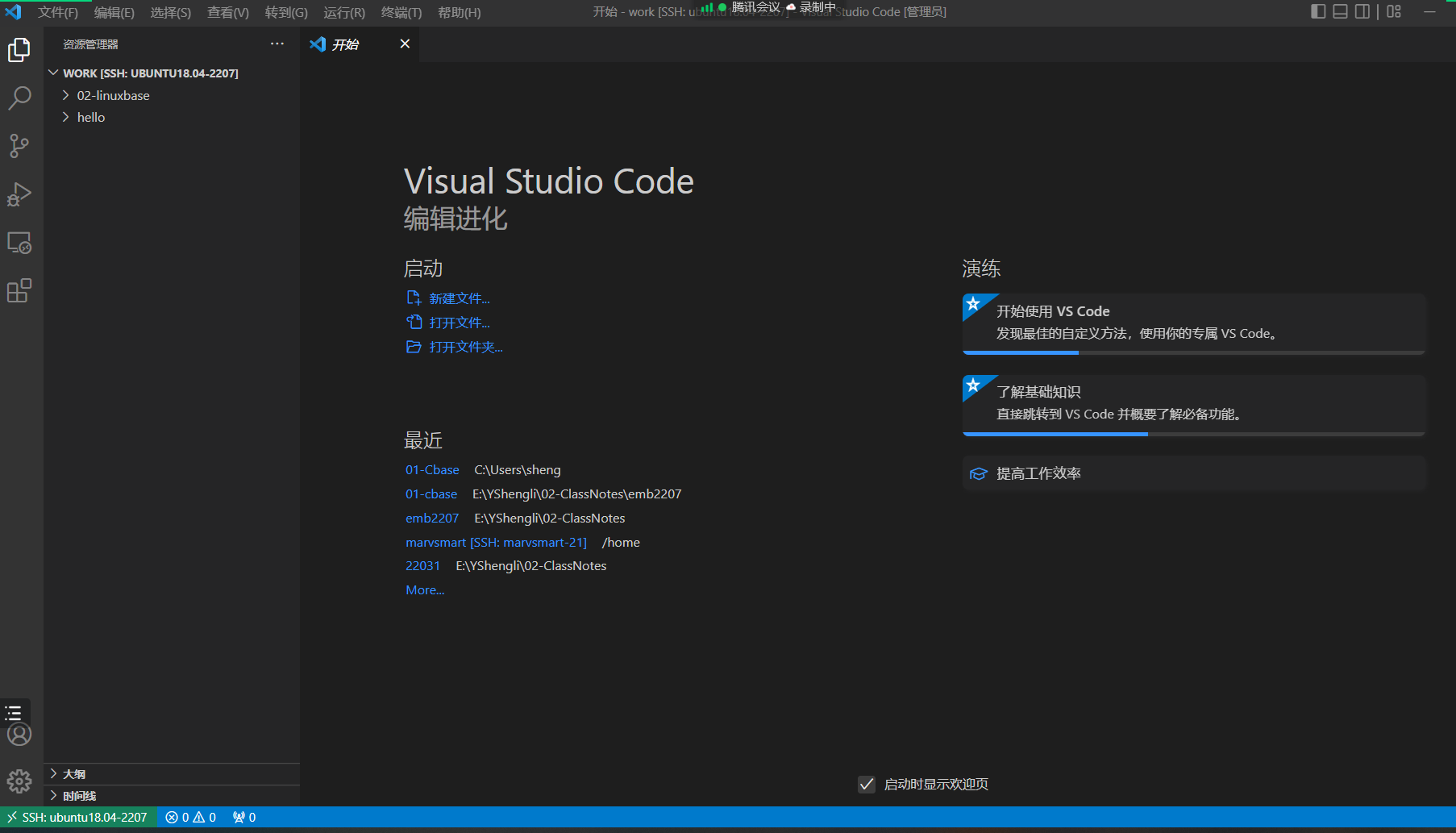
【十】github和gitee的使用
GitHub是一个面向开源及私有软件项目的托管平台,因为只支持Git作为唯一的版本库格式进行托管,故名GitHub。
由于github国内访问速度过慢,使用很不方便, 使用国内的替代网站, 就是gitee 。 Gitee是开源中国(OSChina)推出的基于Git的代码托管服务。
【1】创建组织和仓库
使用gitee 来创建一个组织和仓库
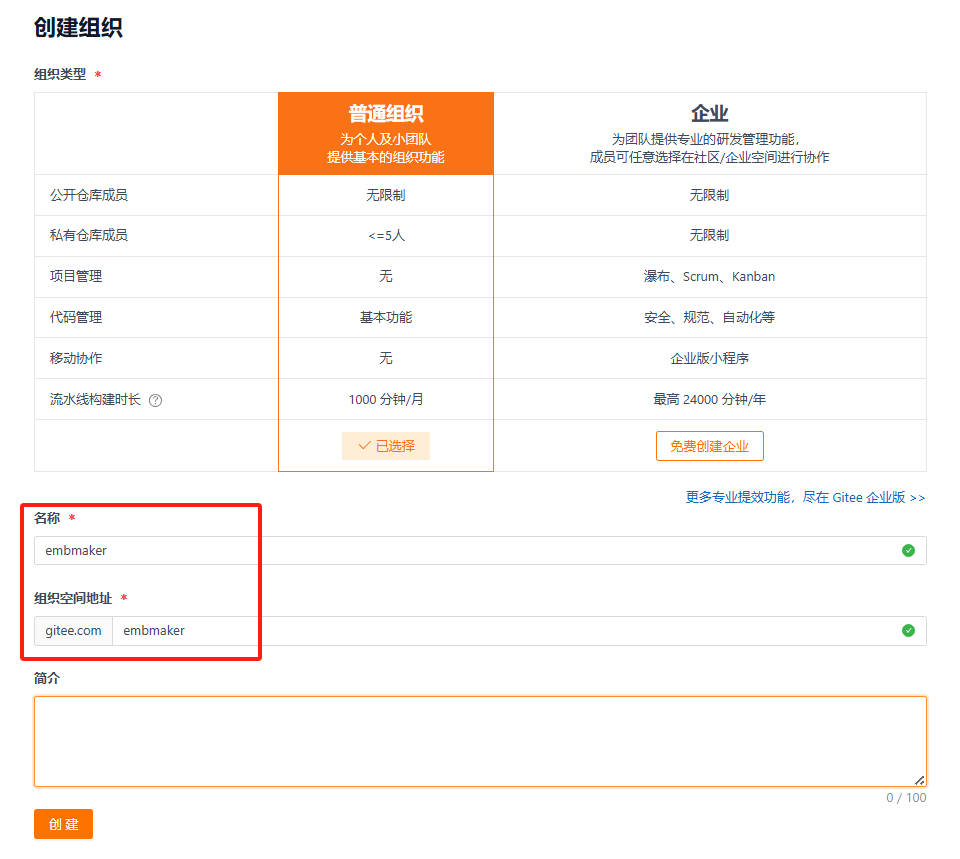
注册账号并登陆账号,登陆成功后,点击右上角的”+” ,创建组织
输入组织的名称
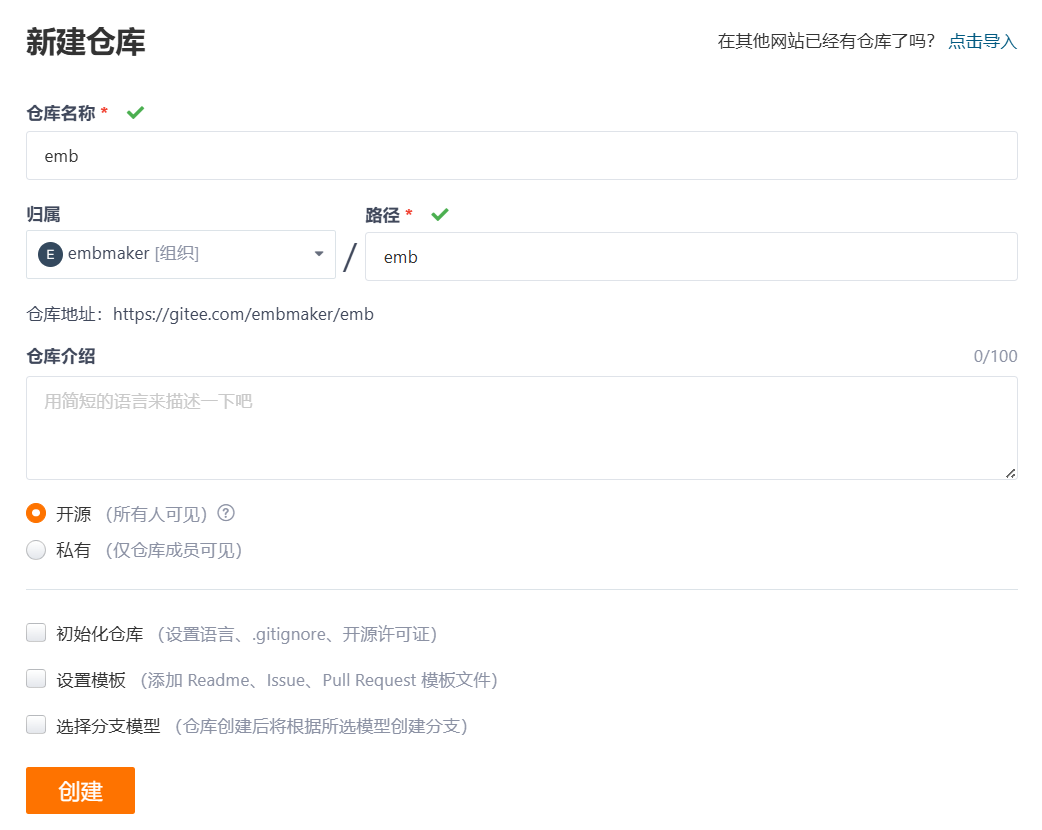
再次点击右上角的”+” ,新建仓库 输入创库名称 : emb 根据提示完成仓库的创建
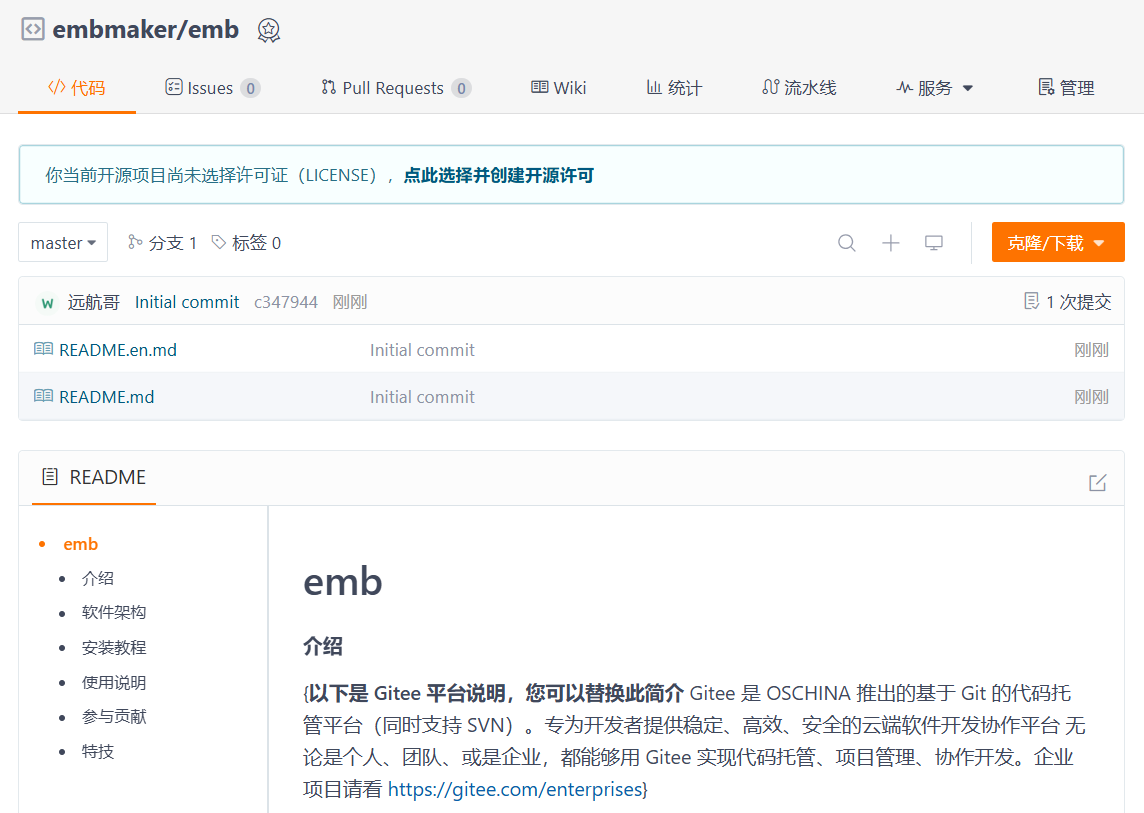
创建成功后,如下图。
【2】配置提交邮箱
点击我的头像图标,选择设置。
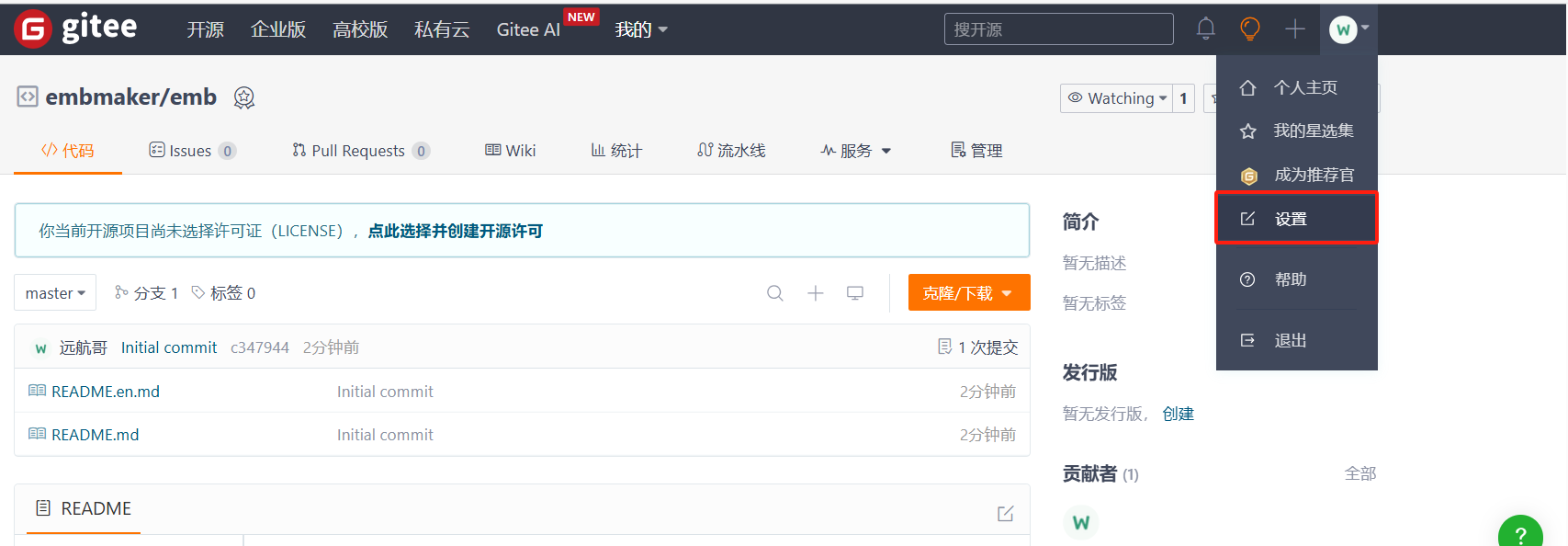
点击邮箱管理,点击新增邮箱,然后到自己的邮箱内进行验证邮箱。
可以保留“不公开我的邮箱地址”;按平台文档选择已验证邮箱或平台提供的隐私邮箱用于提交归属。
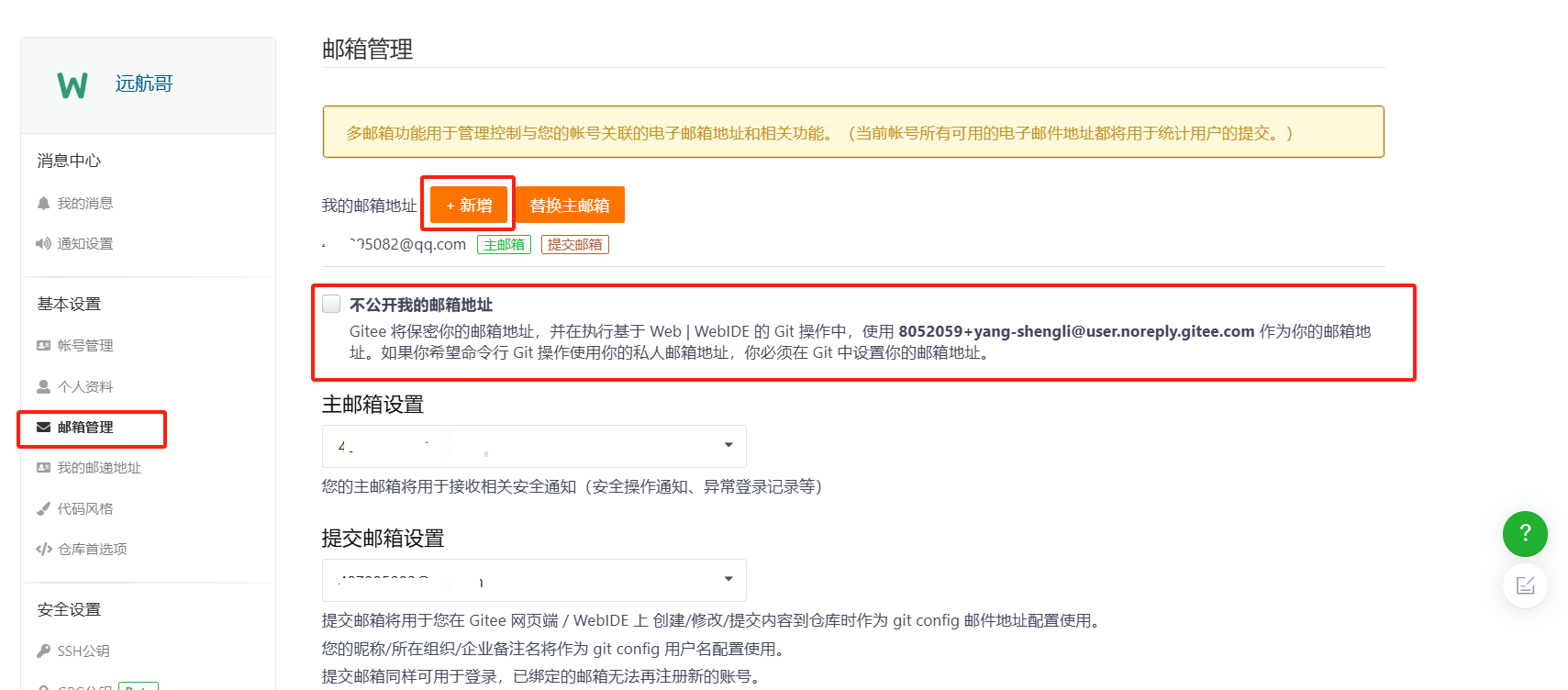
至此设置完成。
【十一】ubuntu中使用git提交代码
【1】ubuntu中安装git
sudo apt install git -y【2】设置全局的邮箱与用户名
user.name 和 user.email 是提交的作者信息,不是登录凭据。邮箱关联影响平台识别提交归属;能否推送由认证方式、仓库权限和平台策略决定。
git config --global user.name 186xxxxxxgit config --global user.email xxxxxx@qq.com【3】git克隆代码
gitee中找到自己的创库。
选择 “克隆/下载” 选项,选择 Https ,选择“复制”,即可得到仓库的地址
下载成功后, 会自动创建emb目录。
git clone 仓库地址【4】复制本地文件到git目录
linux@ubuntu:~$ cd emb/linux@ubuntu:~/emb$ lsREADME.en.md README.mdlinux@ubuntu:~/emb$ cp ../work/05-linuxbase/01-shell/ . -alinux@ubuntu:~/emb$ ls01-shell README.en.md README.md【5】添加源文件到本地仓库
添加源文件到本地仓库
git add *查看本地仓库的状态git status运行结果linux@ubuntu:~/emb$ git add *linux@ubuntu:~/emb$ git status位于分支 master您的分支与上游分支 'origin/master' 一致。要提交的变更:(使用 "git restore --staged <文件>..." 以取消暂存)新文件: 01-shell/01-hello.sh新文件: 01-shell/02-weizhi.sh新文件: 01-shell/03-huanjing.sh【6】执行commit
git commit 命令将暂存区内容添加到本地仓库中。会自动打开文件, 写入提交的说明, 就是这次变动都改动了哪些内容。linux@ubuntu:~/emb$ git commit[master cb79001] ysl #这个必须有, 在文件中加入一个说明信息, 什么信息都可以18 files changed, 484 insertions(+)create mode 100755 01-shell/01-hello.shcreate mode 100755 01-shell/02-weizhi.shcreate mode 100755 01-shell/03-huanjing.sh【7】同步仓库
上传服务器
把本地仓库和远程仓库同步。
git push同步后,刷新网页,查看网页的是否被同步了。
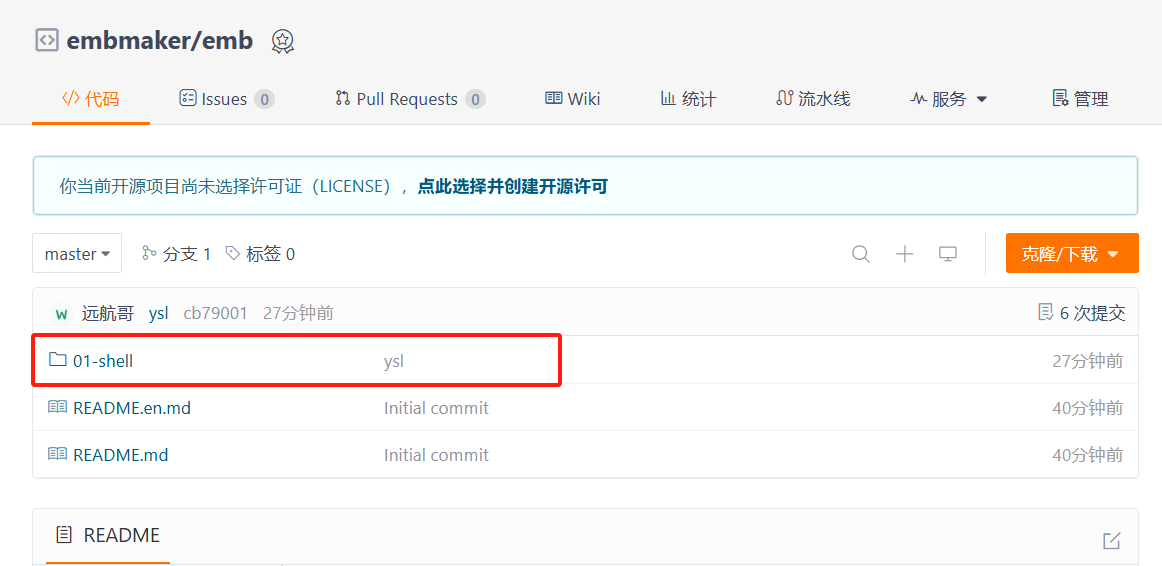
【十二】VSCode+https提交代码
https模式下使用vscode+ubuntu克隆仓库并上传代码
【1】git克隆代码
在vscode 中的代码管理器 ,点击“Clone Repository”克隆仓库
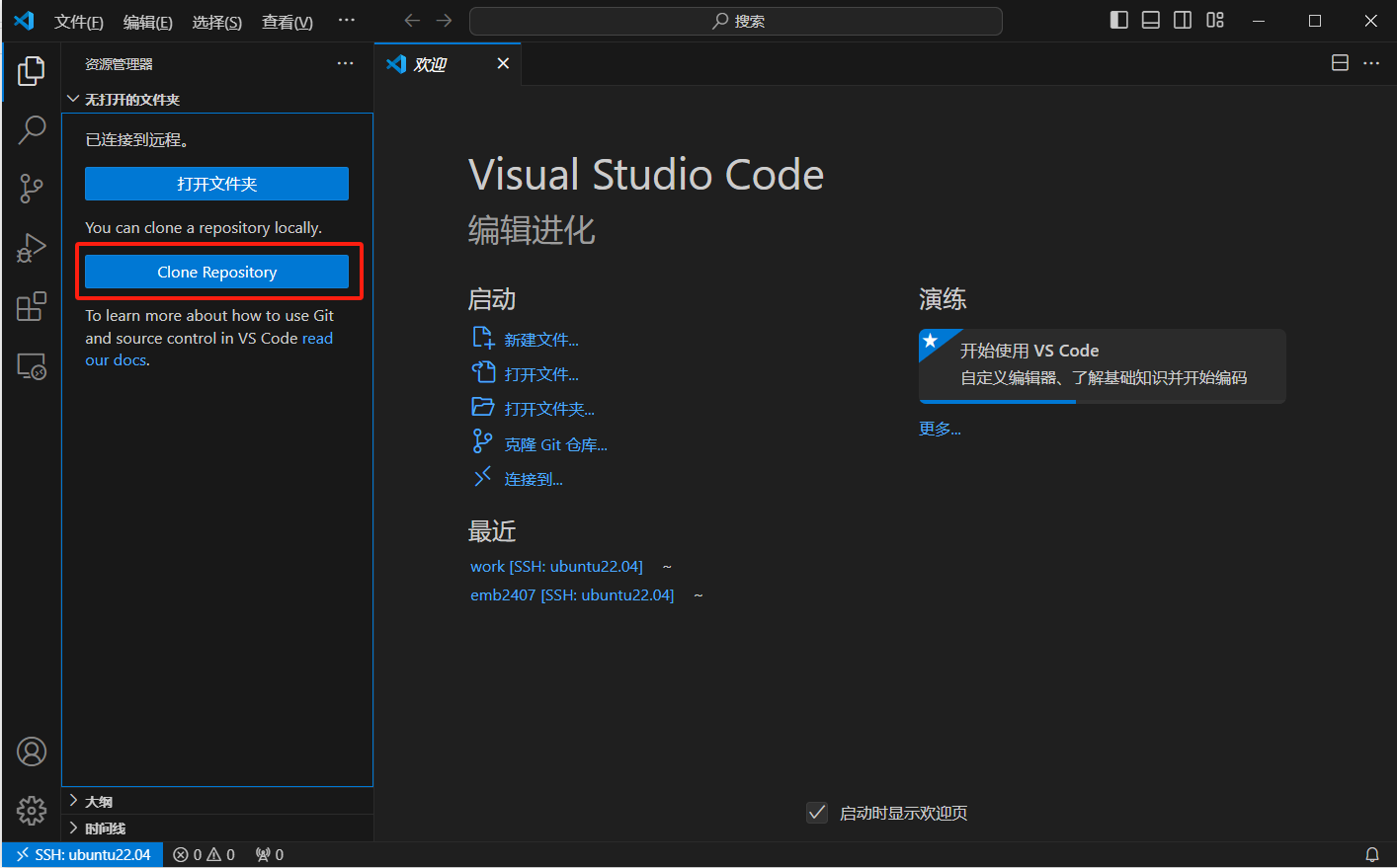
在弹出的输入框中输入仓库地址: 仓库地址
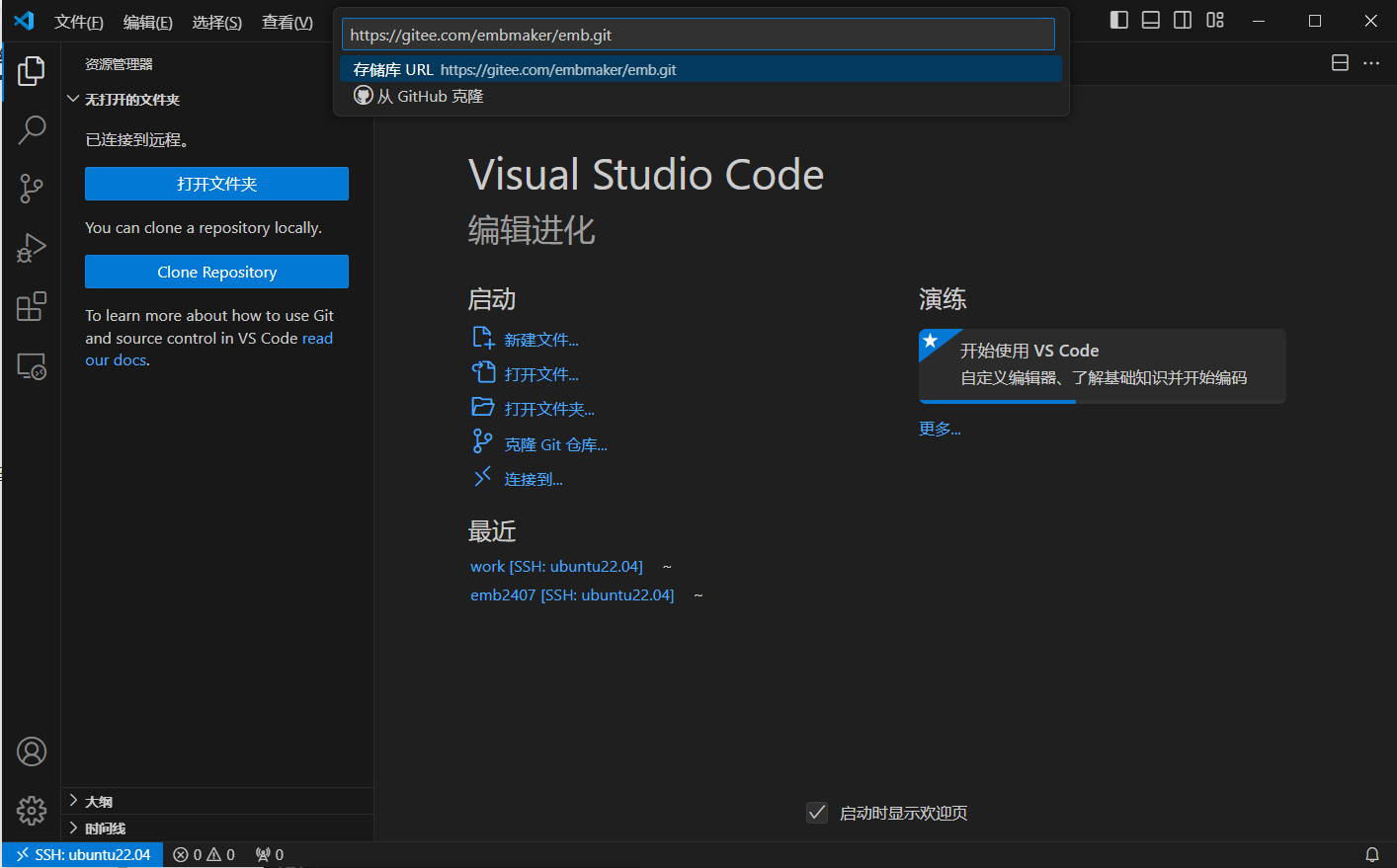
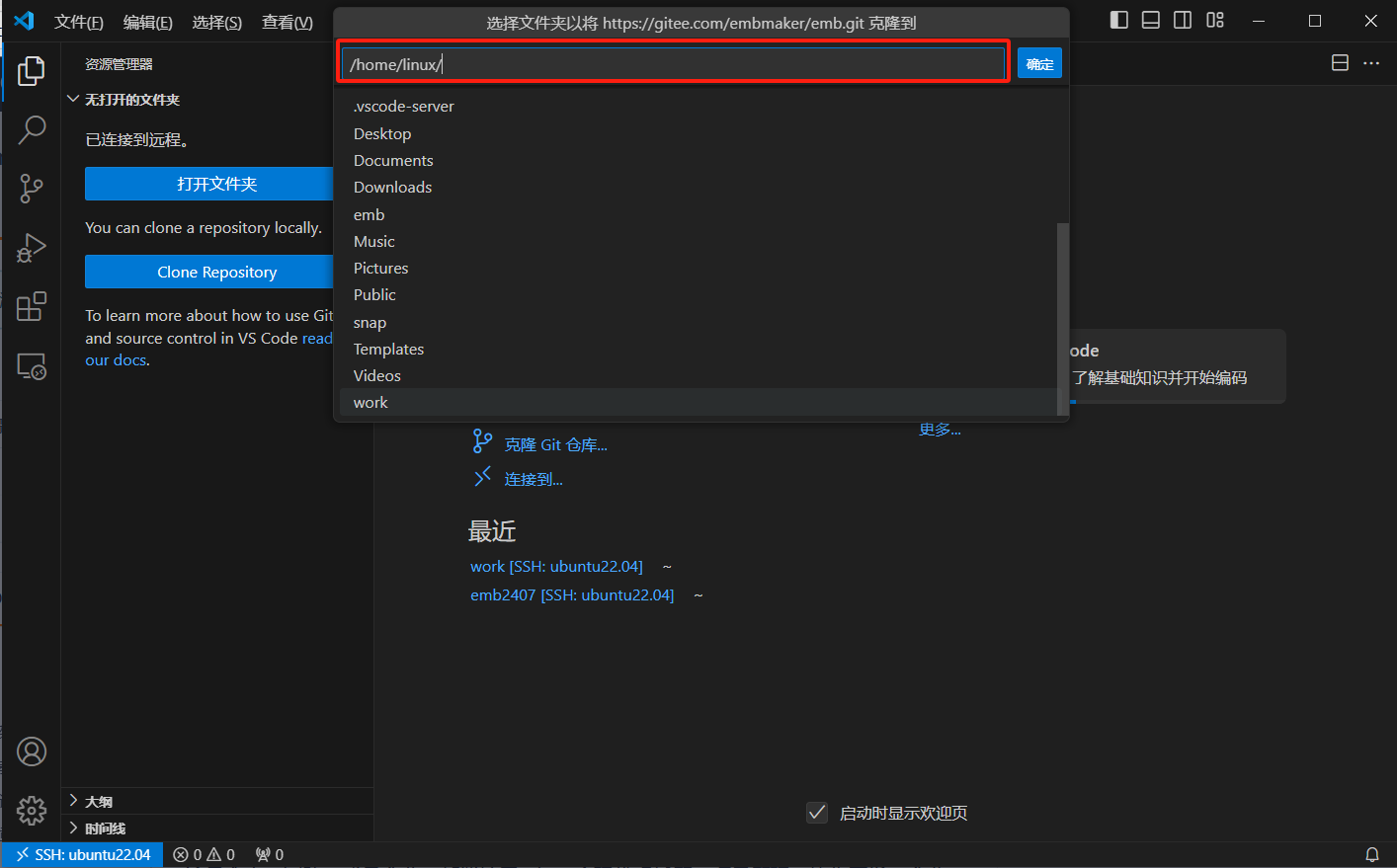
选择存放的路径, emb2307.git将来会创建一个目录,这个目录是emb2207 , 这个注意一下 。
设置路径/home/linux ,点击确定。
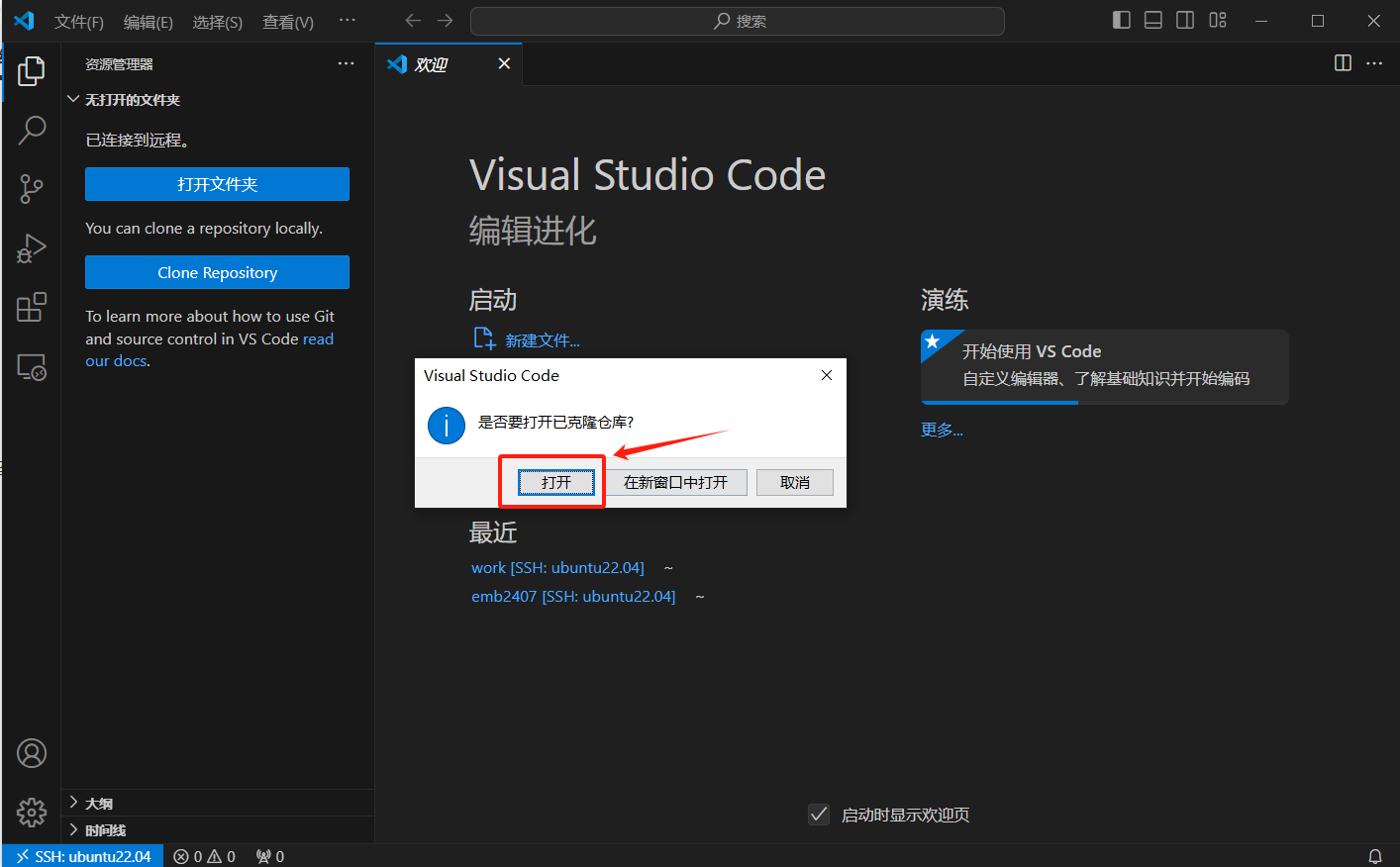
是否要打开已克隆仓库,选择打开即可。
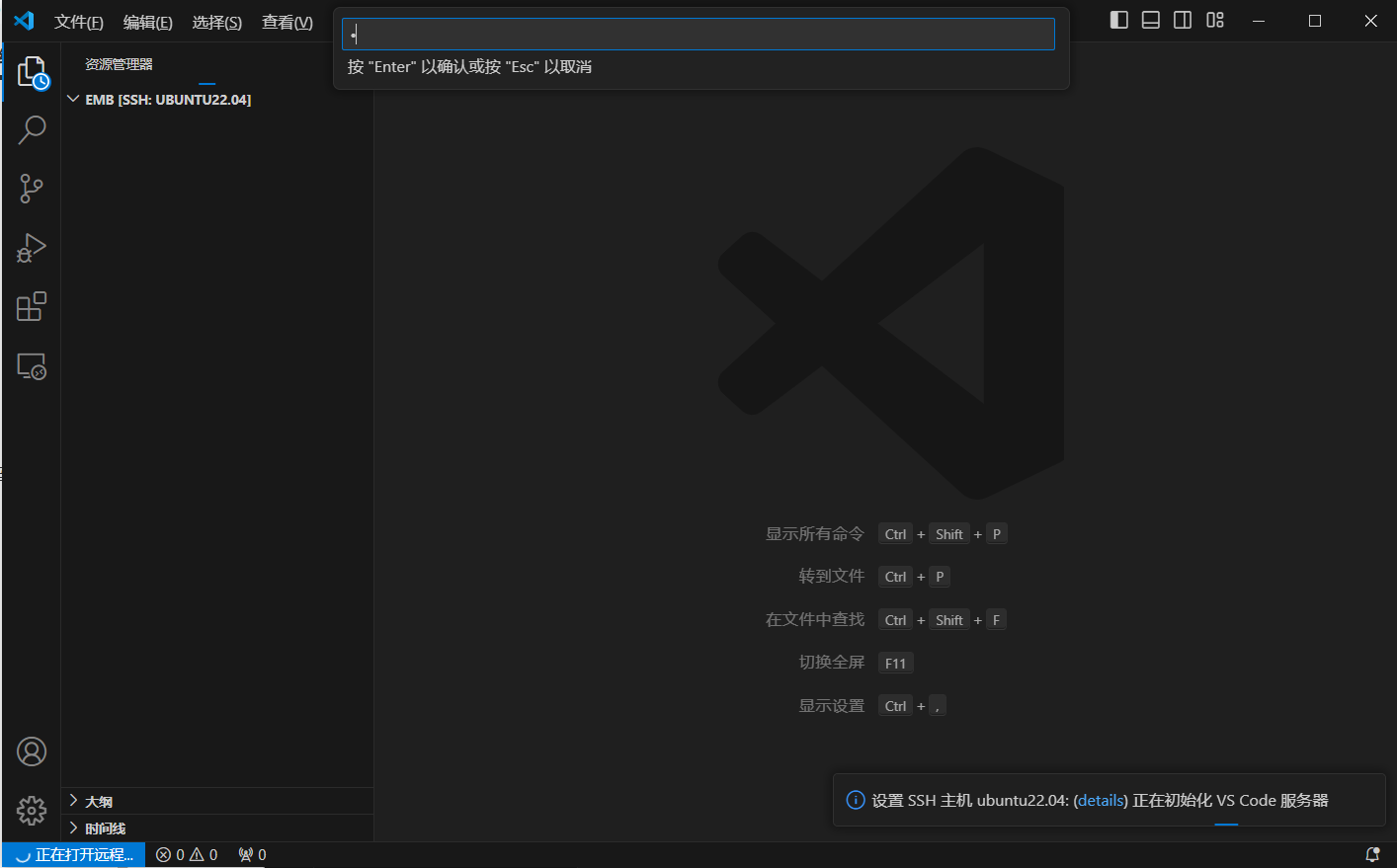
输入密码,然后回车。
成功打开后。
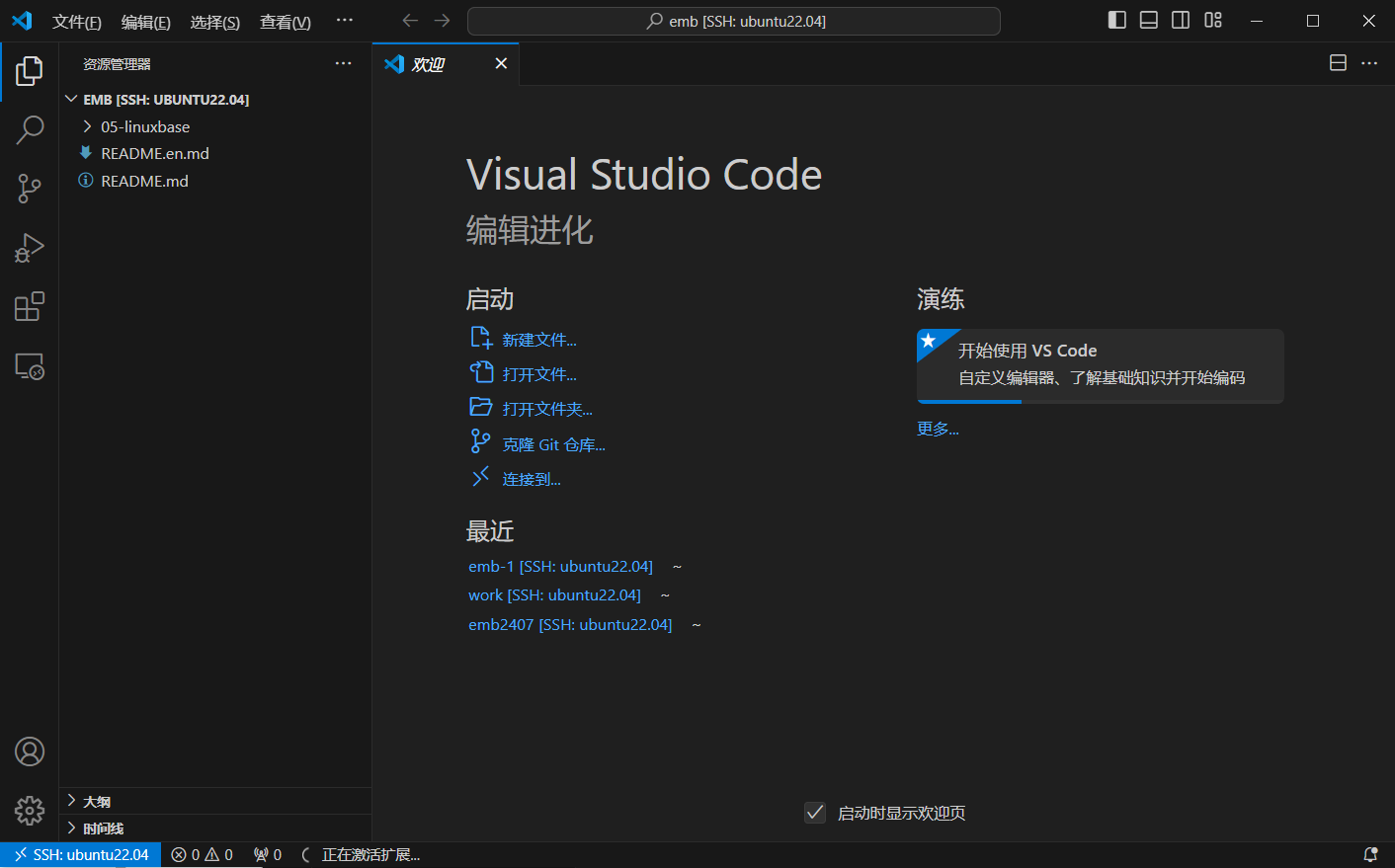
【2】复制本地代码
把本地的代码复制到这个目录内
【3】提交代码
点击vscode中的”代码管理器”。
在消息输入框中输入<一般是说明信息>,这个信息必不可少,不写会提交不成功。
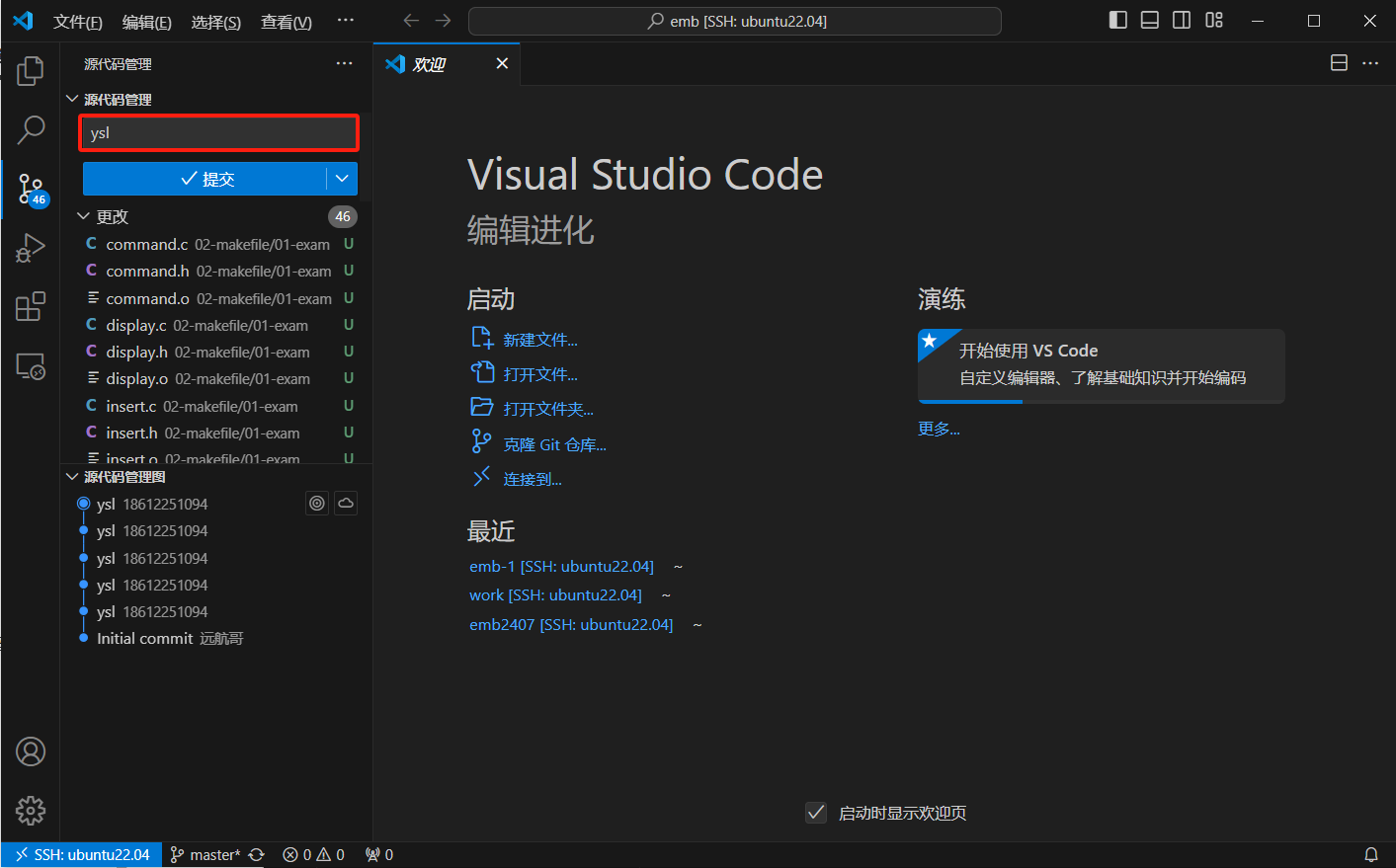
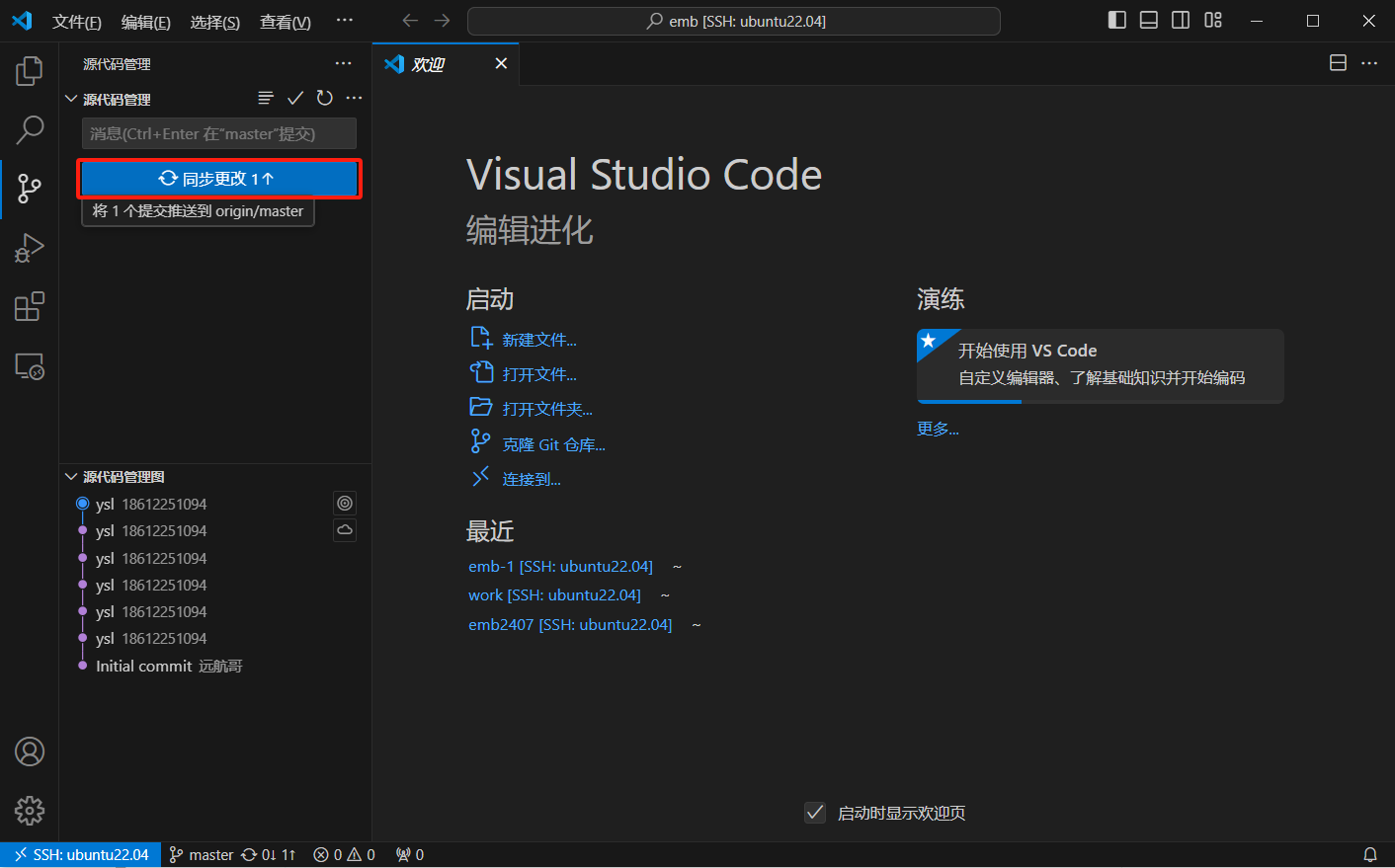
点击提交只会生成本地提交;随后执行推送(Push)或同步(Sync),才会上传到代码托管平台。
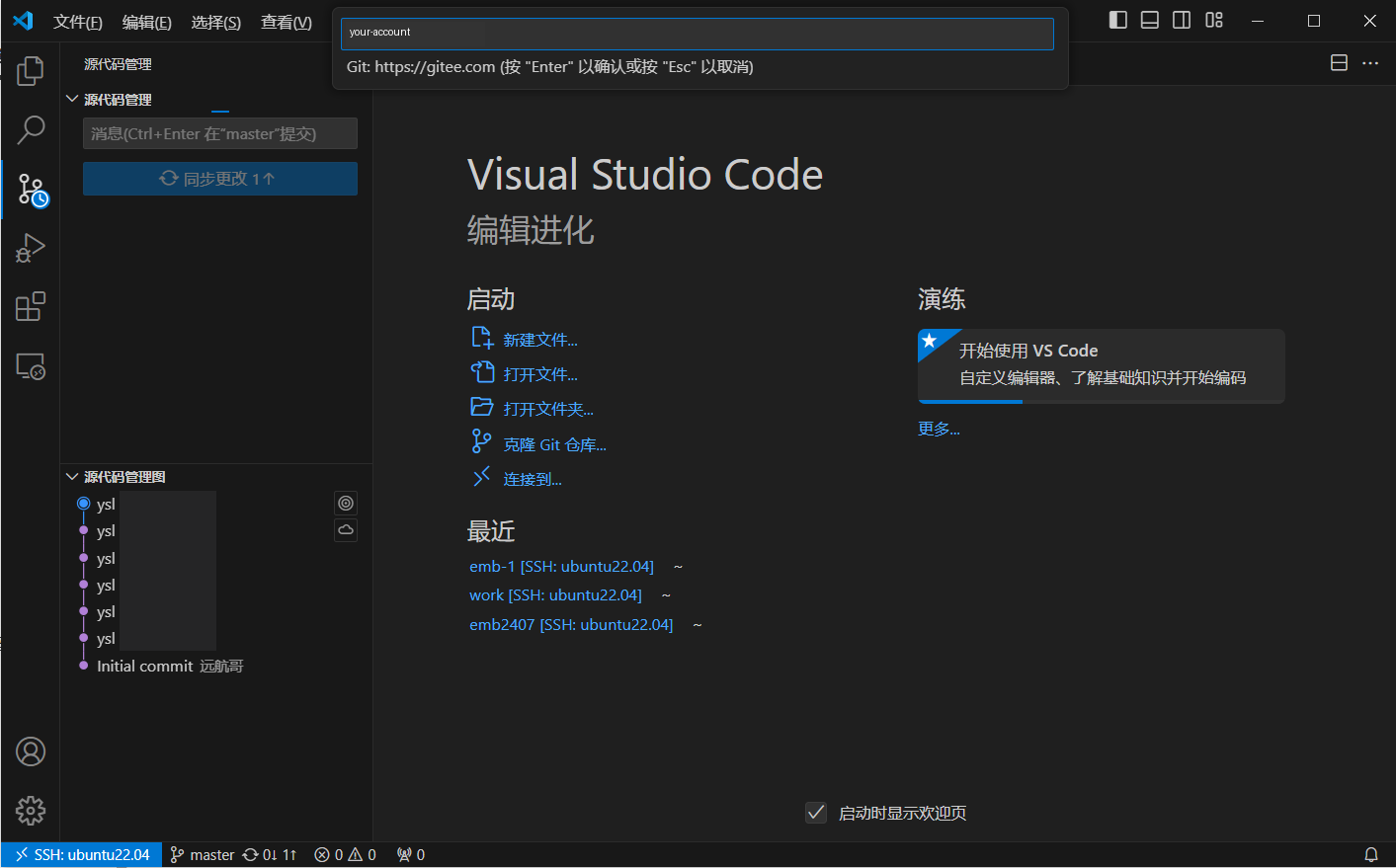
输入账号和密码
账号与认证方式按平台当前提示填写。HTTPS 可能需要访问令牌或凭据管理器;GitHub 不接受账户密码用于 Git HTTPS 认证。不要把令牌写进远程 URL 或截图。
提交成功后,刷新网页,查看代码是否上传成功。
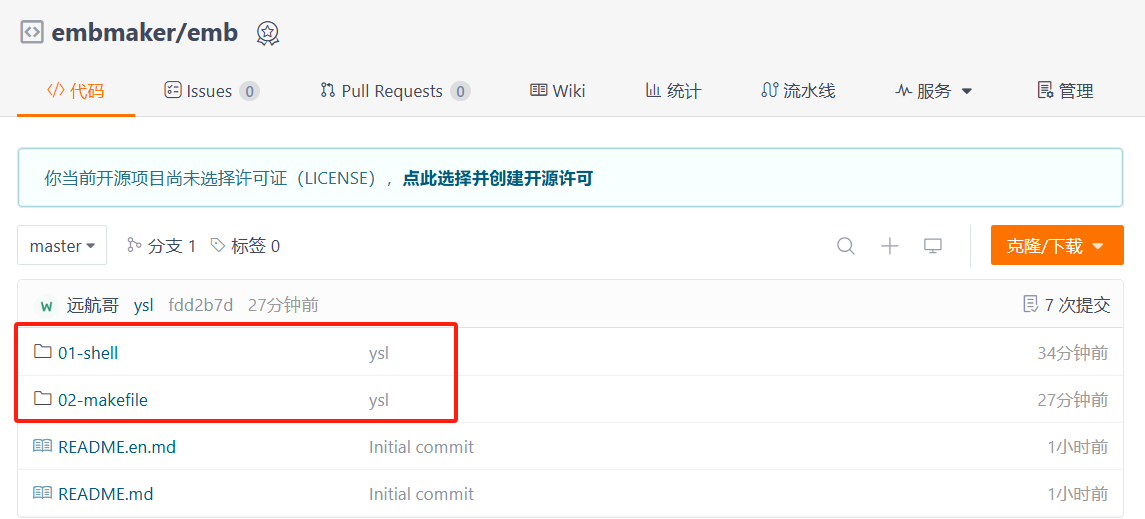
至此代码同步完成。
【十三】VSCode+SSH提交代码
HTTPS 可通过凭据管理器保存认证信息;也可以改用 SSH 公钥认证。
【1】添加秘钥到gitee
把执行 Git 操作的 Ubuntu 用户所生成的 SSH 公钥添加到 Gitee,切勿上传私钥。
登录gitee账号 , 选择“设置”,找到“ SSH公钥 ”
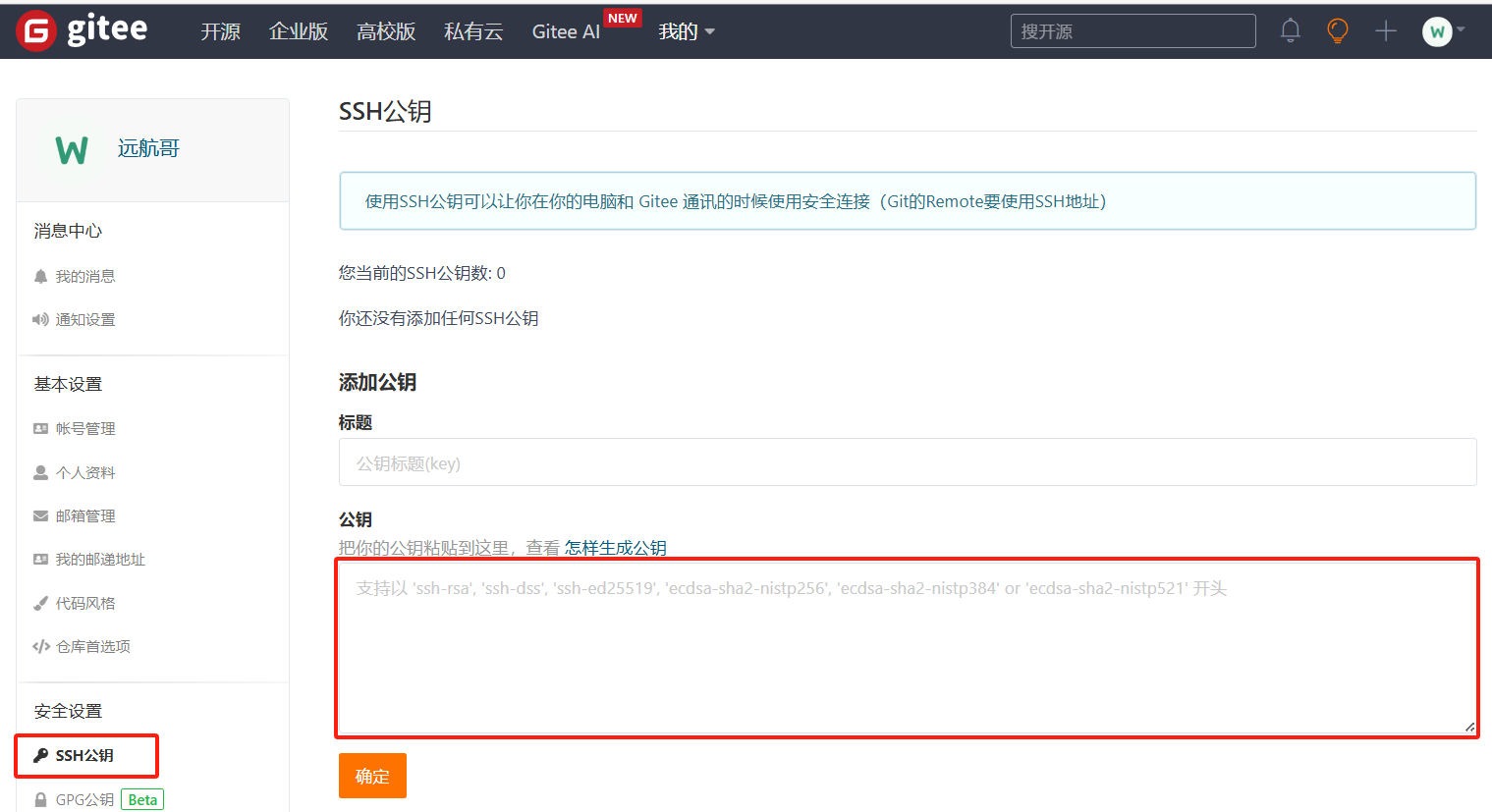
复制ubuntu中秘钥的内容 。
cat ~/.ssh/id_rsa.pub把秘钥中的内容复制到下图的文本框中,点击确定。
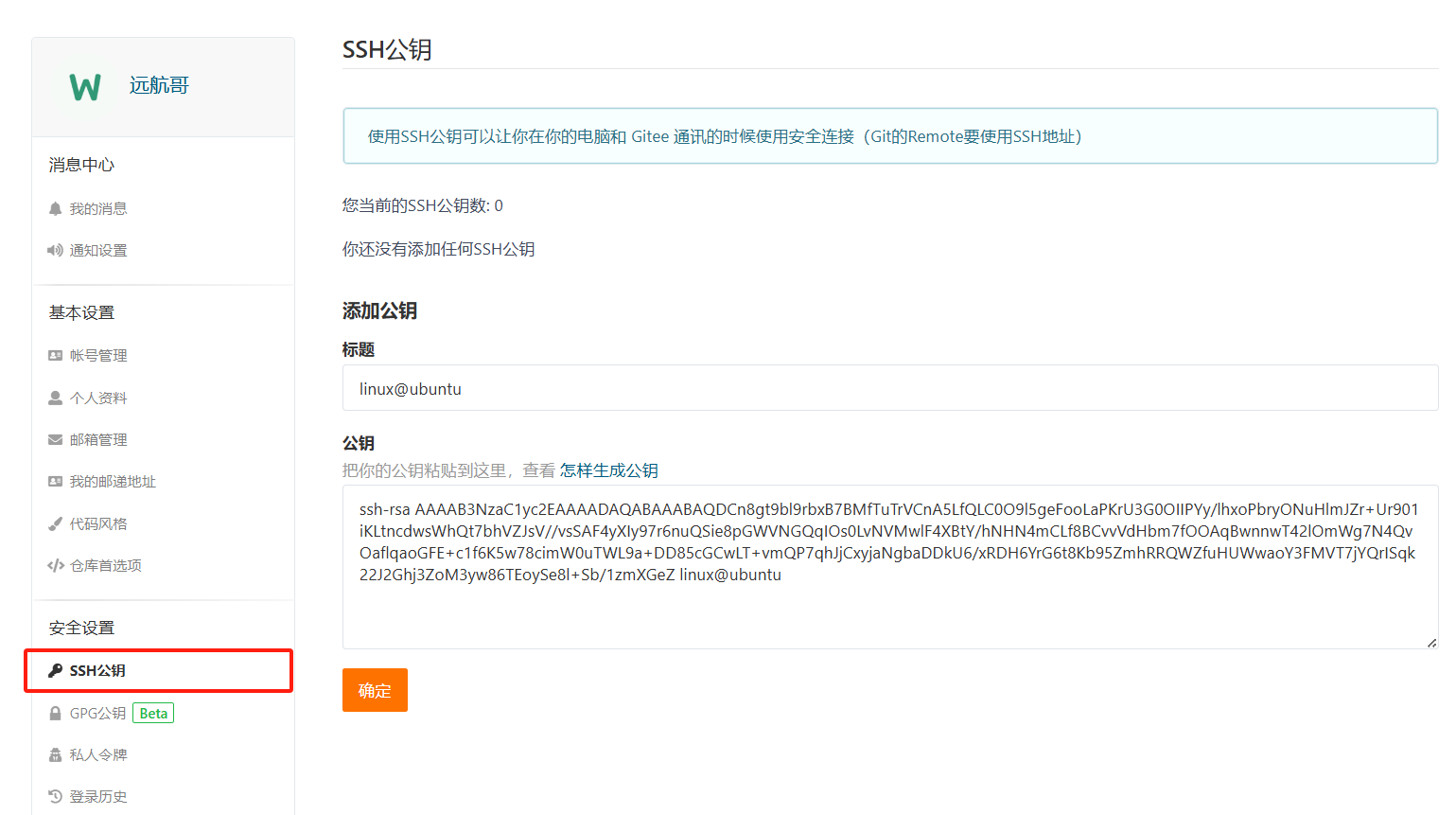
输gitee 的密码 ,添加秘钥成功。

【2】重新获取git的ssh地址
已有克隆无需删除。在仓库目录执行以下命令,把示例组织和仓库名替换为自己的 SSH 地址:
git remote -vgit remote set-url origin git@gitee.com:your-org/your-repo.gitgit remote -vssh -T git@gitee.com首次连接先核对平台公布的主机指纹。若尚未克隆仓库,则用页面提供的 SSH 地址执行 git clone。
【补充】验证与故障排查
TFTP 无认证和加密,仅在可信实验网络中使用;下载前把测试文件放入服务根目录,用 ss -lun 查看 UDP 69 是否监听。NFS 在服务端用 sudo exportfs -ra、sudo exportfs -v 检查导出,客户端用 findmnt /mnt/nfs 验证。Samba 用 testparm -s 检查配置,并确认共享目录存在、账户与目录权限一致。SSH 先用 ssh -v 用户名@地址 定位连接或认证错误,Ubuntu 服务端查看 journalctl -u ssh -b;主机指纹变化必须核实原因后处理。Git 用 git status 和 git remote -v 区分本地状态与远程地址,推送后再到平台确认提交。
参考资料
Ubuntu OpenSSH 指南;tftpd-hpa 手册;NFS exports 手册;Samba 配置手册;VS Code Remote-SSH 排错;Git 远程仓库认证。
支持与分享
如果这篇文章对你有帮助,欢迎分享给更多人或打赏支持!
评论区
