


Python 相关补充
1798 字
9 分钟
Python 相关补充
【一】PIP换源
【1】问题描述
- 在使用Python时,我们经常需要用到pip安装第三方包。
- 但是,在某些情况下,由于网络速度慢或者其他各种原因,pip install会非常慢,甚至可能无法完成。
- 为了解决这个问题,我们提供以下几种方法。
【2】永久更换pip源
- 一般来说,我们使用的是默认的pip源,这个源由于各种原因会变得非常慢,因此我们可以更改pip源为国内较快的源来提升下载速度。
- 打开控制台或终端,并输入以下命令:
pip config set global.index-url https://mirrors.aliyun.com/pypi/simple/- 更改pip源后,可以通过以下命令验证:
pip config get global.index-url【3】临时使用pip源
- 输入pip install xxx时插入国内镜像源地址,变为pip install -i 地址 xxx并回车。
- 假设我们需要安装名为opencv-python的Python包。
- 使用默认源安装opencv-python
pip install opencv-python- 使用清华大学镜像源,重新安装opencv-python
pip install -i https://pypi.tuna.tsinghua.edu.cn/simple/ opencv-python【4】几个常用镜像源
清华大学: https://pypi.tuna.tsinghua.edu.cn/simple/阿 里 云: https://mirrors.aliyun.com/pypi/simple/豆 瓣: https://pypi.douban.com/simple/中 科 大: https://pypi.mirrors.ustc.edu.cn/simple/【二】系统和虚拟环境介绍
【1】系统环境
- 系统环境是指安装在计算机全局范围内的Python环境。
- 当你在计算机上安装Python时,它会成为系统环境的一部分。
- 在系统环境中安装的Python解释器和库对整个计算机可见,所有项目都可以访问它们。
【2】虚拟环境
(1)虚拟环境介绍
- 虚拟环境是一种在项目级别隔离Python依赖的方法。
- 通过创建虚拟环境,你可以为每个项目设置独立的Python环境,从而解决全局安装可能导致的问题。
- 虚拟环境可以包含自己的Python解释器和依赖库,与其他虚拟环境和系统环境隔离开。
(2)虚拟环境的使用场景
- 项目隔离:
- 当您需要在同一台机器上同时开发多个项目时,每个项目都可能依赖不同版本的软件包和库。
- 使用虚拟环境可以为每个项目创建独立的Python运行环境,确保项目之间不会相互干扰并避免版本冲突。
- 版本隔离:
- 在同一个项目中,不同的版本可能需要不同的软件包和库。
- 通过虚拟环境,您可以针对不同的项目版本创建独立的Python环境,并在每个环境中安装所需的软件包和库,从而实现不同版本的隔离管理和控制。
- 快速切换:
- 使用虚拟环境可以方便地进行项目之间的切换。
- 只需激活对应项目的虚拟环境,系统会自动切换到该环境,并加载该环境中安装的软件包和库。
- 这样,您就可以轻松地在不同的项目中切换,并运行适合该项目需求的Python版本和软件包。
- 环境复制:
- 通过虚拟环境,您可以快速生成一份项目的完整环境配置文件。
- 这样,您可以将这个环境配置文件分享给其他开发人员,在其他机器上也能够轻松地创建同样的Python环境,确保项目的开发和部署一致性。
(3)小结
- 虚拟环境提供了一种灵活、隔离和可定制化的方式来管理和控制Python项目所需的运行环境。
- 它能够解决不同项目之间版本依赖的问题,方便多项目并行开发,并且能够提高代码的可移植性和可维护性。
【三】创建虚拟环境的方式
【1】venv
(1)介绍
- Python自带的虚拟环境工具,适用于Python 3.3及以上版本。
(2)使用
[1]打开终端
- 打开命令行终端
[2]打开指定目录
- 导航到项目所在的目录
[3]创建虚拟环境
- 运行以下命令创建虚拟环境
python -m venv venv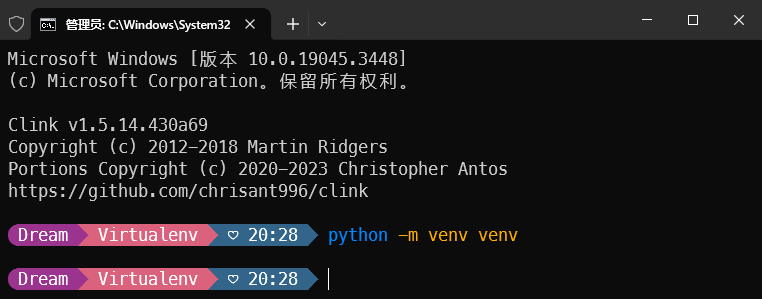
- 这将在当前目录下创建一个名为venv的虚拟环境

[4]激活虚拟环境
- Windows上
venv\Scripts\activate
- macOS/Linux 上
source venv/bin/activate- 激活后,你将看到命令行提示符前面多了一个(venv)标识,表示你正在虚拟环境中工作
[5]在虚拟环境中安装依赖
pip install package_name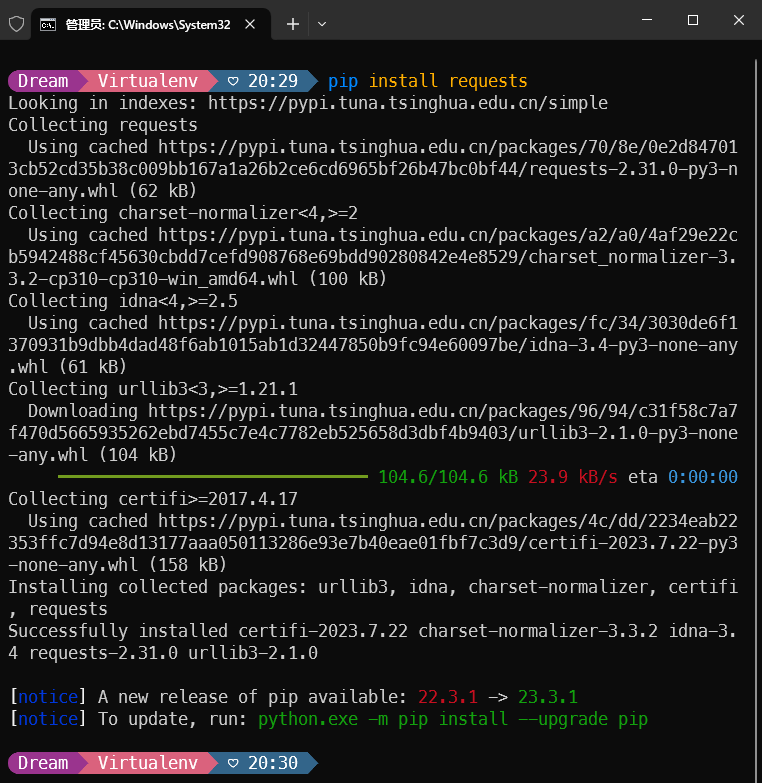
[6]退出虚拟环境
- 当项目工作完成后,可以使用以下命令退出虚拟环境
deactivate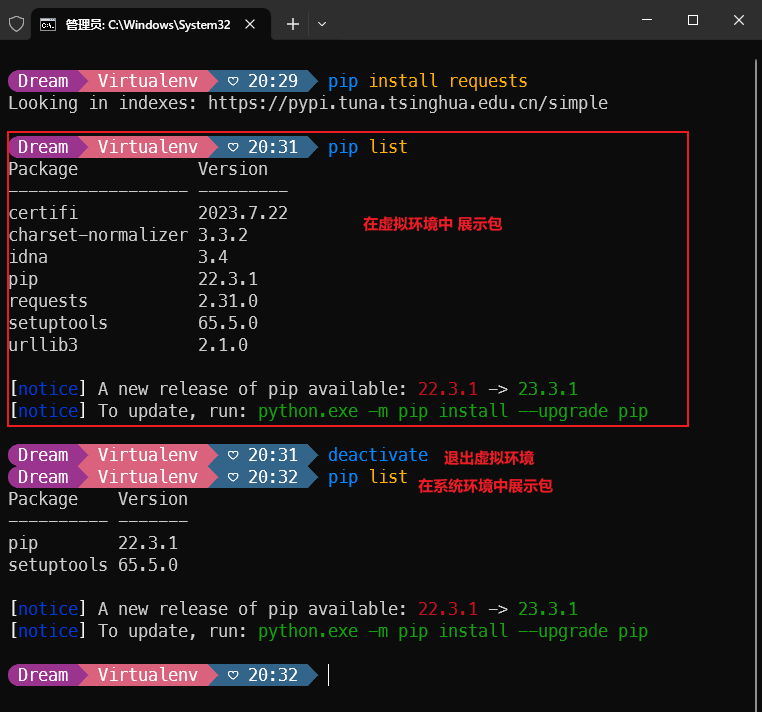
【2】virtualenv
(1)介绍
- 第三方库,提供更多功能,兼容Python 2和Python 3。
(2)使用
[1]安装virtualenv库
pip install virtualenv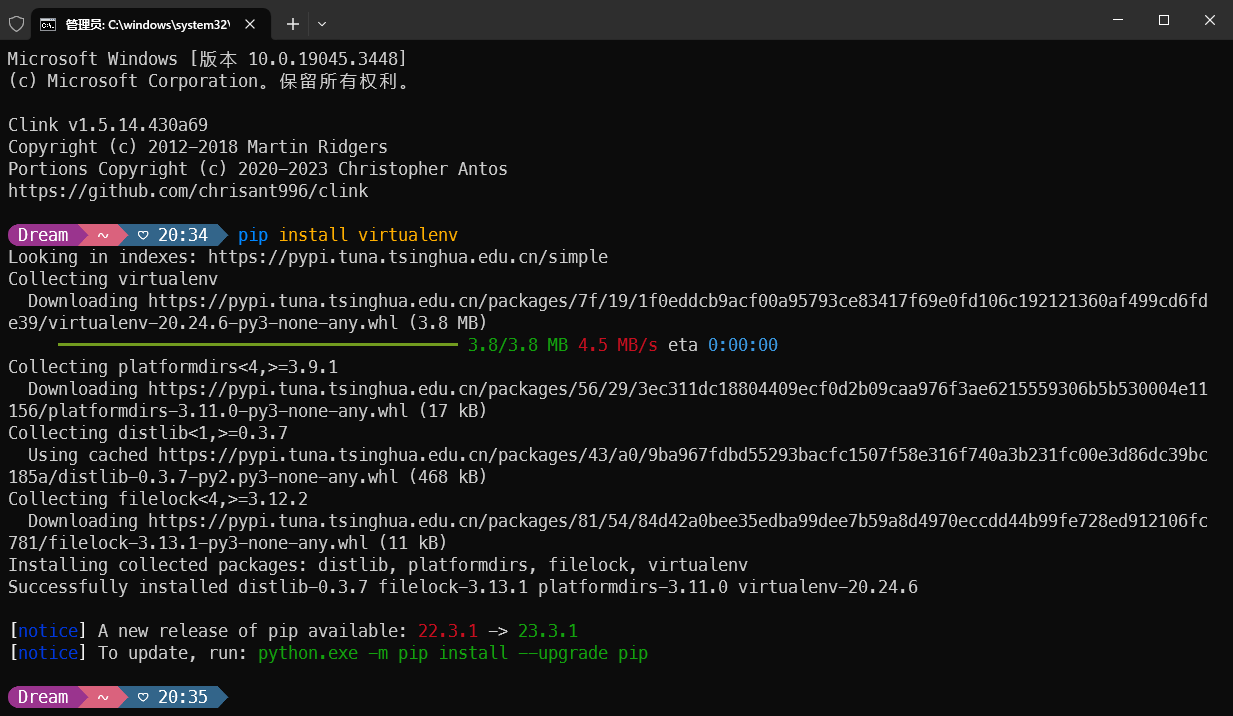
- 增加模块,使虚拟环境在win上更好用
- virtualenvwrapper-win是一个增强模块,使得在Windows上使用虚拟环境更方便。
- 使用以下命令安装virtualenvwrapper-win:
pip install virtualenvwrapper-win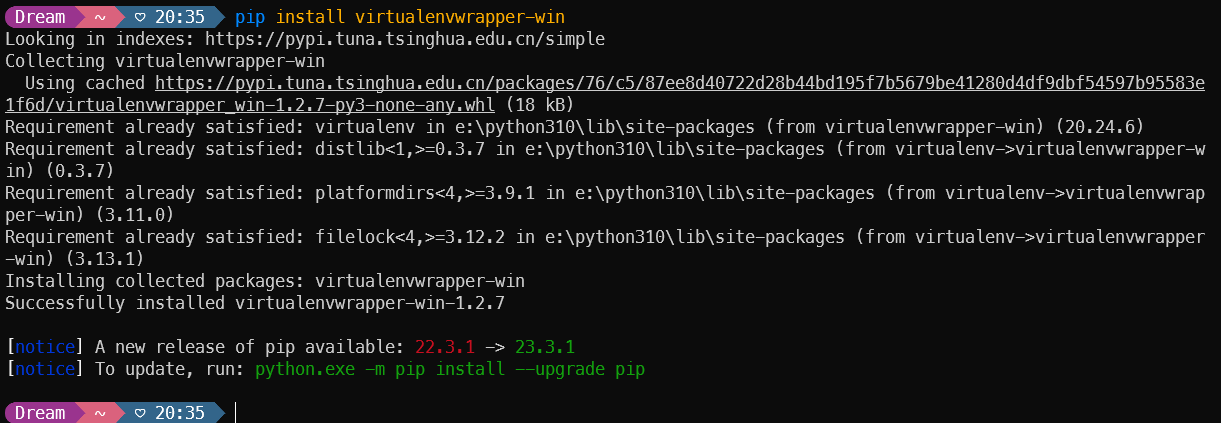
[2]添加环境变量
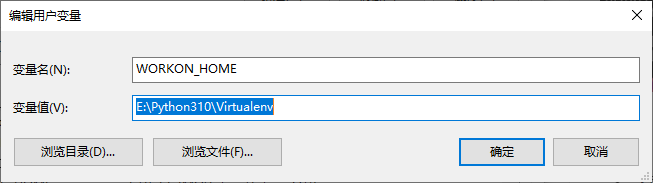
- 【控制面板】>【系统和安全】>【系统】>【高级系统设置】>【环境变量】>【系统变量】>【点击新建】>【填入变量名与值】>【确定】
- 变量名中填入”WORKON_HOME”
- 变量值中填入自定义的存放虚拟环境的绝对路径,例如”E:\Python310\Virtualenv”
- 例如:WORKON_HOME: E:\Python310\Virtualenv
[3]同步配置信息
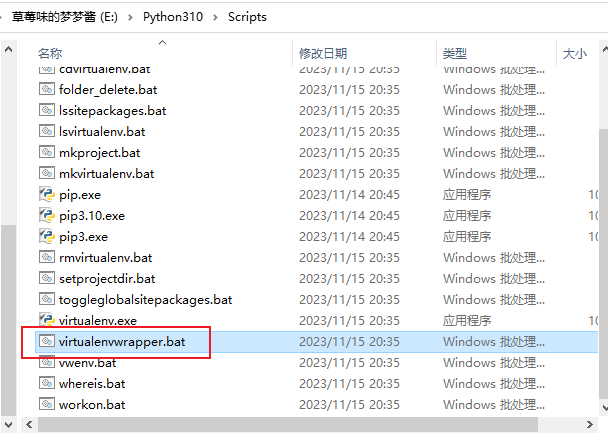
- 找到Python3的安装目录,然后进入Scripts文件夹,双击运行virtualenvwrapper.bat文件。
- 例如E:\Python310\Scripts
- 通过运行该脚本,可以同步配置Virtualenv的使用环境和命令。
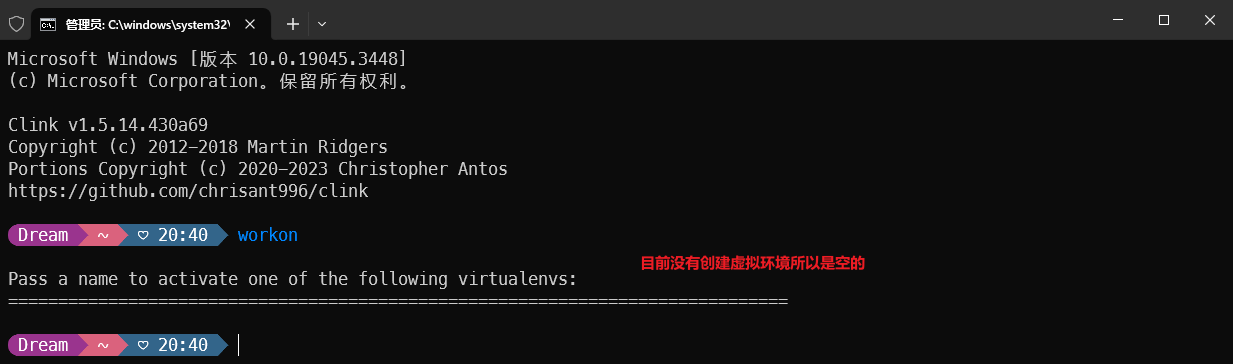
- 检验是否配置成功
[4]创建虚拟环境
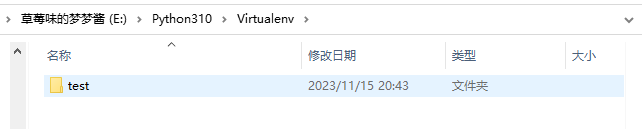
- 创建虚拟环境到配置的WORKON_HOME路径下,一旦进入到虚拟环境,所有安装模块操作,都是操作虚拟环境
[1]选取默认Python环境创建虚拟环境
- 默认以 python 这个解释器来创建虚拟环境
mkvirtualenv 虚拟环境名称- 基于特定Python版本的虚拟环境(如Python 2或Python 3.8):
- 创建虚拟环境并进入虚拟环境
mkvirtualenv -p python2 虚拟环境名称mkvirtualenv -p python3.8 虚拟环境名称
[5]查看和使用虚拟环境
- 查看虚拟环境
workon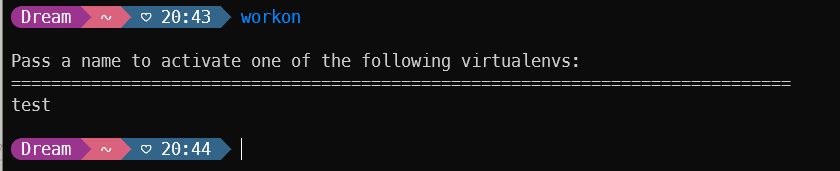
- workon 虚拟环境名称
workon test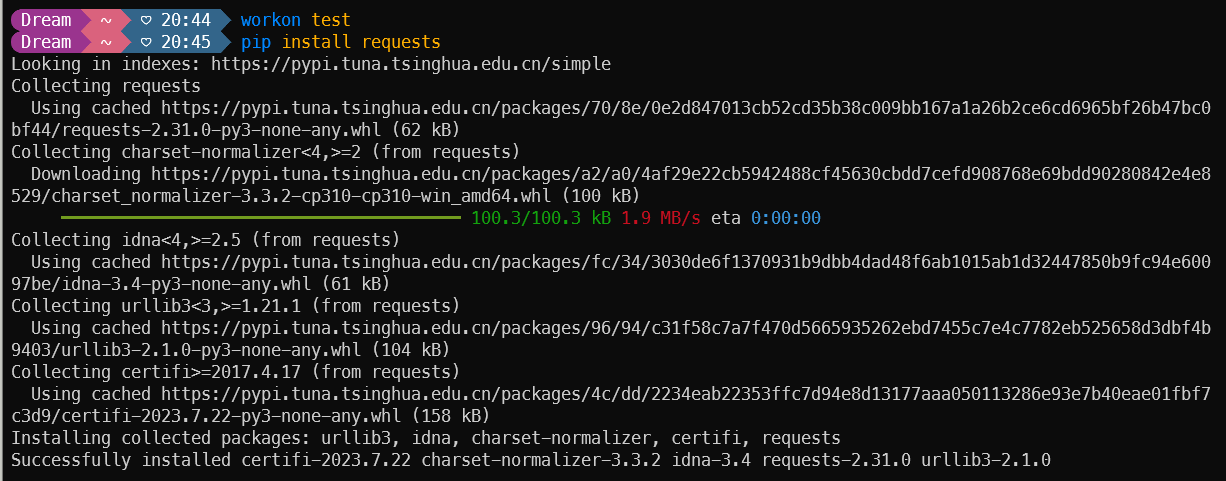
[6]在虚拟环境中安装依赖
pip install package_name[7]退出虚拟环境
- 当项目工作完成后,可以使用以下命令退出虚拟环境
deactivate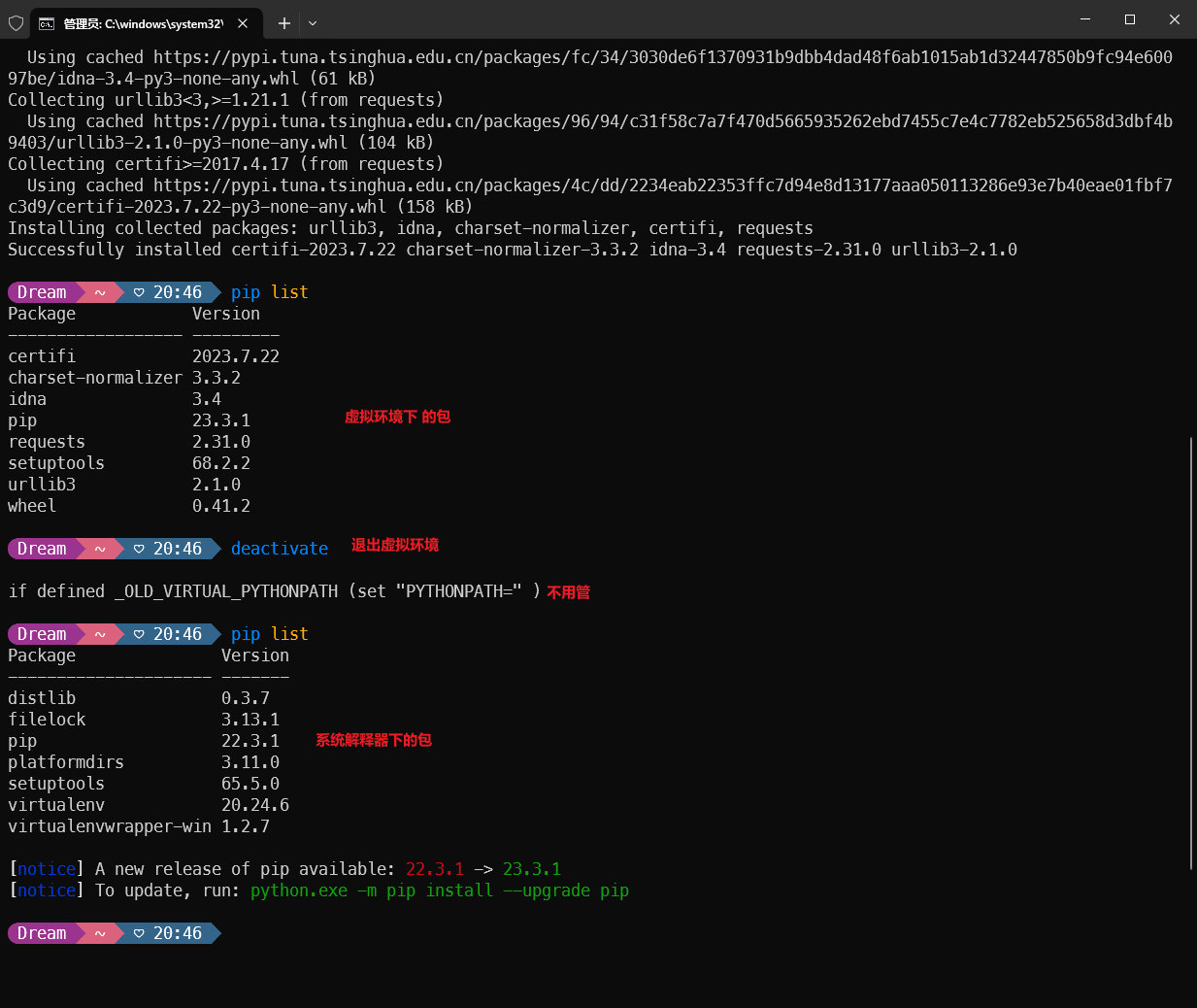
[8]删除虚拟环境(删除当前虚拟环境要先退出)
- 直接删文件夹
- 命令删除rmvirtualenv 虚拟环境名称
rmvirtualenv test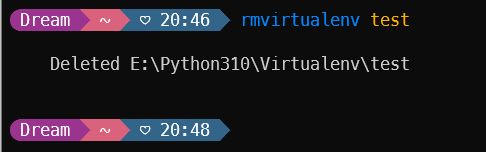
【3】conda
(1)介绍
- 一个跨平台、语言无关、开源的包管理和环境管理系统,适用于多种语言的虚拟环境管理。
(2)使用
[1]安装conda。
[2]创建虚拟环境
- 在命令行中运行以下命令创建虚拟环境:
conda create --name venv- 这将创建一个名为venv的虚拟环境。[4]激活虚拟环境:
- 在Windows上:
conda activate venv- 在 macOS/Linux 上:
source activate venv- 激活后,你将看到命令行提示符前面多了一个(venv)标识,表示你正在虚拟环境中工作。
[5]在虚拟环境中安装依赖:
conda install package_name[6]退出虚拟环境
- 当项目工作完成后,可以使用以下命令退出虚拟环境:
conda deactivate【4】Pycharm创建
- 详见博客
支持与分享
如果这篇文章对你有帮助,欢迎分享给更多人或打赏支持!
相关文章智能推荐
1
C 语言发展史
编程语言了解 C 语言从 BCPL、B 语言到现代标准 C 的发展历程、核心特点与应用领域。
2
C 语言开发环境的安装与配置
编程语言在 Windows、Linux 与 macOS 上安装 C 工具链,配置编辑器,并编译运行第一个 C 程序。
3
C 语言初识:程序运行机制与基本结构
编程语言认识 C 程序从源代码到运行的完整流程,以及基础语法和程序的基本结构。
4
C 语言基础:注释、关键字、变量与数据类型
编程语言学习 C 语言的注释、关键字、标识符、常量、变量和基本数据类型等基础知识。
5
C 语言数据类型
编程语言理解 C 语言的数据类型体系,包括基本类型、整数类型、浮点类型和逻辑类型。
随机文章随机推荐

Dream
Hello, I'm Dream.
欢迎来到我的博客!爱学习爱进步。
文章
300
分类
5
标签
26
总字数
640,882
运行时长
0 天
最后活动
0 天前
站点域名firefly.cuteleaf.cn
Fireflyv6.16.8
Astrov7.3.2
Nodev24.21.0
pnpmv11.22.0
构建时间2026年9月27日 14:40:39
系统信息Linux / x86_64