


Linux 磁盘管理:分区、格式化、挂载与空间查看
- 1Linux 系统概述:历史、发行版与 Ubuntu
- 2Linux引入
- 3Ubuntu Linux 安装:镜像、虚拟机与初始化
- 4Linux之系统服务
- 5Shell 基础:命令行与常用命令
- 6Linux之进程管理
- 7Vim 编辑器:模式、编辑与配置
- 8Linux之计划任务
- 9Linux 环境变量:作用域、配置与生效
- 10Linux初识
- 11Linux 软件包管理:RPM、DEB 与 APT
- 12Linux之网络
- 13Linux 用户与权限基础
- 14Linux之Shell
- 15Linux 文件管理:目录、文件类型、权限与常用操作
- 16Linux之文件管理
- 17Linux 磁盘管理:分区、格式化、挂载与空间查看本文
- 18Linux之用户管理
- 19Linux 进程管理:ps、kill、pstree 与作业控制
- 20Linux之基本权限
- 21Linux 网络管理:接口、路由、连通性与 NetworkManager
- 22Linux之特殊权限
- 23Linux 时间管理:date、hwclock、timedatectl 与时区
- 24Linux之软件管理
- 25Linux 系统服务管理:SysV init 与 systemd
- 26修改Linux登录时提示信息
- 27Shell 编程:变量、流程控制、函数与脚本
- 28【VIM编辑功能总结】
- 29Makefile 与 CMake:构建自动化基础
- 30简洁好用的Linux运维管理面板
- 31Linux 常用服务搭建:TFTP、NFS、Samba 与 SSH
- 32Linux 安装 fd , 替代 find 命令
- 33Linux知识点总结
【一】文件系统分类
Linux系统中颇具特色的文件存储结构常常搞得新手头昏脑涨,本章将从Linux系统中的文件存储结构开始,讲述文件系统层次标准 (Filesystem Hierarchy Standard,FHS)、udev硬件命名规则以及硬盘设备的原理。
Linux系统支持数十多种文件系统,而最常见的文件系统如下所示。
Ext2:1993 年引入的文件系统,不提供日志功能。异常关机后可能需要较长的一致性检查;是否适用取决于设备和可靠性需求。
Ext3:在 Ext2 基础上加入日志。常见的 ordered 模式主要记录元数据,并非记录所有文件内容;日志有助于崩溃恢复,但不能保证所有未落盘数据不丢失,也不能代替备份。
Ext4:Ext3 的后继者,也是许多 Linux 发行版的常用文件系统。它支持 extent、延迟分配和多块分配等特性。容量、文件大小与目录数量的上限取决于块大小、特性开关及实现版本,不能理解为无限;详细限制见内核文档。
【二】文件系统的根(/)
在Linux系统中,目录、字符设备、套接字、硬盘、光驱、打印机等都被抽象成文件形式,一直强调的“Linux系统中一切都是文件”。
既然平时我们打交道的都是文件,那么又应该如何找到它们呢?在Windows操作系统中,想要找到一个文件,要依次进入该文件所在的磁盘分区(也叫盘符),然后再进入该分区下的具体目录,最终找到这个文件。
但是在Linux系统中并不存在C、D、E、F等盘符,Linux系统中的一切文件都是从“根”目录(/)开始的,并按照文件系统层次标准(FHS) 采用倒树状结构来存放文件,以及定义了常见目录的用途。
另外,Linux系统中的文件和目录名称是严格区分大小写的。
例如,root、rOOt、Root、rooT均代表不同的目录,并且文件名称中不得包含斜杠(/)。
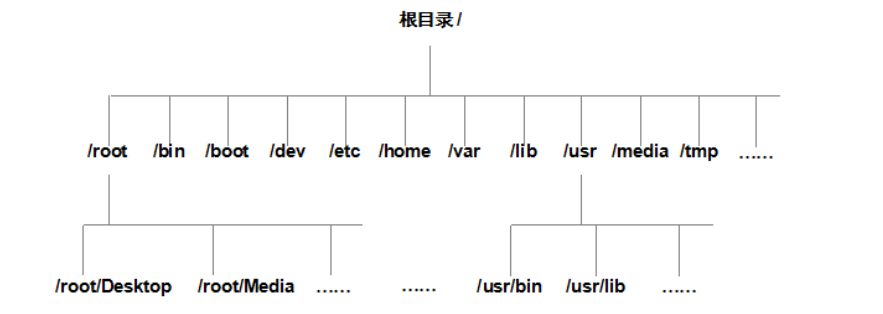
【三】物理设备命名规则
在Linux系统中一切都是文件,硬件设备也不例外。
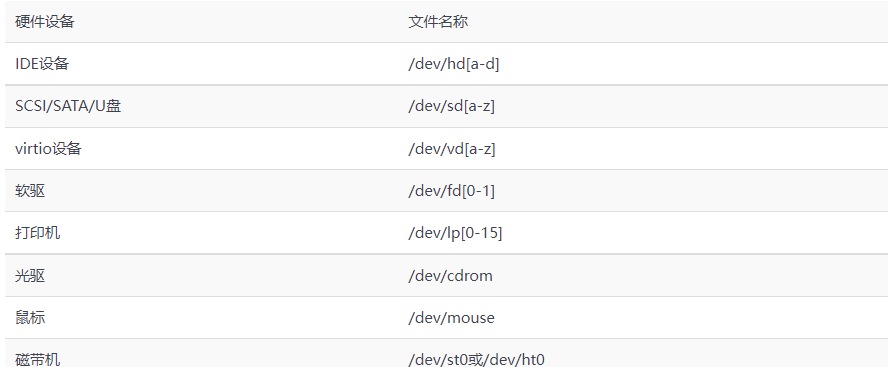
既然是文件,就必须有文件名称。运行在用户空间、接收内核设备事件的 udev 设备管理器会自动把硬件名称规范起来,目的是让用户通过设备文件的名字可以猜出设备大致的属性以及分区信息等。
Linux系统中常见的硬件设备及其文件名称如图所示。
IDE : 老式的硬盘
SATA <目前流行的硬盘>
第一个知识点是设备名称的理解错误。比如/dev/sda表示主板上第一个插槽上的存储设备,读者在实践操作的时候会发现果然如此,因此也就对这条理论知识更加深信不疑。
但真相不是这样的,/dev目录中sda设备之所以是a,并不是由插槽决定的,而是由系统内核的识别顺序来决定的,而恰巧很多主板的插槽顺序就是系统内核的识别顺序,因此才会被命名为/dev/sda。
大家以后在使用SCSI网络存储设备时就会发现,明明主板上第二个插槽是空着的,但系统却能识别到/dev/sdb这个设备—就是这个道理。
第二个知识点是对分区名称的理解错误。
分区的编号代表分区的个数。比如sda3表示这是设备上的第3个分区,而学员在做实验的时候确实也会得出这样的结果。
但是这个理论知识是错误的,因为分区的数字编码不一定是强制顺延下来的,也有可能是手工指定的。因此sda3只能表示是编号为3的分区,而不能判断sda设备上已经存在了3个分区。
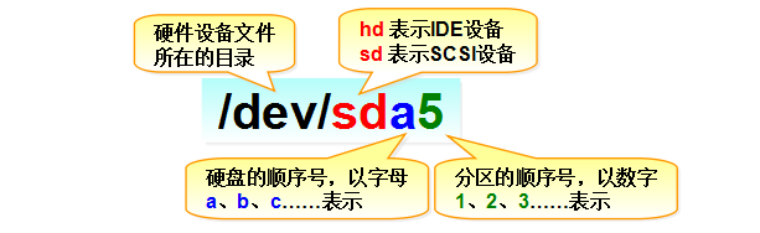
首先,/dev/目录中保存的应当是硬件设备文件;
其次,sd表示的是存储设备;
然后,a表示系统中同类接口中第一个被识别到的设备;
最后,5表示这个设备是一个逻辑分区。
/dev/sda5 是内核为某个磁盘分区分配的设备节点。传统 MBR 的扩展分区场景中,编号 5 及以上常为逻辑分区;GPT 不区分主分区、扩展分区和逻辑分区。设备枚举顺序可能变化,脚本和 /etc/fstab 中优先使用 UUID=、LABEL= 或 /dev/disk/by-id/。
例如 :
手动添加一个磁盘, 然后对磁盘分区 。
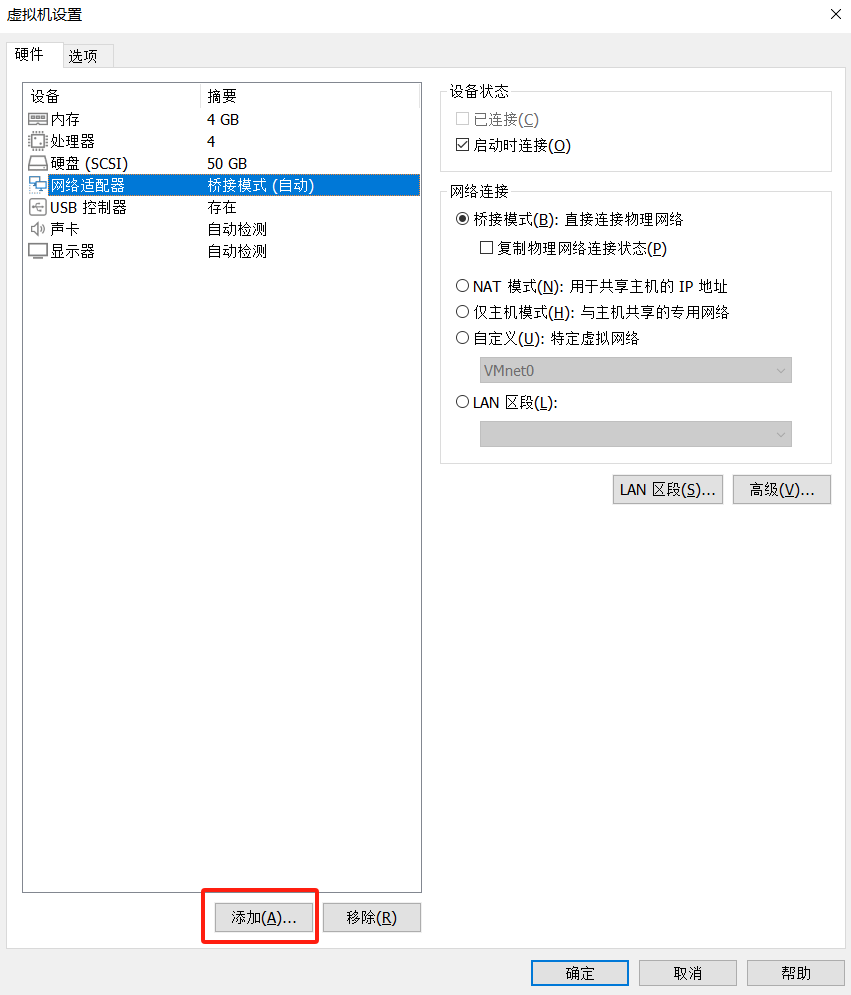
关闭虚拟机 ,点击编辑虚拟机设置 。
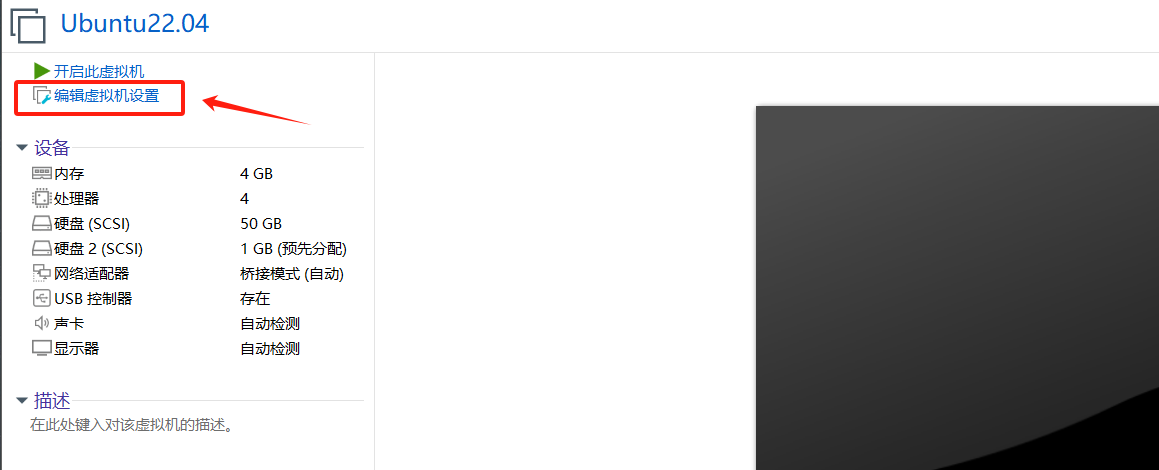
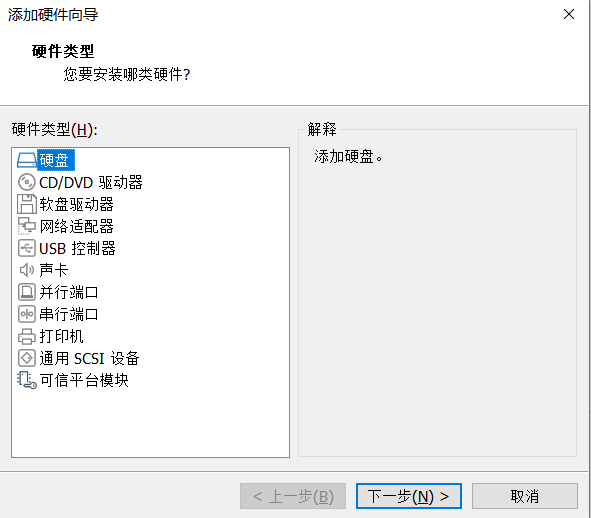
选择硬盘,点击下一步。
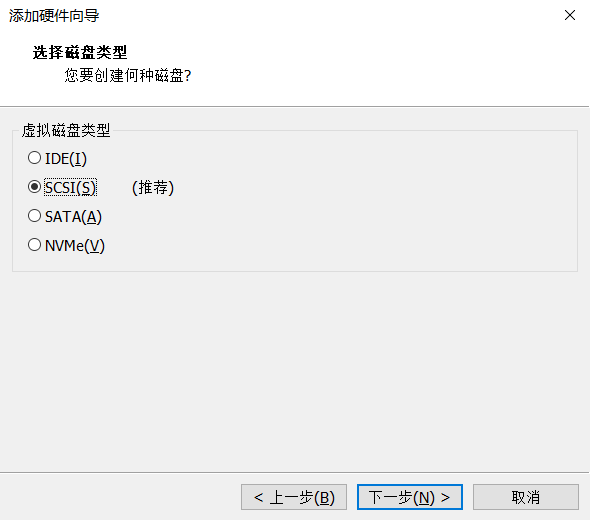
选择SCSI,我们使用默认选项。
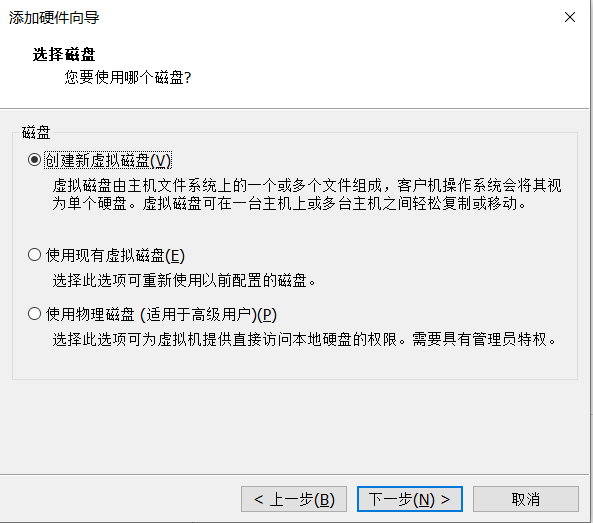
选择创建新虚拟硬盘。
磁盘容量设置为1G。
立即分配所有磁盘空间。
将虚拟磁盘存储位单一文件。
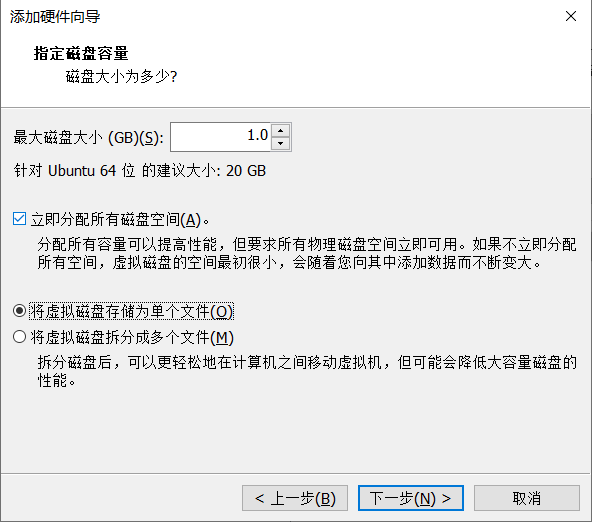
磁盘命名: Ubuntu22.04-ext.vmdk ,这个磁盘是 VMware disk 。
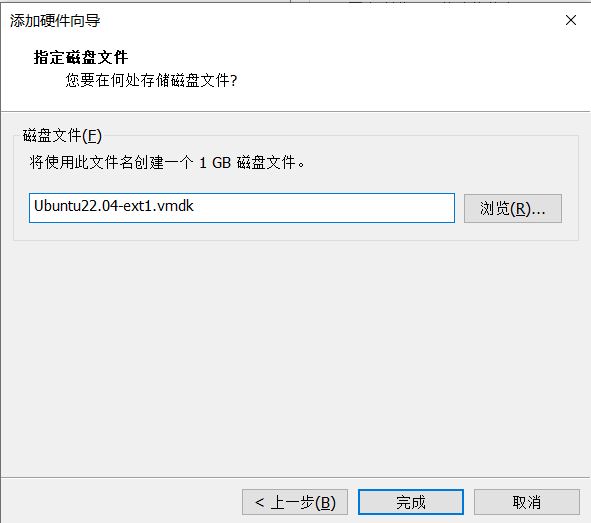
点击完成,即可创建虚拟磁盘,开启虚拟机 ,点击左下角开始图标,选择工具中的磁盘工具。
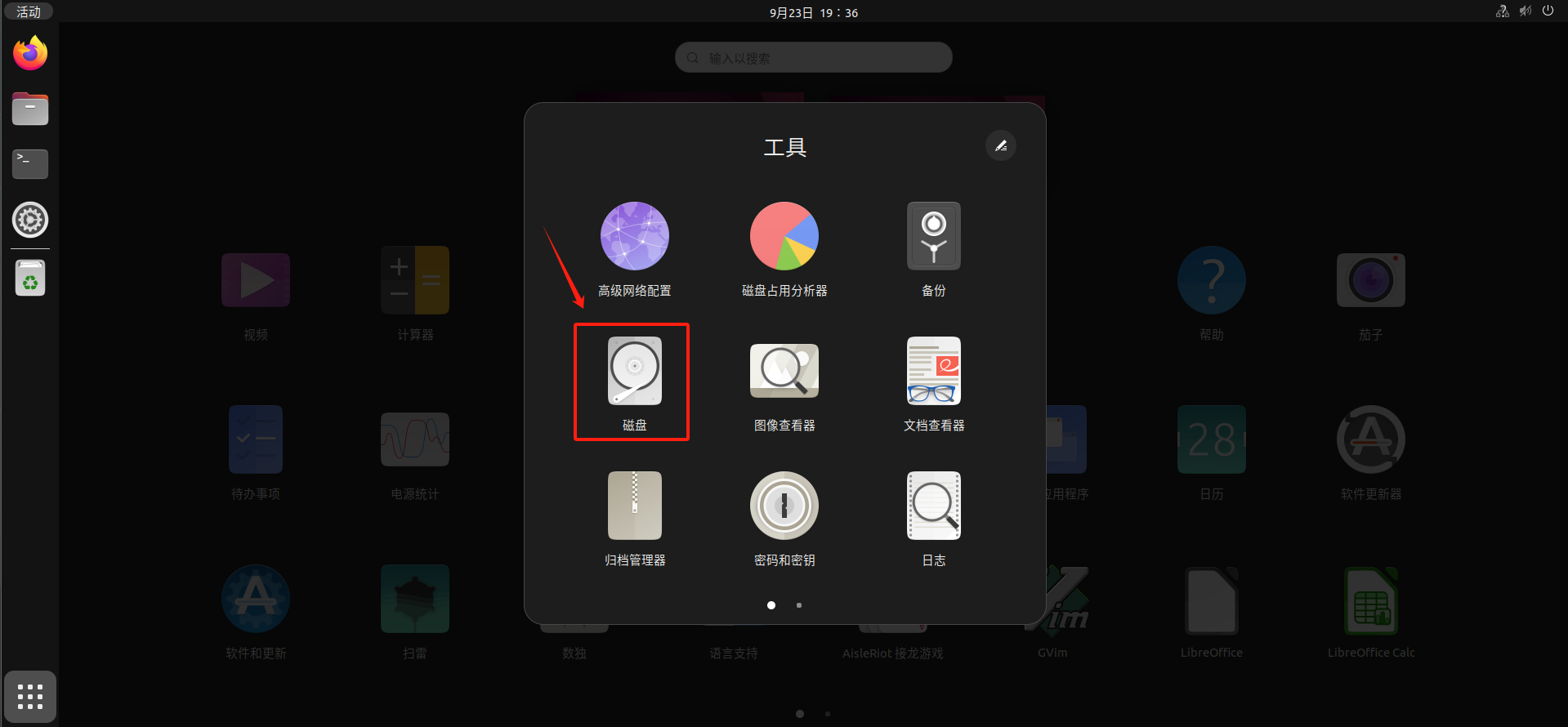
点击1G的磁盘,即可看到我们新加的磁盘: /dev/sdb
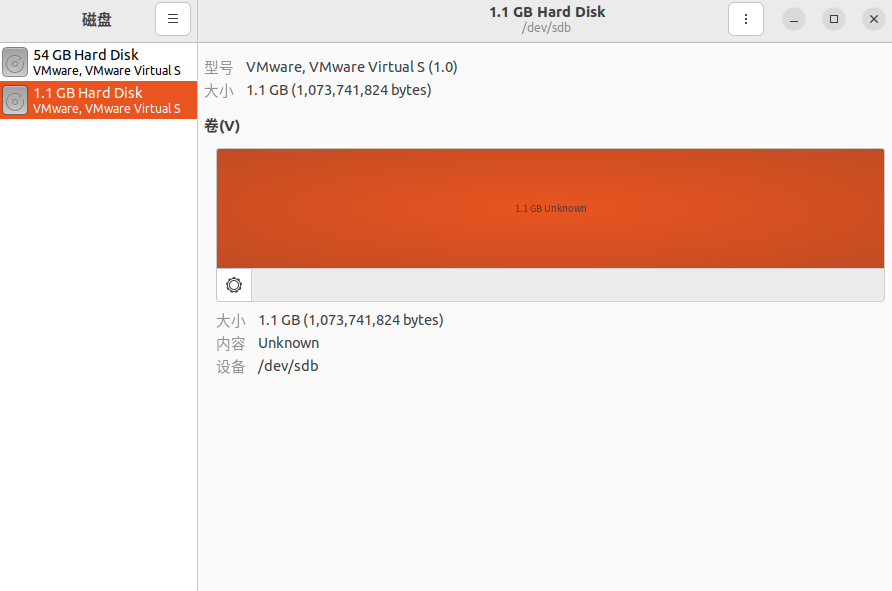
至此虚拟磁盘创建完成。
【四】fdisk 分区磁盘
fdisk 用于查看、创建和维护分区表,支持常见的 MBR(DOS)与 GPT 分区表。写入分区表会改变磁盘元数据,操作前必须确认目标磁盘不是系统盘或正在使用的业务盘。
建议先使用以下只读命令核对磁盘、分区、文件系统和挂载点:
lsblk -o NAME,SIZE,TYPE,FSTYPE,UUID,MOUNTPOINTSsudo fdisk -l查看磁盘信息命令格式: fdisk -l [device...]
对磁盘进行分区操作:sudo fdisk /dev/<磁盘>。w 写入后才会生效;q 不保存退出。不要把示例中的 /dev/sdb 直接套用到其他机器。
例如
linux@ubuntu:~$ sudo fdisk -l /dev/sdaDisk /dev/sda:50 GiB,53687091200 字节,104857600 个扇区Disk model: VMware Virtual S单元:扇区 / 1 * 512 = 512 字节扇区大小(逻辑/物理):512 字节 / 512 字节I/O 大小(最小/最佳):512 字节 / 512 字节磁盘标签类型:gpt磁盘标识符:F14518BC-9055-4069-A579-C329A2D54F7E
设备 起点 末尾 扇区 大小 类型/dev/sda1 2048 4095 2048 1M BIOS 启动/dev/sda2 4096 1054719 1050624 513M EFI 系统/dev/sda3 1054720 104855551 103800832 49.5G Linux 文件系统
linux@ubuntu:~$ sudo fdisk -l /dev/sdbDisk /dev/sdb:1 GiB,1073741824 字节,2097152 个扇区Disk model: VMware Virtual S单元:扇区 / 1 * 512 = 512 字节扇区大小(逻辑/物理):512 字节 / 512 字节I/O 大小(最小/最佳):512 字节 / 512 字节linux@ubuntu:~$ sudo fdisk /dev/sdb
欢迎使用 fdisk (util-linux 2.37.2)。更改将停留在内存中,直到您决定将更改写入磁盘。使用写入命令前请三思。
设备不包含可识别的分区表。创建了一个磁盘标识符为 0xd1908573 的新 DOS 磁盘标签。【1】 获取帮助菜单m
命令(输入 m 获取帮助): m
帮助:DOS (MBR)a 开关 可启动 标志b 编辑嵌套的 BSD 磁盘标签c 开关 dos 兼容性标志常规d 删除分区F 列出未分区的空闲区l 列出已知分区类型n 添加新分区p 打印分区表t 更改分区类型v 检查分区表i 打印某个分区的相关信息杂项m 打印此菜单u 更改 显示/记录 单位x 更多功能(仅限专业人员)脚本I 从 sfdisk 脚本文件加载磁盘布局O 将磁盘布局转储为 sfdisk 脚本文件保存并退出w 将分区表写入磁盘并退出q 退出而不保存更改新建空磁盘标签g 新建一份 GPT 分区表G 新建一份空 GPT (IRIX) 分区表o 新建一份的空 DOS 分区表s 新建一份空 Sun 分区表【2】列出已知分区类型l
命令(输入 m 获取帮助): l00 空 24 NEC DOS 81 Minix / 旧 Linu bf Solaris01 FAT12 27 隐藏的 NTFS Win 82 Linux swap / So c1 DRDOS/sec (FAT-02 XENIX root 39 Plan 9 83 Linux c4 DRDOS/sec (FAT-03 XENIX usr 3c PartitionMagic 84 OS/2 隐藏 或 In c6 DRDOS/sec (FAT-04 FAT16 <32M 40 Venix 80286 85 Linux 扩展 c7 Syrinx05 扩展 41 PPC PReP Boot 86 NTFS 卷集 da 非文件系统数据06 FAT16 42 SFS 87 NTFS 卷集 db CP/M / CTOS / .07 HPFS/NTFS/exFAT 4d QNX4.x 88 Linux 纯文本 de Dell 工具08 AIX 4e QNX4.x 第2部分 8e Linux LVM df BootIt09 AIX 可启动 4f QNX4.x 第3部分 93 Amoeba e1 DOS 访问0a OS/2 启动管理器 50 OnTrack DM 94 Amoeba BBT e3 DOS R/O0b W95 FAT32 51 OnTrack DM6 Aux 9f BSD/OS e4 SpeedStor0c W95 FAT32 (LBA) 52 CP/M a0 IBM Thinkpad 休 ea Linux 扩展启动0e W95 FAT16 (LBA) 53 OnTrack DM6 Aux a5 FreeBSD eb BeOS fs0f W95 扩展 (LBA) 54 OnTrackDM6 a6 OpenBSD ee GPT10 OPUS 55 EZ-Drive a7 NeXTSTEP ef EFI (FAT-12/16/11 隐藏的 FAT12 56 Golden Bow a8 Darwin UFS f0 Linux/PA-RISC12 Compaq 诊断 5c Priam Edisk a9 NetBSD f1 SpeedStor14 隐藏的 FAT16 <3 61 SpeedStor ab Darwin 启动 f4 SpeedStor16 隐藏的 FAT16 63 GNU HURD 或 Sys af HFS / HFS+ f2 DOS 次要17 隐藏的 HPFS/NTF 64 Novell Netware b7 BSDI fs fb VMware VMFS18 AST 智能睡眠 65 Novell Netware b8 BSDI swap fc VMware VMKCORE1b 隐藏的 W95 FAT3 70 DiskSecure 多启 bb Boot Wizard 隐 fd Linux raid 自动1c 隐藏的 W95 FAT3 75 PC/IX bc Acronis FAT32 L fe LANstep1e 隐藏的 W95 FAT1 80 旧 Minix be Solaris 启动 ff BBTAliases:linux - 83swap - 82extended - 05uefi - EFraid - FDlvm - 8Elinuxex - 85【3】列出未分区的空闲区F
命令(输入 m 获取帮助): F未分区的空间 /dev/sdb:1023 MiB,1072693248 个字节,2095104 个扇区单元:扇区 / 1 * 512 = 512 字节扇区大小(逻辑/物理):512 字节 / 512 字节起点 末尾 扇区 大小2048 2097151 2095104 1023M
打印分区表命令(输入 m 获取帮助): pDisk /dev/sdb:1 GiB,1073741824 字节,2097152 个扇区Disk model: VMware Virtual S单元:扇区 / 1 * 512 = 512 字节扇区大小(逻辑/物理):512 字节 / 512 字节I/O 大小(最小/最佳):512 字节 / 512 字节磁盘标签类型:dos磁盘标识符:0xd1908573【4】添加新分区n
命令(输入 m 获取帮助): n分区类型p 主分区 (0 primary, 0 extended, 4 free)e 扩展分区 (逻辑分区容器)选择 (默认 p): p分区号 (1-4, 默认 1): 1第一个扇区 (2048-2097151, 默认 2048):Last sector, +/-sectors or +/-size{K,M,G,T,P} (2048-2097151, 默认 2097151): 2048*100 # 错误输入,重新输入Last sector, +/-sectors or +/-size{K,M,G,T,P} (2048-2097151, 默认 2097151): 204800创建了一个新分区 1,类型为“Linux”,大小为 99 MiB。【5】更改分区类型t
命令(输入 m 获取帮助): t已选择分区 1Hex code or alias (type L to list all): b已将分区“Linux”的类型更改为“W95 FAT32”。命令(输入 m 获取帮助): pDisk /dev/sdb:1 GiB,1073741824 字节,2097152 个扇区Disk model: VMware Virtual S单元:扇区 / 1 * 512 = 512 字节扇区大小(逻辑/物理):512 字节 / 512 字节I/O 大小(最小/最佳):512 字节 / 512 字节磁盘标签类型:dos磁盘标识符:0xd1908573设备 启动 起点 末尾 扇区 大小 Id 类型/dev/sdb1 2048 204800 202753 99M b W95 FAT32命令(输入 m 获取帮助): n分区类型p 主分区 (1 primary, 0 extended, 3 free)e 扩展分区 (逻辑分区容器)选择 (默认 p): p分区号 (2-4, 默认 2):第一个扇区 (204801-2097151, 默认 206848):Last sector, +/-sectors or +/-size{K,M,G,T,P} (206848-2097151, 默认 2097151):创建了一个新分区 2,类型为“Linux”,大小为 923 MiB。【6】将分区表写入磁盘并退出w
命令(输入 m 获取帮助): w分区表已调整。将调用 ioctl() 来重新读分区表。正在同步磁盘。linux@ubuntu:~$ sudo fdisk -l /dev/sdbDisk /dev/sdb:1 GiB,1073741824 字节,2097152 个扇区Disk model: VMware Virtual S单元:扇区 / 1 * 512 = 512 字节扇区大小(逻辑/物理):512 字节 / 512 字节I/O 大小(最小/最佳):512 字节 / 512 字节磁盘标签类型:dos磁盘标识符:0xd1908573设备 启动 起点 末尾 扇区 大小 Id 类型/dev/sdb1 2048 204800 202753 99M b W95 FAT32/dev/sdb2 206848 2097151 1890304 923M 83 Linux【五】mkfs 格式化分区
mkfs(make file system)用于在分区或设备上创建文件系统,会覆盖该目标上原有的文件系统数据。通常应对分区(如 /dev/sdb1)而非整块磁盘操作;执行前再次使用 lsblk -f 核对目标。
在挂载使用硬盘空间前的最后一步,运维人员需要对整块硬盘或指定分区进行格式化文件系统操作,Linux系统支持的文件系统包含ext2、ext3、ext4、xfs、fat、msdos、vfat、minix等多种格式。
语法格式: mkfs [参数] 设备名
常用参数:
-V 详细显示模式
-t 给定档案系统的型式
-c 检查该设备是否有损坏
实例
linux@ubuntu:~$ mkfs<TAB><TAB>mkfs mkfs.bfs mkfs.cramfs mkfs.ext2 mkfs.ext3 mkfs.ext4 mkfs.fat mkfs.minixmkfs.msdos mkfs.ntfs mkfs.vfatlinux@ubuntu:~$ mkfs.mkfs.bfs mkfs.cramfs mkfs.ext2 mkfs.ext3 mkfs.ext4 mkfs.fat mkfs.minix mkfs.msdosmkfs.ntfs mkfs.vfatlinux@ubuntu:~$ # 不要执行不完整或未确认的 /dev/sd* 路径sda sda1 sda2 sda3 sdb sdb1 sdb2linux@ubuntu:~$ sudo mkfs.fat /dev/sdb1mkfs.fat 4.2 (2021-01-31)linux@ubuntu:~$ sudo mkfs.ext4 /dev/sdb2mke2fs 1.46.5 (30-Dec-2021)创建含有 236288 个块(每块 4k)和 59136 个 inode 的文件系统文件系统 UUID:a4886a5b-ce30-4c2f-a08a-e621fd9e66db超级块的备份存储于下列块:32768, 98304, 163840, 229376正在分配组表: 完成正在写入 inode表: 完成创建日志(4096 个块): 完成写入超级块和文件系统账户统计信息: 已完成格式化完成后,通过磁盘工具查看
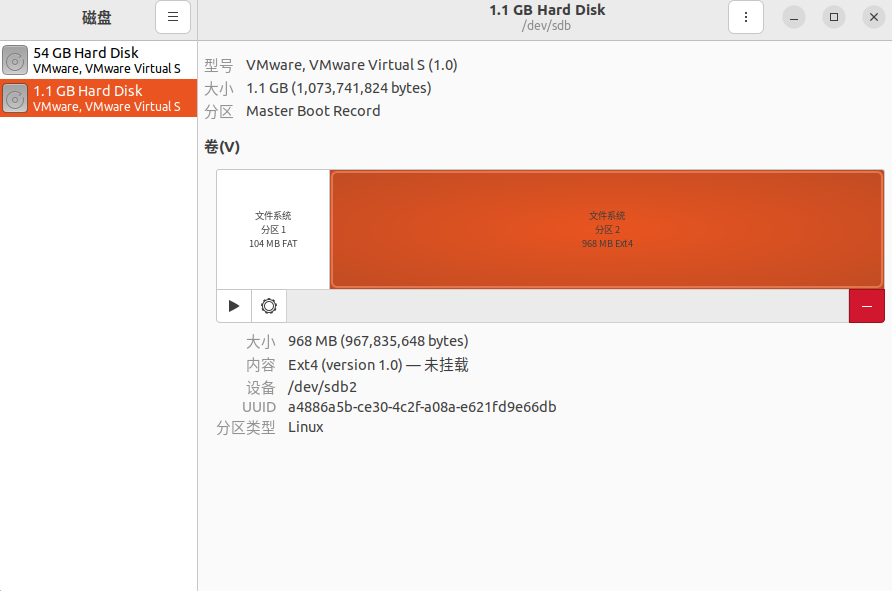
【六】mount 挂载与umount卸载设备
mount命令的功能是用于把文件系统挂载到目录,文件系统指的是被格式化过的硬盘或分区设备,进行挂载操作后,用户便可以在挂载目 录中使用硬盘资源了。
Ubuntu 桌面环境通常能自动挂载可移动介质;服务器和无桌面环境则常需手动挂载。先用 lsblk -f 查看设备及挂载点。
挂载设备语法格式:mount [参数] <设备> <挂载点>。挂载点应是已存在的目录,挂载后原目录中原有文件会被暂时遮蔽。
卸载设备语法格式:umount <挂载点或设备>。卸载前应离开该目录并关闭其中的文件;若提示 busy,可用 lsof +f -- <挂载点> 或 fuser -vm <挂载点> 排查占用,避免随意使用强制/延迟卸载。
挂载点:就是一个目录
参考实例
linux@ubuntu:~$ ls /mnt/linux@ubuntu:~$ sudo mkdir /mnt/linuxlinux@ubuntu:~$ ls /mnt/linux
linux@ubuntu:~$ sudo mount /dev/sdb1 /mnt/linux/linux@ubuntu:~$ ls /mnt/linux/linux@ubuntu:~$ lsDesktop Documents Downloads Music Pictures Public snap Templates Videos worklinux@ubuntu:~$ cp work/1.txt hello/
linux@ubuntu:~$ sudo touch /mnt/linux/1.txtlinux@ubuntu:~$ ls /mnt/linux/1.txtlinux@ubuntu:~$ sudo mkdir /mnt/rootfslinux@ubuntu:~$ sudo mount /dev/sdb2 /mnt/rootfs/linux@ubuntu:~$ ls /mnt/rootfs/lost+found
linux@ubuntu:~$ sudo umount /mnt/linuxlinux@ubuntu:~$ sudo umount /mnt/rootfslinux@ubuntu:~$ sudo mount /dev/sdb2 /mnt/rootfs/linux@ubuntu:~$ sudo mount /dev/sdb1 /mnt/linux/linux@ubuntu:~$ sudo umount /mnt/rootfslinux@ubuntu:~$ sudo umount /mnt/linux上述 mount 仅在当前运行期间有效。需要开机自动挂载时,先通过 lsblk -f 或 blkid 获取 UUID,再谨慎编辑 /etc/fstab;建议先使用 sudo mount -a 验证语法,错误的 fstab 可能导致系统启动进入维护模式。
【七】fatlabel、e2label 修改卷标
e2label 用来设置 ext2/ext3/ext4 文件系统的卷标(label),卷标不是“盘符”。卷标可用于人类识别和挂载配置,但并非全局唯一。
fatlabel 命令用来设置 FAT 文件系统的卷标。修改前应先卸载对应文件系统;不同工具/文件系统对卷标长度和字符集限制不同。
ntfslabel 命令用来设置ntfs文件系统的卷标
实例
linux@ubuntu:~$ fatlabel /dev/sdb1 hello # fat 文件系统要求盘符是大写字符, 如果小写会有兼容问题fatlabel: warning - lowercase labels might not work properly with DOS or Windowsopen: Permission denied
linux@ubuntu:~$ sudo fatlabel /dev/sdb1 hello # fat 文件系统要求盘符是大写字符, 如果小写会有兼容问题fatlabel: warning - lowercase labels might not work properly with DOS or Windows
linux@ubuntu:~$ sudo fatlabel /dev/sdb1 HELLOlinux@ubuntu:~$ sudo e2label /dev/sdb2 kernellinux@ubuntu:~$ sudo fatlabel /dev/sdb1 BOOTlinux@ubuntu:~$ sudo e2label /dev/sdb2 rootfslinux@ubuntu:~$ sudo e2label /dev/sdb2rootfslinux@ubuntu:~$ sudo fatlabel /dev/sdb1BOOTlinux@ubuntu:~$ sudo e2label /dev/sdb1e2label: 超级块中的幻数有错 尝试打开 /dev/sdb1 时 /dev/sdb1 有一个标签为“BOOT”的 vfat 文件系统
linux@ubuntu:~$ sudo fatlabel /dev/sdb1BOOT【八】df 查看已挂载文件系统
df命令来自于英文词组”Disk Free“的缩写,其功能是用于显示系统上磁盘空间的使用量情况。
df命令显示的磁盘使用量情况含可用、已有及使用率等信息,默认单位为Kb,建议使用-h参数进行单位换算,毕竟135M比138240Kb更利于阅读对吧。
语法格式:df [参数] [文件或挂载点]。df 显示已挂载文件系统的空间使用量;df -hT 常用于同时查看人类可读容量和文件系统类型。
常用参数:
-a 显示所有系统文件
-B <块大小> 指定显示时的块大小
-h 以容易阅读的方式显示
参考实例
linux@ubuntu:~$ df文件系统 1K-块 已用 可用 已用% 挂载点udev 974532 0 974532 0% /devtmpfs 199940 1680 198260 1% /run/dev/sda1 51288544 9294812 39356012 20% /tmpfs 999684 0 999684 0% /dev/shmtmpfs 5120 4 5116 1% /run/locktmpfs 999684 0 999684 0% /sys/fs/cgroup/dev/loop1 56832 56832 0 100% /snap/core18/2128/dev/loop2 2560 2560 0 100% /snap/gnome-calculator/884/dev/loop0 128 128 0 100% /snap/bare/5/dev/loop3 2688 2688 0 100% /snap/gnome-system-monitor/178/dev/loop4 224256 224256 0 100% /snap/gnome-3-34-1804/72/dev/loop5 2560 2560 0 100% /snap/gnome-system-monitor/163/dev/loop6 768 768 0 100% /snap/gnome-characters/726/dev/loop7 768 768 0 100% /snap/gnome-characters/741/dev/loop8 2688 2688 0 100% /snap/gnome-calculator/920/dev/loop9 63488 63488 0 100% /snap/core20/1611/dev/loop10 640 640 0 100% /snap/gnome-logs/112/dev/loop11 48128 48128 0 100% /snap/snapd/16292/dev/loop12 93952 93952 0 100% /snap/gtk-common-themes/1535/dev/loop13 66688 66688 0 100% /snap/gtk-common-themes/1515/dev/loop14 247168 247168 0 100% /snap/gnome-3-38-2004/70/dev/loop15 63488 63488 0 100% /snap/core20/1593/dev/loop16 56960 56960 0 100% /snap/core18/2538/dev/loop17 410496 410496 0 100% /snap/gnome-3-38-2004/112/dev/loop18 640 640 0 100% /snap/gnome-logs/106/dev/loop19 224256 224256 0 100% /snap/gnome-3-34-1804/77tmpfs 199936 40 199896 1% /run/user/1000linux@ubuntu:~$ df -h # 便于阅读的方式查看磁盘使用情况文件系统 容量 已用 可用 已用% 挂载点udev 952M 0 952M 0% /devtmpfs 196M 1.7M 194M 1% /run/dev/sda1 49G 8.9G 38G 20% /tmpfs 977M 0 977M 0% /dev/shmtmpfs 5.0M 4.0K 5.0M 1% /run/locktmpfs 977M 0 977M 0% /sys/fs/cgroup/dev/loop1 56M 56M 0 100% /snap/core18/2128/dev/loop2 2.5M 2.5M 0 100% /snap/gnome-calculator/884/dev/loop0 128K 128K 0 100% /snap/bare/5/dev/loop3 2.7M 2.7M 0 100% /snap/gnome-system-monitor/178/dev/loop4 219M 219M 0 100% /snap/gnome-3-34-1804/72/dev/loop5 2.5M 2.5M 0 100% /snap/gnome-system-monitor/163/dev/loop6 768K 768K 0 100% /snap/gnome-characters/726/dev/loop7 768K 768K 0 100% /snap/gnome-characters/741/dev/loop8 2.7M 2.7M 0 100% /snap/gnome-calculator/920/dev/loop9 62M 62M 0 100% /snap/core20/1611/dev/loop10 640K 640K 0 100% /snap/gnome-logs/112/dev/loop11 47M 47M 0 100% /snap/snapd/16292/dev/loop12 92M 92M 0 100% /snap/gtk-common-themes/1535/dev/loop13 66M 66M 0 100% /snap/gtk-common-themes/1515/dev/loop14 242M 242M 0 100% /snap/gnome-3-38-2004/70/dev/loop15 62M 62M 0 100% /snap/core20/1593/dev/loop16 56M 56M 0 100% /snap/core18/2538/dev/loop17 401M 401M 0 100% /snap/gnome-3-38-2004/112/dev/loop18 640K 640K 0 100% /snap/gnome-logs/106/dev/loop19 219M 219M 0 100% /snap/gnome-3-34-1804/77tmpfs 196M 40K 196M 1% /run/user/1000linux@ubuntu:~$ sudo mount /dev/sdb1 /mnt/linux/ # 挂载 sdb1分区[sudo] linux 的密码:linux@ubuntu:~$ sudo mount /dev/sdb2 /mnt/rootfs/ # 挂载 sdb2分区linux@ubuntu:~$ df -h文件系统 容量 已用 可用 已用% 挂载点udev 952M 0 952M 0% /devtmpfs 196M 1.7M 194M 1% /run/dev/sda1 49G 8.9G 38G 20% /tmpfs 977M 0 977M 0% /dev/shmtmpfs 5.0M 4.0K 5.0M 1% /run/locktmpfs 977M 0 977M 0% /sys/fs/cgroup/dev/loop1 56M 56M 0 100% /snap/core18/2128/dev/loop2 2.5M 2.5M 0 100% /snap/gnome-calculator/884/dev/loop0 128K 128K 0 100% /snap/bare/5/dev/loop3 2.7M 2.7M 0 100% /snap/gnome-system-monitor/178/dev/loop4 219M 219M 0 100% /snap/gnome-3-34-1804/72/dev/loop5 2.5M 2.5M 0 100% /snap/gnome-system-monitor/163/dev/loop6 768K 768K 0 100% /snap/gnome-characters/726/dev/loop7 768K 768K 0 100% /snap/gnome-characters/741/dev/loop8 2.7M 2.7M 0 100% /snap/gnome-calculator/920/dev/loop9 62M 62M 0 100% /snap/core20/1611/dev/loop10 640K 640K 0 100% /snap/gnome-logs/112/dev/loop11 47M 47M 0 100% /snap/snapd/16292/dev/loop12 92M 92M 0 100% /snap/gtk-common-themes/1535/dev/loop13 66M 66M 0 100% /snap/gtk-common-themes/1515/dev/loop14 242M 242M 0 100% /snap/gnome-3-38-2004/70/dev/loop15 62M 62M 0 100% /snap/core20/1593/dev/loop16 56M 56M 0 100% /snap/core18/2538/dev/loop17 401M 401M 0 100% /snap/gnome-3-38-2004/112/dev/loop18 640K 640K 0 100% /snap/gnome-logs/106/dev/loop19 219M 219M 0 100% /snap/gnome-3-34-1804/77tmpfs 196M 40K 196M 1% /run/user/1000/dev/sdb1 2.0G 4.0K 2.0G 1% /mnt/linux/dev/sdb2 7.8G 24K 7.4G 1% /mnt/rootfslinux@ubuntu:~$ sudo umount /mnt/linuxlinux@ubuntu:~$ sudo umount /mnt/rootfslinux@ubuntu:~$ df -h文件系统 容量 已用 可用 已用% 挂载点udev 952M 0 952M 0% /devtmpfs 196M 1.7M 194M 1% /run/dev/sda1 49G 8.9G 38G 20% /tmpfs 977M 0 977M 0% /dev/shmtmpfs 5.0M 4.0K 5.0M 1% /run/locktmpfs 977M 0 977M 0% /sys/fs/cgroup/dev/loop1 56M 56M 0 100% /snap/core18/2128/dev/loop2 2.5M 2.5M 0 100% /snap/gnome-calculator/884/dev/loop0 128K 128K 0 100% /snap/bare/5/dev/loop3 2.7M 2.7M 0 100% /snap/gnome-system-monitor/178/dev/loop4 219M 219M 0 100% /snap/gnome-3-34-1804/72/dev/loop5 2.5M 2.5M 0 100% /snap/gnome-system-monitor/163/dev/loop6 768K 768K 0 100% /snap/gnome-characters/726/dev/loop7 768K 768K 0 100% /snap/gnome-characters/741/dev/loop8 2.7M 2.7M 0 100% /snap/gnome-calculator/920/dev/loop9 62M 62M 0 100% /snap/core20/1611/dev/loop10 640K 640K 0 100% /snap/gnome-logs/112/dev/loop11 47M 47M 0 100% /snap/snapd/16292/dev/loop12 92M 92M 0 100% /snap/gtk-common-themes/1535/dev/loop13 66M 66M 0 100% /snap/gtk-common-themes/1515/dev/loop14 242M 242M 0 100% /snap/gnome-3-38-2004/70/dev/loop15 62M 62M 0 100% /snap/core20/1593/dev/loop16 56M 56M 0 100% /snap/core18/2538/dev/loop17 401M 401M 0 100% /snap/gnome-3-38-2004/112/dev/loop18 640K 640K 0 100% /snap/gnome-logs/106/dev/loop19 219M 219M 0 100% /snap/gnome-3-34-1804/77tmpfs 196M 40K 196M 1% /run/user/1000【九】du 查看文件或目录的空间占用
du命令来自于英文词组“Disk Usage”的缩写,其功能是用于查看文件或目录的大小。
人们经常会把df和du命令混淆,df是用于查看磁盘或分区使用情况的命令,而du命令则是用于按照指定容量单位来查看文件或目录在磁盘中的占用情况。
语法格式:du [参数] <文件或目录>。du -sh <目录> 查看汇总大小;du -xhd1 <目录> 可在不跨文件系统的情况下按一级目录排查空间占用。
常用参数:
-a 显示目录中所有文件大小
-k 以KB为单位显示文件大小
-m 以MB为单位显示文件大小
-g以GB为单位显示文件大小
-h 以易读方式显示文件大小
-s 仅显示总计
参考实例
linux@ubuntu:~$ du -h .32K ./.presage4.0K ./Downloads12K ./.dbus/session-bus16K ./.dbus4.0K ./Templates4.0K ./Videos4.0K ./.config/en24K ./.vim/bundle/echofunc/plugin28K ./.vim/bundle/echofunc8.0K ./.vim/bundle/nerdtree/syntax140K ./.vim/bundle/nerdtree/plugin16K ./.vim/bundle/nerdtree/nerdtree_plugin60K ./.vim/bundle/nerdtree/doc236K ./.vim/bundle/nerdtree16K ./.vim/bundle/CmdlineComplete/plugin24K ./.vim/bundle/CmdlineComplete1.4M ./.vim/bundle1.4M ./.vim4.0K ./.ssh249M .linux@ubuntu:~$ sudo du -h /...4.0K /root/snap/gnome-system-monitor/17816K /root/snap/gnome-system-monitor4.0K /root/snap/gnome-characters/common4.0K /root/snap/gnome-characters/7414.0K /root/snap/gnome-characters/72616K /root/snap/gnome-characters68K /root/snap4.0K /root/.gnupg/private-keys-v1.d8.0K /root/.gnupg4.0K /root/.cache96K /root15G /【补充】验证与故障排查
分区、格式化示例只应作用于已确认可清空的练习磁盘;先用 lsblk -f 核对设备、容量和挂载点。挂载后用 findmnt 与 df -hT 验证;提示设备忙时用 fuser -vm 挂载点 查找占用,退出相关目录和进程后再卸载。
参考资料
Linux Ext4 文档;systemd udev 手册;本机 man mount、man fdisk。
支持与分享
如果这篇文章对你有帮助,欢迎分享给更多人或打赏支持!
评论区
