


Linux 文件管理:目录、文件类型、权限与常用操作
- 1Linux 系统概述:历史、发行版与 Ubuntu
- 2Linux引入
- 3Ubuntu Linux 安装:镜像、虚拟机与初始化
- 4Linux之系统服务
- 5Shell 基础:命令行与常用命令
- 6Linux之进程管理
- 7Vim 编辑器:模式、编辑与配置
- 8Linux之计划任务
- 9Linux 环境变量:作用域、配置与生效
- 10Linux初识
- 11Linux 软件包管理:RPM、DEB 与 APT
- 12Linux之网络
- 13Linux 用户与权限基础
- 14Linux之Shell
- 15Linux 文件管理:目录、文件类型、权限与常用操作本文
- 16Linux之文件管理
- 17Linux 磁盘管理:分区、格式化、挂载与空间查看
- 18Linux之用户管理
- 19Linux 进程管理:ps、kill、pstree 与作业控制
- 20Linux之基本权限
- 21Linux 网络管理:接口、路由、连通性与 NetworkManager
- 22Linux之特殊权限
- 23Linux 时间管理:date、hwclock、timedatectl 与时区
- 24Linux之软件管理
- 25Linux 系统服务管理:SysV init 与 systemd
- 26修改Linux登录时提示信息
- 27Shell 编程:变量、流程控制、函数与脚本
- 28【VIM编辑功能总结】
- 29Makefile 与 CMake:构建自动化基础
- 30简洁好用的Linux运维管理面板
- 31Linux 常用服务搭建:TFTP、NFS、Samba 与 SSH
- 32Linux 安装 fd , 替代 find 命令
- 33Linux知识点总结
【一】 linux文件系统介绍
ubuntu的根目录如下:
ls /
【1】/bin和/sbin目录
bin 是 Binary 的缩写,存放着可执行文件或可执行文件的链接(类似快捷方式),你可以看到 ls, cat, mkdir 等常用命令都在这里
/bin 通常存放基础用户命令。现代 Debian/Ubuntu 常采用 usr merge,/bin 可能只是指向 /usr/bin 的符号链接;不要仅根据目录名推断文件一定是“二进制文件”。
ls /bin/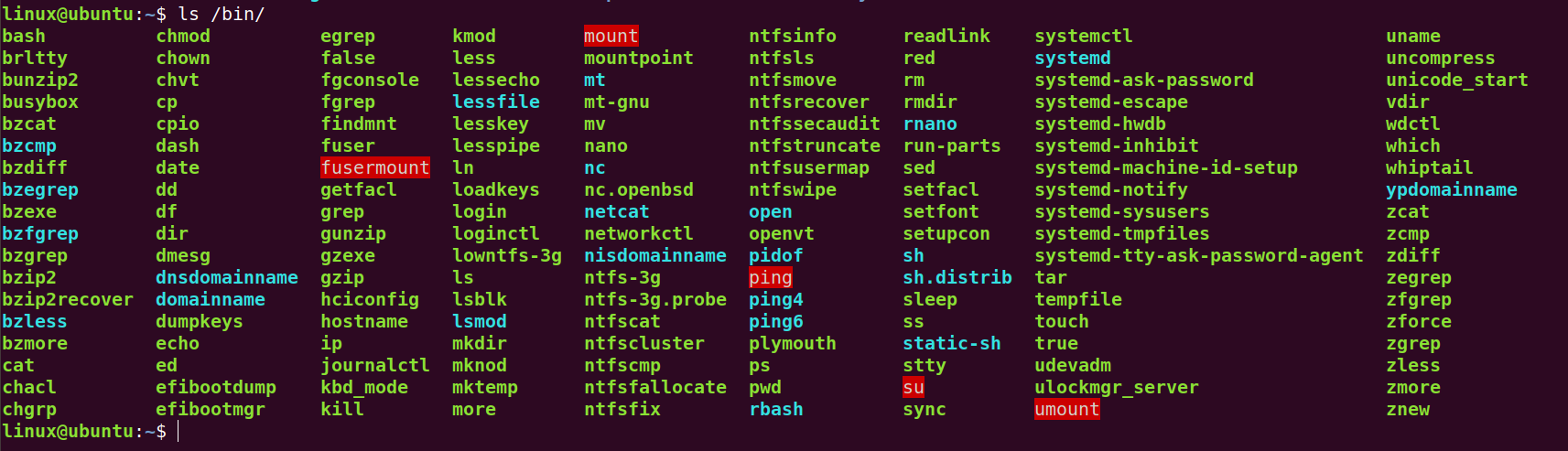
与 /bin 类似,/sbin 通常存放系统管理命令;在 usr merge 系统中它也可能链接到 /usr/sbin。是否需要管理员权限由命令自身和操作对象决定,而非只由目录决定。
普通用户可能可以使用这里的命令查看某些系统状态,但是如果想更改配置,就需要 sudo 授权或者切换成超级用户。
可以看到一些熟悉的命令,比如 ifconfig,iptables。普通用户可以使用ifconfig查看网卡状态,但是想配置网卡信息,就需要授权了。
ls /sbin/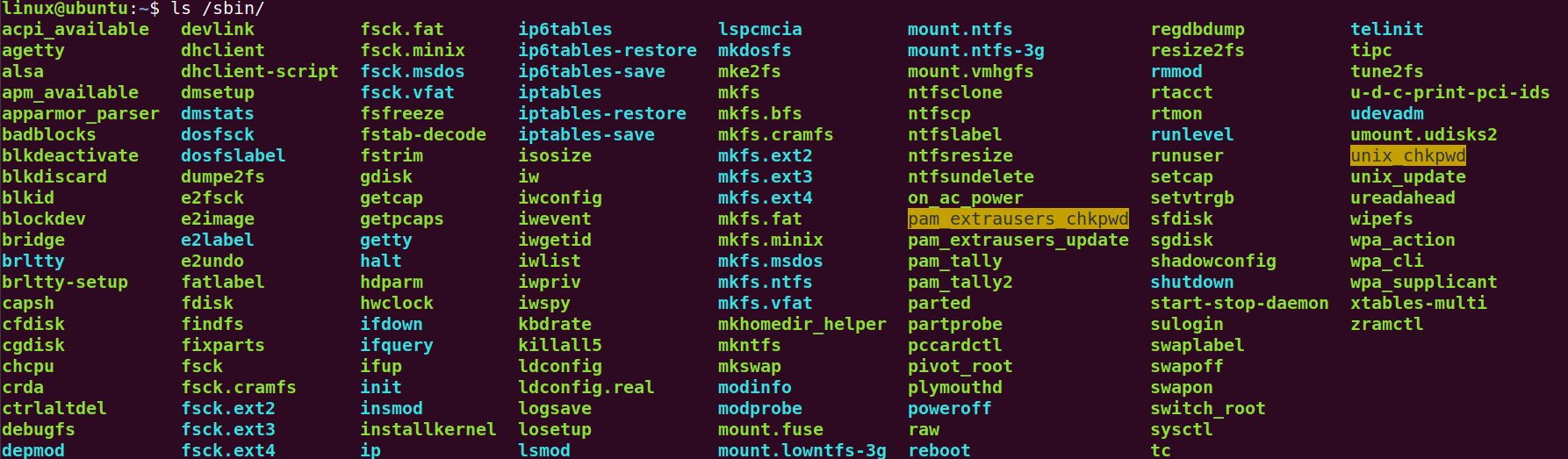
【2】/boot 目录
这里是系统启动需要的文件,你可以看到 grub 文件夹,它是常见的开机引导程序。
我们不应该乱动这里的文件。
ls /boot/
【3】/dev 目录
dev 是 device 的缩写,这里存放这所有的设备文件。
在 Linux 中,所有东西都是以文件的形式存在的,包括硬件设备。
比如说,sda, sdb 就是我电脑上的两块硬盘,后面的数字是硬盘分区 , 鼠标、键盘等等设备也都可以在这里找到。
ls /dev/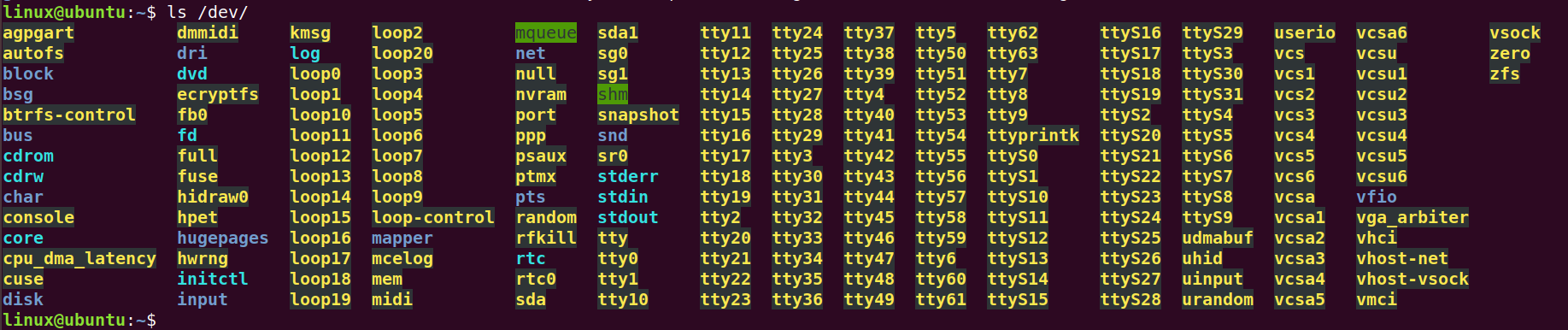
【4】/etc 目录
这个目录经常使用,存放很多程序的配置信息。
“etc”是Linux系统中的一个目录,它是英文单词”etcetera”的缩写。这个目录包含了许多系统配置文件和其他重要的文件。
ls /etc/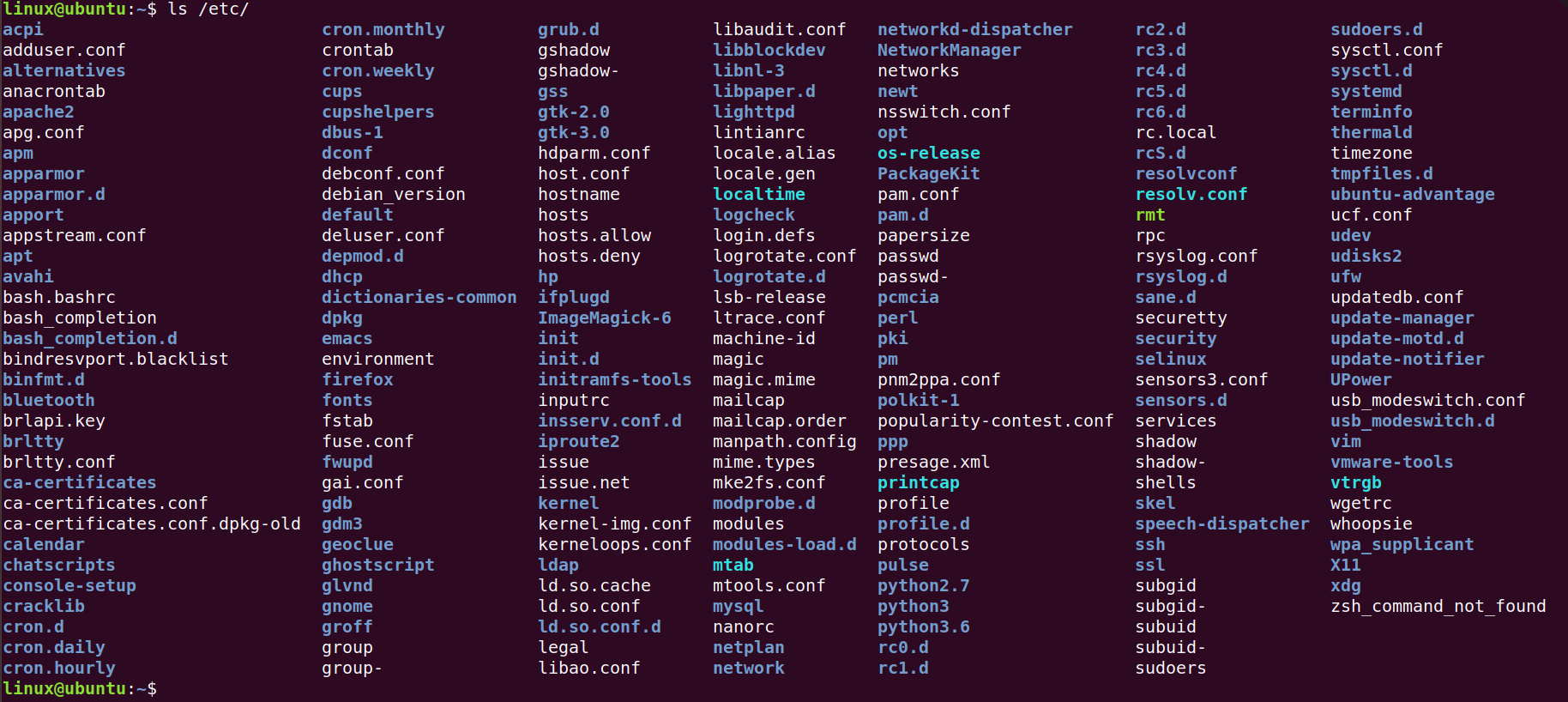
【5】/lib 目录
lib 是 Library 的缩写,类似于 Windows 系统中存放 dll 文件的库,包含 bin 和 sbin 中可执行文件的依赖。也可能出现 lib32 或 lib64 这 样的目录,和 lib 差不多,只是操作系统位数不同而已。
ls /lib
【6】/media 目录
这里会有一个以你用户名命名的文件夹,里面是自动挂载的设备,比如 U 盘,移动硬盘,网络设备等。
比如说我在电脑上插入一个 U 盘,系统会把 U 盘自动给我挂载到 /media/linux 这个文件夹里(我的用户名是 linux),如果我要访问 U 盘的内容,就可以在那里找到。
ls /media/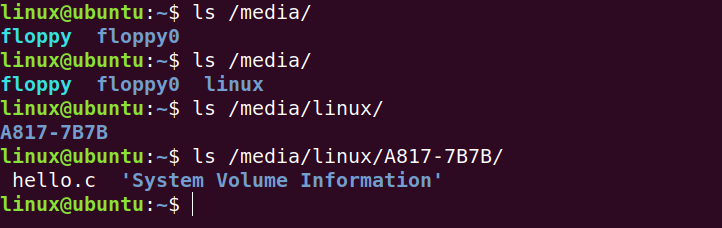
【7】/mnt 目录
这也是和设备挂载相关的一个文件夹,一般是空文件夹。
media 文件夹是系统自动挂载设备的地方,这里是你手动挂载设备的地方。
比如说,刚才我们在 dev 中看到了一大堆设备,你想打开某些设备看看里面的内容,就可以通过命令把设备挂载到 mnt 目录进行操作。
不过一般来说,现在的操作系统已经很聪明了,像挂载设备的操作几乎都不用你手动做,都被自动挂载到 media 目录了。
ls /mnt
【8】/opt 目录
/opt 常用于安装由第三方提供的附加软件或自包含软件树,具体布局由软件供应商决定。通过发行版包管理器安装的软件通常由包维护者放入 /usr、/etc、/var 等标准位置,不应手动移动其文件。
比如我在这里存放了 搜狗输入法等等软件的文件夹。
ls /opt/
【9】/proc 目录
proc 是 process 的缩写,这里存放的是全部正在运行程序的状态信息。
ls /proc/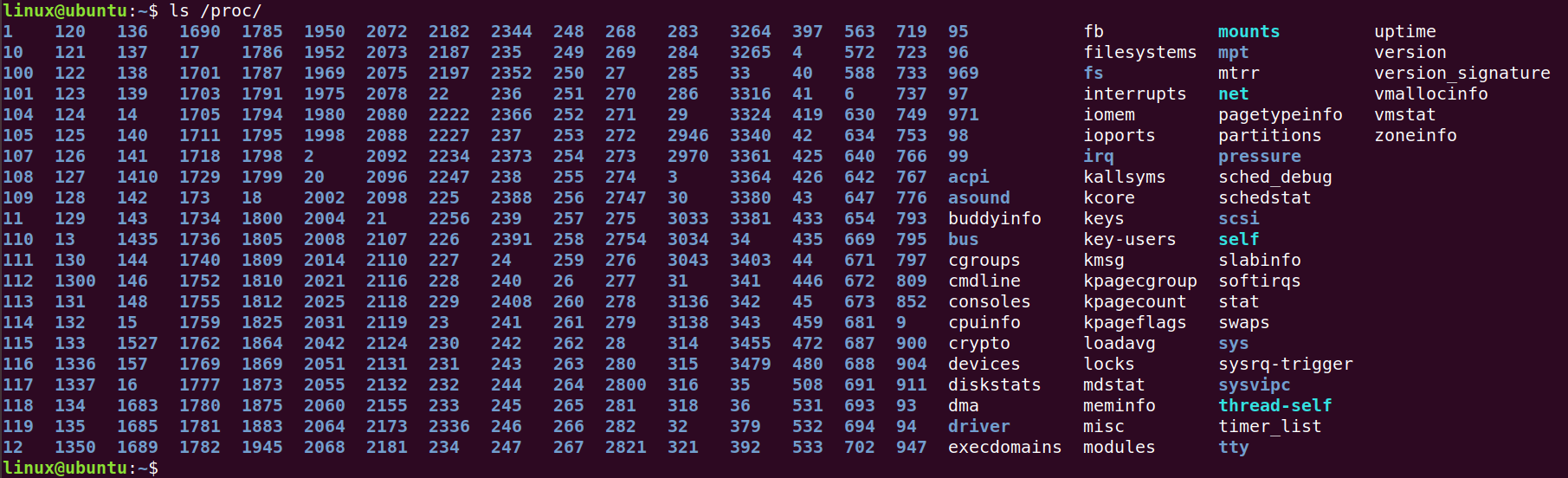
你会发现 /proc 里面有一大堆数字命名的文件夹,这个数字其实是 Process ID(PID),文件夹里又有很多文件。
前面说过,Linux 中一切都以文件形式储存,类似 /dev,这里的文件也不是真正的文件,而是程序和内核交流的一些信息。比如说我们可 以查看当前操作系统的版本
cat /proc/version
或者查看 CPU 的状态:
cat /proc/version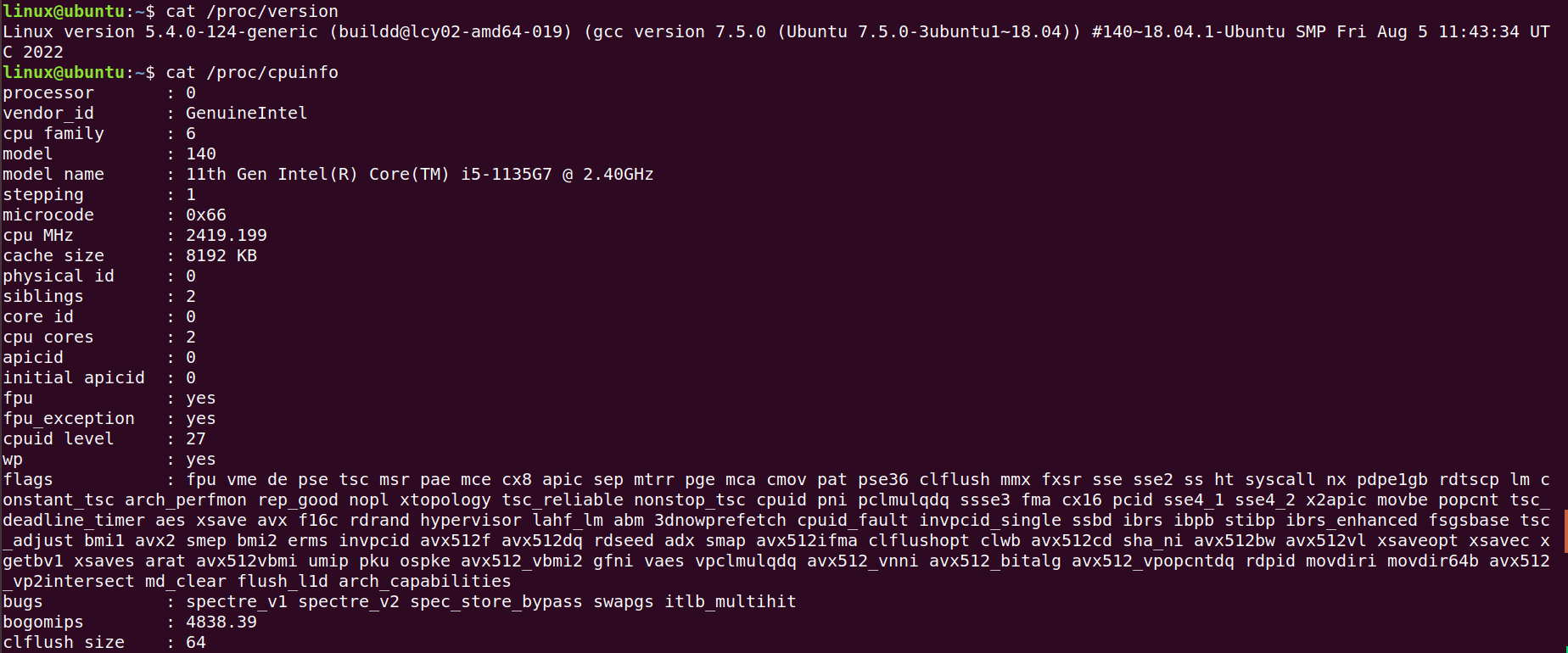
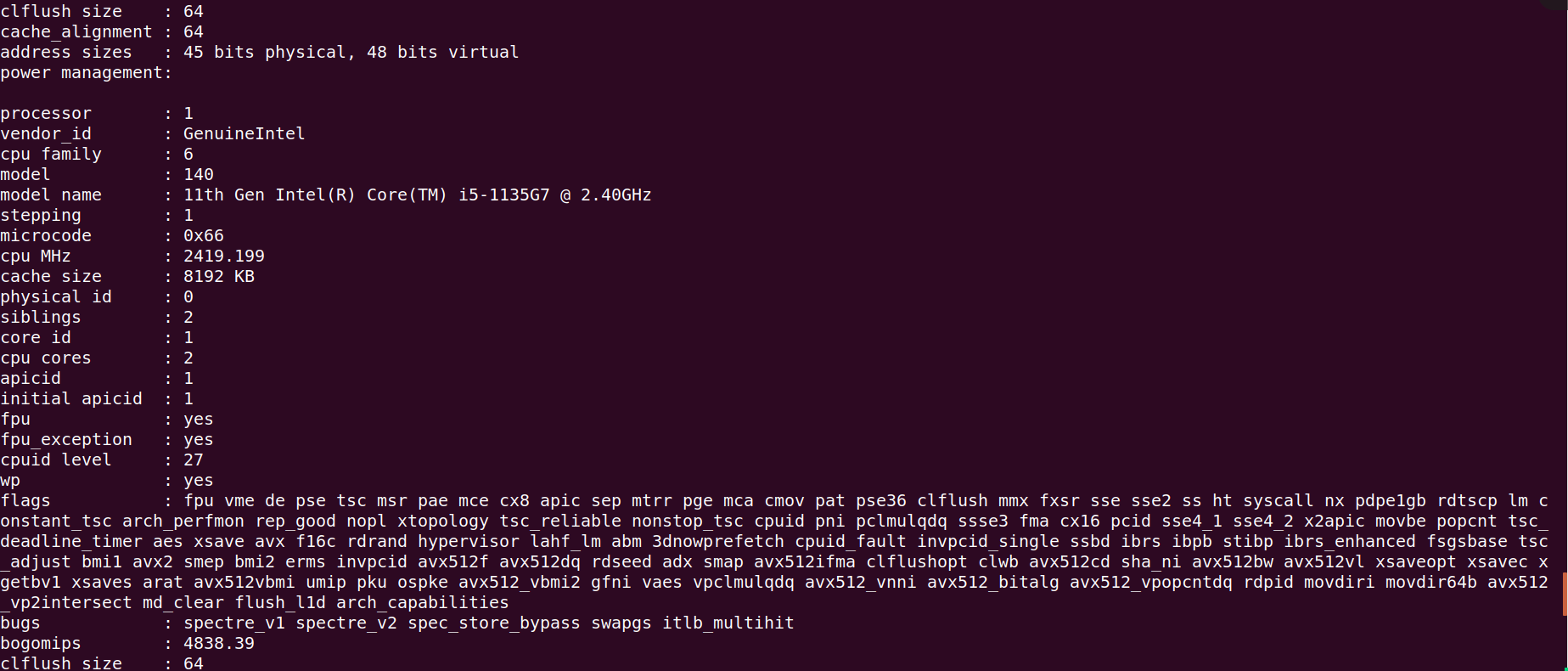
如果你需要调试应用程序,proc 目录中的信息也许会帮上忙。
【10】/root 目录
这是 root 用户的家目录,普通用户需要授权才能访问。

【11】/run 和 /sys 目录
用来存储某些程序的运行时信息和系统需要的一些信息。

需要注意的是,这两个位置的数据都存储在内存中,所以一旦重启,/run 和 /sys 目录的信息就会丢失,所以不要试图在这里存放任何文件。
【12】/srv 目录
srv 是 service 的缩写,主要用来存放服务数据。
对于桌面版 Linux 系统,这个文件夹一般是空的,但是对于 Linux 服务器,Web 服务或者 FTP 文件服务的资源可以存放在这里。
【13】/tmp 目录
tmp 是 temporary 的缩写,存储一些程序的临时文件。
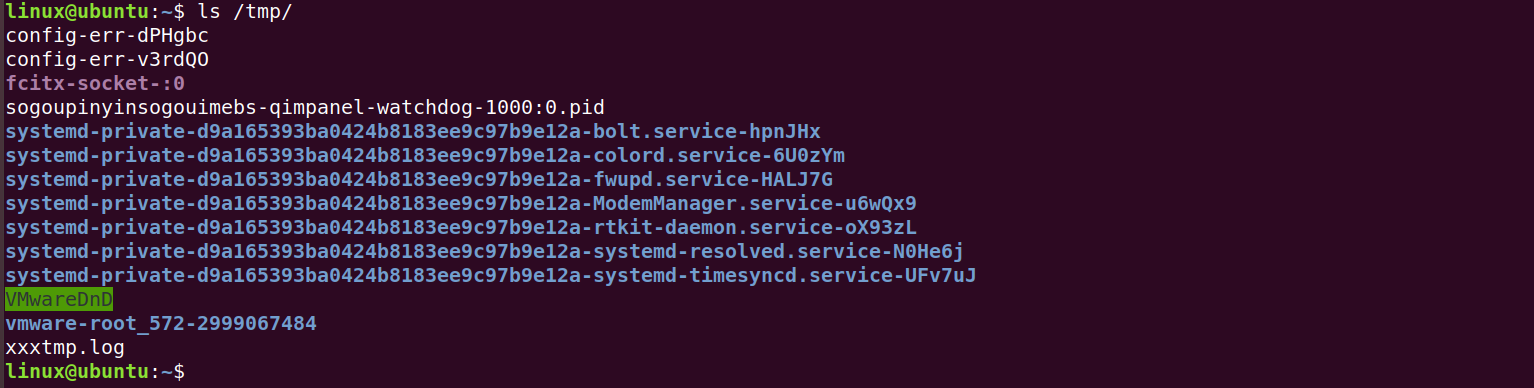
临时文件可能起到很重要的作用。比如经常听说某同学的 Word 文档崩溃了,好不容易写的东西全没了,Linux 的很多文本编辑器都会在
/tmp 用于临时文件,通常对所有用户可写并带有 sticky bit。系统可能在重启或定期清理时删除其中内容,因此不能保存重要数据;编辑器的恢复文件位置取决于其自身配置,不应假定一定在 /tmp。
当然,tmp 文件夹在系统重启之后会自动被清空,如果没有被清空,说明系统删除某些文件失败,也许需要你手动删除一下
【14】/usr 目录
/usr 是历史目录,现代系统中存放大多数由发行版管理的用户态程序、库、文档与共享数据;它并不等同于“用户自己安装的软件”。

/usr/local 通常留给本机管理员手动安装的软件。两者都可能含有 bin、sbin 等子目录;在采用 usr merge 的系统中,根目录的 /bin、/sbin 也可能链接到 /usr 下对应目录。
值得一提的是,如果使用 Linux 桌面版,有时候在桌面找不到应用程序的快捷方式,就需要在 /usr/share/applications 中手动配置桌面。
【15】/var 目录
var 是 variable 的缩写,这个名字是历史遗留的,现在该目录最主要的作用是存储日志(log)信息,比如说程序崩溃,防火墙检测到异常 等等信息都会记录在这里。
日志通常位于 /var/log,但是否自动轮转、压缩或清理由 logrotate、journald 和发行版策略决定。磁盘空间异常时应先用 du、journalctl --disk-usage 定位来源,再按服务文档处理;不要直接删除正在写入的日志文件。

【16】/home 目录
home 目录,这是普通用户的家目录。在桌面版的 Linux 系统中,用户的家目录会有下载、视频、音乐、桌面等文件夹,这些没啥可说 的,我们说一些隐藏的比较重要的文件夹(Linux 中名称以 . 开头就是隐藏文件)。
这是我的家目录的部分文件:


其中 .cache 文件夹存储应用缓存数据,.config 文件夹存储了一部分应用程序的配置,比如说我的 Chrome 浏览器配置就是那里面。但是 还有一部分应用程序并不把配置储存在 .config 文件夹,而是自己创建一个隐藏文件夹,存放自己的配置文件等等信息,比如你可以看到 .sougouinput的配置文件就不在 .config 中。
最后说 .local 文件夹,有点像 /usr/local,里面也有 bin 文件夹,也是存放可执行文件的。比如说我的 python pip 以及 pip 安装的一些工 具,都存放在 ~/.local/bin 目录中。但是,存在这里的文件,只有该用户才能使用。
这就是为什么,有时候普通用户可以使用的命令,用 sudo 或者超级用户却被告知找不到该命令。因为有的命令是特定用户家目录里的, 被添加到了该用户的 PATH 环境变量里,他可以直接用。你超级用户想用当然可以,但是得写全绝对路径才行。
【17】cdrom 目录
光盘驱动器的目录 , 一般为空

【18】snap 目录
Snaps是跨发行版、无依赖关系且易于安装的应用程序,这些应用程序与所有依赖项打包在一起,可以在所有主要的 Linux 发行版上运 行。
从单个构建开始,一个 snap(应用程序)将在桌面、云和 IoT 上的所有受支持的 Linux 发行版上运行。
支持的发行版包括Ubuntu、Debian、Fedora、Arch Linux、Manjaro 和 CentOS/RHEL。
存放snap软件的目录

【19】swapfile 文件
交换文件允许 Linux 将磁盘空间模拟为内存。当你的系统开始耗尽内存时,它会使用交换空间将内存的一些内容交换到磁盘空间上。这样 释放了内存,为更重要的进程服务。当内存再次空闲时,它会从磁盘交换回数据。
传统上,交换空间是磁盘上的一个独立分区。安装 Linux 时,只需创建一个单独的分区进行交换。但是这种趋势在最近几年发生了变化。 使用交换文件,你不再需要单独的分区。你会根目录下创建一个文件,并告诉你的系统将其用作交换空间就行了。
使用专用的交换分区,在许多情况下,调整交换空间的大小是一个可怕而不可能的任务。但是有了交换文件,你可以随意调整它们的大 小。
最新版本的 Ubuntu 和其他一些 Linux 发行版已经开始 默认使用交换文件。甚至如果你没有创建交换分区,Ubuntu 也会自己创建一个 2GB 左右的交换文件。

【二】文件类型(bcd-lsp)
linux把文件类型分为7种 , 简写为 “BCD-LSP”
B: block , 块设备 , 驱动相关C: char , 字符设备, 驱动相关D: dir , 目录-: regular , 普通文件L: link , 软连接, 快捷方式S: socket , 套接字, 网络通信P: pipe , 管道, 进程通信
文件属性的第一个字符, 就是文件类型
brw-rw---- 1 root disk 8, 0 8月 22 15:38 sdacrw-rw---- 1 root tty 7, 70 8月 22 15:38 vcsu6 # 字符设备drwxr-xr-x 2 root root 60 8月 22 15:38 vfio # 目录-rw------- 1 linux linux 447 8月 19 16:25 01-hello.c #普通文件lrwxrwxrwx 1 root root 8 8月 16 10:51 ypdomainname -> hostname # 软连接, 快捷方式srwxrwxr-x 1 linux linux 0 8月 23 10:32 socket #socket 文件prw-rw-r-- 1 linux linux 0 8月 23 10:30 1 # 管道文件【1】普通文件 (-)
像文本文件、二进制文件,我们编写的源代码文件这些都是普通的文件。
(1)文本文件
譬如常见的.c、.h、.sh、.txt 等这些都是文本文件,文本文件的好处就是方便人阅读、浏览以及编写
linux@ubuntu:~/work$ stat 01-hello.c文件:01-hello.c大小:447 块:8 IO 块:4096 普通文件设备:801h/2049d Inode:2755157 硬链接:1权限:(0600/-rw-------) Uid:( 1000/ linux) Gid:( 1000/ linux)最近访问:2022-08-19 16:25:32.158855594 +0800最近更改:2022-08-19 16:25:32.158855594 +0800最近改动:2022-08-19 16:25:32.158855594 +0800创建时间:-(2)二进制文件
linux 系统下的可执行文件、C 代码编译之后得到的.o 文件、.bin文件等都是二进制文件
linux@ubuntu:~/work$ stat a.out文件:a.out大小:8520 块:24 IO 块:4096 普通文件设备:801h/2049d Inode:2753336 硬链接:1权限:(0775/-rwxrwxr-x) Uid:( 1000/ linux) Gid:( 1000/ linux)最近访问:2022-08-19 11:31:01.599042574 +0800最近更改:2022-08-19 11:30:58.614827271 +0800最近改动:2022-08-19 11:30:58.614827271 +0800创建时间:-【2】目录文件(d)
目录文件就是文件夹,在linux下面文件夹也是一种文件(特殊的文件)。
可以使用vim打开显示。
在Linux系统下,会有一些专门的系统调用用于读写文件夹。
linux@ubuntu:~$ ls -l总用量 40drwxr-xr-x 2 linux linux 4096 8月 16 11:03 Desktopdrwxr-xr-x 2 linux linux 4096 8月 16 11:03 Documentsdrwxr-xr-x 2 linux linux 4096 8月 16 11:03 Downloadsdrwxr-xr-x 2 linux linux 4096 8月 16 11:03 Musicdrwxr-xr-x 2 linux linux 4096 8月 16 11:03 Picturesdrwxr-xr-x 2 linux linux 4096 8月 16 11:03 Publicdrwx------ 4 linux linux 4096 8月 17 10:19 snapdrwxr-xr-x 2 linux linux 4096 8月 16 11:03 Templatesdrwxr-xr-x 2 linux linux 4096 8月 16 11:03 Videosdrwxrwxr-x 3 linux linux 4096 8月 23 10:32 work【3】字符设备文件(c)
【4】块设备文件(b)
关于设备的驱动开发,对字符设备文件(character)、块设备文件(block)这些文件类型应该都是熟悉的 。
Linux 系统下,一切皆文件,也包括各种硬件设备。设备文件(字符设备文件、块设备文件)对应的是硬件设备,在Linux 系统 中,硬件设备会对应到一个设备文件,应用程序通过对设备文件的读写来操控、使用硬件设备。
虽然有设备文件,但是设备文件并不对应磁盘上的一个文件,也就是说设备文件并不存在于磁盘中,而是由文件系统虚拟出来的。
一般是由内存来维护,当系统关机时,设备文件都会消失。
字符设备文件一般存放在 Linux系统/dev/目录下,所以/dev也称为虚拟文件系统 devfs。
linux@ubuntu:~$ ls /dev/ -l总用量 0crw------- 1 root root 10, 175 8月 22 15:38 agpgartcrw-r--r-- 1 root root 10, 235 8月 22 15:38 autofsdrwxr-xr-x 2 root root 520 8月 23 09:21 blockdrwxr-xr-x 2 root root 80 8月 23 09:21 bsgcrw------- 1 root root 10, 234 8月 22 15:38 btrfs-controldrwxr-xr-x 3 root root 60 8月 22 15:38 buslrwxrwxrwx 1 root root 3 8月 22 15:38 cdrom -> sr0lrwxrwxrwx 1 root root 3 8月 22 15:38 cdrw -> sr0drwxr-xr-x 2 root root 3760 8月 23 09:21 charcrw------- 1 root root 5, 1 8月 22 15:38 consolelrwxrwxrwx 1 root root 11 8月 22 15:38 core -> /proc/kcorecrw------- 1 root root 10, 60 8月 22 15:38 cpu_dma_latencycrw------- 1 root root 10, 203 8月 22 15:38 cusedrwxr-xr-x 6 root root 120 8月 22 15:38 diskcrw-rw----+ 1 root audio 14, 9 8月 22 15:38 dmmididrwxr-xr-x 3 root root 100 8月 22 15:38 drilrwxrwxrwx 1 root root 3 8月 22 15:38 dvd -> sr0crw------- 1 root root 10, 62 8月 22 15:38 ecryptfscrw-rw---- 1 root video 29, 0 8月 22 15:38 fb0【5】符号链接文件(l)
符号链接文件(link)类似于 Windows系统中的快捷方式文件,是一种特殊文件,它的内容指向的是另一个文件路径,当对符号链接文件 进行操作时,系统根据情况会对这个操作转移到它指向的文件上去,而不是对它本身进行操作。
链接分为符号链接(软链接)和硬链接;二者行为不同。
(1)建立软硬链接
软连接 : ln -s 源文件 目标文件
硬链接 : ln 源文件 目标文件
源文件 : 是要对谁创建快捷方式
linux@ubuntu:~/work$ ln -s a.out a.exelinux@ubuntu:~/work$ ls -l总用量 81176prw-rw-r-- 1 linux linux 0 8月 23 10:30 1lrwxrwxrwx 1 linux linux 5 8月 23 10:46 a.exe -> a.out-rwxrwxr-x 1 linux linux 8520 8月 19 11:30 a.out(2)二者的区别
软连接可以理解为window的快捷方式 , 它和window的快捷方式的作用是一样的 。
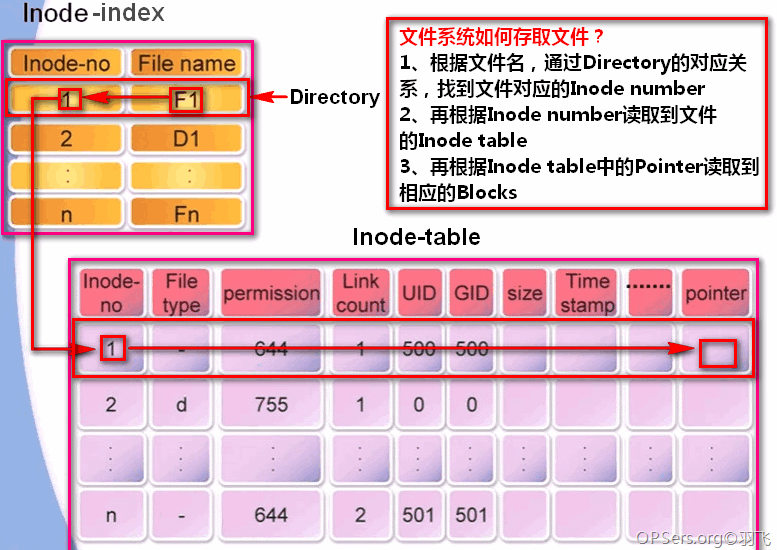
硬链接是多个目录项指向同一个 inode,因此它们看到的是同一份文件数据。硬链接通常不能跨文件系统,也通常不允许普通方式链接目录;删除其中一个名字不会删除数据,直到链接计数归零。
(3)磁盘存放文件的原理
linux@ubuntu:~/work$ ln 01-hello.c 02-hello.clinux@ubuntu:~/work$ stat 01-hello.c # inode 号只在同一文件系统内有意义;硬链接共享同一 inode文件:01-hello.c大小:447 块:8 IO 块:4096 普通文件设备:801h/2049d Inode:2755157 硬链接:2权限:(0600/-rw-------) Uid:( 1000/ linux) Gid:( 1000/ linux)最近访问:2022-08-19 16:25:32.158855594 +0800最近更改:2022-08-19 16:25:32.158855594 +0800最近改动:2022-08-23 10:53:46.559329619 +0800创建时间:-linux@ubuntu:~/work$ stat 02-hello.c文件:02-hello.c大小:447 块:8 IO 块:4096 普通文件设备:801h/2049d Inode:2755157 硬链接:2权限:(0600/-rw-------) Uid:( 1000/ linux) Gid:( 1000/ linux)最近访问:2022-08-19 16:25:32.158855594 +0800最近更改:2022-08-19 16:25:32.158855594 +0800最近改动:2022-08-23 10:53:46.559329619 +0800创建时间:-(4)总结
软连接:很简单类比一下windows的快捷方式。
硬链接: 硬链接文件和源文件inode节点号相同,并且一个inode节点可以对应多个文件名。
【6】管道文件(p)
主要用于进程间通信
管道分为无名管道和有名管道两种管道,管道文件是建立在内存之上可以同时被两个进程访问的文件
【7】套接字文件(s)
套接字文件(socket)也是一种进程间通信的方式,与管道文件不同的是,它们可以在不同主机上的进程间通信,实际上就是网络通信。
【三】文件权限与归属
【1】文件的权限
在Linux系统中,每个文件都有归属的所有者和所属组,并且规定了文件的所有者、所属组以及其他人对文件所拥有的可读(r)、可写 (w)、可执行(x)等权限。
对于一般文件来说,权限比较容易理解:“可读”表示能够读取文件的实际内容;“可写”表示能够编辑、新增、修改、删除文件的实际内容; “可执行”则表示能够运行一个脚本程序。
但是,对于目录文件来说,理解其权限设置就不那么容易了。很多资深Linux用户其实也没有真正搞明白。
对于目录文件来说,“可读”表示能够读取目录内的文件列表;“可写”表示能够在目录内新增、删除、重命名文件;而“可执行”则表示能够进入该目录。
可读、可写、可执行权限对应的命令在文件和目录上是有区别的

例如:
linux@ubuntu:~/work$ lslinux@ubuntu:~/work$ mkdir hellolinux@ubuntu:~/work$ ll总用量 12drwxrwxr-x 3 linux linux 4096 8月 23 14:14 ./drwxr-xr-x 22 linux linux 4096 8月 23 10:42 ../drwxrwxr-x 2 linux linux 4096 8月 23 14:14 hello/linux@ubuntu:~/work$ chmod a-x hello/ # 给目录去掉可执行权限, 之后目录不能进入linux@ubuntu:~/work$ cd hello/ # 进入目录失败, 因为没有写权限bash: cd: hello/: 权限不够linux@ubuntu:~/work$ chmod a+x-w hello/ # 给目录一个执行权限, 取消写权限, 此时目录中不能创建子目录和文件linux@ubuntu:~/work$ cd hello/linux@ubuntu:~/work/hello$ touch 1.c #权限不足touch: 无法创建'1.c': 权限不够linux@ubuntu:~/work/hello$ cd ..linux@ubuntu:~/work$ lshellolinux@ubuntu:~/work$ chmod a+xw-r hello/ #给目录可执行,可写, 去掉可读权限 , 目录不能访问linux@ubuntu:~/work$ ll总用量 12drwxrwxr-x 3 linux linux 4096 8月 23 14:14 ./drwxr-xr-x 22 linux linux 4096 8月 23 10:42 ../d-wx-wx-wx 2 linux linux 4096 8月 23 14:14 hello/linux@ubuntu:~/work$ ls hello/ # 目录不能访问ls: 无法打开目录'hello/': 权限不够文件权限表-rw-rw-r-- 1 linux linux 0 8月 23 14:19 1.txtd | -wx | -wx | -wx | 2 | linux |linux | 4096 |8月 23 14:14 | hello/
文件类型 | 文件所有者| 文件所属组 | 其他用户 |硬链接数量 | 文件所有者 | 文件所属组|文件大小|文件修改时间 | 文件名# 第1个字符 :文件的类型# 第2-4字符 :文件的所有者权限# 第5-7字符 :文件的所属组# 第8-10字符:其他用户的权限, 其他组的成员访问这个文件的权限# r :可读# w : 可写# x : 可执行# - : 没有这个权限
文件权限的数字表示法基于字符(rwx)的权限计算而来,其目的是简化权限的表示方式。
例如,若某个文件的权限为7,则代表可读、可写、可执行(4+2+1);若权限为6,则代表可读、可写(4+2)。
我们来看一个例子。现在有这样一个文件,其所有者拥有可读、可写、可执行的权限,其文件所属组拥有可读、可写的权限;其他人只有可读的权限。那么,这个文件的权限就是rwxrw-r—,数字法表示即为764。
这里以rw-r-x-w-权限为例来介绍如何将字符表示的权限转换为数字表示的权限。
首先,要将各个位上的字符替换为数字,如图所示。
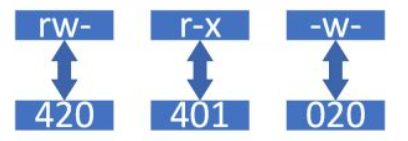
减号是占位符,代表这里没有权限,在数字表示法中用0表示。
也就是说,rw-转换后是420,r-x转换后是401,-w-转换后是020。
然后,将这3组数字之间的每组数字进行相加,得出652,这便是转换后的数字表示权限。
【2】chmod 修改文件的权限
修改文件的权限位
chmod [OPTION]... MODE[,MODE]... FILE...(1)第一种表达<数字表示法>
chmod 0777 hello # 把hello 目录改为777 , 这个777 是八进制的数, 要用0开头
例如
linux@ubuntu:~/work$ chmod 0777 hello/linux@ubuntu:~/work$ ll总用量 12drwxrwxr-x 3 linux linux 4096 8月 23 14:19 ./drwxr-xr-x 22 linux linux 4096 8月 23 10:42 ../-rw-rw-r-- 1 linux linux 0 8月 23 14:19 1.txtdrwxrwxrwx 2 linux linux 4096 8月 23 14:14 hello/linux@ubuntu:~/work$ chmod 0000 hello/linux@ubuntu:~/work$ ll总用量 12drwxrwxr-x 3 linux linux 4096 8月 23 14:19 ./drwxr-xr-x 22 linux linux 4096 8月 23 10:42 ../-rw-rw-r-- 1 linux linux 0 8月 23 14:19 1.txtd--------- 2 linux linux 4096 8月 23 14:14 hello/linux@ubuntu:~/work$ chmod 0664 hello/linux@ubuntu:~/work$ ll总用量 12drwxrwxr-x 3 linux linux 4096 8月 23 14:19 ./drwxr-xr-x 22 linux linux 4096 8月 23 10:42 ../-rw-rw-r-- 1 linux linux 0 8月 23 14:19 1.txtdrw-rw-r-- 2 linux linux 4096 8月 23 14:14 hello/linux@ubuntu:~/work$ chmod 0775 hello/linux@ubuntu:~/work$ ll总用量 12drwxrwxr-x 3 linux linux 4096 8月 23 14:19 ./drwxr-xr-x 22 linux linux 4096 8月 23 10:42 ../-rw-rw-r-- 1 linux linux 0 8月 23 14:19 1.txtdrwxrwxr-x 2 linux linux 4096 8月 23 14:14 hello/(2)第2种表示方法: 字符表示法
语法:chmod [who] [+ | - | =] [mode] 文件名
命令中各选项的含义为:
操作对象who可是下述字母中的任一个或者它们的组合:
- u 表示“用户(user)”,即文件或目录的所有者。
- g 表示“同组(group)用户”,即与文件属主有相同组ID的所有用户。
- o 表示“其他(others)用户”。
- a 表示“所有(all)用户”。它是系统默认值。
操作符号可以是:
添加某个权限。
取消某个权限。
= 赋予给定权限并取消其他所有权限(如果有的话)。
设置 mode 所表示的权限可用下述字母的任意组合:
r 可读。
w 可写。
x 可执行。
chmod a+x-w hello # a 表示所有用户 +x , 给所有用户一个可执行权限 , -w 去掉所有用户的可写权限chmod a+x-w hello/chmod a-rwx hello/chmod a+rwx hello/例如
linux@ubuntu:~/work$ chmod a+x-w hello/linux@ubuntu:~/work$ ll总用量 12drwxrwxr-x 3 linux linux 4096 8月 23 14:19 ./drwxr-xr-x 22 linux linux 4096 8月 23 10:42 ../-rw-rw-r-- 1 linux linux 0 8月 23 14:19 1.txtdr-xr-xr-x 2 linux linux 4096 8月 23 14:14 hello/linux@ubuntu:~/work$ chmod a-rwx hello/linux@ubuntu:~/work$ ll总用量 12drwxrwxr-x 3 linux linux 4096 8月 23 14:19 ./drwxr-xr-x 22 linux linux 4096 8月 23 10:42 ../-rw-rw-r-- 1 linux linux 0 8月 23 14:19 1.txtd--------- 2 linux linux 4096 8月 23 14:14 hello/linux@ubuntu:~/work$ chmod a+rwx hello/linux@ubuntu:~/work$ ll总用量 12drwxrwxr-x 3 linux linux 4096 8月 23 14:19 ./drwxr-xr-x 22 linux linux 4096 8月 23 10:42 ../-rw-rw-r-- 1 linux linux 0 8月 23 14:19 1.txtdrwxrwxrwx 2 linux linux 4096 8月 23 14:14 hello/linux@ubuntu:~/work$# chmod 0664 使用数字表示法实现linux@ubuntu:~/work$ chmod ug+rw-x,o+r-wx 1.txt # 0664 字符表示方法linux@ubuntu:~/work$ ll总用量 12drwxrwxr-x 3 linux linux 4096 8月 23 14:19 ./drwxr-xr-x 22 linux linux 4096 8月 23 10:42 ../-rw-rw-r-- 1 linux linux 0 8月 23 14:19 1.txtdrwxrwxrwx 2 linux linux 4096 8月 23 14:14 hello/【3】chown 修改文件的所有者
所有的文件皆有其拥有者(Owner)。
利用 chown命令 可以将文件的拥有者加以改变。一般来说,这个命令只能由系统管理者(root)使用,一般用户没有权限来改变别人的文件的拥有者,也没有权限可以将自己的文件的拥有者改设为别人。
只有系统管理者(root)才有这样的权限。
chown [OPTION]... [OWNER][:[GROUP]] FILE...
例如
chown linux:linux 1.c # 把1.c的文件所有者和所属组改为linux:linuxlinux@ubuntu:~/work$ ll总用量 12drwxrwxr-x 3 linux linux 4096 8月 23 14:19 ./drwxr-xr-x 22 linux linux 4096 8月 23 10:42 ../-rw-rw-r-- 1 linux linux 0 8月 23 14:19 1.txtdrwxrwxrwx 2 linux linux 4096 8月 23 14:14 hello/linux@ubuntu:~/work$ sudo chown root:root 1.txt[sudo] linux 的密码:linux@ubuntu:~/work$ ll总用量 12drwxrwxr-x 3 linux linux 4096 8月 23 14:19 ./drwxr-xr-x 22 linux linux 4096 8月 23 10:42 ../-rw-rw-r-- 1 root root 0 8月 23 14:19 1.txtdrwxrwxrwx 2 linux linux 4096 8月 23 14:14 hello/linux@ubuntu:~/work$ sudo chown linux:linux 1.txtlinux@ubuntu:~/work$ ll总用量 12drwxrwxr-x 3 linux linux 4096 8月 23 14:19 ./drwxr-xr-x 22 linux linux 4096 8月 23 10:42 ../-rw-rw-r-- 1 linux linux 0 8月 23 14:19 1.txtdrwxrwxrwx 2 linux linux 4096 8月 23 14:14 hello/linux@ubuntu:~/work$ sudo chown root 1.txtlinux@ubuntu:~/work$ ll总用量 12drwxrwxr-x 3 linux linux 4096 8月 23 14:19 ./drwxr-xr-x 22 linux linux 4096 8月 23 10:42 ../-rw-rw-r-- 1 root linux 0 8月 23 14:19 1.txtdrwxrwxrwx 2 linux linux 4096 8月 23 14:14 hello/【四】文件操作
【1】cp 命令
cp命令来自于英文单词copy的缩写,用于将一个或多个文件或目录复制到指定位置,亦常用于文件的备份工作。
-r参数用于递归操作,复制目录时若忘记加则会直接报错。
-f参数则用于当目标文件已存在时会直接覆盖不再询问,这两个参数尤为常用。
语法格式:cp [参数] 源文件 目标文件
常用参数:
-f 若目标文件已存在,则会直接覆盖原文件
-i 若目标文件已存在,则会询问是否覆盖
-p 保留源文件或目录的所有属性
-r 递归复制文件和目录
-d 当复制符号连接时,把目标文件或目录也建立为符号连接,并指向与源文件或目录连接的原始文件或目录
-l 对源文件建立硬连接,而非复制文件
-s对源文件建立符号连接,而非复制文件
-b 覆盖已存在的文件目标前将目标文件备份
-v 详细显示cp命令执行的操作过程
-a 等价于“pdr”选项
# 1. 复制文件cp 源文件 目标文件
# 目标文件不存在, 则会自动创建目标文件# 目标文件存在, 则会覆盖目标文件的内容
# 2. 把文件复制到目录内cp 源文件 目录
# 目录不存在 , 会把目录当做一个新的文件名# 目录存在 , 会把文件复制到目录内
# 3. 把目录复制到目录(需要使用 -r 或 -a)cp -rf 源目录 目的目录
# 目的目录不存在, 则创目的目录# 目的目录存在, 则会把源目录复制到目的目录内参考实例
# cp 文件 文件linux@ubuntu:~/work$ cp 01-C语言基础.pdf 02-C语言基础.pdf # 目的文件不存在则创建linux@ubuntu:~/work$ ls01-C语言基础.pdf 02-C语言基础.pdf
linux@ubuntu:~/work$ cp 01-C语言基础.pdf 02-C语言基础.pdf # 目的文件存在 则覆盖linux@ubuntu:~/work$ ls01-C语言基础.pdf 02-C语言基础.pdf
linux@ubuntu:~/work$ mkdir hellolinux@ubuntu:~/work$ ls01-C语言基础.pdf 02-C语言基础.pdf hellolinux@ubuntu:~/work$ cp 01-C语言基础.pdf hello/ # 目录存在, 把文价复制到目录内linux@ubuntu:~/work$ ls hello/01-C语言基础.pdf
linux@ubuntu:~/work$ rm -rf hello/linux@ubuntu:~/work$ cp 01-C语言基础.pdf hello # 目录不存在, 会把目录当做一个新的文件名linux@ubuntu:~/work$ ll总用量 28592drwxrwxr-x 2 linux linux 4096 8月 24 15:59 ./drwxr-xr-x 23 linux linux 4096 8月 24 16:02 ../-rwxrw-r-- 1 linux linux 9756631 8月 12 16:11 01-C语言基础.pdf*-rwxrw-r-- 1 linux linux 9756631 8月 24 15:58 02-C语言基础.pdf*-rwxrw-r-- 1 linux linux 9756631 8月 24 15:59 hello*# cp -rf 目录 目录linux@ubuntu:~$ lsDesktop Documents Downloads Music Pictures Public snap Templates Videos worklinux@ubuntu:~$ cp -rf work/ hellolinux@ubuntu:~$ lsDesktop Documents Downloads hello Music Pictures Public snap Templates Videos worklinux@ubuntu:~$ cp -rf work/ hellolinux@ubuntu:~$ ls hello/01-C语言基础.pdf 02-C语言基础.pdf hello work【2】mv 命令
mv命令来自于英文单词move的缩写,其功能与英文含义相同,用于对文件进行剪切和重命名。
这是一个高频使用的文件管理命令,我们需要留意它与复制命令的区别。cp命令是用于文件的复制操作,文件个数是增加的,而mv则为剪 切操作,也就是对文件进行移动(搬家)操作,文件位置发生变化,但总个数并无增加。
在同一个目录内对文件进行剪切的操作,实际应理解成重命名操作。
语法格式:mv [参数] 源文件 目标文件
常用参数:
-i 若存在同名文件,则向用户询问是否覆盖
-f 覆盖已有文件时,不进行任何提示
-b 当文件存在时,覆盖前为其创建一个备份
-u 当源文件比目标文件新,或者目标文件不存在时,才执行移动此操作
# 1. 重命名文件 mv 源文件 目标文件# 目标文件不存在, 则会自动创建目标文件 , 就是重命名文件# 目标文件存在, 删除目标文件后, 把源文件改名为目标文件,和window保持一致
# 2. 把文件移动到目录内 mv 源文件 目录# 目录不存在 , 会把目录当做一个新的文件名, 进行重命名文件# 目录存在 , 会把文件移动到目录内# 3. 把目录移动到目录 mv 源目录 目的目录# 目的目录不存在, 则重命名目录# 目的目录存在, 则会把源目录移动到目的目录内参考实例
linux@ubuntu:~/work$ ll总用量 28592drwxrwxr-x 2 linux linux 4096 8月 24 15:59 ./drwxr-xr-x 23 linux linux 4096 8月 24 16:02 ../-rwxrw-r-- 1 linux linux 9756631 8月 12 16:11 01-C语言基础.pdf*-rwxrw-r-- 1 linux linux 9756631 8月 24 15:58 02-C语言基础.pdf*-rwxrw-r-- 1 linux linux 9756631 8月 24 15:59 hello*
linux@ubuntu:~/work$ mv hello 03-C语言基础.pdf # 同一个目录使用mv 就是重命名文件linux@ubuntu:~/work$ ls01-C语言基础.pdf 02-C语言基础.pdf 03-C语言基础.pdflinux@ubuntu:~/work$ ll总用量 28592drwxrwxr-x 2 linux linux 4096 8月 24 16:11 ./drwxr-xr-x 23 linux linux 4096 8月 24 16:02 ../-rwxrw-r-- 1 linux linux 9756631 8月 12 16:11 01-C语言基础.pdf*-rwxrw-r-- 1 linux linux 9756631 8月 24 15:58 02-C语言基础.pdf*-rwxrw-r-- 1 linux linux 9756631 8月 24 15:59 03-C语言基础.pdf*
linux@ubuntu:~/work$ mv 03-C语言基础.pdf 03-C语言基础.pdfmv: '03-C语言基础.pdf' 与'03-C语言基础.pdf' 为同一文件linux@ubuntu:~/work$ ls01-C语言基础.pdf 02-C语言基础.pdf 03-C语言基础.pdf
linux@ubuntu:~/work$ mkdir hellolinux@ubuntu:~/work$ mv 01-C语言基础.pdf hello/ # 如果目录存在, 则移动到目录内linux@ubuntu:~/work$ ls hello/01-C语言基础.pdf
linux@ubuntu:~/work$ rm -rf hello/linux@ubuntu:~/work$ ls02-C语言基础.pdf 03-C语言基础.pdf
linux@ubuntu:~/work$ mv 02-C语言基础.pdf hello # 如果目录不存在则把文件重命名linux@ubuntu:~/work$ ls03-C语言基础.pdf hello
@ubuntu:~$ mv work/ work1 # 目的目录不存在, 重命名linux@ubuntu:~$ lsDesktop Documents Downloads Music Pictures Public snap Templates Videos work1
linux@ubuntu:~$ mv work1/ worklinux@ubuntu:~$ lsDesktop Documents Downloads Music Pictures Public snap Templates Videos work
@ubuntu:~$ mv work/ Desktop/ # 目的目录存在, 移动到目的目录内linux@ubuntu:~$ lsDesktop Documents Downloads Music Pictures Public snap Templates Videoslinux@ubuntu:~$ ls Desktop/work
linux@ubuntu:~$ mv Desktop/work/ .linux@ubuntu:~$ lsDesktop Documents Downloads Music Pictures Public snap Templates Videos work【五】归档与压缩
用户在进行数据备份时,需要把若干文件整合为一个文件以便保存。
尽管整合为一个文件进行管理,但文件大小仍然没变。
若需要网络传输文件时,就希望将其压缩成较小的文件,以节省在网络传输的时间。
因此本节介绍文件的归档与压缩。
【1】文件压缩和归档
首先需要明确两个概念:
归档文件是将一组文件或目录保存在一个文件中。
压缩文件也是将一组文件或目录保存一个文件中,并按照某种存储格式保存在磁盘上,所占磁盘空间比其中所有文件总和要少。
因此,归档文件仍是没有经过压缩的,它所使用的磁盘空间仍等于其所有文件的总和。因而,用户可以将归档文件再进行压缩,使其容量 更小。
gzip是Linux中最流行的压缩工具,具有很好的移植性,可在很多不同架构的系统中使用。
bzip2在性能上优于gzip,提供了最大限度的压缩比率。
如果用户需要经常在Linux和微软Windows间交换文件,建议使用zip。
常用的压缩方式有 : zip , rar , tgz , tbz , txz , 7z
【2】zip 压缩与解压
zip命令的功能是用于压缩文件,解压命令为unzip。
通过zip命令可以将文件打包成.zip格式的压缩包,里面会附含文件的名称、路径、创建时间、上次修改时间等等信息,与tar命令相似。
语法格式:zip 参数 文件
常用参数:
-q 不显示指令执行过程
-r 递归处理,将指定目录下的所有文件和子目录一并处理
-z 替压缩文件加上注释
-v 显示指令执行过程或显示版本信息
-d 更新压缩包内文件
-n<字尾字符串> 不压缩具有特定字尾字符串的文件
zip -r work.zip work/ # 压缩文件unzip work.zip # 解压文件参考实例
# 将指定目录及其内全部文件都打包成zip格式压缩包文件:
linux@ubuntu:~$ lsDesktop Documents Downloads Music Pictures Public snap Templates Videos worklinux@ubuntu:~$ zip -r work.zip work/ # 压缩文件adding: work/ (stored 0%)adding: work/hello/ (stored 0%)adding: work/1.txt (stored 0%)adding: work/01-C语言基础.pdf (deflated 4%)
linux@ubuntu:~$ du -h work # 计算目录的大小4.0K work/hello9.4M worklinux@ubuntu:~$ du -h work.zip # 查看压缩文件的大小9.0M work.ziplinux@ubuntu:~$ ls -l work.zip # 详细查看压缩文件的大小-rw-rw-r-- 1 linux linux 9374693 8月 24 14:53 work.ziplinux@ubuntu:~$ rm -rf worklinux@ubuntu:~$ lsDesktop Documents Downloads Music Pictures Public snap Templates Videos work.ziplinux@ubuntu:~$ unzip work.zipArchive: work.zipcreating: work/creating: work/hello/extracting: work/1.txtinflating: work/01-C语言基础.pdf【3】tar 压缩与解压
tar命令的功能是用于压缩和解压缩文件,能够制作出Linux系统中常见的.tar、.tar.gz、.tar.bz2等格式的压缩包文件。
把要传输的文件先进行压缩再进行传输,能够很好的提高工作效率,方便分享。
语法格式:tar 参数 文件或目录
常用参数:
-c 建立新的备份文件
-x 从归档文件中提取文件
-t 列出备份文件的内容
-z通过gzip指令压缩/解压缩文件,文件名最好为*.tgz
-v 显示指令执行过程
-r 添加文件到已经压缩的文件
-j 通过bzip2指令压缩/解压缩文件,文件名最好为*.tbz
-J 通过xz指令压缩/解压缩文件,文件名最好为*.xz, 目前最流行的方式
tar -czvf work.tar.gz work # 使用 gzip 创建归档tar -cjvf work.tar.bz2 work # 使用 bzip2 创建归档tar -cJvf work.tar.xz work # 使用 xz 创建归档tar -tvf work.tar.gz # 解压前先列出内容tar -xvf work.tar.gz -C /目标目录 # GNU tar 会自动识别常见压缩格式;-C 指定解压目录使用gzip压缩格式对某个目录进行打包操作,显示压缩过程,压缩包规范后缀为.tgz
linux@ubuntu:~$ tar cvzf work.tgz work # 安装gzip的压缩方式压缩文件work/work/01-C语言基础.pdflinux@ubuntu:~$ ls -l work.tgz work.zip-rw-rw-r-- 1 linux linux 9374322 8月 24 15:07 work.tgz-rw-rw-r-- 1 linux linux 9374395 8月 24 15:07 work.zip
linux@ubuntu:~$ ls -l work.tgz work.zip-rw-rw-r-- 1 linux linux 9374322 8月 24 15:07 work.tgz-rw-rw-r-- 1 linux linux 9374395 8月 24 15:07 work.ziplinux@ubuntu:~$ tar cvjf work.tbz work # 按照bzip的压缩方式进行压缩work/work/01-C语言基础.pdflinux@ubuntu:~$ ll work.*-rw-rw-r-- 1 linux linux 9471113 8月 24 15:09 work.tbz-rw-rw-r-- 1 linux linux 9374322 8月 24 15:07 work.tgz-rw-rw-r-- 1 linux linux 9374395 8月 24 15:07 work.zip
linux@ubuntu:~$ tar cvJf work.xz work # xz 的压缩方式work/work/01-C语言基础.pdflinux@ubuntu:~$ ll work.*-rw-rw-r-- 1 linux linux 9471113 8月 24 15:09 work.tbz # 单次测试结果仅供参考-rw-rw-r-- 1 linux linux 9374322 8月 24 15:07 work.tgz-rw-rw-r-- 1 linux linux 9342076 8月 24 15:13 work.xz # xz压缩最好, 也最慢-rw-rw-r-- 1 linux linux 9374395 8月 24 15:07 work.zip # 速度与压缩率受数据、参数和硬件影响
linux@ubuntu:~$ tar xvf work.tgz # 统一使用 tar xvf 解压work/work/01-C语言基础.pdflinux@ubuntu:~$ rm -rf worklinux@ubuntu:~$ tar xvf work.tbz # 统一使用 tar xvf 解压work/work/01-C语言基础.pdflinux@ubuntu:~$ rm -rf worklinux@ubuntu:~$ tar xvf work.xz # 统一使用 tar xvf 解压work/work/01-C语言基础.pdf
linux@ubuntu:~$ tar cvzf work.tgz work # 安装gzip的压缩方式压缩文件work/work/01-C语言基础.pdflinux@ubuntu:~$ ls -l work.tgz work.zip-rw-rw-r-- 1 linux linux 9374322 8月 24 15:07 work.tgz-rw-rw-r-- 1 linux linux 9374395 8月 24 15:07 work.zip
linux@ubuntu:~$ ls -l work.tgz work.zip-rw-rw-r-- 1 linux linux 9374322 8月 24 15:07 work.tgz-rw-rw-r-- 1 linux linux 9374395 8月 24 15:07 work.ziplinux@ubuntu:~$ tar cvjf work.tbz work # 按照bzip的压缩方式进行压缩work/work/01-C语言基础.pdflinux@ubuntu:~$ ll work.*-rw-rw-r-- 1 linux linux 9471113 8月 24 15:09 work.tbz-rw-rw-r-- 1 linux linux 9374322 8月 24 15:07 work.tgz-rw-rw-r-- 1 linux linux 9374395 8月 24 15:07 work.zip
linux@ubuntu:~$ tar cvJf work.xz work # xz 的压缩方式work/work/01-C语言基础.pdflinux@ubuntu:~$ ll work.*-rw-rw-r-- 1 linux linux 9471113 8月 24 15:09 work.tbz # 单次测试结果仅供参考-rw-rw-r-- 1 linux linux 9374322 8月 24 15:07 work.tgz-rw-rw-r-- 1 linux linux 9342076 8月 24 15:13 work.xz # xz压缩最好, 也最慢-rw-rw-r-- 1 linux linux 9374395 8月 24 15:07 work.zip # 速度与压缩率受数据、参数和硬件影响
linux@ubuntu:~$ tar xvf work.tgz # 统一使用 tar xvf 解压work/work/01-C语言基础.pdflinux@ubuntu:~$ rm -rf worklinux@ubuntu:~$ tar xvf work.tbz # 统一使用 tar xvf 解压work/work/01-C语言基础.pdflinux@ubuntu:~$ rm -rf worklinux@ubuntu:~$ tar xvf work.xz # 统一使用 tar xvf 解压work/work/01-C语言基础.pdf【4】7z 压缩与解压
7z命令来自于英文词组“7-zip”的缩写,其功能是用于文件解压缩工作。
7-zip应该是Linux系统中常用的解压缩工具了,7z是一种压缩格 式,具备较高的压缩比率,对文本文件尤其有效。
语法格式:7z [参数] 文件
常用参数:
a 添加文件到压缩包
d 从压缩包中删除文件
e 从压缩包中提取文件
t 测试压缩包是否完整
u 更新压缩包中的文件
7z a work.7z work # 压缩命令7z x work.7z # 解压文件参考实例
linux@ubuntu:~$ 7z a work.7z workCommand '7z' not found, but can be installed with:sudo apt install p7zip-fulllinux@ubuntu:~$ sudo apt install p7zip-full # 默认系统没有安装7z压缩, 需要额外安装linux@ubuntu:~$ 7z a work.7z work7-Zip [64] 16.02 : Copyright (c) 1999-2016 Igor Pavlov : 2016-05-21p7zip Version 16.02 (locale=zh_CN.UTF-8,Utf16=on,HugeFiles=on,64 bits,4 CPUs 11th Gen Intel(R) Core(TM) i5-1135G7 @ 2.40GHz (806C1),ASM,AES-NI)Scanning the drive:1 folder, 1 file, 9756631 bytes (9528 KiB)Creating archive: work.7zItems to compress: 2Files read from disk: 1Archive size: 9341587 bytes (9123 KiB)Everything is Ok
linux@ubuntu:~$ ll work.*-rw-rw-r-- 1 linux linux 9341587 8月 24 15:20 work.7z # 7z 压缩率最高, 也最慢-rw-rw-r-- 1 linux linux 9471113 8月 24 15:09 work.tbz-rw-rw-r-- 1 linux linux 9374322 8月 24 15:07 work.tgz-rw-rw-r-- 1 linux linux 9342076 8月 24 15:13 work.xz-rw-rw-r-- 1 linux linux 9374395 8月 24 15:07 work.zip
linux@ubuntu:~$ 7z x work.7z # 解压文件7-Zip [64] 16.02 : Copyright (c) 1999-2016 Igor Pavlov : 2016-05-21p7zip Version 16.02 (locale=zh_CN.UTF-8,Utf16=on,HugeFiles=on,64 bits,4 CPUs 11th Gen Intel(R) Core(TM) i5-1135G7 @ 2.40GHz (806C1),ASM,AES-NI)Scanning the drive for archives:1 file, 9341587 bytes (9123 KiB)Extracting archive: work.7z--Path = work.7zType = 7zPhysical Size = 9341587Headers Size = 195Method = LZMA2:12mSolid = -Blocks = 1Everything is OkFolders: 1Files: 1Size: 9756631Compressed: 9341587【六】文件比较与补丁
【1】diff 比较文件
diff命令来自于英文单词different的缩写,其功能是用于比较文件内容差异。
如果有多个内容相近的文件,如何快速定位到不同内容所在 位置?此时用diff命令就再合适不过了!
语法格式:diff [参数] 文件1 文件2
常用参数:
-a 逐行比较文本文件
-b 不检查空格字符的不同
-W 指定栏宽
-x 不比较选项中所指定的文件或目录
-X 将文件或目录类型存成文本文件
-y 以并列的方式显示文件的异同之处
--brief 仅判断两个文件是否不同
--help 查看帮助信息
--left-column 若两个文件某一行内容相同,则仅在左侧的栏位显示该行内容
--suppress-common-lines 在使用-y参数时,仅显示不同之处
参考实例
linux@ubuntu:~/work$ ls99.clinux@ubuntu:~/work$ cp 99.c 100.clinux@ubuntu:~/work$ ls100.c 99.clinux@ubuntu:~/work$ diff 99.c 100.c #判断2个文件是否相同, 相同没有输出, 不同会告诉不同之处linux@ubuntu:~/work$ vi 100.clinux@ubuntu:~/work$ diff 99.c 100.c # 后面的文件比前面的文件 多(>) 还是少(<)11a12> printf("\n"); # 100.c 比 99.c 多的内容12a14> return 0;linux@ubuntu:~/work$ diff 100.c 99.c12d11< printf("\n"); # 99.c 比 100.c 少的内容14d12< return 0;linux@ubuntu:~/work$ diff -c 99.c 100.c # 100.c 比 99.c 多(+) 少(-)*** 99.c 2022-08-02 11:02:02.482386000 +0800--- 100.c 2022-08-25 08:53:35.968734345 +0800****************** 9,14 ****--- 9,16 ----printf("%d x %d = %-2d ",j,i,i*j);}printf("\n");+ printf("\n");}return 0;+ return 0;}
linux@ubuntu:~/work$ diff -c 100.c 99.c # 99.c 比 100.c 少(-)*** 100.c 2022-08-25 08:53:35.968734345 +0800--- 99.c 2022-08-02 11:02:02.482386000 +0800****************** 9,16 ****printf("%d x %d = %-2d ",j,i,i*j);}printf("\n");- printf("\n");}return 0;- return 0;}--- 9,14 ----【2】diff 生成补丁
diff 除了可以比较文件外, 也可以用于生成补丁文件
diff -uNr 1.1.c 1.2.c >1.1_1.2.patch # 生成补丁, 1.2.c是升级的版本, 1.1.c要升级的版本例如
linux@ubuntu:~/work$ ls100.c 99.clinux@ubuntu:~/work$ vi 100.clinux@ubuntu:~/work$ mv 99.c 1.1.clinux@ubuntu:~/work$ mv 100.c 1.2.clinux@ubuntu:~/work$ diff -uNr 1.1.c 1.2.c >1.1_1.2.patchlinux@ubuntu:~/work$ cat 1.1_1.2.patch--- 1.1.c 2022-08-02 11:02:02.482386000 +0800+++ 1.2.c 2022-08-25 09:05:51.270640423 +0800@@ -7,8 +7,11 @@for(int j=1;j<i+1;j++) // 控制列数{printf("%d x %d = %-2d ",j,i,i*j);+ printf("%d x %d = %-2d ",j,i,i*j);}printf("\n");+ printf("\n");}return 0;+ return 0;}【3】patch 打补丁
patch命令让用户利用设置修补文件的方式,修改,更新原始文件。倘若一次仅修改一个文件,可直接在指令列中下达指令依序执行。
如果配合修补文件的方式则能一次修补大批文件,这也是Linux系统核心的升级方法之一 。
语法格式:patch [参数]
patch -p0 <1.1_1.2.patch # 1.1_1.2.patch 补丁包会自动找当前目录下的文件进行打补丁# -p0:不剥离路径前缀;补丁中的路径需能从当前目录直接找到# -p1:剥离路径中的第一个目录组件;常用于 a/file、b/file 形式的 Git 补丁参考实例
linux@ubuntu:~/work$ ls1.1_1.2.patch 1.1.c 1.2.clinux@ubuntu:~/work$ diff -c 1.1.c 1.2.c*** 1.1.c 2022-08-25 09:14:04.399767049 +0800--- 1.2.c 2022-08-25 09:05:51.270640423 +0800****************** 7,14 ****--- 7,17 ----for(int j=1;j<i+1;j++) // 控制列数{printf("%d x %d = %-2d ",j,i,i*j);+ printf("%d x %d = %-2d ",j,i,i*j);}printf("\n");+ printf("\n");}return 0;+ return 0;}linux@ubuntu:~/work$ patch -p0 <1.1_1.2.patchpatching file 1.1.clinux@ubuntu:~/work$ diff -c 1.1.c 1.2.c【补充】验证与故障排查
用 ls -ld 路径、stat 路径 和 readlink 链接名 检查类型、权限及链接目标。访问目录失败时还要检查各级父目录的执行权限。打补丁前用 patch --dry-run 验证路径和上下文,归档后用 tar -tf 查看内容。
参考资料
支持与分享
如果这篇文章对你有帮助,欢迎分享给更多人或打赏支持!
评论区
