


Shell 基础:命令行与常用命令
- 1Linux 系统概述:历史、发行版与 Ubuntu
- 2Linux引入
- 3Ubuntu Linux 安装:镜像、虚拟机与初始化
- 4Linux之系统服务
- 5Shell 基础:命令行与常用命令本文
- 6Linux之进程管理
- 7Vim 编辑器:模式、编辑与配置
- 8Linux之计划任务
- 9Linux 环境变量:作用域、配置与生效
- 10Linux初识
- 11Linux 软件包管理:RPM、DEB 与 APT
- 12Linux之网络
- 13Linux 用户与权限基础
- 14Linux之Shell
- 15Linux 文件管理:目录、文件类型、权限与常用操作
- 16Linux之文件管理
- 17Linux 磁盘管理:分区、格式化、挂载与空间查看
- 18Linux之用户管理
- 19Linux 进程管理:ps、kill、pstree 与作业控制
- 20Linux之基本权限
- 21Linux 网络管理:接口、路由、连通性与 NetworkManager
- 22Linux之特殊权限
- 23Linux 时间管理:date、hwclock、timedatectl 与时区
- 24Linux之软件管理
- 25Linux 系统服务管理:SysV init 与 systemd
- 26修改Linux登录时提示信息
- 27Shell 编程:变量、流程控制、函数与脚本
- 28【VIM编辑功能总结】
- 29Makefile 与 CMake:构建自动化基础
- 30简洁好用的Linux运维管理面板
- 31Linux 常用服务搭建:TFTP、NFS、Samba 与 SSH
- 32Linux 安装 fd , 替代 find 命令
- 33Linux知识点总结
【一】Shell 的理解
随着各式 Linux 系统的图形化程度的不断提高,用户在桌面环境下,通过点击、拖拽等操作就可以完成大部分的工作。
然而,许多 Ubuntu Linux 功能使用 Shell 命令来实现,要比使用图形界面交互,完成的更快、更直接。
英文单词 Shell 可直译为 “ 贝壳 ” 。 “ 贝壳 ” 是动物作为外在保护的一种工具。
可以这样认为, Linux 中的 Shell 就是 Linux 内核的一个外层保护工具,并负责完成用户与内核之间的交互。
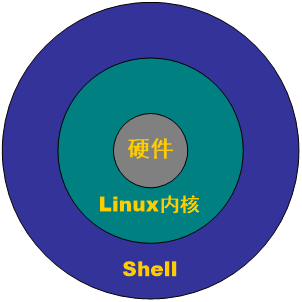
命令是用户向系统内核发出控制请求,与之交互的文本流。
Shell 是一个命令行解释器,将用户命令解析为操作系统所能理解的指令,实现用户与操作系统的交互。
同时, Shell 为操作系统提供了内核之上的功能,直接用来管理和运行系统。
当需要重复执行若干命令,可以将这些命令集合起来,加入一定的控制语句,编辑成为 Shell 脚本文件,交给 Shell 批量执行。
【二】命令提示符格式
linux@ubuntu:~$linux@ubuntu:~$ sudo -iroot@ubuntu:/home/linux#
linux,root :是用户名root 用户是管理员权限的用户,等价于 window 的 admin 用户@ : 是一个分隔符号ubuntu : 计算机名~ : 家目录,就是/home/1inux,家目录是根目录的一个子目录/ : 根目录,目录的起始位置$ :表示用户是普通用户# :表示用户是超级用户【三】命令的格式
#命令格式 Shell命令格式
通常一条命令包含三个要素:命令名称、选项、参数。命令名称是必须的,选项和参数都可能是可选项。命令格式如下所示:Command [-Options] Argument1 Argument2 ...指令 选项 参数1 参数2
#Command:命令名称,Shell命令或程序,严格区分大小写,例如设置日期指令为date等;#Options:命令选项,用于改变命令执行动作的类型,由“-”引导,可以同时带有多个选项;#Argument:命令参数,指出命令作用的对象或目标,有的命令允许带多个参数。
#一条命令的三要素之间用空格隔开, 注意 注意 注意#若将多个命令在一行书写,用分号(;)将各命令隔开;#如果一条命令不能在一行写完,在行尾使用反斜杠(\)标明该条命令未结束。#命令不带选项或参数,通常意为使用默认选项或参数。【四】命令的回溯
使用键盘的上下键来进行显示命令历史
↑ <用来向前回溯命令>
↓:用来向后回溯命令
Windows 下的 powershell 也支持这种操作
【五】移动光标
- 可借助上箭头按键,来获得上次输入的命令。
- 使用左右箭头按键。定位到命令行的任意位置,编辑命令
【六】鼠标和光标
1.可以在终端仿真器里使用鼠标。X 窗口系统支持快速拷贝和粘贴技巧。按下鼠标左键,
沿着文本拖动鼠标(或者双击一个单词)高亮了一些文本,那么这些高亮的文本就被拷贝到了一个由X管理的缓冲区里面。
然后按下鼠标中键,这些文本就被粘贴到光标所在的位置
2.不要在一个终端窗口里使用 Ctrl-c 和 Ctr1-v快捷键来执行拷贝和粘贴操作。它们不起作用。
- 复制的快捷键: ctrl + shift + c
- 粘贴的快捷键: ctrl + shift + v
3.ctrl + c : 作用是结束一个正在运行的程序
4.ctrl + l : 清除屏幕显示的快捷键
【七】测试命令
date :显示系统的时间
df:查看磁盘使用情况
free:显示系统的空闲内存ubuntu@ubuntu:~$ date2026年 10月 03日 星期六 01:04:51 CSTubuntu@ubuntu:~$ df文件系统 1K的块 已用 可用 已用% 挂载点tmpfs 396148 1976 394172 1% /run/dev/sda3 19946096 11300496 7607060 60% /tmpfs 1980720 0 1980720 0% /dev/shmtmpfs 5120 4 5116 1% /run/lock/dev/sda2 524252 6228 518024 2% /boot/efitmpfs 396144 96 396048 1% /run/user/1000ubuntu@ubuntu:~$ free total used free shared buff/cache available内存: 3961444 847228 2428484 23004 685732 2863088交换: 2191356 0 2191356【八】Shell 补齐命令与文件名
在shell解释器的快捷键中,Tab键绝对是使用频率最高的,它能够实现对命令、参数或文件的内容补全。
例如,如果想执行reboot重启命令,但一时想不起来该命令的完整拼写,则可以这样输入:
【1】tab实现命令的补全
re <Tab键><Tab键>ubuntu@ubuntu:~$ reread readprofile remmina remove-default-wordlist reset resolvectlreadarray realpath remmina-file-wrapper remove-shell resize2fs returnreadlink reboot remmina-gnome rendercheck resizecons revreadonly red remove-default-ispell renice resizepart【2】tab实现文件名的补全
ubuntu@ubuntu:~$ lsDesktop Documents Downloads hello.c Music Pictures Public snap Templates Videosubuntu@ubuntu:~$ touch hello.cubuntu@ubuntu:~$ lsDesktop Documents Downloads hello.c Music Pictures Public snap Templates Videosubuntu@ubuntu:~$ vi he<Tab键> # 文件名补全ubuntu@ubuntu:~$ vi hello.c # 按下两次 shift + z + z 退出【九】Shell 查询命令历史
history 命令用于显示执行过的命令历史,语法格式为 “history [-c]” 。
history 命令用于查看当前 Shell 保存的历史记录。显示数量受 HISTSIZE、HISTFILESIZE 和 Shell 配置影响,并不固定为 1000 条。
如果觉得1000 不够用,可以自定义 /etc/profile 文件中的 HISTSIZE 变量值。
history -c 清空当前 Shell 内存中的历史记录;是否写回历史文件及其他终端是否仍保留记录,取决于 Shell 的历史配置。清理前应确认不会丢失排障或审计所需信息。
还可以使用 “! 编码数字 ” 的方式来重复执行某一次的命令。
linux@ubuntu:~$ history 1 ls 2 sudo apt-get install open-vm-tools-desktop 3 exit 4 sudo apt install open-vm-tools-desktop 5 sudo apt autoremove 6 ls 7 sudo apt install open-vm-tools-desktop 8 ls 9 shell 10 ls 11 sudo su 12 pwd 13 ls 14 cd Desktop/ 15 ls
linux@ubuntu:~$ !1 # 执行命令历史的第一个命令lsDesktop Documents Downloads hello.c Music Pictures Public snap Templates Videos
linux@ubuntu:~$ history -c # 清除命令的记录
linux@ubuntu:~$ history 1 history【十】Shell 命令别名
命令别名通常是其他命令的缩写,用来减少键盘输入。
该命令的一般格式如下所示。
例如 :
linux@ubuntu:~$ alias mysl='ls -l' # 给较长命令设置别名linux@ubuntu:~$ mysl总用量 36drwxr-xr-x 2 linux linux 4096 8月 16 11:03 Desktopdrwxr-xr-x 2 linux linux 4096 8月 16 11:03 Documentsdrwxr-xr-x 2 linux linux 4096 8月 16 11:03 Downloads-rw-rw-r-- 1 linux linux 0 8月 17 15:18 hello.cdrwxr-xr-x 2 linux linux 4096 8月 16 11:03 Musicdrwxr-xr-x 2 linux linux 4096 8月 16 11:03 Picturesdrwxr-xr-x 2 linux linux 4096 8月 16 11:03 Publicdrwx------ 4 linux linux 4096 8月 17 10:19 snapdrwxr-xr-x 2 linux linux 4096 8月 16 11:03 Templatesdrwxr-xr-x 2 linux linux 4096 8月 16 11:03 Videoslinux@ubuntu:~$ ls -l总用量 36drwxr-xr-x 2 linux linux 4096 8月 16 11:03 Desktopdrwxr-xr-x 2 linux linux 4096 8月 16 11:03 Documentsdrwxr-xr-x 2 linux linux 4096 8月 16 11:03 Downloads-rw-rw-r-- 1 linux linux 0 8月 17 15:18 hello.cdrwxr-xr-x 2 linux linux 4096 8月 16 11:03 Musicdrwxr-xr-x 2 linux linux 4096 8月 16 11:03 Picturesdrwxr-xr-x 2 linux linux 4096 8月 16 11:03 Publicdrwx------ 4 linux linux 4096 8月 17 10:19 snapdrwxr-xr-x 2 linux linux 4096 8月 16 11:03 Templatesdrwxr-xr-x 2 linux linux 4096 8月 16 11:03 Videoslinux@ubuntu:~$ unalias mysl # 删除命令的别名linux@ubuntu:~$ mysl
Command 'mysl' not found, did you mean:
command 'tyls' from deb terminology command 'mmL' from deb sleuthkit
Try: sudo apt install <deb name>
linux@ubuntu:~$【十一】Shell中的特殊字符
【1】通配符
当需要用命令处理一组文件,例如file1.txt、file2.txt、file3.txt……,用户不必一一输入文件名,可以使用Shell通配符。
- 星号(
*):匹配任意长度的字符串。用file_*.txt,匹配file_wang.txt、file_zhang.txt、file_liu.txt - 问号(
?):匹配一个长度的字符。用file_?.txt,匹配file_1.txt、file_2.txt、file_3.txt - 方括号(
[...]):匹配其中指定的一个字符。用file_[otr].txt,匹配file_o.txt、file_r.txt和file_t.txt - 方括号(
[-]):匹配指定的一个字符范围。用file_[a-z].txt,匹配file_a.txt、file_b.txt,直到file_z.txt - 方括号(
[!...]):匹配不在集合中的一个字符。Bash 也支持[^...],但[!...]更符合 glob 的常见写法。file_[!otr].txt可匹配除file_o.txt、file_r.txt、file_t.txt之外的单字符文件名;它与 C 语言scanf的扫描集语法不是同一规则。
- 操作结果
# 通配符* 的理解linux@ubuntu:~$ lsDesktop Documents Downloads Music Pictures Public snap Templates Videoslinux@ubuntu:~$ mkdir worklinux@ubuntu:~$ lsDesktop Documents Downloads Music Pictures Public snap Templates Videos worklinux@ubuntu:~$ cd work/linux@ubuntu:~/work$ lslinux@ubuntu:~/work$ touch file_wang.c file_liu.c file_zhang.clinux@ubuntu:~/work$ lsfile_liu.c file_wang.c file_zhang.clinux@ubuntu:~/work$ ls file_*file_liu.c file_wang.c file_zhang.clinux@ubuntu:~/work$ rm file_*linux@ubuntu:~/work$ ls
# 通配符?的理解linux@ubuntu:~/work$ lslinux@ubuntu:~/work$ touch file_1.c file_2.c file_3.clinux@ubuntu:~/work$ lsfile_1.c file_2.c file_3.clinux@ubuntu:~/work$ ls file?ls: 无法访问'file?': 没有那个文件或目录linux@ubuntu:~/work$ ls file*file_1.c file_2.c file_3.clinux@ubuntu:~/work$ ls file_?ls: 无法访问'file_?': 没有那个文件或目录linux@ubuntu:~/work$ ls file_?.cfile_1.c file_2.c file_3.clinux@ubuntu:~/work$ rm file_?.clinux@ubuntu:~/work$ lslinux@ubuntu:~/work$
# [] 通配符的理解linux@ubuntu:~/work$ lslinux@ubuntu:~/work$ touch file_o.c file_t.c file_r.c file_1.c file_2.c file_3.clinux@ubuntu:~/work$ lsfile_1.c file_2.c file_3.c file_o.c file_r.c file_t.clinux@ubuntu:~/work$ ls file_[otr].cfile_o.c file_r.c file_t.clinux@ubuntu:~/work$ ls file_[otr12].cfile_1.c file_2.c file_o.c file_r.c file_t.clinux@ubuntu:~/work$ ls file_[ot].cfile_o.c file_t.clinux@ubuntu:~/work$ rm file_[otr123].clinux@ubuntu:~/work$ ls
# [-] 通配符的理解linux@ubuntu:~/work$ lslinux@ubuntu:~/work$ touch file_a.c file_b.c file_x.c file_z.clinux@ubuntu:~/work$ lsfile_a.c file_b.c file_x.c file_z.clinux@ubuntu:~/work$ ls file_[a-n].cfile_a.c file_b.clinux@ubuntu:~/work$ ls file_[a-x].cfile_a.c file_b.c file_x.clinux@ubuntu:~/work$ ls file_[a-z].cfile_a.c file_b.c file_x.c file_z.clinux@ubuntu:~/work$ rm file_[a-z].clinux@ubuntu:~/work$ ls
# [^] 通配符的理解linux@ubuntu:~/work$ lslinux@ubuntu:~/work$ touch file_1.c file_2.c file_a.c file_b.c file_x.c file_z.clinux@ubuntu:~/work$ lsfile_1.c file_2.c file_a.c file_b.c file_x.c file_z.clinux@ubuntu:~/work$ ls file_[^n].cfile_1.c file_2.c file_a.c file_b.c file_x.c file_z.clinux@ubuntu:~/work$ ls file_[^1].cfile_2.c file_a.c file_b.c file_x.c file_z.clinux@ubuntu:~/work$ ls file_[^12].cfile_a.c file_b.c file_x.c file_z.clinux@ubuntu:~/work$ ls file_[^12a].cfile_b.c file_x.c file_z.clinux@ubuntu:~/work$ ls file_[^\n].cfile_1.c file_2.c file_a.c file_b.c file_x.c file_z.clinux@ubuntu:~/work$ rm file_[^\n].clinux@ubuntu:~/work$ lslinux@ubuntu:~/work$以下是图片中提取的完整文字内容,并进行了排版整理:
【2】管道
管道可以把一系列命令连接起来,意味着第一个命令的输出将作为第二个命令的输入,通过管道传递给第二个命令,第二个命令的输出又将作为第三个命令的输入,以此类推。就像通过使用“|”符连成了一个管道。
- 例如:
linux@ubuntu:~/work$ cd .. # 返回上一级目录linux@ubuntu:~$ ls -l # 查看目录的详细信息总用量 40drwxr-xr-x 2 linux linux 4096 8月 16 11:03 Desktopdrwxr-xr-x 2 linux linux 4096 8月 16 11:03 Documentsdrwxr-xr-x 2 linux linux 4096 8月 16 11:03 Downloadsdrwxr-xr-x 2 linux linux 4096 8月 16 11:03 Musicdrwxr-xr-x 2 linux linux 4096 8月 16 11:03 Picturesdrwxr-xr-x 2 linux linux 4096 8月 16 11:03 Publicdrwx------ 4 linux linux 4096 8月 17 10:19 snapdrwxr-xr-x 2 linux linux 4096 8月 16 11:03 Templatesdrwxr-xr-x 2 linux linux 4096 8月 16 11:03 Videosdrwxrwxr-x 2 linux linux 4096 8月 18 09:53 worklinux@ubuntu:~$ ls -l | grep work # grep work 搜索关键字 work ,输出搜索的结果drwxrwxr-x 2 linux linux 4096 8月 18 09:53 worklinux@ubuntu:~$ ls -l | grep Musicdrwxr-xr-x 2 linux linux 4096 8月 16 11:03 Musiclinux@ubuntu:~$ ls -l | grep Deskdrwxr-xr-x 2 linux linux 4096 8月 16 11:03 Desktoplinux@ubuntu:~$ ls -l | grep Ddrwxr-xr-x 2 linux linux 4096 8月 16 11:03 Desktopdrwxr-xr-x 2 linux linux 4096 8月 16 11:03 Documentsdrwxr-xr-x 2 linux linux 4096 8月 16 11:03 Downloadslinux@ubuntu:~$【3】输入/输出重定向
- 输入/输出重定向是改变Shell命令或程序默认的标准输入/输出目标,重新定向到新的目标。
- Linux中默认的标准输入定义为键盘,标准输出定义为终端窗口。
(1)输出重定向 >
# 输出重定向command > file # 将标准输出写入 filels > log# 若 log 已存在,其内容会被截断;文件本身并不是“被删除后重建”终端操作示例:
linux@ubuntu:~$ lsDesktop Documents Downloads Music Pictures Public snap Templates Videos work
#如果有同名文件log , 同名文件会被清空后再写入新的内容 , 如果文件不存在则创建这个文件linux@ubuntu:~$ ls > log # 把输出到终端的内容,写到文件内linux@ubuntu:~$ cat log # 显示文件中的内容DesktopDocumentsDownloadslogMusicPicturesPublicsnapTemplatesVideoswork
#如果有同名文件log , 同名文件会被清空后再写入新的内容 , 如果文件不存在则创建这个文件linux@ubuntu:~$ ls -l >loglinux@ubuntu:~$ cat log总用量 36drwxr-xr-x 2 linux linux 4096 9月 22 10:39 Desktopdrwxr-xr-x 2 linux linux 4096 9月 22 10:39 Documentsdrwxr-xr-x 2 linux linux 4096 9月 22 10:39 Downloads-rw-rw-r-- 1 linux linux 0 9月 25 10:37 logdrwxr-xr-x 2 linux linux 4096 9月 22 10:39 Musicdrwxr-xr-x 2 linux linux 4096 9月 22 10:39 Picturesdrwxr-xr-x 2 linux linux 4096 9月 22 10:39 Publicdrwxr-xr-x 2 linux linux 4096 9月 22 10:39 Templatesdrwxr-xr-x 2 linux linux 4096 9月 22 10:39 Videosdrwxrwxr-x 2 linux linux 4096 9月 25 10:25 worklinux@ubuntu:~$(2)输出重定向 >>
command >> file # 将标准输出追加到 file 末尾终端操作示例:
linux@ubuntu:~$ cat logDesktopDocumentsDownloadslogMusicPicturesPublicsnapTemplatesVideosworklinux@ubuntu:~$ ls -l >>log # 如果log 不存在则创建,如果存在则追加写入,文件内容不清空linux@ubuntu:~$ cat logDesktopDocumentsDownloadslogMusicPicturesPublicsnapTemplatesVideoswork总用量 44drwxr-xr-x 2 linux linux 4096 8月 16 11:03 Desktopdrwxr-xr-x 2 linux linux 4096 8月 16 11:03 Documentsdrwxr-xr-x 2 linux linux 4096 8月 16 11:03 Downloads-rw-rw-r-- 1 linux linux 81 8月 18 10:22 logdrwxr-xr-x 2 linux linux 4096 8月 16 11:03 Musicdrwxr-xr-x 2 linux linux 4096 8月 16 11:03 Picturesdrwxr-xr-x 2 linux linux 4096 8月 16 11:03 Publicdrwx------ 4 linux linux 4096 8月 17 10:19 snapdrwxr-xr-x 2 linux linux 4096 8月 16 11:03 Templatesdrwxr-xr-x 2 linux linux 4096 8月 16 11:03 Videosdrwxrwxr-x 2 linux linux 4096 8月 18 09:53 worklinux@ubuntu:~$以下是提取自图片中关于“输入重定向”的完整内容,已进行排版整理:
(3)输入重定向
command < file # 将 file 作为 command 的标准输入- 例如:
linux@ubuntu:~$ lsDesktop Documents Downloads log Music Pictures Public snap Templates videos worklinux@ubuntu:~$ grep work <logworkdrwxrwxr-x 2 linux linux 4096 8月 18 09:53 worklinux@ubuntu:~$ cat logDesktopDocumentsDownloadslogMusicPicturesPublicsnapTemplatesVideoswork总用量 44drwxr-xr-x 2 linux linux 4096 8月 16 11:03 Desktopdrwxr-xr-x 2 linux linux 4096 8月 16 11:03 Documentsdrwxr-xr-x 2 linux linux 4096 8月 16 11:03 Downloads-rw-rw-r-- 1 linux linux 81 8月 18 10:22 logdrwxr-xr-x 2 linux linux 4096 8月 16 11:03 Musicdrwxr-xr-x 2 linux linux 4096 8月 16 11:03 Picturesdrwxr-xr-x 2 linux linux 4096 8月 16 11:03 Publicdrwx------ 4 linux linux 4096 8月 17 10:19 snapdrwxr-xr-x 2 linux linux 4096 8月 16 11:03 Templatesdrwxr-xr-x 2 linux linux 4096 8月 16 11:03 Videosdrwxrwxr-x 2 linux linux 4096 8月 18 09:53 worklinux@ubuntu:~$【十二】Shell 命令置换
命令替换是将一个命令的输出作为另一个命令的参数。命令格式如下所示。
command1 "$(command2)" # $(...) 是推荐的命令替换写法其中,命令 command2 的输出将作为命令 command1 的参数。需要
反引号 `...` 也可用于命令替换,但嵌套时难以阅读;优先使用 $(...)。命令替换会进行词分割和路径名展开,处理可能含空格的结果时应使用引号。
例如:
linux@ubuntu:~/work$ lslinux@ubuntu:~/work$ today=$(date +%F)linux@ubuntu:~/work$ touch "note-${today}.txt"linux@ubuntu:~/work$ ls note-*.txtnote-2022-08-26.txtlinux@ubuntu:~/work$ lsbin cdrom etc initrd.img lib lost+found mnt proc run snap swapfile tmp varvmlinuz.old boot dev home initrd.img.old lib64 media opt root sbin srv sys usr vmlinuzlinux@ubuntu:~/work$【十三】Linux 基础命令笔记整理
约定:linux@ubuntu:~$ 是命令提示符,不用输入;# 后是注释;命令和输出放在同一个代码块中,便于对应。
【1】ls 命令
(1)作用
ls 用于显示目录中的文件信息,英文全称是 list。
所处的工作目录不同,当前工作目录下能看到的文件也不同。-a 显示包括隐藏文件在内的目录项,-l 显示权限、所有者、大小和时间等详细信息;-i 显示 inode 编号。
将这两个参数整合之后,再执行ls -a -l命令即可查看当前目录中的所有文件并输出这些文件的属性信息
语法
ls [参数] [文件名称/目录](2)常用参数
| 参数 | 作用 |
|---|---|
-a | 显示全部文件,包括以 . 开头的隐藏文件 |
-l | 显示文件属性、大小等详细信息 |
-la | 等价于 ls -l -a,显示详细信息并包括隐藏文件 |
ll | 常见别名,具体定义由发行版或用户配置决定,常见为 ls -l 或 ls -la |
(3)示例与输出
[1] 显示当前目录内容(ls)
默认显示当前目录
linux@ubuntu:~$ lsDesktop Documents Downloads log Music Pictures Public snap Templates Videos work[2] 显示指定目录内容(ls <path>)
显示指定目录下的内容
linux@ubuntu:~$ ls /home/linux/Desktop Documents Downloads Music Pictures Public snap Templates Videos work[3] 显示当前目录下的内容(ls .)
. 表示当前目录,等价于 ls
linux@ubuntu:~$ ls .Desktop Documents Downloads Music Pictures Public snap Templates Videos work[4] 显示上一级目录中的内容(ls ..)
.. 表示上一级目录
linux@ubuntu:~$ ls ..linux[5] 显示家目录中的内容(ls ~)
~ 表示当前用户的家目录;例如普通用户常为 /home/<用户名>,root 通常为 /root,不要固定写成 /home/linux。
linux@ubuntu:~$ ls ~Desktop Documents Downloads Music Pictures Public snap Templates Videos work[6] 显示根目录中的内容(ls /)
/ 表示根目录
linux@ubuntu:~$ ls ~Desktop Documents Downloads Music Pictures Public snap Templates Videos work[7] -l 详细显示(ls -l <file/path>)
查看文件的属性、大小等详细信息
linux@ubuntu:~$ ls -l .总用量 40drwxr-xr-x 2 linux linux 4096 8月 16 11:03 Desktopdrwxr-xr-x 2 linux linux 4096 8月 16 11:03 Documentsdrwxr-xr-x 2 linux linux 4096 8月 16 11:03 Downloadsdrwxr-xr-x 2 linux linux 4096 8月 16 11:03 Musicdrwxr-xr-x 2 linux linux 4096 8月 16 11:03 Picturesdrwxr-xr-x 2 linux linux 4096 8月 16 11:03 Publicdrwx------ 4 linux linux 4096 8月 17 10:19 snapdrwxr-xr-x 2 linux linux 4096 8月 16 11:03 Templatesdrwxr-xr-x 2 linux linux 4096 8月 16 11:03 Videosdrwxrwxr-x 2 linux linux 4096 8月 18 09:53 work
linux@ubuntu:~$ ls -l worklinux@ubuntu:~$ ls -l hello.c[8] -la 详细显示并包括隐藏文件(ls -la)
查看文件的属性、大小等详细信息,包括隐藏文件,1inux下以点开头的文件都是隐藏文件
linux@ubuntu:~$ ls -la总用量 104drwxr-xr-x 18 linux linux 4096 8月 18 11:02 .drwxr-xr-x 3 root root 4096 8月 16 10:57 ..-rw------- 1 linux linux 165 8月 17 14:39 .bash_history-rw-r--r-- 1 linux linux 220 8月 16 10:57 .bash_logout-rw-r--r-- 1 linux linux 3771 8月 16 10:57 .bashrcdrwx------ 17 linux linux 4096 8月 17 09:59 .cachedrwx------ 12 linux linux 4096 8月 17 09:59 .configdrwxr-xr-x 2 linux linux 4096 8月 16 11:03 Desktopdrwxr-xr-x 2 linux linux 4096 8月 16 11:03 Documentsdrwxr-xr-x 2 linux linux 4096 8月 16 11:03 Downloadsdrwx------ 3 linux linux 4096 8月 16 14:37 .gnupg-rw------- 1 linux linux 4444 8月 18 08:58 .ICEauthoritydrwx------ 3 linux linux 4096 8月 16 11:03 .localdrwx------ 5 linux linux 4096 8月 16 15:11 .mozilladrwxr-xr-x 2 linux linux 4096 8月 16 11:03 Music-rw-r--r-- 1 linux linux 363 8月 17 10:09 .pam_environmentdrwxr-xr-x 2 linux linux 4096 8月 16 11:03 Pictures-rw-r--r-- 1 linux linux 807 8月 16 10:57 .profiledrwxr-xr-x 2 linux linux 4096 8月 16 11:03 Publicdrwx------ 4 linux linux 4096 8月 17 10:19 snapdrwx------ 2 linux linux 4096 8月 16 14:37 .ssh-rw-r--r-- 1 linux linux 0 8月 17 09:03 .sudo_as_admin_successfuldrwxr-xr-x 2 linux linux 4096 8月 16 11:03 Templatesdrwxr-xr-x 2 linux linux 4096 8月 16 11:03 Videosdrwxrwxr-x 2 linux linux 4096 8月 18 09:53 work-rw-rw-r-- 1 linux linux 131 8月 17 10:19 .xinputrc[9] ll 常见缩写(ls -la=ll)
linux@ubuntu:~$ ll# 输出与 ls -la 类似,目录名可能显示为 Desktop/、Documents/ 等形式【2】 cd 命令
(1)作用
cd 用于切换当前工作路径,英文全称是 change directory。
这个命令应该是最常用的一个Linux命令了。可以通过cd命令迅速、灵活地切换到不同的工作目录。
(2)语法
cd [参数] [目录](3)常用形式
| 命令 | 作用 |
|---|---|
cd | 等价于 cd ~,进入家目录,也等价于 cd /home/linux |
cd ~ | 进入家目录 |
cd - | 返回上一次所在的目录 |
cd . | 进入当前目录,相当于原地踏步 |
cd .. | 返回上一级目录 |
cd ../../ | 返回上一级的上一级,依次类推 |
cd / | 进入根目录 |
cd ~/work | 进入家目录下的 work 目录 |
cd /home/linux/work/ | 绝对路径进入 work 目录 |
cd work/ | 相对路径进入 work 目录 |
(4)示例与输出
linux@ubuntu:~$ lsDesktop Documents Downloads Music Pictures Public snap Templates Videos work
linux@ubuntu:~$ cdlinux@ubuntu:~$ cd /linux@ubuntu:/$ lsbin cdrom etc initrd.img lib lost+found mnt proc run snap swapfile tmp varvmlinuz.old boot dev home initrd.img.old lib64 media opt root sbin srv sys usr vmlinuz
linux@ubuntu:/$ cd ~linux@ubuntu:~$ lsDesktop Documents Downloads Music Pictures Public snap Templates Videos work
linux@ubuntu:~$ cd -/linux@ubuntu:/$ cd -/home/linux
linux@ubuntu:~$ cd .linux@ubuntu:~$ cd ..linux@ubuntu:/home$ cd ..linux@ubuntu:/$ cdlinux@ubuntu:~$ cd /linux@ubuntu:/$ cd ~/worklinux@ubuntu:~/work$linux@ubuntu:~/work$ cd / # 绝对路径进入根目录linux@ubuntu:/$ lsbin cdrom etc initrd.img lib lost+found mnt proc run snap swapfile tmp var vmlinuz.oldboot dev home initrd.img.old lib64 media opt root sbin srv sys usr vmlinuz
linux@ubuntu:/$ cd home/linux/work/ # 在根目录下,以相对路径进入 worklinux@ubuntu:~/work$
linux@ubuntu:~/work$ cd /home/linux/ # 以绝对路径进入家目录linux@ubuntu:~$
linux@ubuntu:~$ cd work/ # 以相对路径进入 worklinux@ubuntu:~/work$
linux@ubuntu:~/work$ cd .. # 相对路径返回上一级linux@ubuntu:~$ lsDesktop Documents Downloads Music Pictures Public snap Templates Videos work
linux@ubuntu:~$ cd /home/linux/work/ # 绝对路径linux@ubuntu:~/work$ cd .. # 相对路径linux@ubuntu:~$ cd work/ # 相对路径linux@ubuntu:~/work$【3】绝对路径与相对路径
| 类型 | 说明 |
|---|---|
| 绝对路径 | 开始于根目录 /,一直到达目标目录或文件 |
| 相对路径 | 以当前目录为参考表示目录,不以 / 开头 |
. | 当前工作目录 |
.. | 当前工作目录的上一级目录 |
linux@ubuntu:/$ cd home/linux/work/ # 相对根目录,实际进入 /home/linux/worklinux@ubuntu:~/work$
linux@ubuntu:~/work$ cd /home/linux/ # 绝对路径进入家目录linux@ubuntu:~$
linux@ubuntu:~$ cd work/ # 相对路径进入 worklinux@ubuntu:~/work$(1)根目录和家目录的区别
linux@ubuntu:~$ pwd/home/linux
linux@ubuntu:~$ cd /linux@ubuntu:/$ pwd/说明:
- 家目录:
/home/linux,可用~表示。 - 根目录:
/,是整个文件系统的起点。
【4】touch 命令
(1)作用
创建一个或多个空文件。
(2)语法
touch [OPTION] FILE(3)示例与输出
linux@ubuntu:~/work$ touch 1.c 2.c 3.c 4.clinux@ubuntu:~/work$ ls -l总用量 0-rw-rw-r-- 1 linux linux 0 8月 18 14:20 1.c-rw-rw-r-- 1 linux linux 0 8月 18 14:20 2.c-rw-rw-r-- 1 linux linux 0 8月 18 14:20 3.c-rw-rw-r-- 1 linux linux 0 8月 18 14:20 4.c
linux@ubuntu:~/work$ touch 5.c 6.c 7.c 8.clinux@ubuntu:~/work$ ls1.c 2.c 3.c 4.c 5.c 6.c 7.c 8.c说明:
touch file1 # 创建一个文件touch file1 file2 file3 file4 # 创建多个文件,参数之间用空格隔开【5】 cat 命令
(1)作用
把文件内容显示到终端上。
(2)语法
cat [OPTION] [FILE](3)示例与输出
linux@ubuntu:~/work$ echo "hello world">1.clinux@ubuntu:~/work$ echo "goodbye">2.c
linux@ubuntu:~/work$ cat 1.chello world
linux@ubuntu:~/work$ cat 2.cgoodbye
linux@ubuntu:~/work$ cat 1.c 2.chello worldgoodbye
linux@ubuntu:~/work$ echo "hello world"hello world
linux@ubuntu:~/work$ echo "goodbye"goodbye说明:
cat file1 # 显示一个文件内容cat file1 file2 # 显示多个文件内容【6】 mkdir 命令
(1)作用
用于创建目录。
(2)语法
mkdir [OPTION] DIRECTORY(3)常用形式
mkdir 目录 # 创建目录mkdir -p 目录 # 创建目录;如果目录已存在不报错,并允许创建子目录mkdir dir1 dir2 dir3 dir4 # 一次创建多个目录(4)示例与输出
linux@ubuntu:~/work$ ls1.c 2.c 3.c 4.c 5.c 6.c 7.c 8.c dir1
linux@ubuntu:~/work$ mkdir dir2linux@ubuntu:~/work$ ls1.c 2.c 3.c 4.c 5.c 6.c 7.c 8.c dir1 dir2
linux@ubuntu:~/work$ mkdir dir1mkdir: 无法创建目录"dir1": 文件已存在
linux@ubuntu:~/work$ mkdir -p dir1linux@ubuntu:~/work$ ls1.c 2.c 3.c 4.c 5.c 6.c 7.c 8.c dir1 dir2
linux@ubuntu:~/work$ mkdir dir1/dir2/dir3/dir4mkdir: 无法创建目录"dir1/dir2/dir3/dir4": 没有那个文件或目录
linux@ubuntu:~/work$ mkdir -p dir1/dir2/dir3/dir4linux@ubuntu:~/work$ ls dir1/dir2/dir3/dir4/ -l总用量 0
linux@ubuntu:~/work$ mkdir -p dir1 dir2 dir3 dir4linux@ubuntu:~/work$ ls1.c 2.c 3.c 4.c 5.c 6.c 7.c 8.c dir1 dir2 dir3 dir4Tab 补全示例:
linux@ubuntu:~/work$ ls dir<TAB><TAB>dir1/ dir2/【7】 rmdir 命令
(1)作用
删除一个空目录。不建议优先使用,删除目录更常用 rm -r。
(2)语法
rmdir [OPTION] DIRECTORY(3)示例与输出
linux@ubuntu:~/work$ rmdir dir1rmdir: 删除 'dir1' 失败 : 目录非空
linux@ubuntu:~/work$ rmdir -p dir1rmdir: 删除 'dir1' 失败 : 目录非空
linux@ubuntu:~/work$ rmdir -p dir1/dir2/dir3/dir4/linux@ubuntu:~/work$ ls1.c 2.c 3.c 4.c 5.c 6.c 7.c 8.c dir2 dir3 dir4说明:
rmdir 目录 # 目录必须为空,否则删除失败rmdir -p dir1/dir2/dir3/dir4 # 可删除多层空目录【8】rm 命令
(1)作用
删除文件或目录,英文全称是 remove。它是 rmdir 的替代方案,更常用。
rm 默认不会逐个询问;是否提示还会受别名(例如 alias rm='rm -i')和终端环境影响。-f 会忽略不存在文件并禁止提示,应谨慎使用。
要想删除一个目录,需要在rm命令后面加一个-r参数才可以,否则删除不掉。
(2)语法
rm [参数] 文件名称(3)常用参数
| 参数 | 作用 |
|---|---|
-f | 强制执行,不提示 |
-i | 删除前询问 |
-r | 递归删除目录 |
-v | 显示删除过程 |
(4)示例与输出
linux@ubuntu:~/work$ ls1.c 2.c 3.c 4.c 5.c 6.c 7.c 8.c dir2 dir3 dir4
linux@ubuntu:~/work$ rm 1.c
linux@ubuntu:~/work$ rm dir2/rm: 无法删除'dir2/': 是一个目录
linux@ubuntu:~/work$ rm -r dir2/
linux@ubuntu:~/work$ rm -rf dir3 1.c 4.c
linux@ubuntu:~/work$ ls2.c 3.c 5.c 6.c 7.c 8.c dir4说明:
rm file1 # 删除 file1 文件rm -r dir1 # 删除目录 dir1rm -rf 文件或目录 # 强制删除,不报错误提示注意:rm -rf 会递归且强制删除,通常无法从命令行直接恢复。执行前建议先用 pwd、ls -- <目标> 核对位置和目标;含通配符或变量时更应谨慎,避免以 /、~ 等宽泛路径为目标。
【9】pwd 命令
(1)作用
显示当前工作目录。
(2)语法
pwd [OPTION](3)示例与输出
linux@ubuntu:~/work$ pwd/home/linux/work【10】 clear 命令
(1)作用
清除终端屏幕显示内容。快捷键通常为 Ctrl + L。
(2)语法
clear [-Ttype] [-V] [-x](3)示例
linux@ubuntu:~/work$ clear说明:clear 并不是删除之前显示的内容,只是翻页显示新页面。
【11】man 命令
(1)作用
man是系统的手册分页程序。指定给man的页选项通常是程序、工具或函数名。
程序将显示每一个找到的相关手册页。如果指定了章节,man将只在手册的指定章节搜索。
默认将按预定的顺序查找所有可用的 章节 (默认是“1 n 1 8 3 2 3posix 3pm 3per1 3am 5 4 9 6 7”),并只显示找到的第一个页,即使多个章节中都有这个页面。
(2)语法
man 命令/函数名man 命令的退出使用 q 退出
(3)手册章节
| 章节号 | 内容 |
|---|---|
| 1 | 可执行程序或 shell 命令 |
| 2 | 系统调用,内核提供的函数 |
| 3 | 库调用,程序库中的函数 |
| 4 | 特殊文件,通常位于 /dev |
| 5 | 文件格式和规范,如 /etc/passwd |
| 6 | 游戏 |
| 7 | 杂项,包括宏包和规范,如 man(7)、groff(7) |
| 8 | 系统管理命令,通常只针对 root 用户 |
| 9 | 内核例程,非标准 |
(4)示例
man 1s #查找1s命令的帮助man rmdir #查找rmdir 命令的帮助man 1 read #在第1章(可执行程序)中去查找read 命令man 2 read #在第2章(可执行程序)中去查找read 命令man man #给出man命令本省的帮助说明:默认按预定顺序查找所有可用章节,并只显示找到的第一个页面。
linux@ubuntu:~/work$ man 1 stat # 在第1章中去查找statlinux@ubuntu:~/work$ man 2 stat # 在第2章中去查找statlinux@ubuntu:~/work$ man 2 stat在第 2 节中没有关于 stat 的手册页条目。当没有手册页时,可以用 man 7 undocumented 命令来寻求帮助。安装gcc 编译器
ubuntu@ubuntu:~$ sudo apt install gcc正在读取软件包列表... 完成正在分析软件包的依赖关系树... 完成正在读取状态信息... 完成下列软件包是自动安装的并且现在不需要了: cloud-guest-utils eatmydata ethtool libeatmydata1 libmspack0 libxmlsec1-openssl open-vm-tools python-babel-localedata python3-attr python3-babel python3-configobj python3-jinja2 python3-json-pointer python3-jsonpatch python3-jsonschema python3-pyrsistent python3-serial zerofree使用'sudo apt autoremove'来卸载它(它们)。将会同时安装下列软件: binutils binutils-common binutils-x86-64-linux-gnu cpp-11 gcc-11 gcc-11-base gcc-12-base libasan6 libatomic1 libbinutils libc-dev-bin libc-devtools libc6 libc6-dbg libc6-dev libcc1-0 libcrypt-dev libctf-nobfd0 libctf0 libgcc-11-dev libgcc-s1 libgomp1 libitm1 liblsan0 libnsl-dev libquadmath0 libstdc++6 libtirpc-dev libtsan0 libubsan1 linux-libc-dev manpages-dev rpcsvc-proto建议安装: binutils-doc gcc-11-locales gcc-multilib make autoconf automake libtool flex bison gcc-doc gcc-11-multilib gcc-11-doc glibc-doc推荐安装: libnss-nis libnss-nisplus下列【新】软件包将被安装: binutils binutils-common binutils-x86-64-linux-gnu gcc gcc-11 libasan6 libbinutils libc-dev-bin libc-devtools libc6-dev libcc1-0 libcrypt-dev libctf-nobfd0 libctf0 libgcc-11-dev libitm1 liblsan0 libnsl-dev libquadmath0 libtirpc-dev libtsan0 libubsan1 linux-libc-dev manpages-dev rpcsvc-proto下列软件包将被升级: cpp-11 gcc-11-base gcc-12-base libatomic1 libc6 libc6-dbg libgcc-s1 libgomp1 libstdc++6升级了 9 个软件包,新安装了 25 个软件包,要卸载 0 个软件包,有 469 个软件包未被升级。需要下载 67.6 MB 的归档。解压缩后会消耗 132 MB 的额外空间。您希望继续执行吗? [Y/n] y获取:1 http://archive.ubuntu.com/ubuntu jammy-updates/main amd64 libc6-dbg amd64 2.35-0ubuntu3.15 [13.9 MB]获取:2 http://archive.ubuntu.com/ubuntu jammy-updates/main amd64 libatomic1 amd64 12.3.0-1ubuntu1~22.04.3 [10.5 kB]获取:3 http://archive.ubuntu.com/ubuntu jammy-updates/main amd64 gcc-12-base amd64 12.3.0-1ubuntu1~22.04.3 [216 kB]获取:4 http://archive.ubuntu.com/ubuntu jammy-updates/main amd64 libstdc++6 amd64 12.3.0-1ubuntu1~22.04.3 [699 kB]获取:5 http://archive.ubuntu.com/ubuntu jammy-updates/main amd64 libgomp1 amd64 12.3.0-1ubuntu1~22.04.3 [127 kB]获取:6 http://archive.ubuntu.com/ubuntu jammy-updates/main amd64 libgcc-s1 amd64 12.3.0-1ubuntu1~22.04.3 [53.9 kB]获取:7 http://archive.ubuntu.com/ubuntu jammy-updates/main amd64 libc6 amd64 2.35-0ubuntu3.15 [3,234 kB]获取:8 http://archive.ubuntu.com/ubuntu jammy-updates/main amd64 binutils-common amd64 2.38-4ubuntu2.12 [223 kB]获取:9 http://archive.ubuntu.com/ubuntu jammy-updates/main amd64 libbinutils amd64 2.38-4ubuntu2.12 [663 kB]获取:10 http://archive.ubuntu.com/ubuntu jammy-updates/main amd64 libctf-nobfd0 amd64 2.38-4ubuntu2.12 [108 kB]获取:11 http://archive.ubuntu.com/ubuntu jammy-updates/main amd64 libctf0 amd64 2.38-4ubuntu2.12 [103 kB]获取:12 http://archive.ubuntu.com/ubuntu jammy-updates/main amd64 binutils-x86-64-linux-gnu amd64 2.38-4ubuntu2.12 [2,324 kB]获取:13 http://archive.ubuntu.com/ubuntu jammy-updates/main amd64 binutils amd64 2.38-4ubuntu2.12 [3,184 B]获取:14 http://archive.ubuntu.com/ubuntu jammy-updates/main amd64 cpp-11 amd64 11.4.0-1ubuntu1~22.04.3 [10.0 MB]获取:15 http://archive.ubuntu.com/ubuntu jammy-updates/main amd64 gcc-11-base amd64 11.4.0-1ubuntu1~22.04.3 [216 kB]获取:16 http://archive.ubuntu.com/ubuntu jammy-updates/main amd64 libcc1-0 amd64 12.3.0-1ubuntu1~22.04.3 [48.3 kB]获取:17 http://archive.ubuntu.com/ubuntu jammy-updates/main amd64 libitm1 amd64 12.3.0-1ubuntu1~22.04.3 [30.2 kB]获取:18 http://archive.ubuntu.com/ubuntu jammy-updates/main amd64 libasan6 amd64 11.4.0-1ubuntu1~22.04.3 [2,283 kB]获取:19 http://archive.ubuntu.com/ubuntu jammy-updates/main amd64 liblsan0 amd64 12.3.0-1ubuntu1~22.04.3 [1,069 kB]获取:20 http://archive.ubuntu.com/ubuntu jammy-updates/main amd64 libtsan0 amd64 11.4.0-1ubuntu1~22.04.3 [2,260 kB]获取:21 http://archive.ubuntu.com/ubuntu jammy-updates/main amd64 libubsan1 amd64 12.3.0-1ubuntu1~22.04.3 [976 kB]获取:22 http://archive.ubuntu.com/ubuntu jammy-updates/main amd64 libquadmath0 amd64 12.3.0-1ubuntu1~22.04.3 [154 kB]获取:23 http://archive.ubuntu.com/ubuntu jammy-updates/main amd64 libgcc-11-dev amd64 11.4.0-1ubuntu1~22.04.3 [2,517 kB]获取:24 http://archive.ubuntu.com/ubuntu jammy-updates/main amd64 gcc-11 amd64 11.4.0-1ubuntu1~22.04.3 [20.1 MB]获取:25 http://archive.ubuntu.com/ubuntu jammy/main amd64 gcc amd64 4:11.2.0-1ubuntu1 [5,112 B]获取:26 http://archive.ubuntu.com/ubuntu jammy-updates/main amd64 libc-dev-bin amd64 2.35-0ubuntu3.15 [20.3 kB]获取:27 http://archive.ubuntu.com/ubuntu jammy-updates/main amd64 libc-devtools amd64 2.35-0ubuntu3.15 [29.0 kB]获取:28 http://archive.ubuntu.com/ubuntu jammy-updates/main amd64 linux-libc-dev amd64 5.15.0-198.208 [1,391 kB]获取:29 http://archive.ubuntu.com/ubuntu jammy/main amd64 libcrypt-dev amd64 1:4.4.27-1 [112 kB]获取:30 http://archive.ubuntu.com/ubuntu jammy/main amd64 rpcsvc-proto amd64 1.4.2-0ubuntu6 [68.5 kB]获取:31 http://archive.ubuntu.com/ubuntu jammy-updates/main amd64 libtirpc-dev amd64 1.3.2-2ubuntu0.1 [192 kB]获取:32 http://archive.ubuntu.com/ubuntu jammy/main amd64 libnsl-dev amd64 1.3.0-2build2 [71.3 kB]获取:33 http://archive.ubuntu.com/ubuntu jammy-updates/main amd64 libc6-dev amd64 2.35-0ubuntu3.15 [2,100 kB]获取:34 http://archive.ubuntu.com/ubuntu jammy/main amd64 manpages-dev all 5.10-1ubuntu1 [2,309 kB]已下载 67.6 MB,耗时 9秒 (7,565 kB/s)正在从软件包中解出模板:100%正在预设定软件包 ...(正在读取数据库 ... 系统当前共安装有 175252 个文件和目录。)准备解压 .../libc6-dbg_2.35-0ubuntu3.15_amd64.deb ...正在解压 libc6-dbg:amd64 (2.35-0ubuntu3.15) 并覆盖 (2.35-0ubuntu3.8) ...准备解压 .../libatomic1_12.3.0-1ubuntu1~22.04.3_amd64.deb ...正在解压 libatomic1:amd64 (12.3.0-1ubuntu1~22.04.3) 并覆盖 (12.3.0-1ubuntu1~22.04) ...准备解压 .../gcc-12-base_12.3.0-1ubuntu1~22.04.3_amd64.deb ...正在解压 gcc-12-base:amd64 (12.3.0-1ubuntu1~22.04.3) 并覆盖 (12.3.0-1ubuntu1~22.04) ...正在设置 gcc-12-base:amd64 (12.3.0-1ubuntu1~22.04.3) ...(正在读取数据库 ... 系统当前共安装有 175246 个文件和目录。)准备解压 .../libstdc++6_12.3.0-1ubuntu1~22.04.3_amd64.deb ...正在解压 libstdc++6:amd64 (12.3.0-1ubuntu1~22.04.3) 并覆盖 (12.3.0-1ubuntu1~22.04) ...正在设置 libstdc++6:amd64 (12.3.0-1ubuntu1~22.04.3) ...(正在读取数据库 ... 系统当前共安装有 175246 个文件和目录。)准备解压 .../libgomp1_12.3.0-1ubuntu1~22.04.3_amd64.deb ...正在解压 libgomp1:amd64 (12.3.0-1ubuntu1~22.04.3) 并覆盖 (12.3.0-1ubuntu1~22.04) ...准备解压 .../libgcc-s1_12.3.0-1ubuntu1~22.04.3_amd64.deb ...正在解压 libgcc-s1:amd64 (12.3.0-1ubuntu1~22.04.3) 并覆盖 (12.3.0-1ubuntu1~22.04) ...正在设置 libgcc-s1:amd64 (12.3.0-1ubuntu1~22.04.3) ...(正在读取数据库 ... 系统当前共安装有 175246 个文件和目录。)准备解压 .../libc6_2.35-0ubuntu3.15_amd64.deb ...正在解压 libc6:amd64 (2.35-0ubuntu3.15) 并覆盖 (2.35-0ubuntu3.8) ...正在设置 libc6:amd64 (2.35-0ubuntu3.15) ...正在选中未选择的软件包 binutils-common:amd64。(正在读取数据库 ... 系统当前共安装有 175246 个文件和目录。)准备解压 .../00-binutils-common_2.38-4ubuntu2.12_amd64.deb ...正在解压 binutils-common:amd64 (2.38-4ubuntu2.12) ...正在选中未选择的软件包 libbinutils:amd64。准备解压 .../01-libbinutils_2.38-4ubuntu2.12_amd64.deb ...正在解压 libbinutils:amd64 (2.38-4ubuntu2.12) ...正在选中未选择的软件包 libctf-nobfd0:amd64。准备解压 .../02-libctf-nobfd0_2.38-4ubuntu2.12_amd64.deb ...正在解压 libctf-nobfd0:amd64 (2.38-4ubuntu2.12) ...正在选中未选择的软件包 libctf0:amd64。准备解压 .../03-libctf0_2.38-4ubuntu2.12_amd64.deb ...正在解压 libctf0:amd64 (2.38-4ubuntu2.12) ...正在选中未选择的软件包 binutils-x86-64-linux-gnu。准备解压 .../04-binutils-x86-64-linux-gnu_2.38-4ubuntu2.12_amd64.deb ...正在解压 binutils-x86-64-linux-gnu (2.38-4ubuntu2.12) ...正在选中未选择的软件包 binutils。准备解压 .../05-binutils_2.38-4ubuntu2.12_amd64.deb ...正在解压 binutils (2.38-4ubuntu2.12) ...准备解压 .../06-cpp-11_11.4.0-1ubuntu1~22.04.3_amd64.deb ...正在解压 cpp-11 (11.4.0-1ubuntu1~22.04.3) 并覆盖 (11.4.0-1ubuntu1~22.04) ...准备解压 .../07-gcc-11-base_11.4.0-1ubuntu1~22.04.3_amd64.deb ...正在解压 gcc-11-base:amd64 (11.4.0-1ubuntu1~22.04.3) 并覆盖 (11.4.0-1ubuntu1~22.04) ...正在选中未选择的软件包 libcc1-0:amd64。准备解压 .../08-libcc1-0_12.3.0-1ubuntu1~22.04.3_amd64.deb ...正在解压 libcc1-0:amd64 (12.3.0-1ubuntu1~22.04.3) ...正在选中未选择的软件包 libitm1:amd64。准备解压 .../09-libitm1_12.3.0-1ubuntu1~22.04.3_amd64.deb ...正在解压 libitm1:amd64 (12.3.0-1ubuntu1~22.04.3) ...正在选中未选择的软件包 libasan6:amd64。准备解压 .../10-libasan6_11.4.0-1ubuntu1~22.04.3_amd64.deb ...正在解压 libasan6:amd64 (11.4.0-1ubuntu1~22.04.3) ...正在选中未选择的软件包 liblsan0:amd64。准备解压 .../11-liblsan0_12.3.0-1ubuntu1~22.04.3_amd64.deb ...正在解压 liblsan0:amd64 (12.3.0-1ubuntu1~22.04.3) ...正在选中未选择的软件包 libtsan0:amd64。准备解压 .../12-libtsan0_11.4.0-1ubuntu1~22.04.3_amd64.deb ...正在解压 libtsan0:amd64 (11.4.0-1ubuntu1~22.04.3) ...正在选中未选择的软件包 libubsan1:amd64。准备解压 .../13-libubsan1_12.3.0-1ubuntu1~22.04.3_amd64.deb ...正在解压 libubsan1:amd64 (12.3.0-1ubuntu1~22.04.3) ...正在选中未选择的软件包 libquadmath0:amd64。准备解压 .../14-libquadmath0_12.3.0-1ubuntu1~22.04.3_amd64.deb ...正在解压 libquadmath0:amd64 (12.3.0-1ubuntu1~22.04.3) ...正在选中未选择的软件包 libgcc-11-dev:amd64。准备解压 .../15-libgcc-11-dev_11.4.0-1ubuntu1~22.04.3_amd64.deb ...正在解压 libgcc-11-dev:amd64 (11.4.0-1ubuntu1~22.04.3) ...正在选中未选择的软件包 gcc-11。准备解压 .../16-gcc-11_11.4.0-1ubuntu1~22.04.3_amd64.deb ...正在解压 gcc-11 (11.4.0-1ubuntu1~22.04.3) ...正在选中未选择的软件包 gcc。准备解压 .../17-gcc_4%3a11.2.0-1ubuntu1_amd64.deb ...正在解压 gcc (4:11.2.0-1ubuntu1) ...正在选中未选择的软件包 libc-dev-bin。准备解压 .../18-libc-dev-bin_2.35-0ubuntu3.15_amd64.deb ...正在解压 libc-dev-bin (2.35-0ubuntu3.15) ...正在选中未选择的软件包 libc-devtools。准备解压 .../19-libc-devtools_2.35-0ubuntu3.15_amd64.deb ...正在解压 libc-devtools (2.35-0ubuntu3.15) ...正在选中未选择的软件包 linux-libc-dev:amd64。准备解压 .../20-linux-libc-dev_5.15.0-198.208_amd64.deb ...正在解压 linux-libc-dev:amd64 (5.15.0-198.208) ...正在选中未选择的软件包 libcrypt-dev:amd64。准备解压 .../21-libcrypt-dev_1%3a4.4.27-1_amd64.deb ...正在解压 libcrypt-dev:amd64 (1:4.4.27-1) ...正在选中未选择的软件包 rpcsvc-proto。准备解压 .../22-rpcsvc-proto_1.4.2-0ubuntu6_amd64.deb ...正在解压 rpcsvc-proto (1.4.2-0ubuntu6) ...正在选中未选择的软件包 libtirpc-dev:amd64。准备解压 .../23-libtirpc-dev_1.3.2-2ubuntu0.1_amd64.deb ...正在解压 libtirpc-dev:amd64 (1.3.2-2ubuntu0.1) ...正在选中未选择的软件包 libnsl-dev:amd64。准备解压 .../24-libnsl-dev_1.3.0-2build2_amd64.deb ...正在解压 libnsl-dev:amd64 (1.3.0-2build2) ...正在选中未选择的软件包 libc6-dev:amd64。准备解压 .../25-libc6-dev_2.35-0ubuntu3.15_amd64.deb ...正在解压 libc6-dev:amd64 (2.35-0ubuntu3.15) ...正在选中未选择的软件包 manpages-dev。准备解压 .../26-manpages-dev_5.10-1ubuntu1_all.deb ...正在解压 manpages-dev (5.10-1ubuntu1) ...正在设置 gcc-11-base:amd64 (11.4.0-1ubuntu1~22.04.3) ...正在设置 manpages-dev (5.10-1ubuntu1) ...正在设置 binutils-common:amd64 (2.38-4ubuntu2.12) ...正在设置 linux-libc-dev:amd64 (5.15.0-198.208) ...正在设置 libctf-nobfd0:amd64 (2.38-4ubuntu2.12) ...正在设置 libgomp1:amd64 (12.3.0-1ubuntu1~22.04.3) ...正在设置 libasan6:amd64 (11.4.0-1ubuntu1~22.04.3) ...正在设置 libc6-dbg:amd64 (2.35-0ubuntu3.15) ...正在设置 libtirpc-dev:amd64 (1.3.2-2ubuntu0.1) ...正在设置 rpcsvc-proto (1.4.2-0ubuntu6) ...正在设置 libquadmath0:amd64 (12.3.0-1ubuntu1~22.04.3) ...正在设置 libatomic1:amd64 (12.3.0-1ubuntu1~22.04.3) ...正在设置 libubsan1:amd64 (12.3.0-1ubuntu1~22.04.3) ...正在设置 libnsl-dev:amd64 (1.3.0-2build2) ...正在设置 libcrypt-dev:amd64 (1:4.4.27-1) ...正在设置 libbinutils:amd64 (2.38-4ubuntu2.12) ...正在设置 libc-dev-bin (2.35-0ubuntu3.15) ...正在设置 libcc1-0:amd64 (12.3.0-1ubuntu1~22.04.3) ...正在设置 liblsan0:amd64 (12.3.0-1ubuntu1~22.04.3) ...正在设置 libitm1:amd64 (12.3.0-1ubuntu1~22.04.3) ...正在设置 libc-devtools (2.35-0ubuntu3.15) ...正在设置 libtsan0:amd64 (11.4.0-1ubuntu1~22.04.3) ...正在设置 libctf0:amd64 (2.38-4ubuntu2.12) ...正在设置 cpp-11 (11.4.0-1ubuntu1~22.04.3) ...正在设置 libgcc-11-dev:amd64 (11.4.0-1ubuntu1~22.04.3) ...正在设置 libc6-dev:amd64 (2.35-0ubuntu3.15) ...正在设置 binutils-x86-64-linux-gnu (2.38-4ubuntu2.12) ...正在设置 binutils (2.38-4ubuntu2.12) ...正在设置 gcc-11 (11.4.0-1ubuntu1~22.04.3) ...正在设置 gcc (4:11.2.0-1ubuntu1) ...正在处理用于 man-db (2.10.2-1) 的触发器 ...正在处理用于 libc-bin (2.35-0ubuntu3.8) 的触发器 ...【12】速查表
| 命令 | 作用 |
|---|---|
ls | 显示目录内容 |
ls -l | 显示详细信息 |
ls -la / ll | 显示详细信息并包括隐藏文件 |
cd | 切换目录 |
pwd | 显示当前目录 |
touch | 创建空文件 |
cat | 显示文件内容 |
mkdir | 创建目录 |
mkdir -p | 递归创建目录,已存在不报错 |
rmdir | 删除空目录 |
rm | 删除文件或目录 |
rm -r | 递归删除目录 |
rm -rf | 强制递归删除,慎用 |
clear | 清屏,快捷键 Ctrl + L |
man | 查看命令手册 |
【补充】验证与故障排查
用 type 命令名 区分别名、内建命令和外部程序,找不到命令时检查 command -v 命令名 与 $PATH。先在临时练习目录验证通配符匹配结果;重定向覆盖、删除操作前确认目标。
参考资料
支持与分享
如果这篇文章对你有帮助,欢迎分享给更多人或打赏支持!
评论区
