


Ubuntu Linux 安装:镜像、虚拟机与初始化
- 1Linux 系统概述:历史、发行版与 Ubuntu
- 2Linux引入
- 3Ubuntu Linux 安装:镜像、虚拟机与初始化本文
- 4Linux之系统服务
- 5Shell 基础:命令行与常用命令
- 6Linux之进程管理
- 7Vim 编辑器:模式、编辑与配置
- 8Linux之计划任务
- 9Linux 环境变量:作用域、配置与生效
- 10Linux初识
- 11Linux 软件包管理:RPM、DEB 与 APT
- 12Linux之网络
- 13Linux 用户与权限基础
- 14Linux之Shell
- 15Linux 文件管理:目录、文件类型、权限与常用操作
- 16Linux之文件管理
- 17Linux 磁盘管理:分区、格式化、挂载与空间查看
- 18Linux之用户管理
- 19Linux 进程管理:ps、kill、pstree 与作业控制
- 20Linux之基本权限
- 21Linux 网络管理:接口、路由、连通性与 NetworkManager
- 22Linux之特殊权限
- 23Linux 时间管理:date、hwclock、timedatectl 与时区
- 24Linux之软件管理
- 25Linux 系统服务管理:SysV init 与 systemd
- 26修改Linux登录时提示信息
- 27Shell 编程:变量、流程控制、函数与脚本
- 28【VIM编辑功能总结】
- 29Makefile 与 CMake:构建自动化基础
- 30简洁好用的Linux运维管理面板
- 31Linux 常用服务搭建:TFTP、NFS、Samba 与 SSH
- 32Linux 安装 fd , 替代 find 命令
- 33Linux知识点总结
版本说明:保留的截图和终端记录来自不同版本的 Ubuntu 与工具,界面、版本号及输出仅用于对照。Ubuntu 22.04.4 / 22.04.5 属于同一 LTS 系列的不同点版本;新安装请以官方仍受支持的镜像与文档为准。
【一】下载 ubuntu 镜像 (iso)
【1】官网下载地址
Ubuntu 22.04.4 LTS (Jammy Jellyfish)
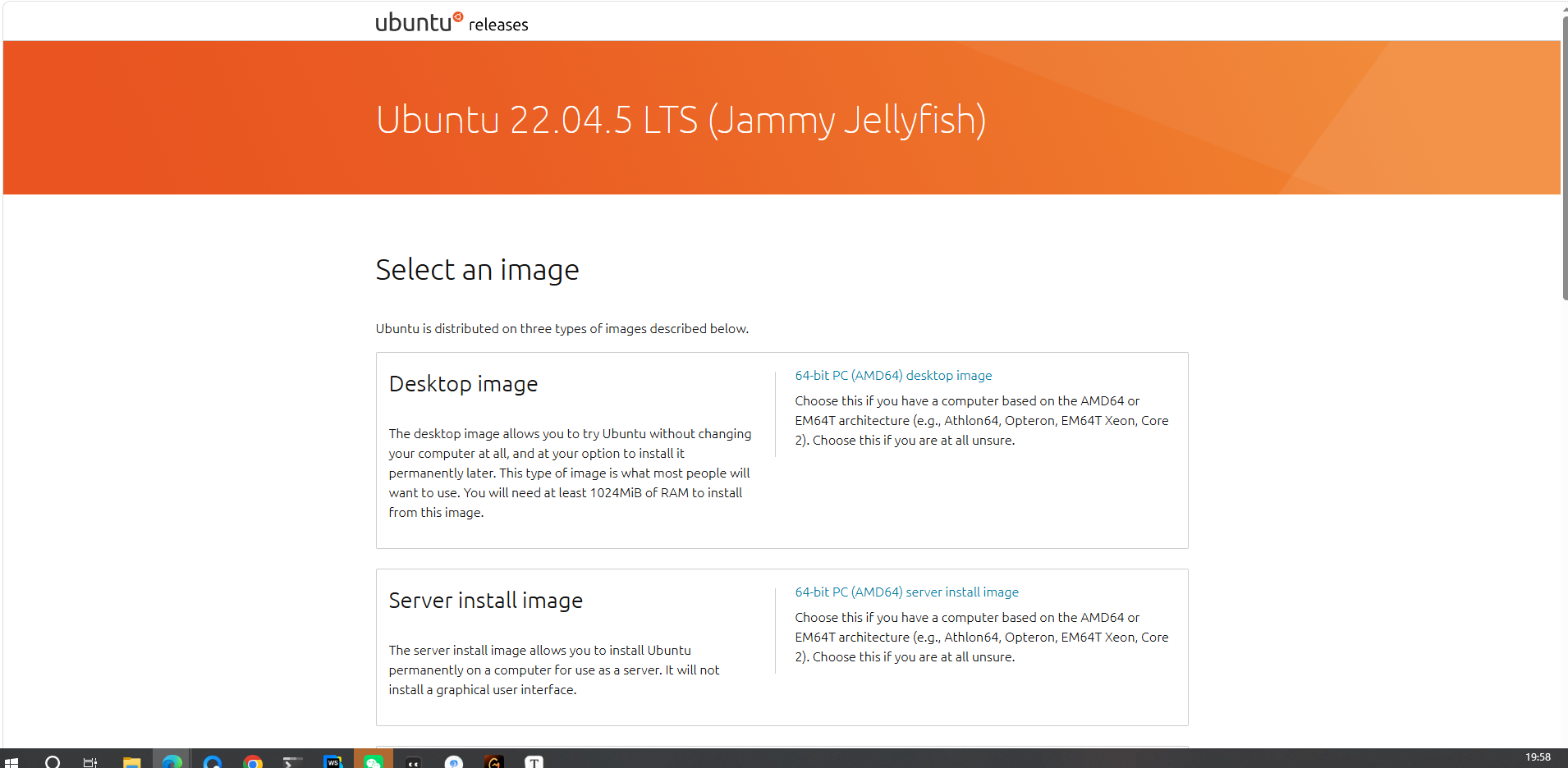
Jammy Jellyfish : 幸运的水母
LTS:Long Term Support,长期支持版本。
amd64 表示是x86的64位系统i386 表示的x86的32位系统
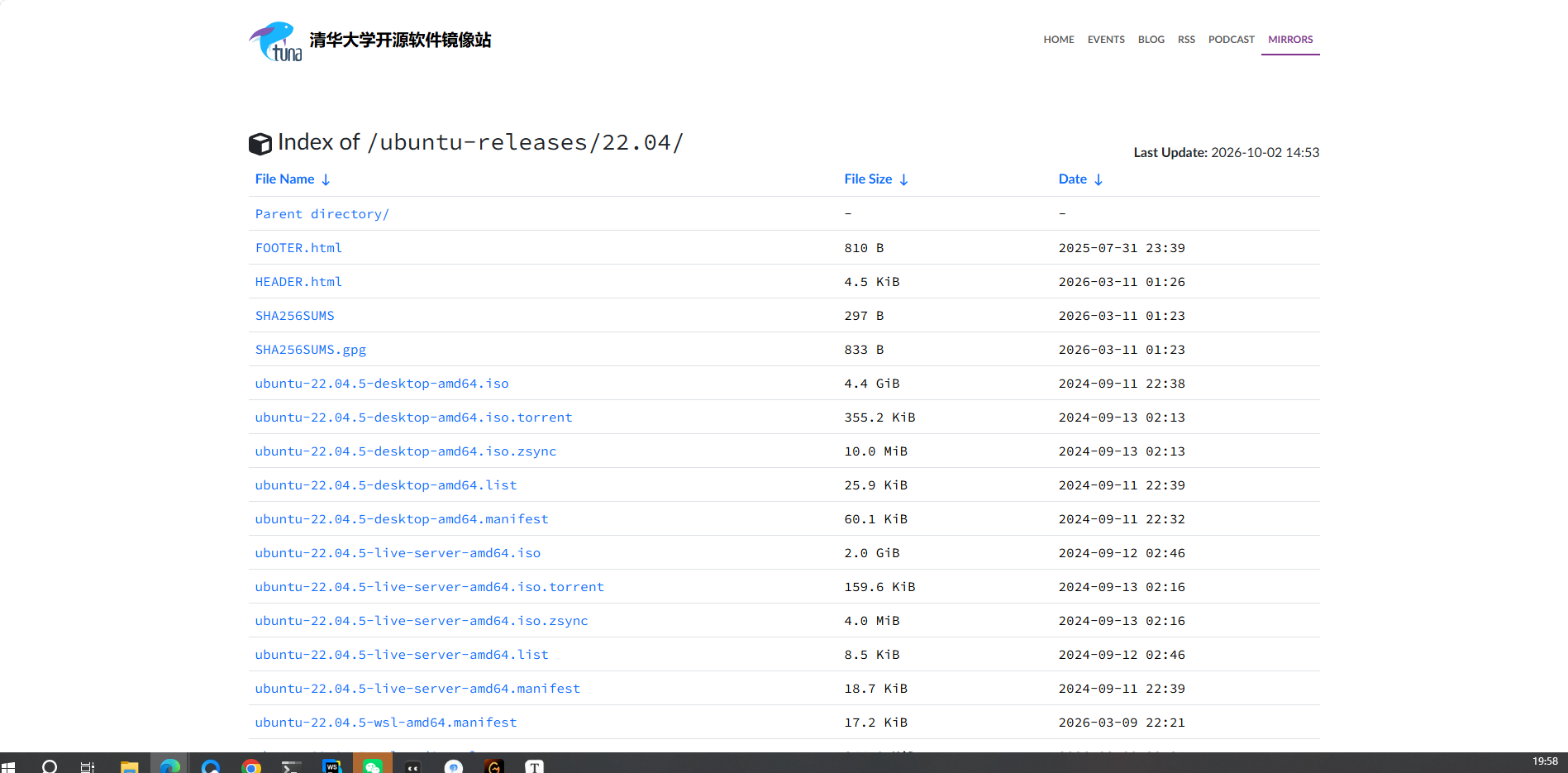
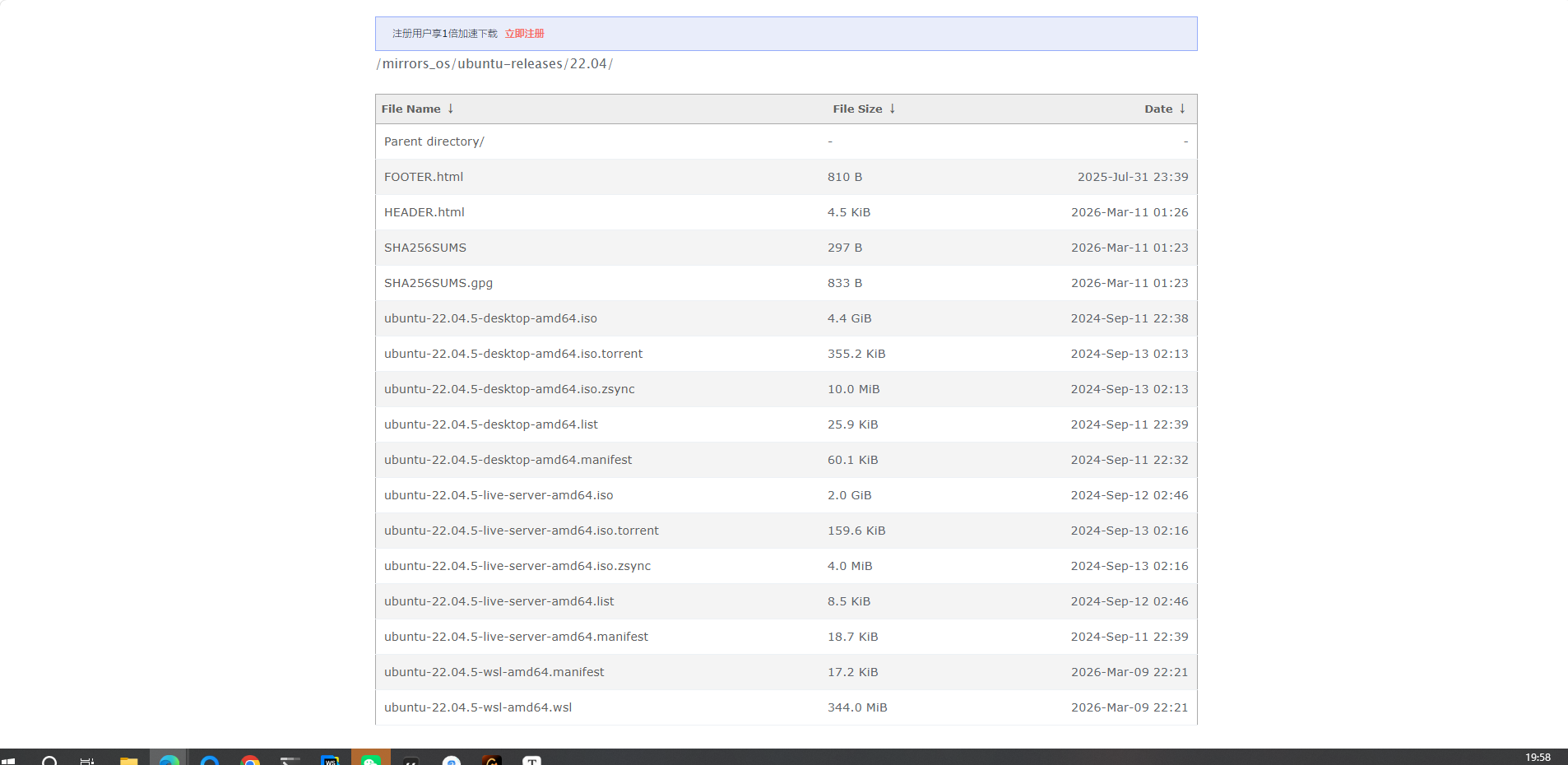
ubuntu-22.04.4-desktop-amd64.iso # desktop 表示桌面版ubuntu-22.04.4-live-server-amd64.iso # live-server 表示联网安装的服务器版下载 ISO 后应同时下载官网或镜像站提供的校验文件(如 SHA256SUMS),并核对哈希值;不要仅因文件名相同就信任镜像。
【2】国内下载方式
(1)清华大学开源软件下载
Index of /ubuntu-releases/22.04.4/|清华大学开源软件镜像站|Tsinghua Open Source Mirror
(2)华为源下载
repo.huaweicloud.com/ubuntu-releases/22.04/
【二】VMWare16 虚拟机安装
【1】VMWare Workstation 16 Pro 介绍
Workstation 16 Pro 基于行业定义的技术,在以下方面实现了改进: DirectX 11 和 OpenGL 4.1 3D 加速图形支持、全新的 “ 暗黑模式 ” 用户界面、在 Windows 10 版本 2004 和更高版本的主机上对 Windows Hyper-V 模式的支持、一个用于支持容器和 Kubernetes 集群的新 CLI“vctl” ,以及对最新 Windows 和 Linux 操作系统的支持等。
【2】VMWare 虚拟机安装软件下载
VMware Workstation 的下载与授权渠道会随 Broadcom 的政策调整而变化。应优先从 VMware/Broadcom 官方入口获取安装包,并核对版本、许可证和文件校验值;不要从不明第三方站点下载虚拟机软件。
【3】VMware Workstation 安装
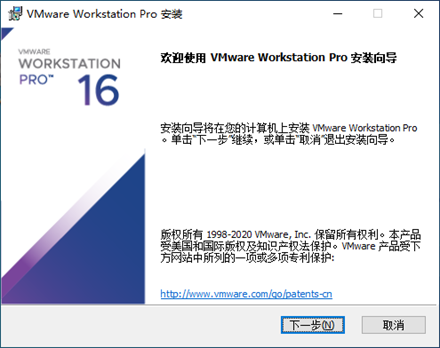
(1)双击运行安装程序
打开安装程序
(2)接受许可条款
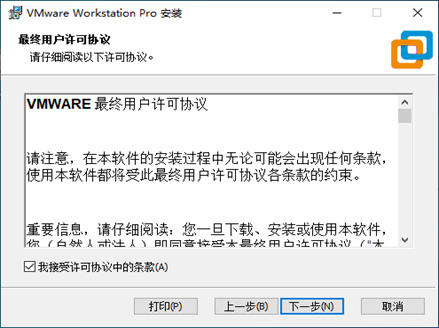
(3)选择虚拟机软件的安装路径
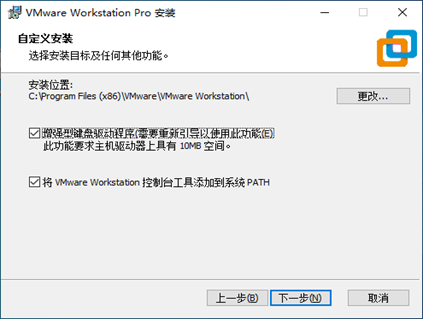
自定义虚拟机软件的安装路径。一般情况下无须修改安装路径,但如果您担心 C 盘容量不足,则可以考虑修改安装路径,将其安装到其他 位置。
(4)用户体验设置
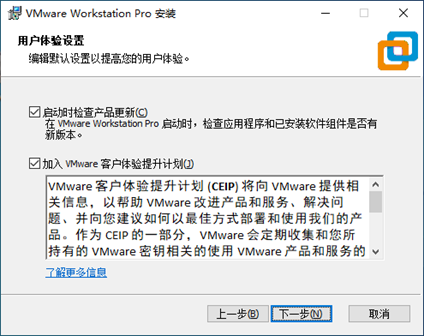
(5)创建快捷方式
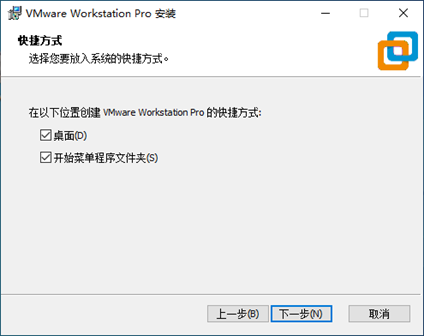
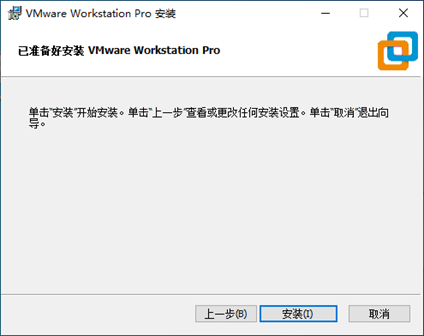
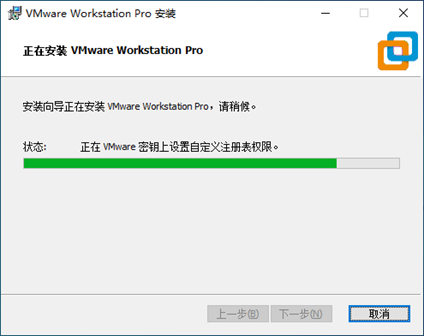
(6)等待安装完成
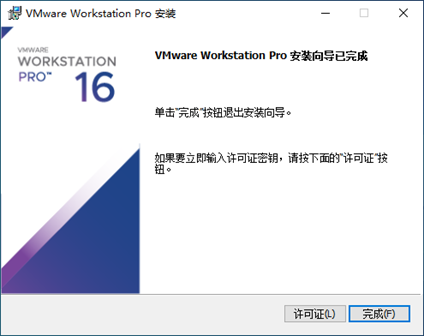
(7)安装向导完成界面
(8)激活许可证
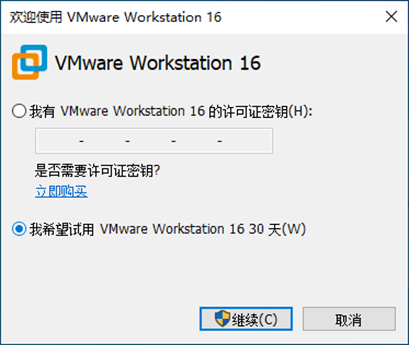
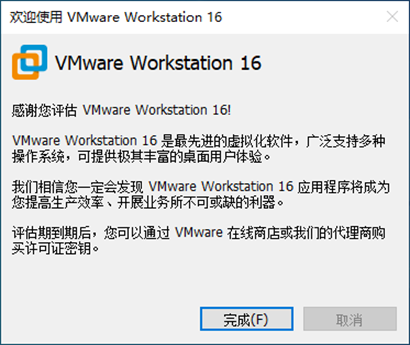
下图是 VMware Workstation 16 的历史试用界面,仅用于对应旧版安装流程。当前 Workstation Pro 已调整授权政策,安装与使用条件以 VMware 官方产品页 为准,不必照搬旧版的 30 天试用步骤。
旧版本若要求许可证,应使用自己的有效授权;新版按官方安装提示操作。 许可证密钥验证界面
(9)虚拟机软件的感谢页面
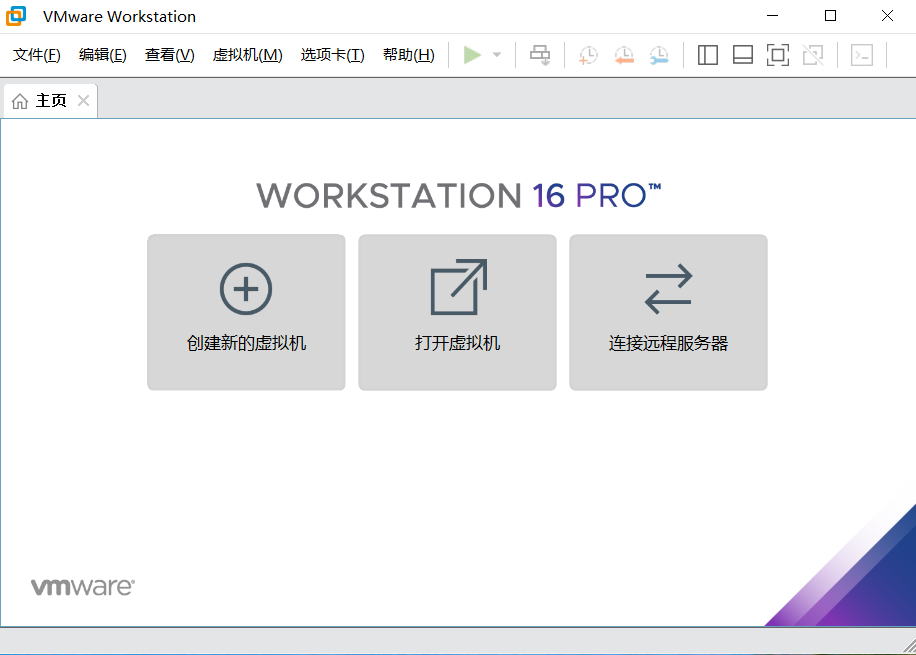
(10)验证
双击桌面的图标, 运行软件如下
【三】创建 Ubuntu 虚拟系统
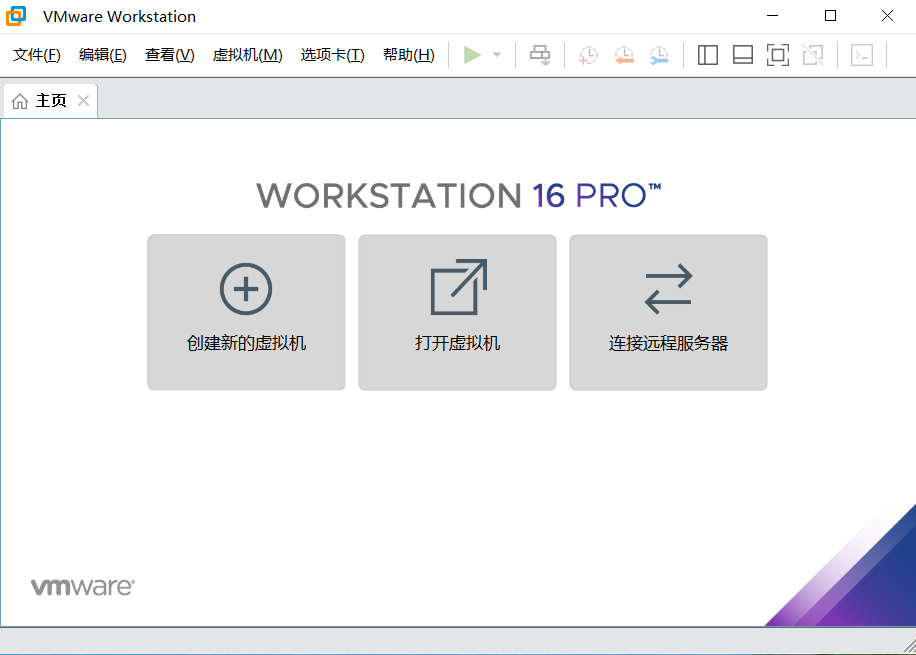
【1】创建新的虚拟机
【2】新建虚拟机向导
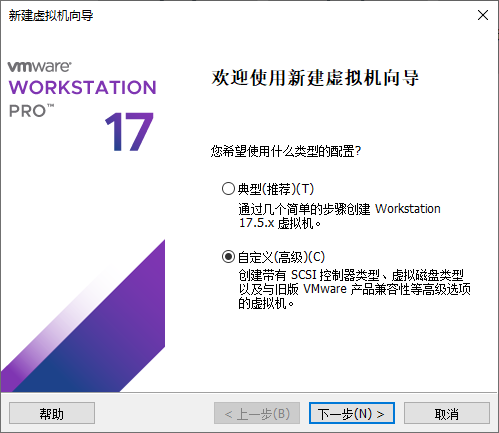
【3】自定义高级
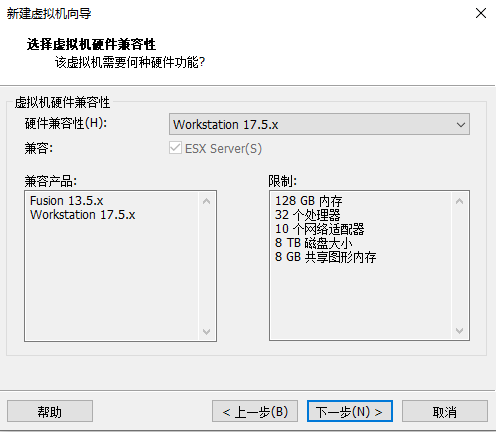
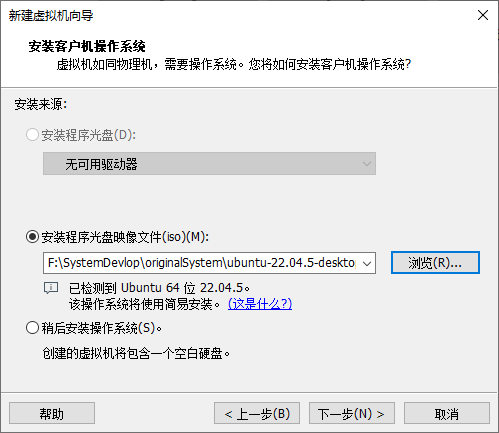
【4】安装程序光盘镜像文件
点击浏览
选择 ubuntu-22.04.4-desktop-amd64.iso
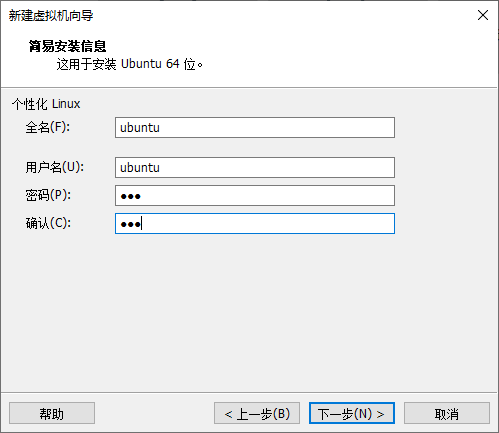
【5】 注册用户信息
个性 linux 名称 <计算机名称> 例如
用户名 : ubuntu 密码:输入你自己设置的账户密码(不要把真实密码写入文章或截图) 确认密码:再次输入同一密码
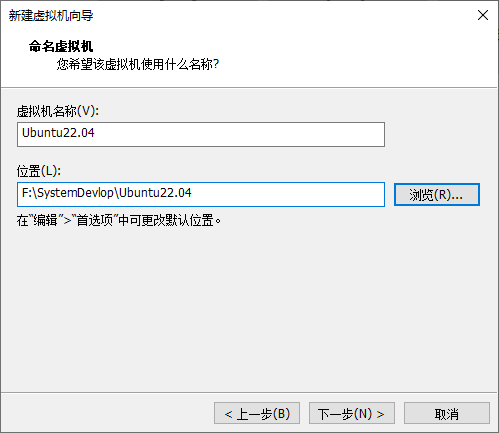
【6】命名虚拟机
虚拟机名称 : Ubuntu22.04 路径 : 自定义
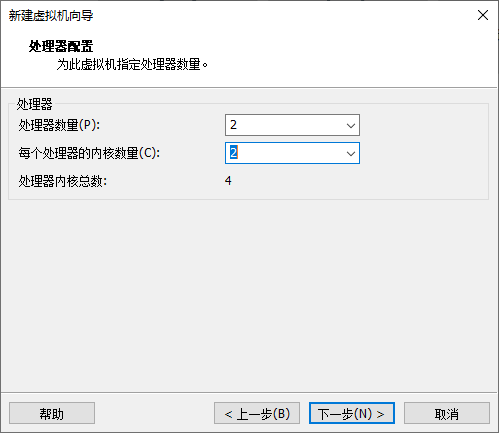
【7】分配处理器
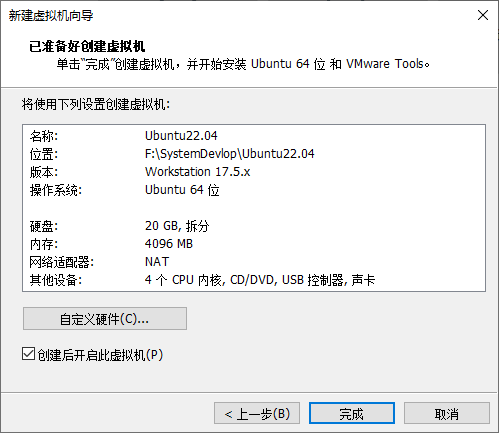
分配处理器 2H 足够我们测试用了
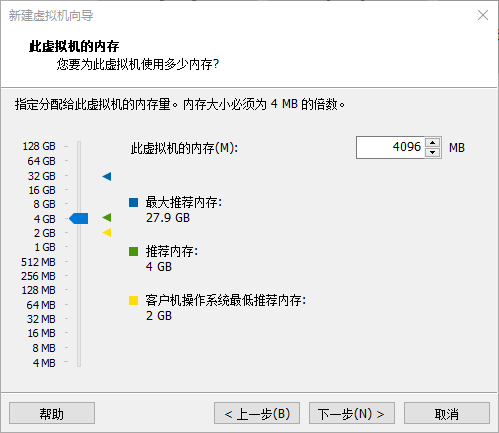
【8】分配内存
分配内存 4G 足够我们测试用了
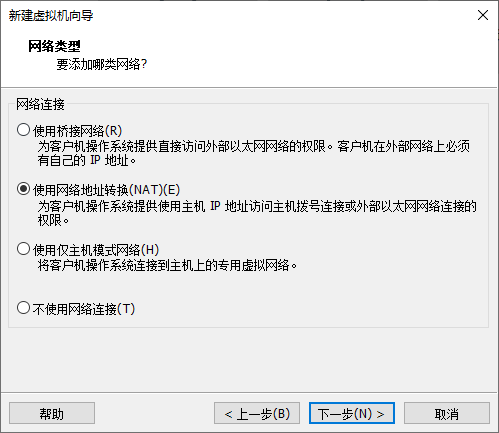
【9】网络类型
本例选择 NAT:虚拟机通过宿主机的地址转换访问外网。宿主机通常可通过 VMnet8 访问虚拟机,局域网其他设备主动访问虚拟机则通常需要端口转发;需要虚拟机直接加入局域网时可考虑桥接。
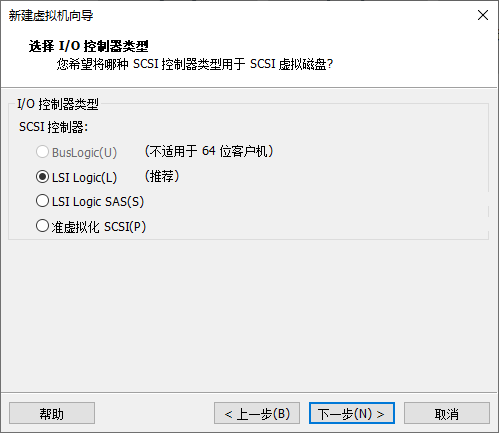
【10】I/O控制器
默认即可
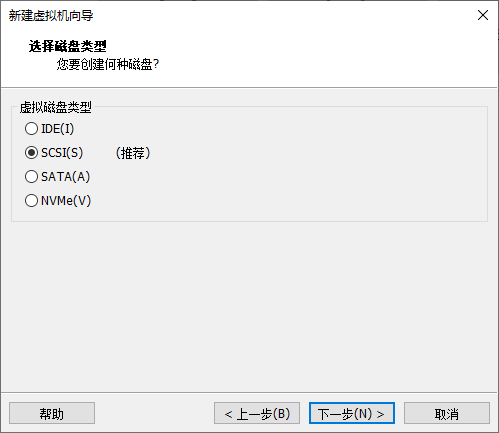
【11】磁盘类型
默认即可
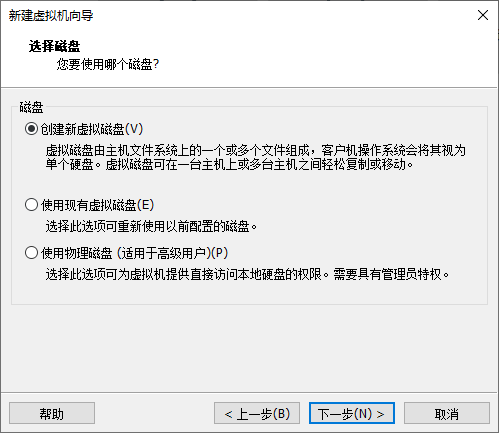
【12】选择磁盘
默认创建新的虚拟磁盘
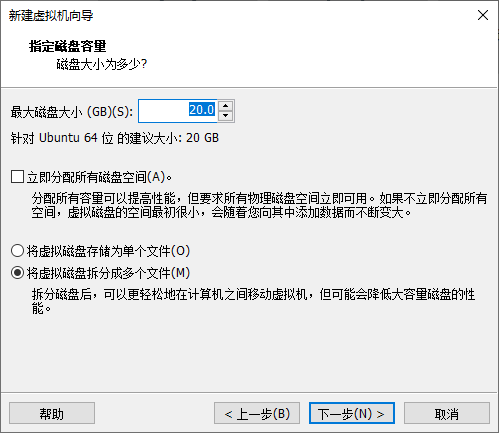
【13】分配磁盘容量
我们测试阶段默认分配20G即可,后续可根据需求进行扩容
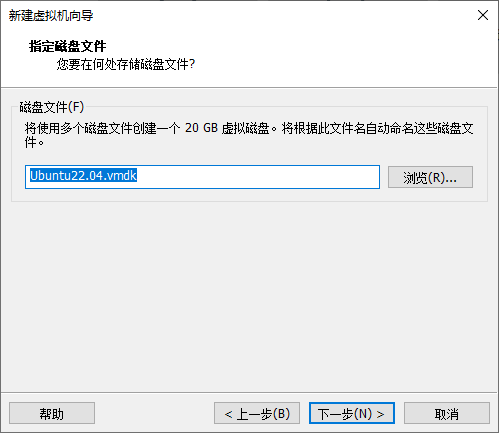
【14】指定磁盘文件
默认即可
【15】完成创建
【四】安装 Ubuntu系统
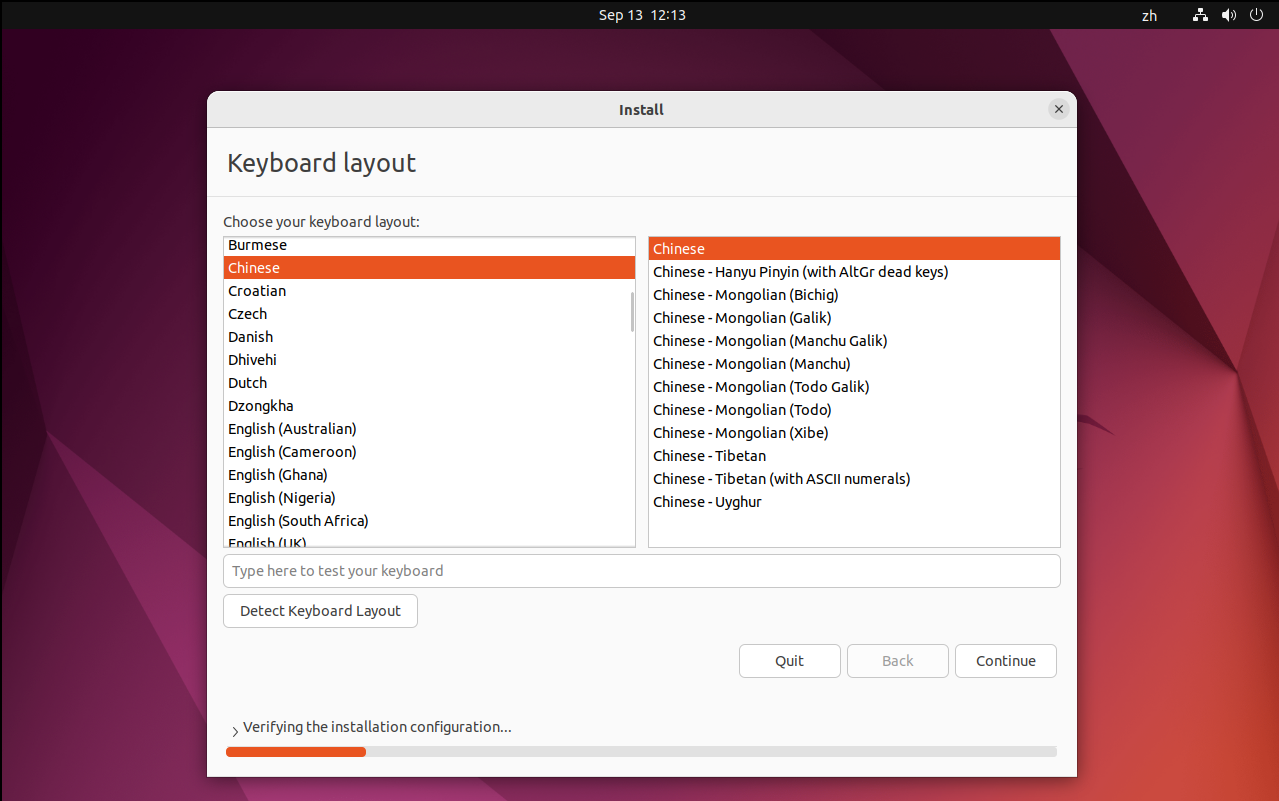
【1】安装语言
选择中文即可【其实中文后面也没什么卵用】
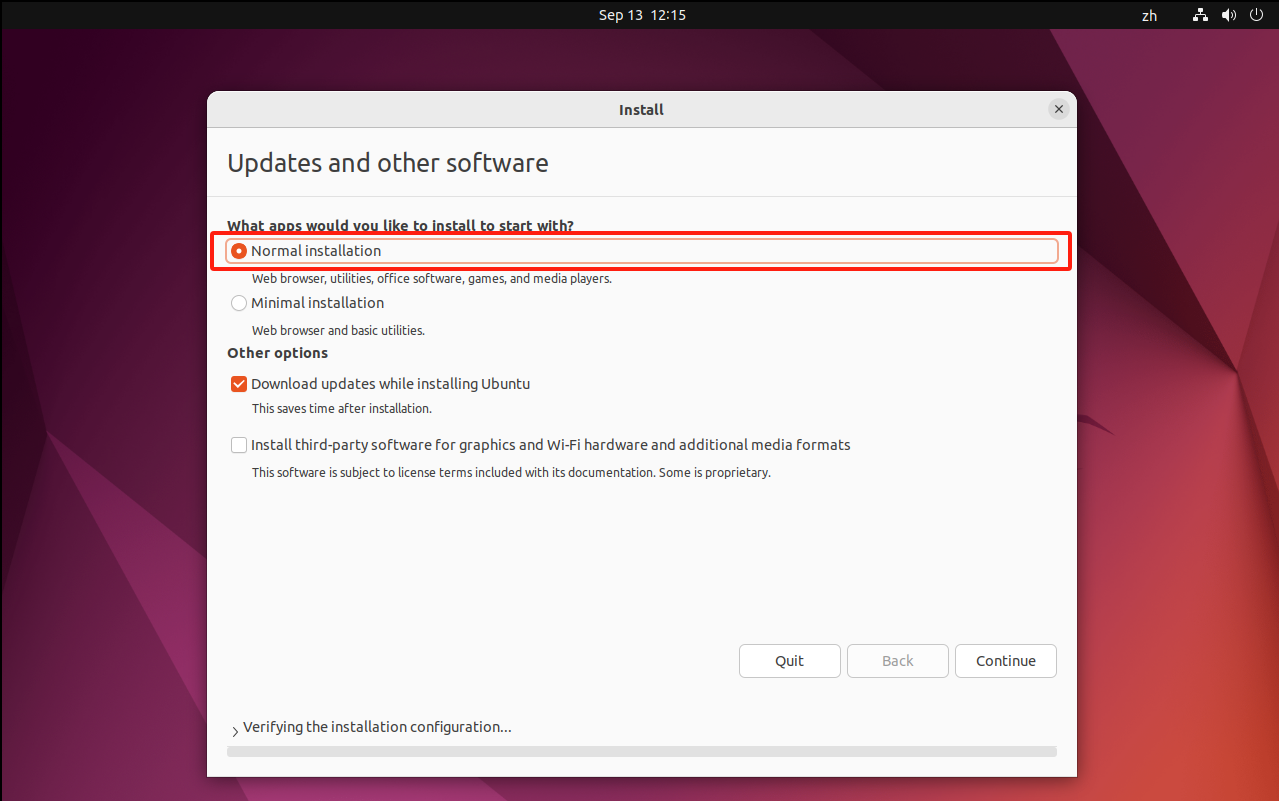
【2】正常模式安装
选择正常模式安装,安装默认的app即可
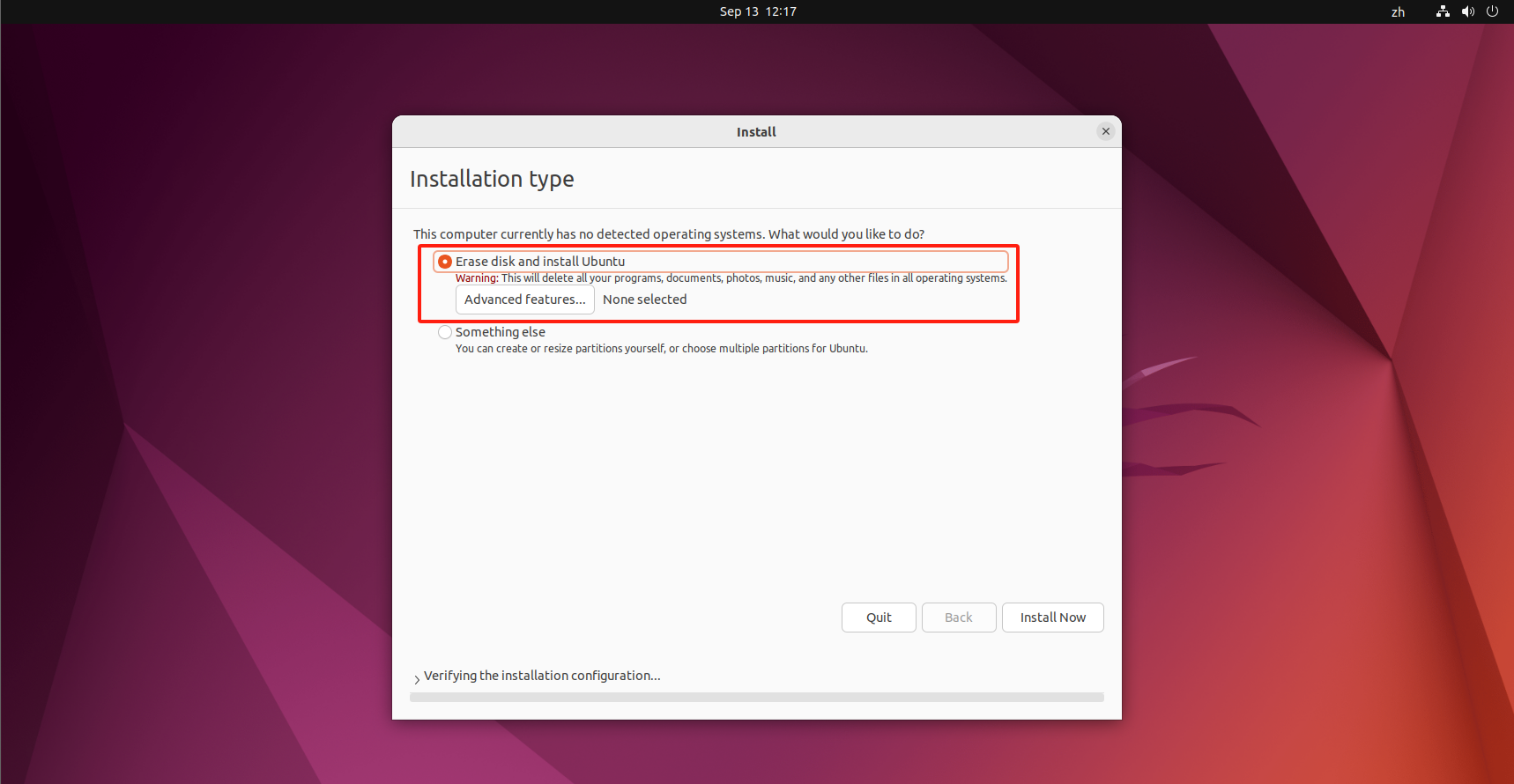
【3】擦除磁盘
默认即可,会先对系统进行抹除,然后安装
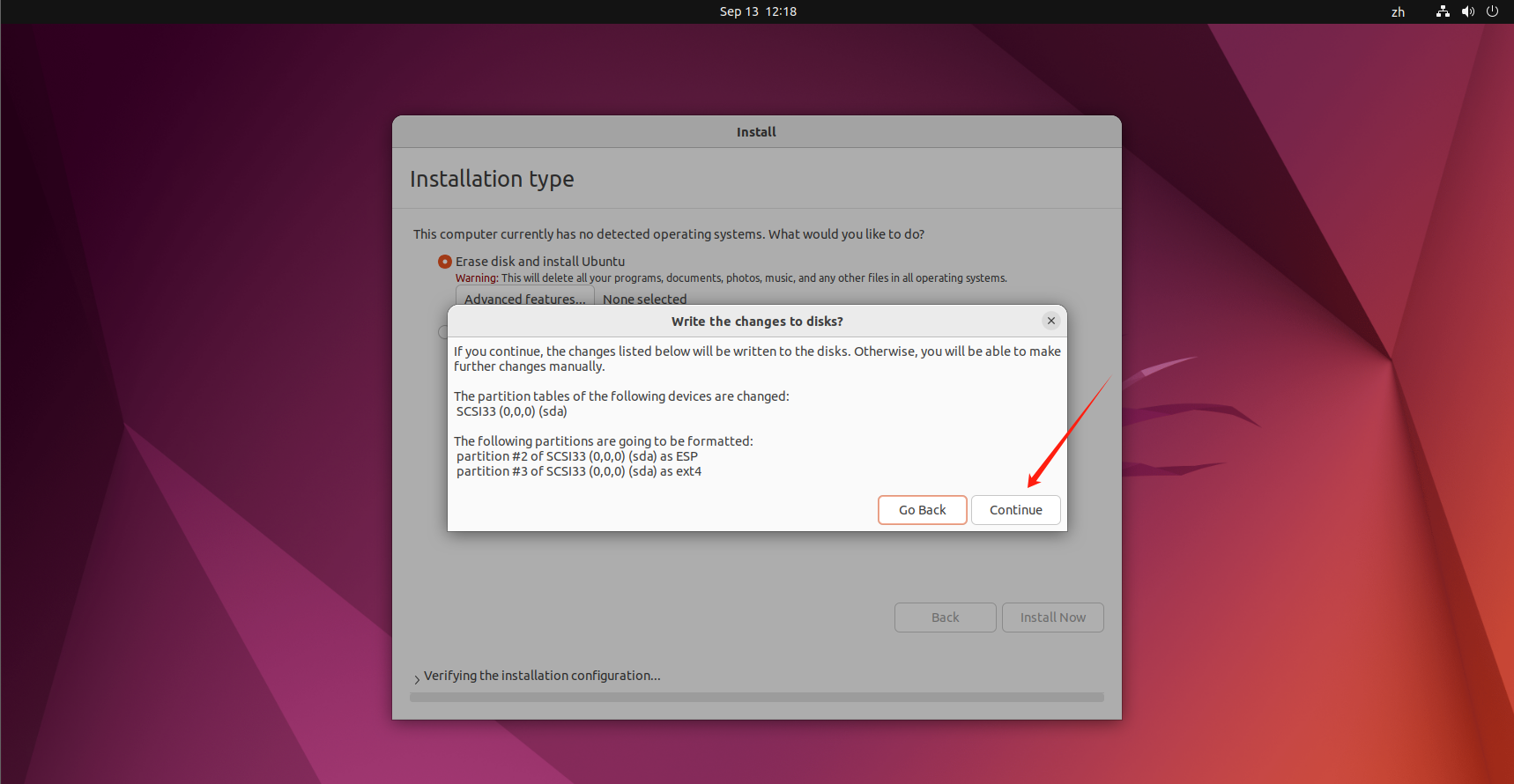
【4】确认擦除磁盘
确认即可
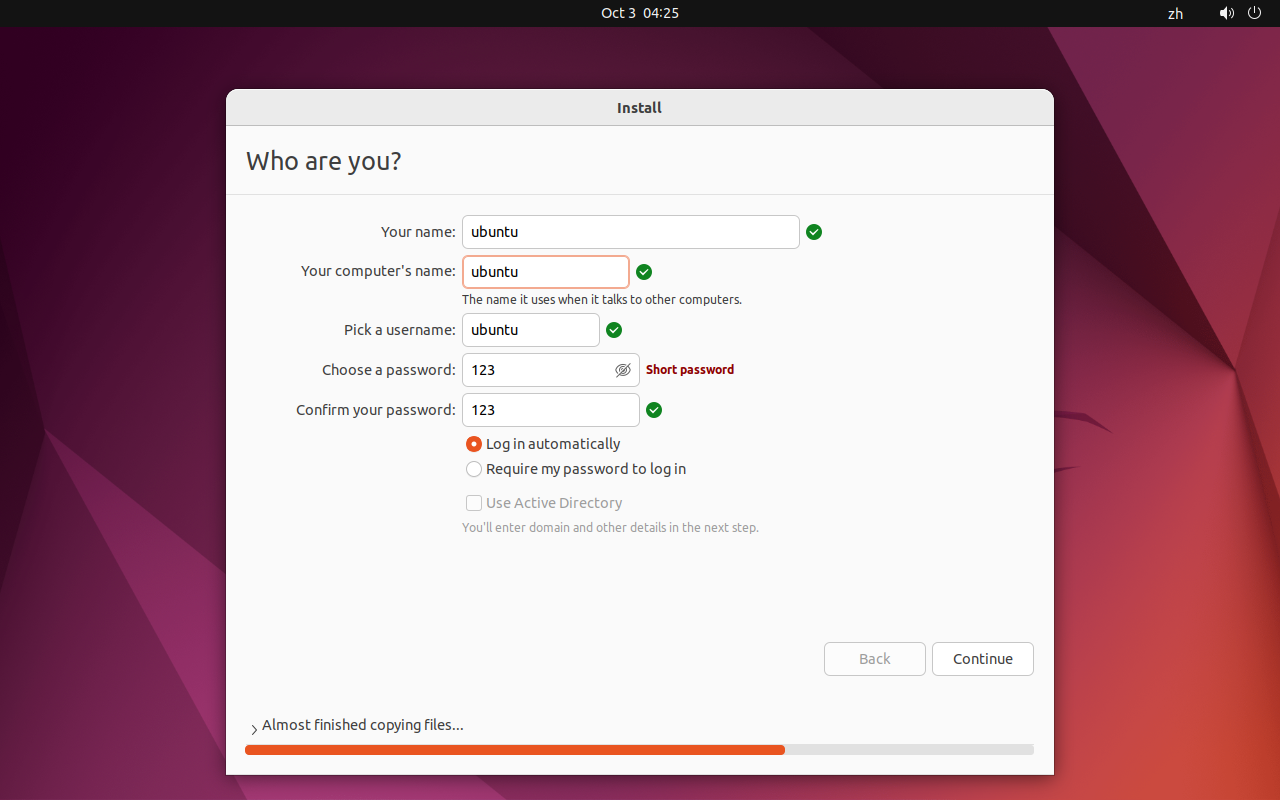
【5】配置用户信息
Log in automatically :下次登录不需要输入密码 Require my password to log in : 每次登录都需要输入密码
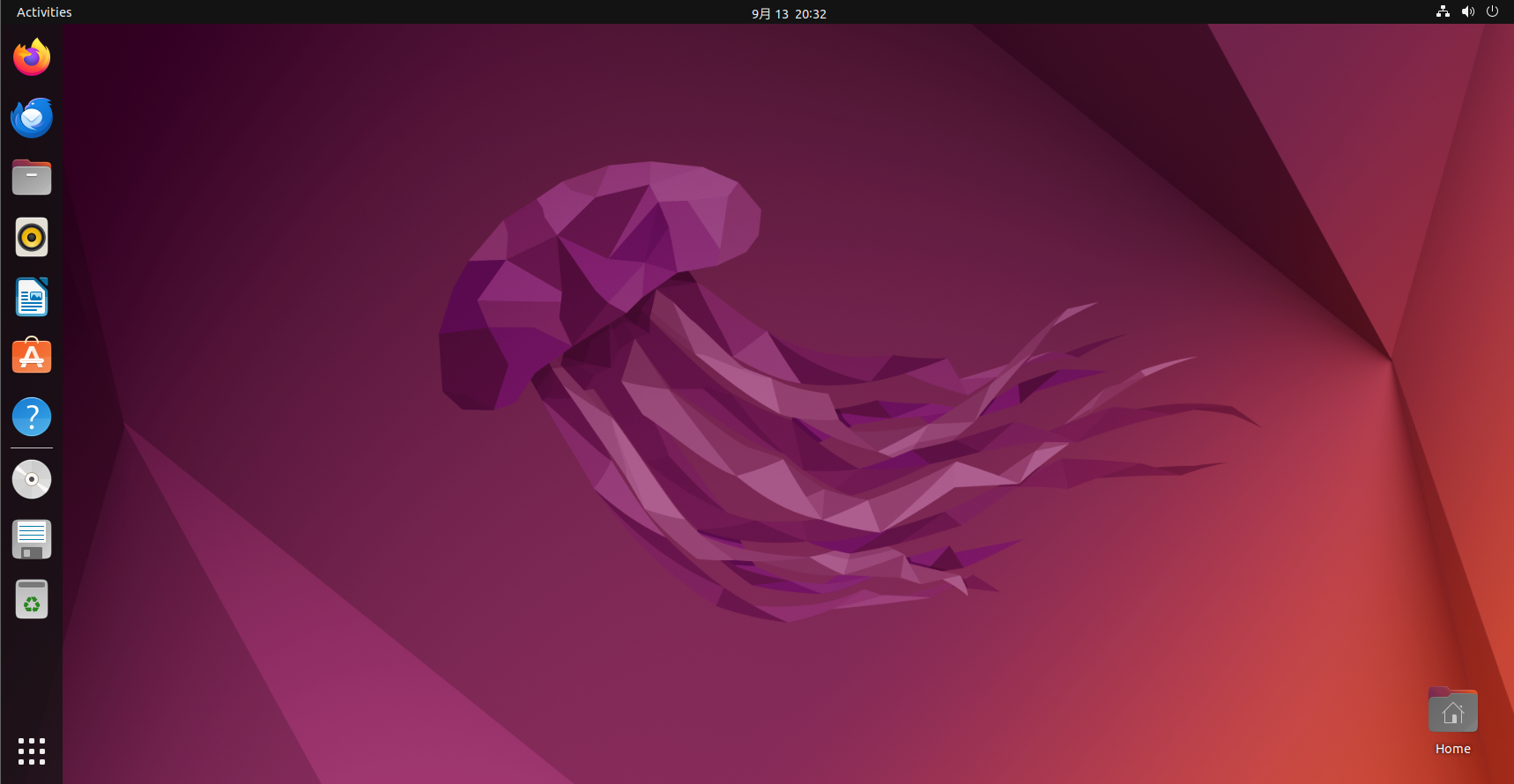
【6】安装完成
【7】安装 Ubuntu 错误汇总
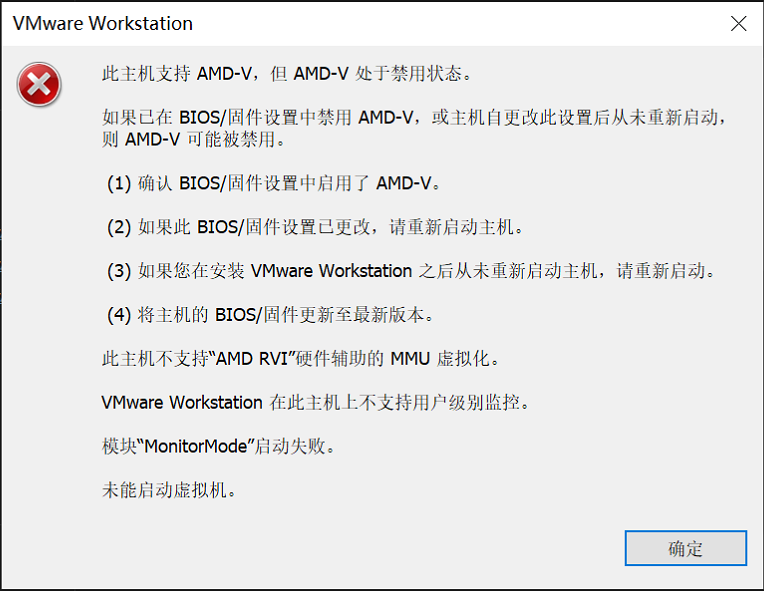
(1)虚拟化没开启的错误解决
在很多电脑出厂时 , 虚拟化技术默认没有开启 , 需要手动的在 bios 中开启
AMD 处理器(SVM / AMD-V)
Intel 处理器(VT-x)
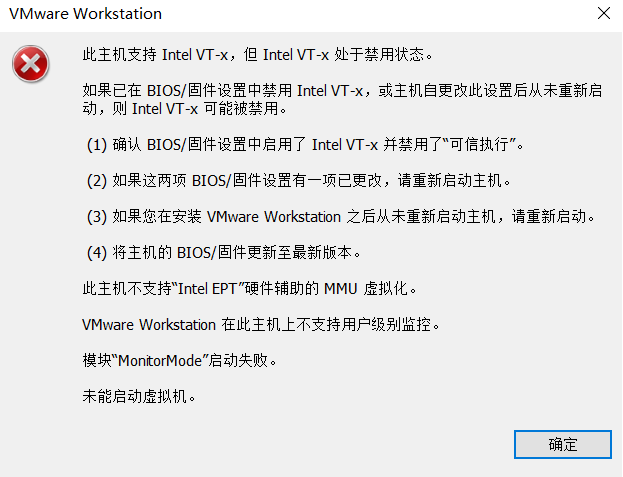
以联想电脑为例
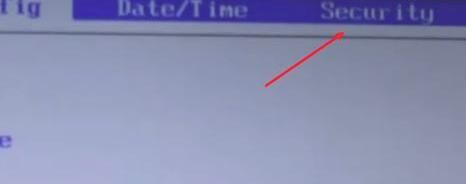
首先重启电脑,连续按下 “ F2 ” 进入 bios 设置。

打开后,找到并进入 “ security ” 设置。
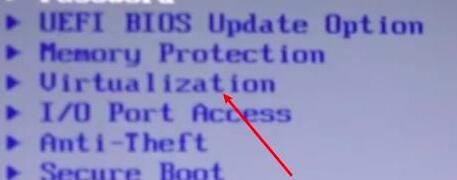
然后在下面打开 “ virtualization ” 虚拟化。
随后选中它右边的选项。
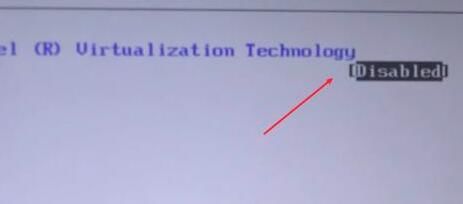
打开后,将它改成 “ enabled ” 就能打开 vt 了。
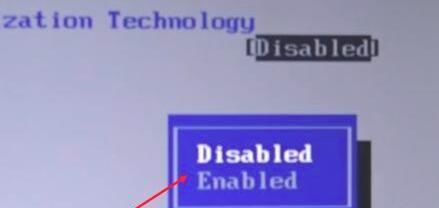
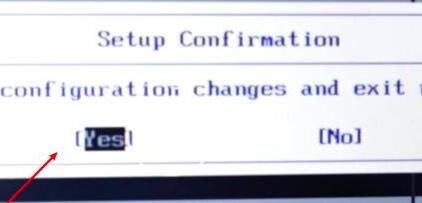
最后按下 “ F10 ” 并选择 “ yes ” 保存即可。
(2)丢失 vcruntime140_1.dll 的解决
VCRUNTIME140.dll 丢失 ” 是 Windows 计算机上经常可能发生的错误。
通常,在安装 Windows 更新或特定程序安装失败后,会出现 此问题。
Win10 小伙是不是经常出现打开软件或游戏的时候出现启动弹出缺少 VCRUNTIME140_1.DLL
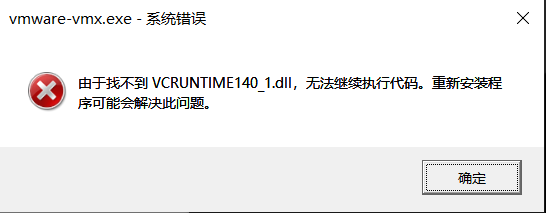
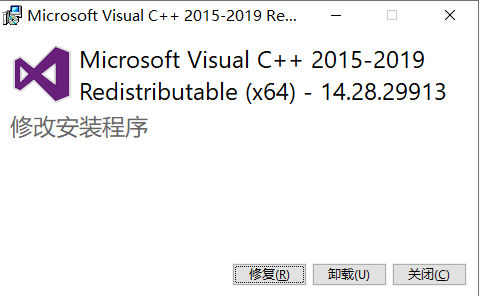
window图标 选择 设置 选择 应用 选择 MicroSoft Visual C++ 2015-2019 Red… 选择卸载
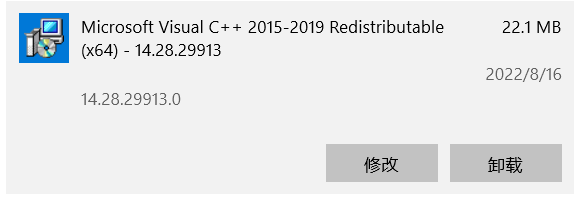
弹窗选择 “修复” 即可解决
(3)vmnet0 上的网桥没有运行
该错误可能与 VMware 虚拟网络服务、虚拟网卡或桥接配置有关,不能仅凭提示判定为安装路径问题。先检查 Windows 服务中的 VMware NAT Service / DHCP Service,再检查虚拟网络编辑器中 VMnet8 与 NAT 的配置。
使用 geek 这个卸载软件去卸载 VMware 软件
然后重装即可
【五】Ubuntu 系统配置
【1】Ubuntu 设置镜像源服务器
安装 Ubuntu 后可按网络情况选择 Ubuntu 官方源或可信镜像源,无需强制更换。
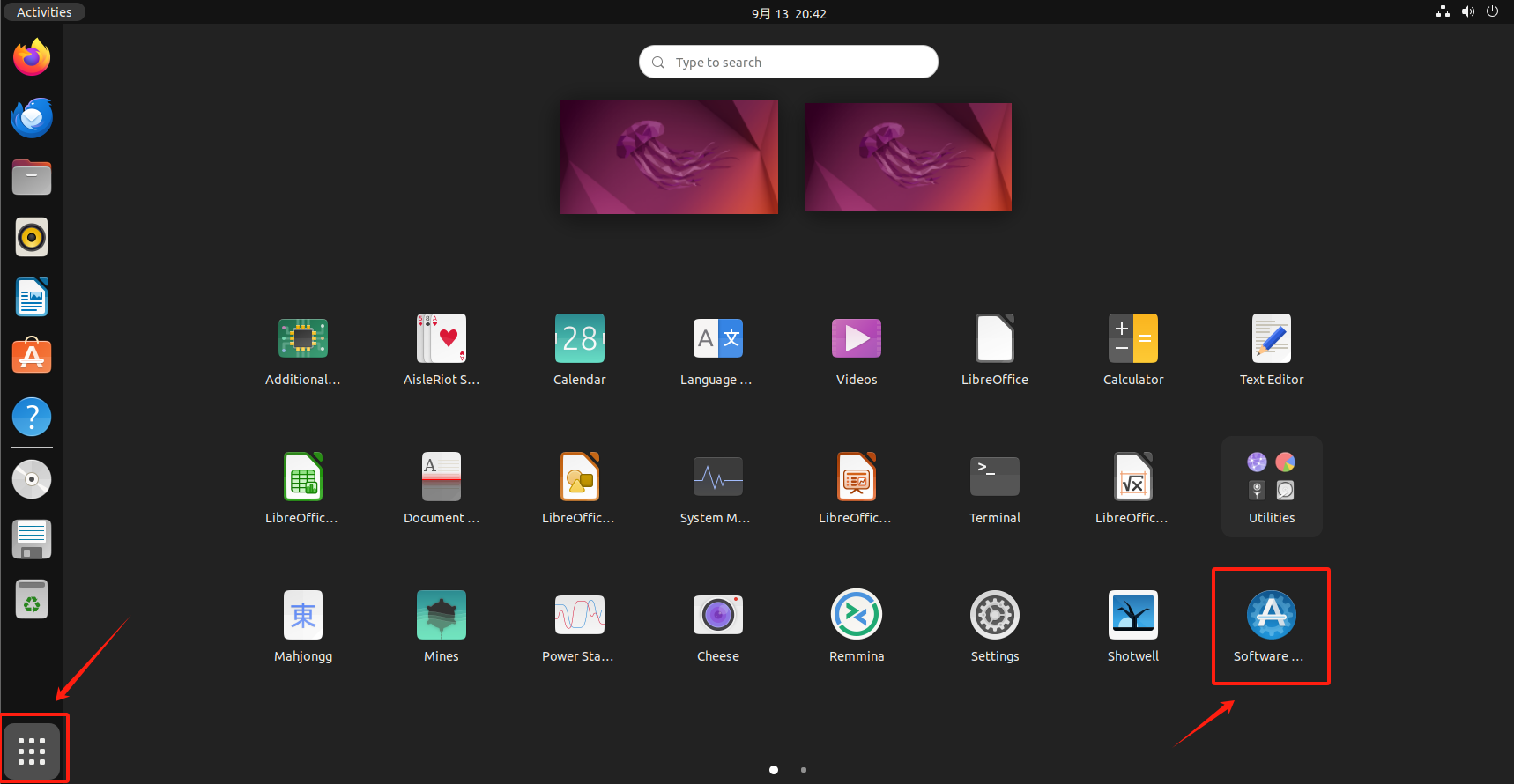
(1)打开更新设置
点击左下角图标 进入 Software & Update
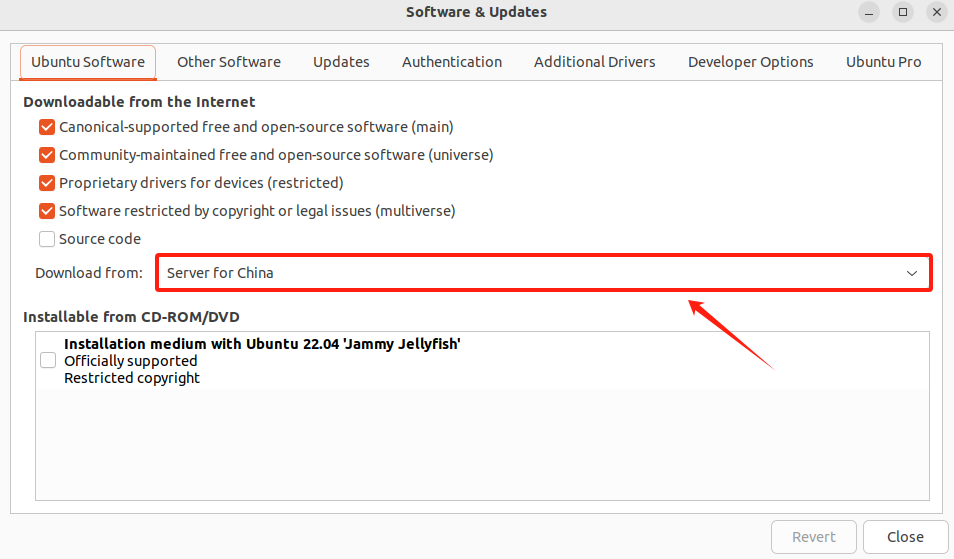
(2)打开镜像源
选择从中国选择镜像源
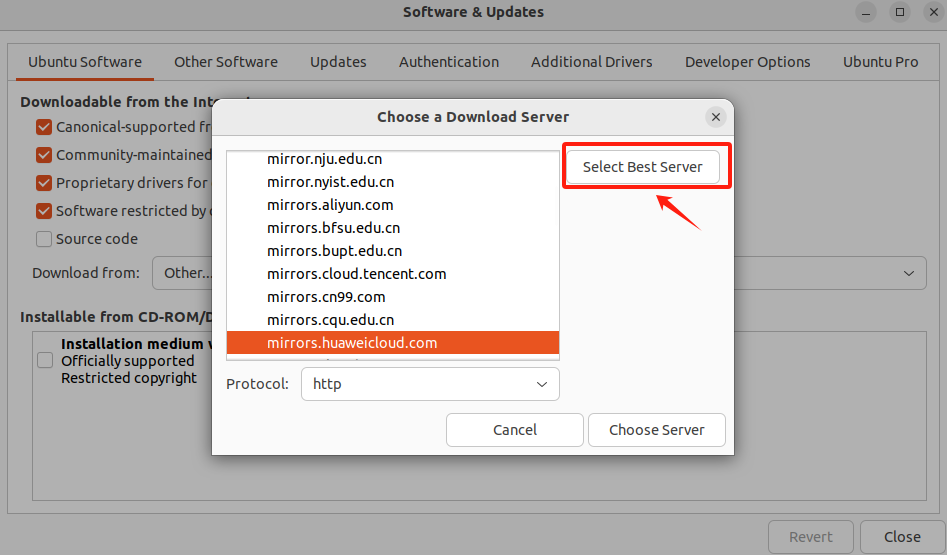
(3)选择镜像源
选择中国的镜像源
选择最佳服务器
测试后会给出当前网络下响应较好的服务器;截图选择了华为镜像,可按自己的测试结果选择。
不同镜像的同步进度和连接速度可能不同,选择后运行 sudo apt update 检查是否可用。
输入密码 后 点击
点击 CLose
Reload . 等待加载完成后,自动退出
此后在安装软件是, 已经切换到国内的服务了
(4)选择服务
选择 Choose Server,需要输入前面为该账户设置的密码即可完成。
点击 Close ,提出需要更新新的服务器信息。
点击 Reload ,开始更新服务器的最新信息。
更新完毕后, 会自动关闭窗口。
【六】Ubuntu 网络设置
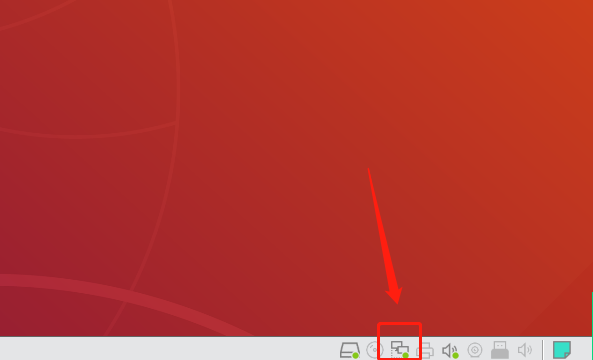
【1】双击网络连接图标
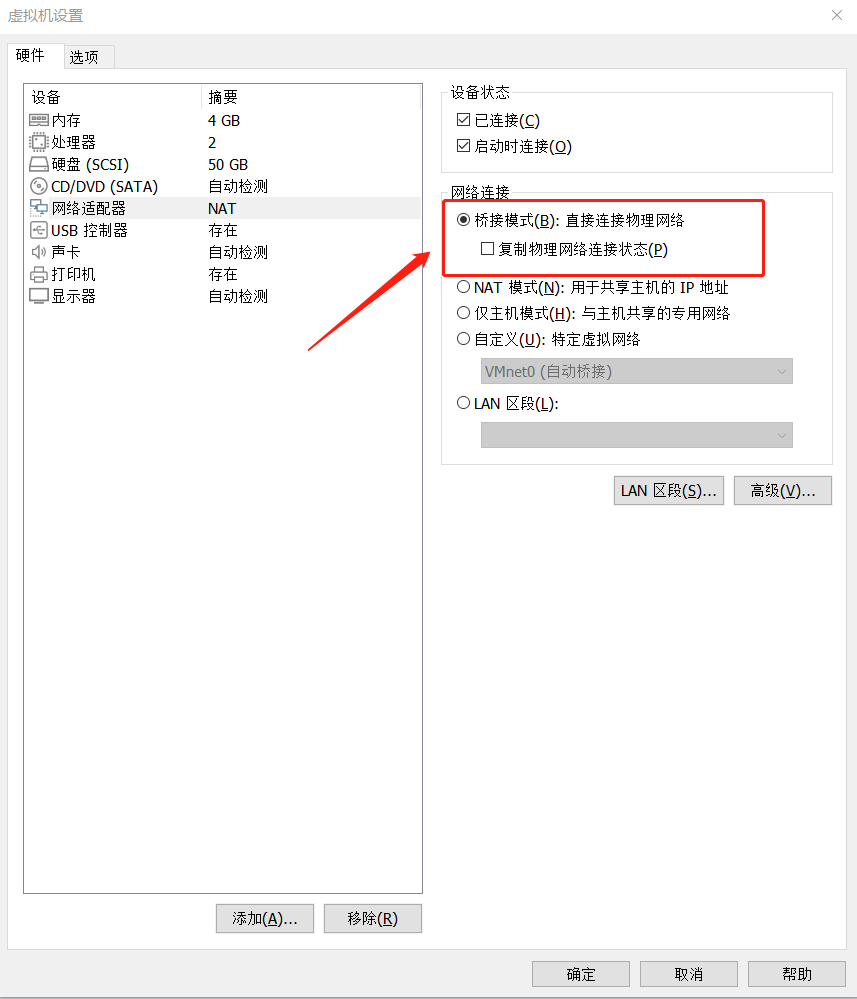
【2】选择桥接模式
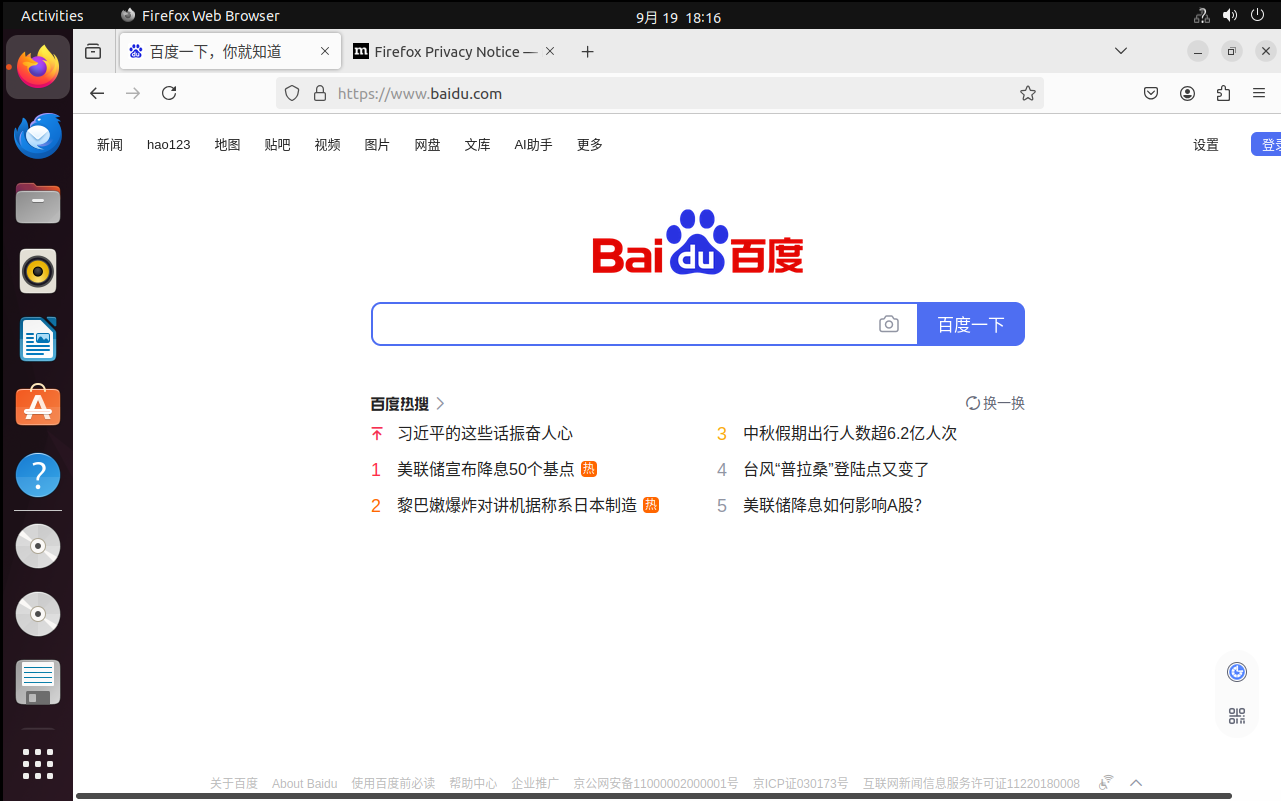
打开浏览器,打开百度网址,可以打开表示可以连接网络
【七】Ubuntu系统设置
【1】设置语言成中文
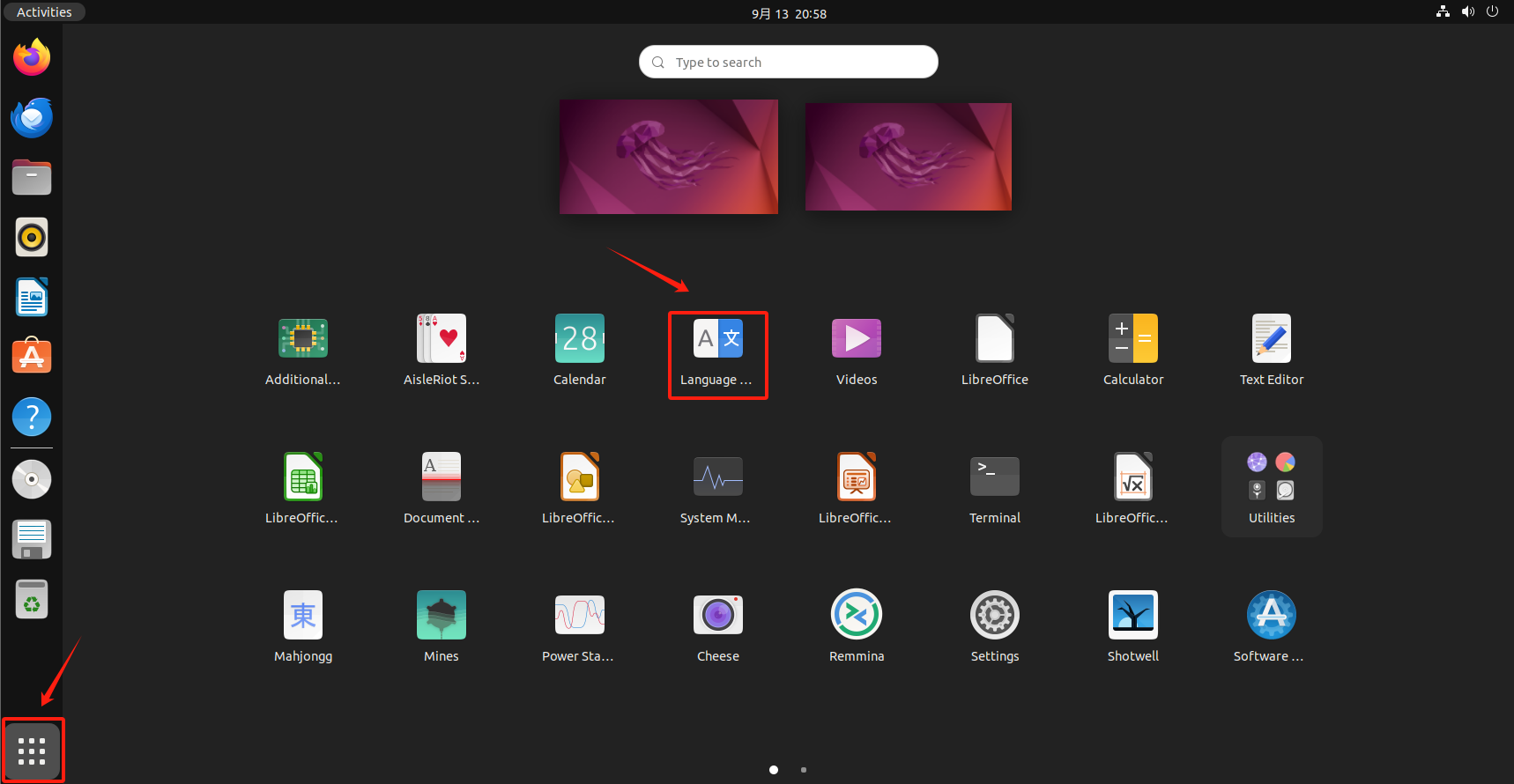
-> 左下角图标 -> ALL -> Language Support
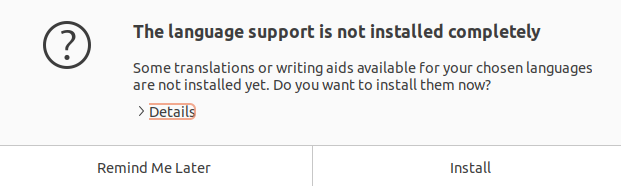
-> 提示语言支持没有安装,是否要安装, 点击 Install 。
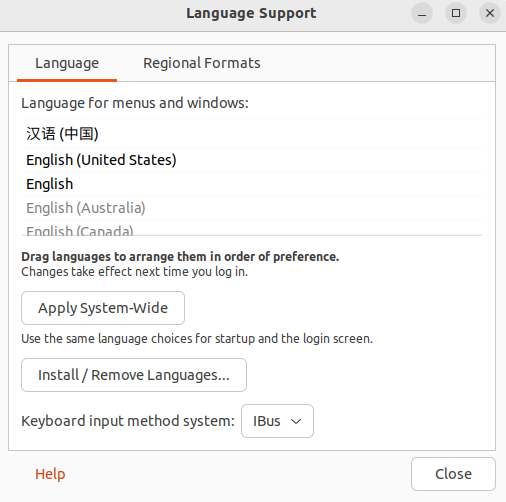
-> 单机 汉语 ( 中文 ) 向上拖动到最上边
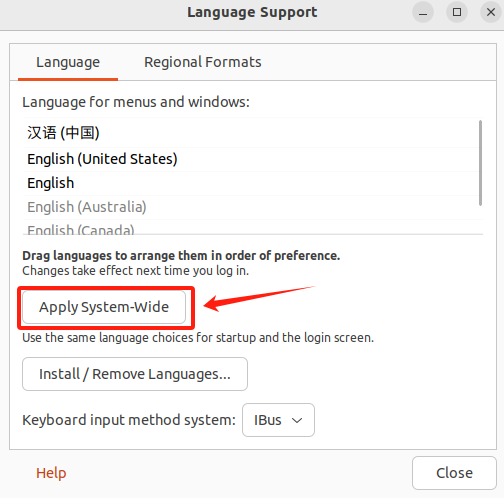
-> Apply System-wide
-> 点击 Close
-> 重启系统
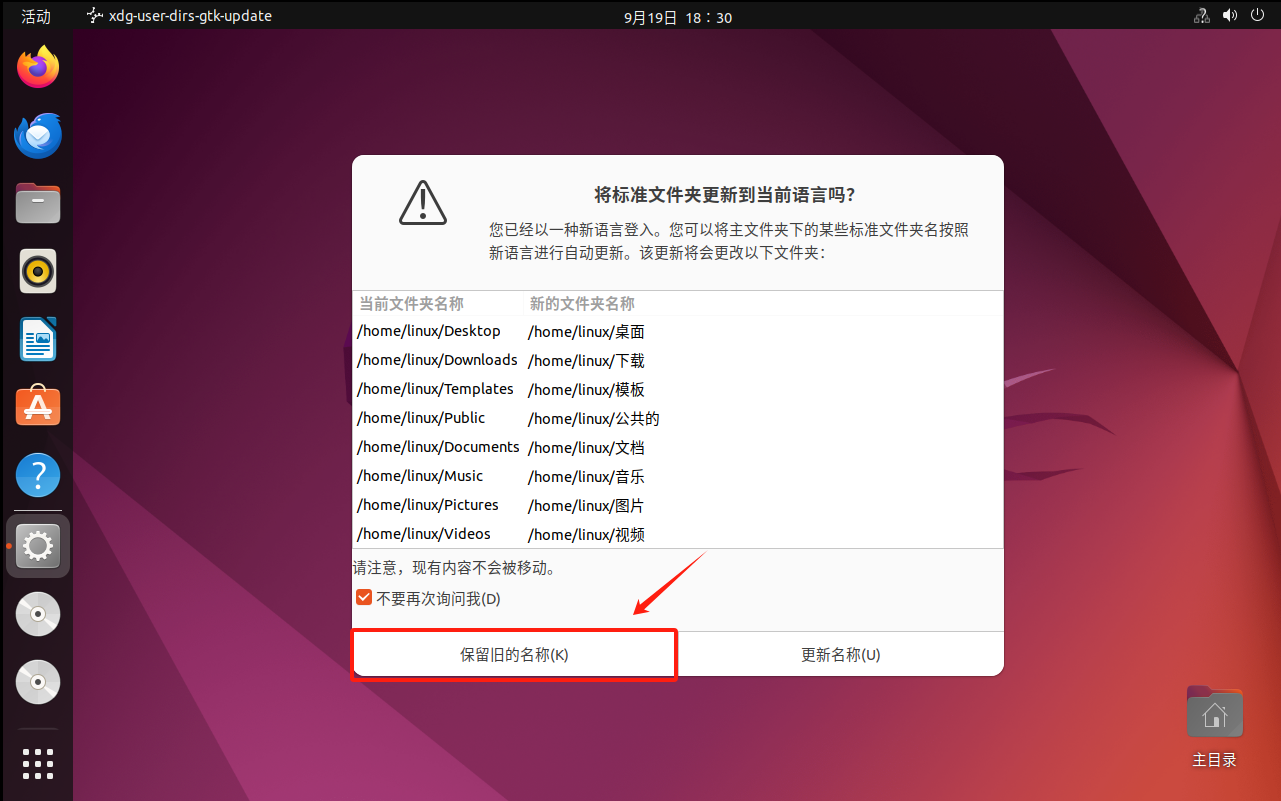
-> 重启后 , 需要选择是否更新文件夹名称 , 选择” 选择保留旧的名称 ”
应用到整个
系统
点击 Close ,即可完成语言的切换。
注销登录,再次登录,选择 保留旧的名称。
【2】安装 open-vmware-tools
open-vm-tools 是 VMware 为 Linux 客户机提供的开源工具,可改善分辨率自适应、剪贴板、鼠标集成等体验。功能是否可用还取决于 VMware 产品版本、桌面会话类型和宿主机设置。
命令执行过程如下:
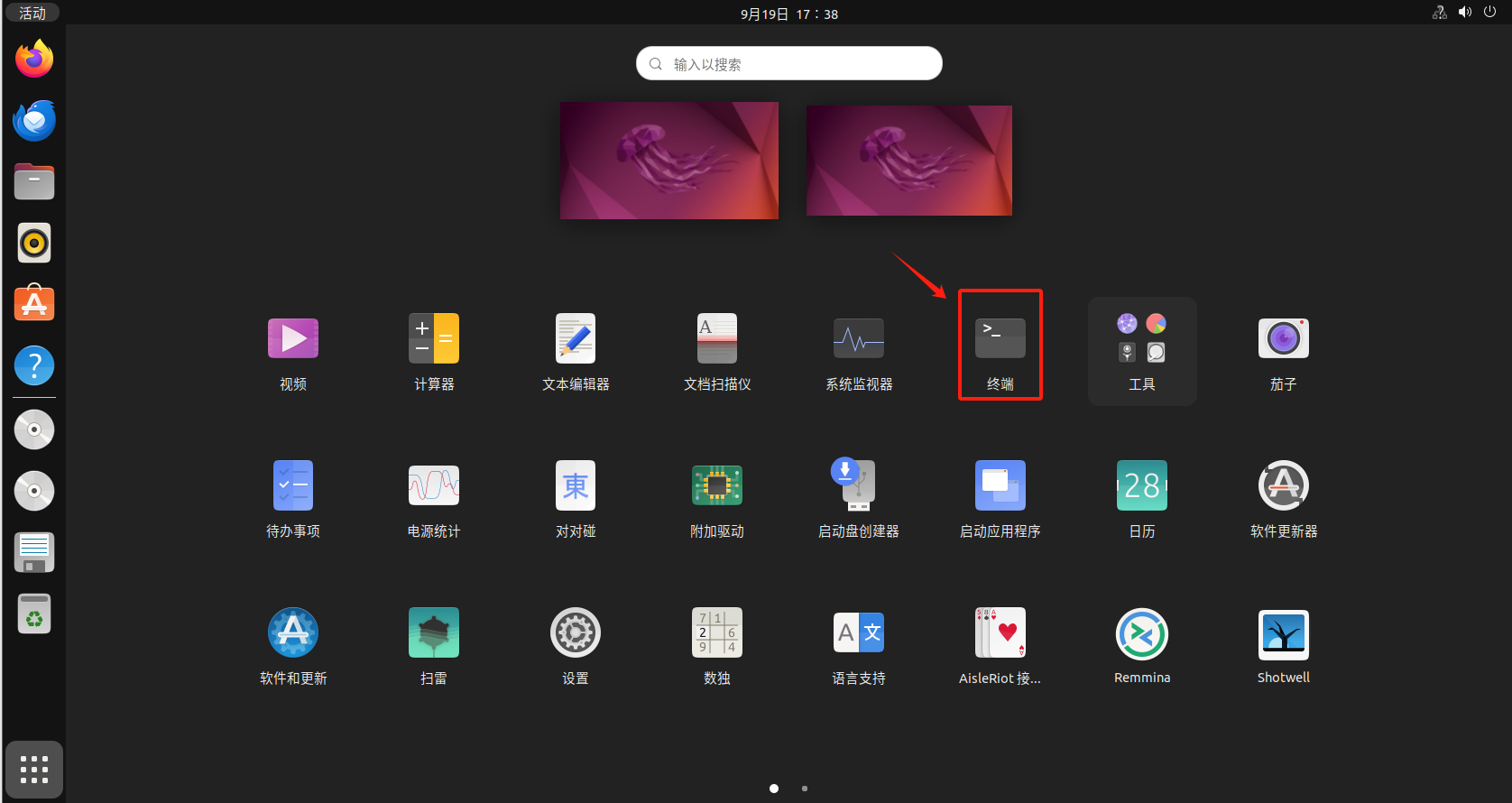
启动一个终端
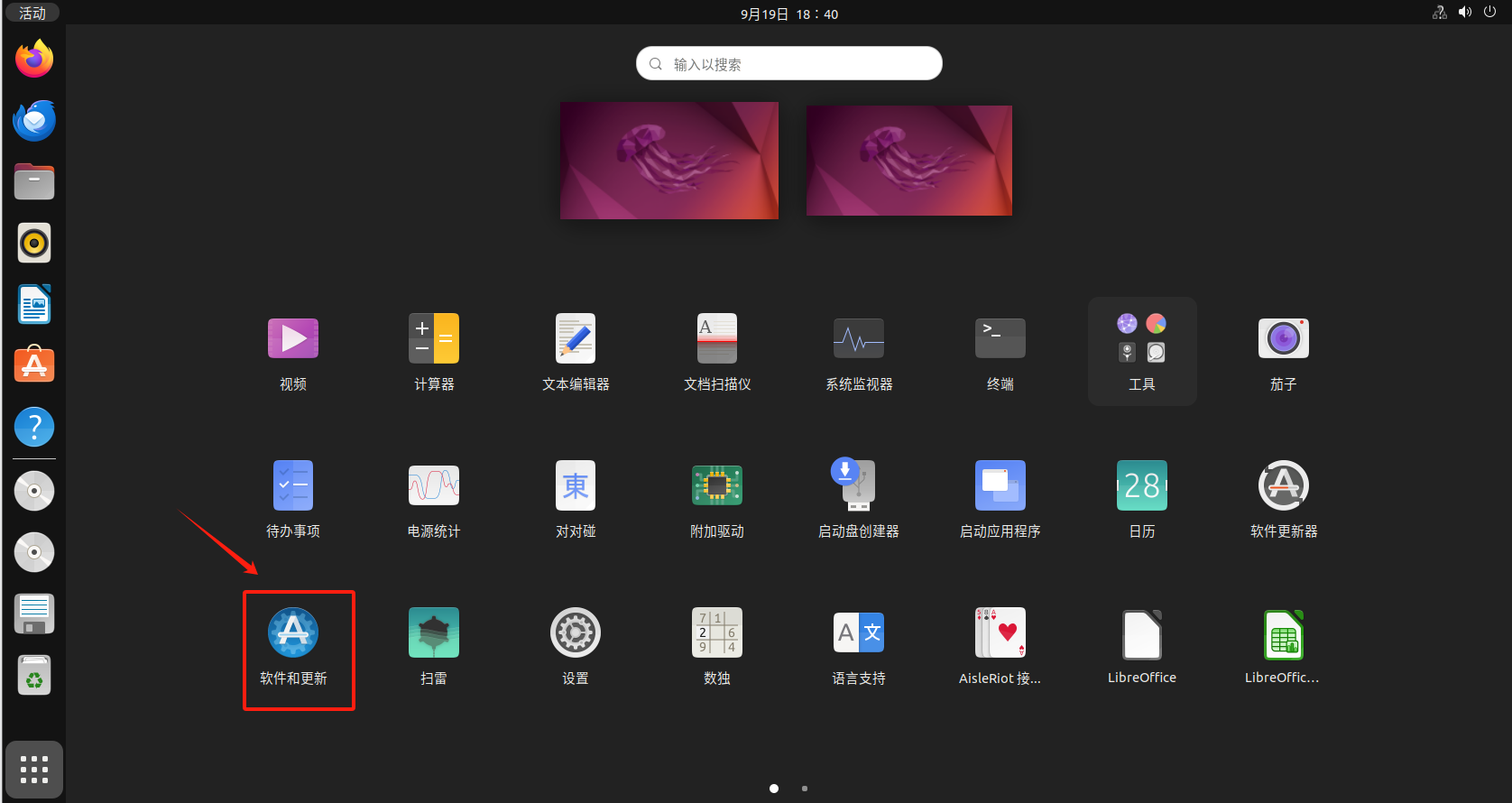
-> 左下角的图标
-> 终端
sudo apt update # 更新软件包索引ubuntu@ubuntu:~$ sudo apt update[sudo] password for ubuntu:命中:1 http://mirrors.cn99.com/ubuntu jammy InRelease命中:2 http://mirrors.cn99.com/ubuntu jammy-updates InRelease命中:3 http://mirrors.cn99.com/ubuntu jammy-backports InRelease命中:4 http://mirrors.cn99.com/ubuntu jammy-security InRelease获取:5 http://mirrors.cn99.com/ubuntu jammy/main Translation-zh_CN [114 kB]获取:6 http://mirrors.cn99.com/ubuntu jammy/restricted Translation-zh_CN [748 B]获取:7 http://mirrors.cn99.com/ubuntu jammy/universe Translation-zh_CN [454 kB]获取:8 http://mirrors.cn99.com/ubuntu jammy/multiverse Translation-zh_CN [4,440 B]已下载 574 kB,耗时 2秒 (249 kB/s)正在读取软件包列表... 完成正在分析软件包的依赖关系树... 完成正在读取状态信息... 完成有 485 个软件包可以升级。请执行 ‘apt list --upgradable’ 来查看它们。sudo apt install open-vm-tools open-vm-tools-desktop -ylinux@ubuntu:~$ sudo apt install open-vm-tools open-vm-tools-desktop正在读取软件包列表 ... 完成正在分析软件包的依赖关系树 ... 完成正在读取状态信息 ... 完成将会同时安装下列软件:cloud-guest-utils eatmydata ethtool libeatmydata1 libmspack0 libxmlsec1-openssl open-vm-tools python-babel-localedatapython3-attr python3-babel python3-configobj python3-distutils python3-jinja2 python3-json-pointerpython3-jsonpatchpython3-jsonschema python3-pkg-resources python3-pyrsistent python3-serial python3-setuptools zerofree建议安装:openssh-server ssh-import-id open-vm-tools-containerinfo open-vm-tools-salt-minion python-attr-doc python-configobj-docpython-jinja2-doc python-jsonschema-doc python3-wxgtk3.0 | python3-wxgtk python-setuptools-doc下列【新】软件包将被安装:cloud-guest-utils cloud-init eatmydata ethtool libeatmydata1 libmspack0 libxmlsec1-openssl open-vm-toolsopen-vm-tools-desktoppython-babel-localedata python3-attr python3-babel python3-configobj python3-distutils python3-jinja2python3-json-pointerpython3-jsonpatch python3-jsonschema python3-pyrsistent python3-serial python3-setuptools zerofree下列软件包将被升级:python3-pkg-resources升级了 1 个软件包,新安装了 22 个软件包,要卸载 0 个软件包,有 11 个软件包未被升级。需要下载 7,876 kB 的归档。解压缩后会消耗 40.1 MB 的额外空间。您希望继续执行吗? [Y/n] y获取 :1 http://mirrors.huaweicloud.com/repository/ubuntu jammy/main amd64 libmspack0 amd64 0.10.1-2build2[39.6 kB]获取 :2 http://mirrors.huaweicloud.com/repository/ubuntu jammy/main amd64 libxmlsec1-openssl amd64 1.2.33-1build2 [85.5 kB]获取 :23 http://mirrors.huaweicloud.com/repository/ubuntu jammy/main amd64 zerofree amd64 1.1.1-1build3 [8,814B]已下载 7,876 kB ,耗时 3秒 (2,502 kB/s)正在预设定软件包 ...正在选中未选择的软件包 libmspack0:amd64 。( 正在读取数据库 ... 系统当前共安装有 170830 个文件和目录。 )准备解压 .../00-libmspack0_0.10.1-2build2_amd64.deb ...正在解压 libmspack0:amd64 (0.10.1-2build2) ...正在选中未选择的软件包 libxmlsec1-openssl:amd64 。准备解压 .../01-libxmlsec1-openssl_1.2.33-1build2_amd64.deb ...正在解压 libxmlsec1-openssl:amd64 (1.2.33-1build2) ...正在选中未选择的软件包 open-vm-tools 。准备解压 .../02-open-vm-tools_2%3a12.3.5-3~ubuntu0.22.04.1_amd64.deb ......正在处理用于 rsyslog (8.2112.0-2ubuntu2.2) 的触发器 ...正在处理用于 man-db (2.10.2-1) 的触发器 ...正在处理用于 libc-bin (2.35-0ubuntu3.8) 的触发器 ...上面的完整安装输出会随镜像源、系统版本而不同,重点确认命令以成功状态退出。cloud-init 与 VMware 桌面集成功能无直接关系,除非镜像或云环境明确需要,否则无需因安装 VMware 工具而额外安装它。
安装后可注销再登录,或按需重启系统,然后验证服务状态:
systemctl status vmtoolsd.service# 如确有重启需要:sudo reboot【3】关闭自动更新
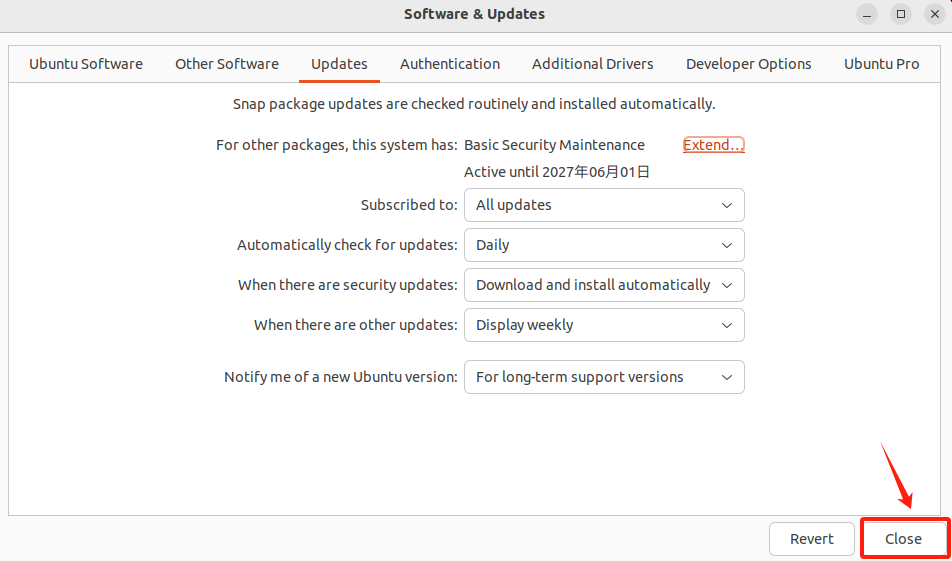
是否关闭自动更新取决于使用场景。对于联网的日常系统,建议保留安全更新;若在可重复的离线实验环境中需要固定软件版本,可临时调整更新策略,并建立手动更新与快照回滚流程。不要长期因图省事而忽略安全补丁。
选择更新选项卡。
订阅:所有更新
自动检查更新: 从不
当有安全更新 : 自动下载和安装
有其他更新:每两周一次
有新版本时通知我:从不
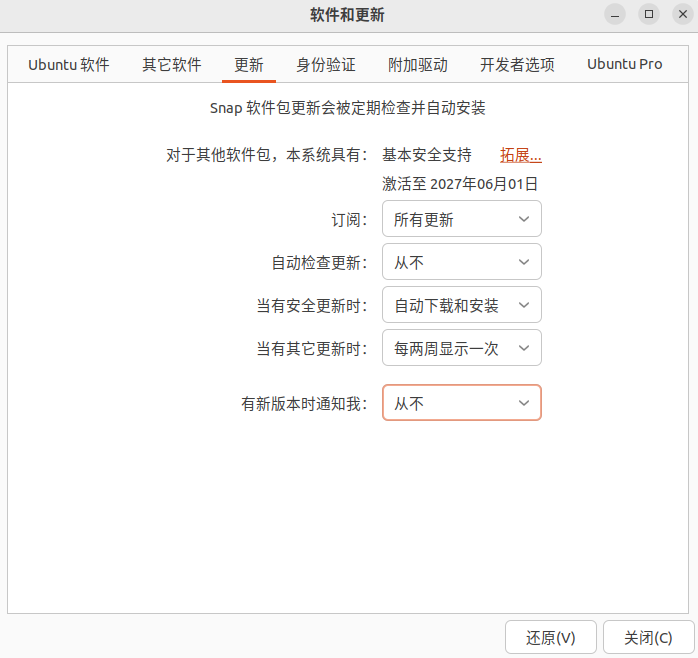
点击关闭即可。
【4】设置系统时间
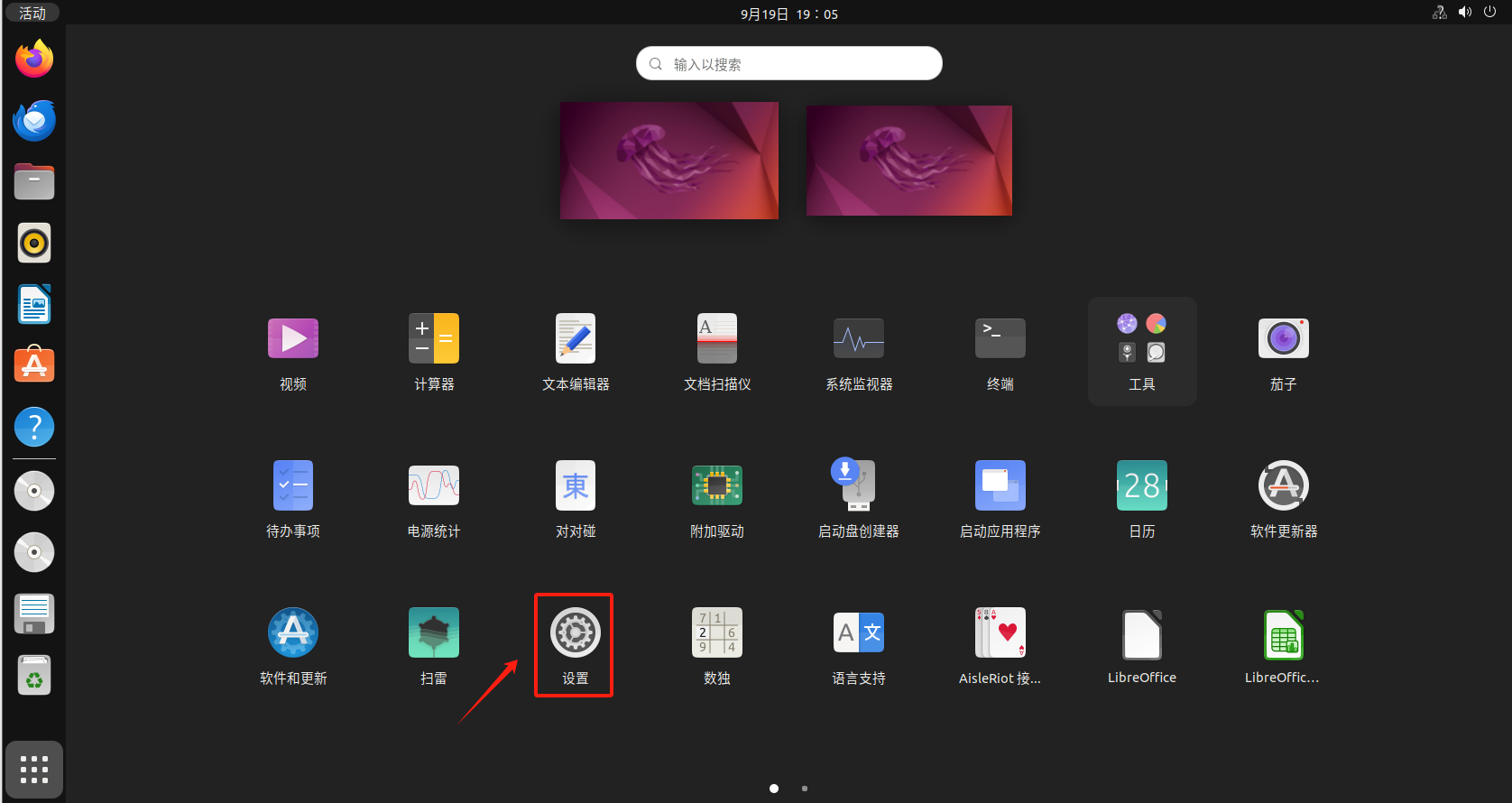
左下角的开始图标,选择设置。
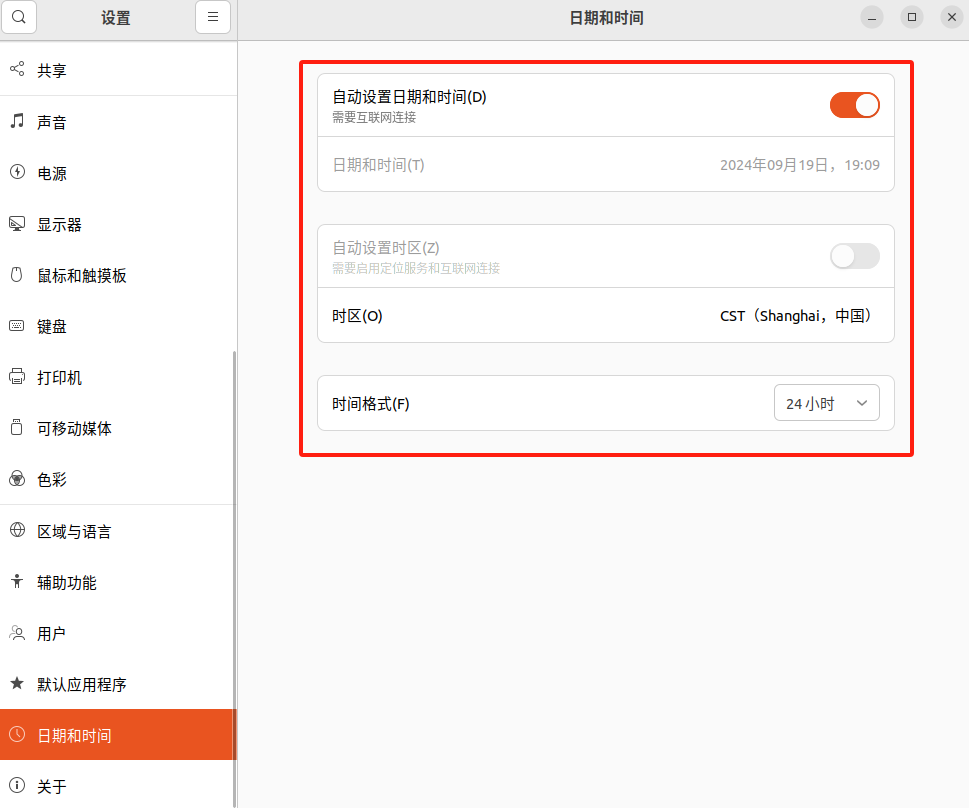
选择 日期和时间 ,修改为自动设置日期和时间。
【5】背景设置
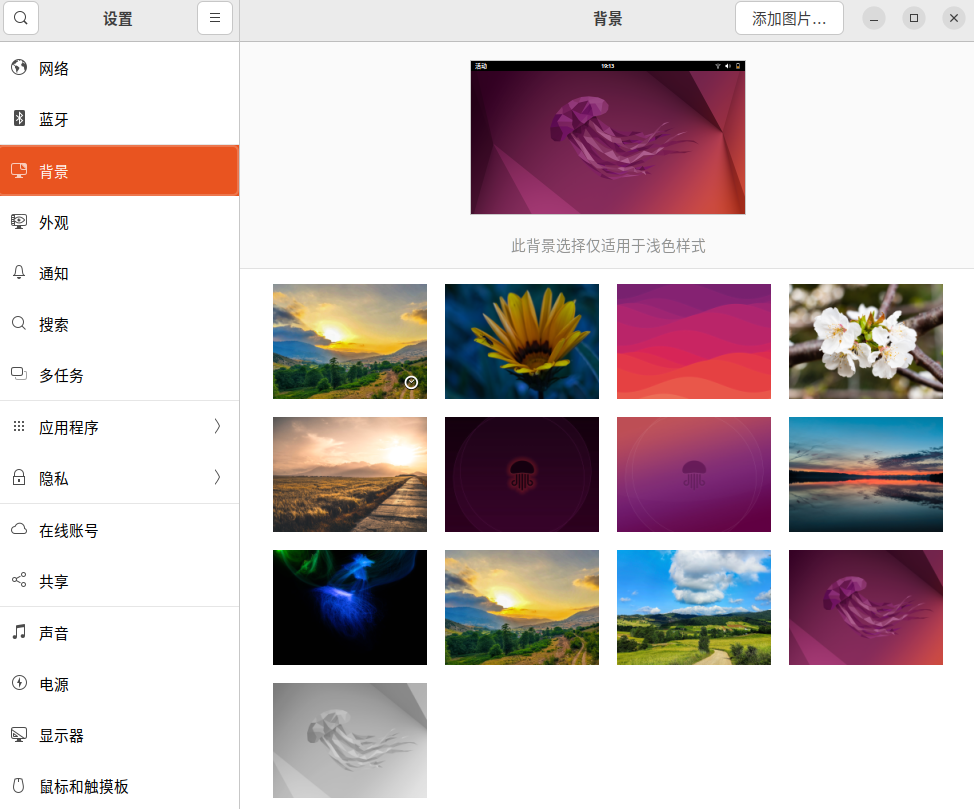
设置 -> 背景 ,可以更换桌面背景
【6】外观设置
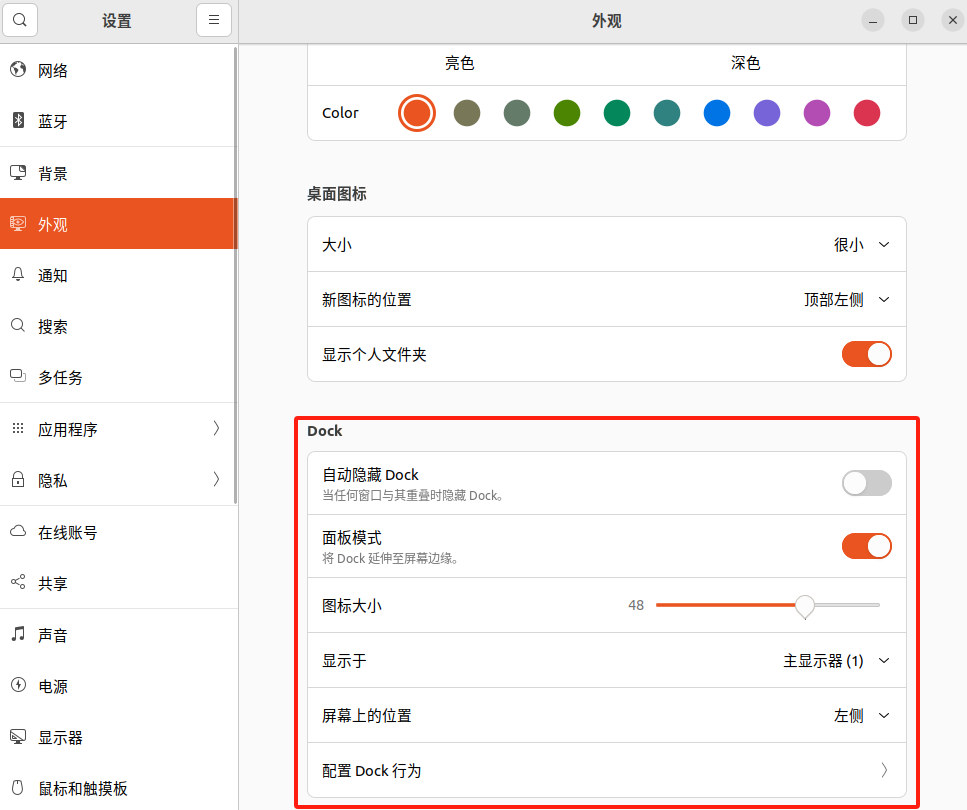
左下角开始图标 -> 设置 -> 外观
桌面图标
任务栏 (Dock) 的设置
【7】电源设置
左下角开始图标 -> 设置 -> 电源
电源模式设置为均衡, 我们需要 ubuntu 有比较高的性能。
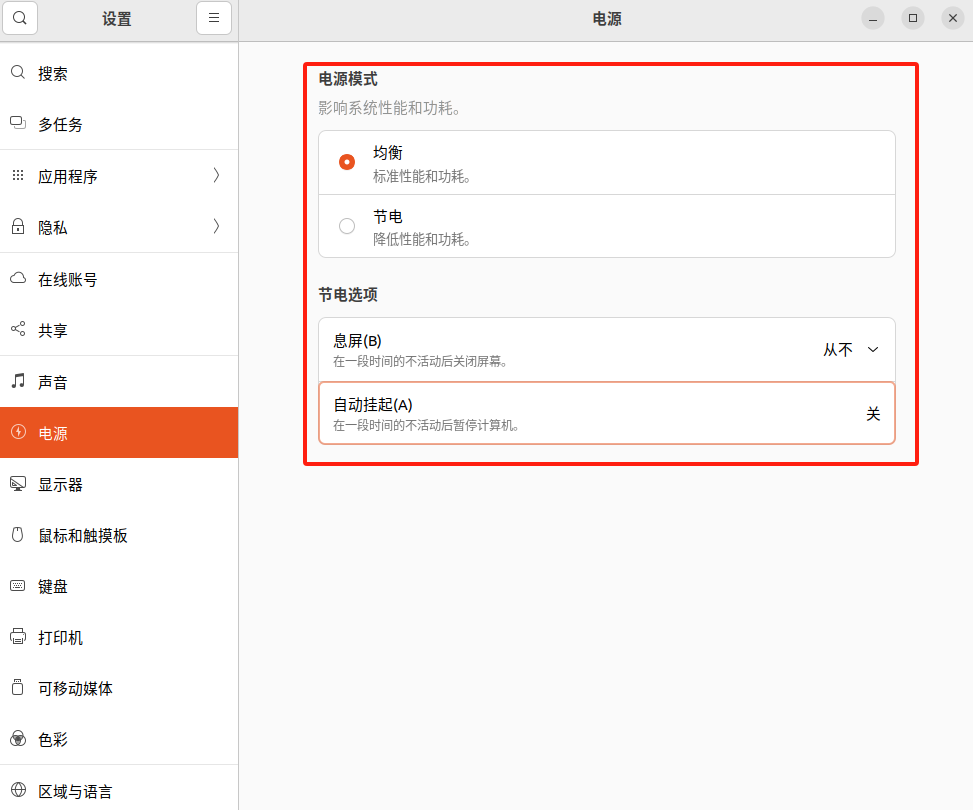
设置永不息屏, 我们主要是使用 ubuntu 来开发, 不需要息屏。
【8】区域与语言
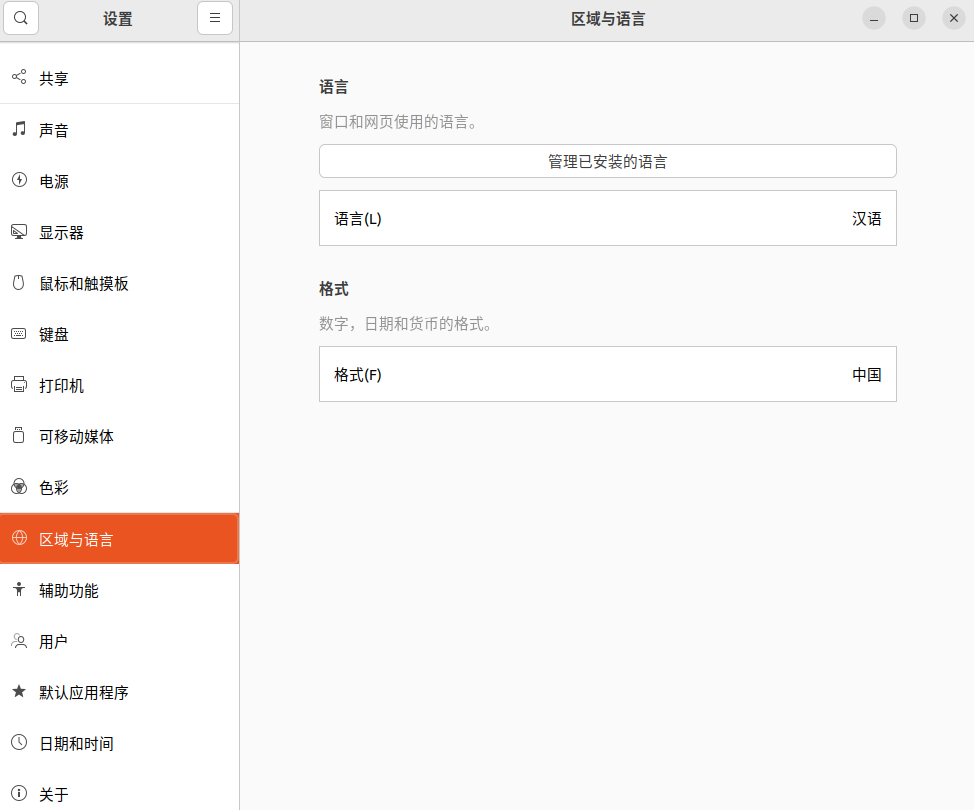
左下角开始图标 -> 设置 -> 区域与语言
【9】用户设置
点击左下角的开始图标,选择 -> 设置 -> 用户 。
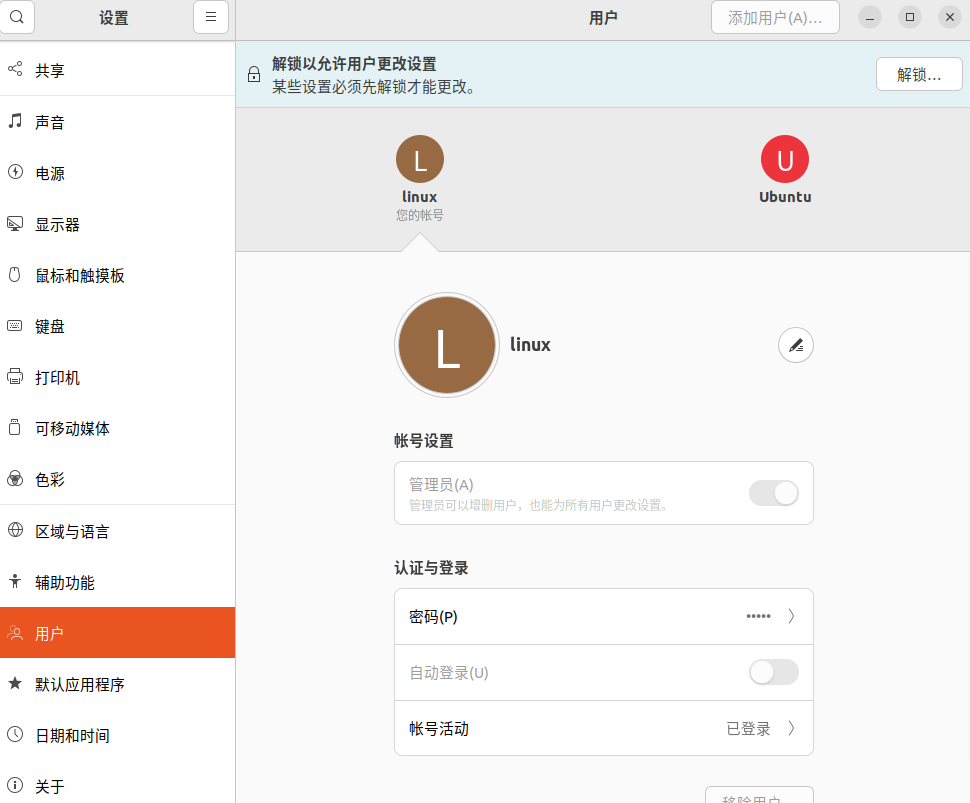
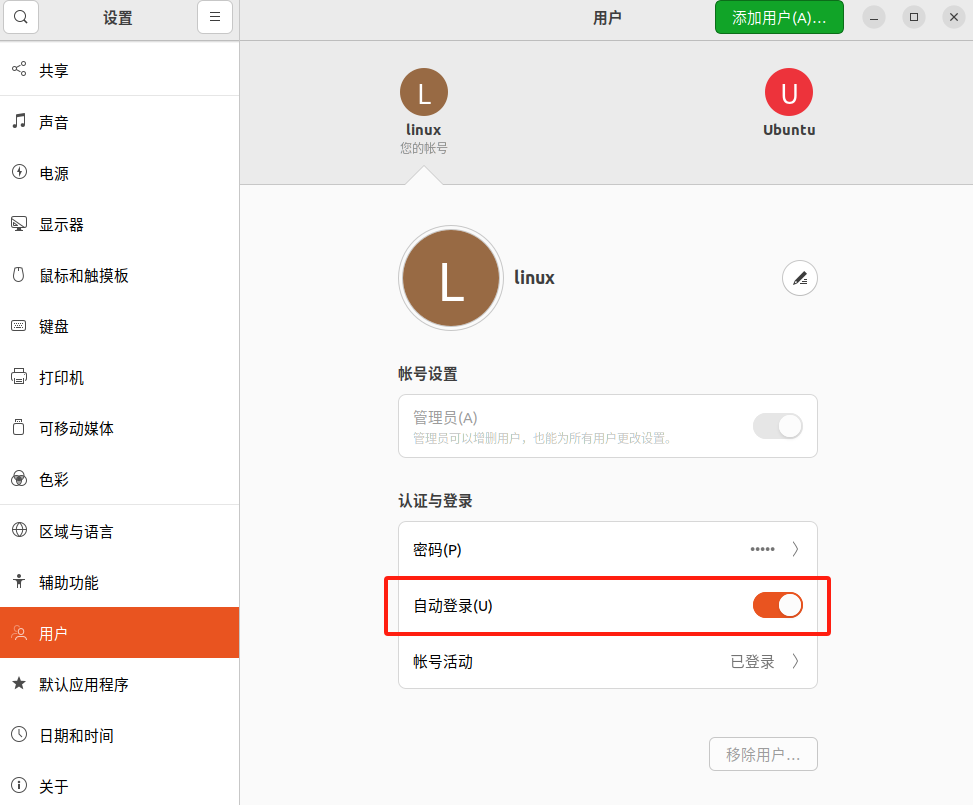
自动登录 Ubuntu 系统不输入密码。
点击右上角的解锁
自动登录 : 打开
重启系统后,发现可以直接进入系统 , 不需要输入密码 。
【10】终端字体设置
-> 左下角图标
-> 终端
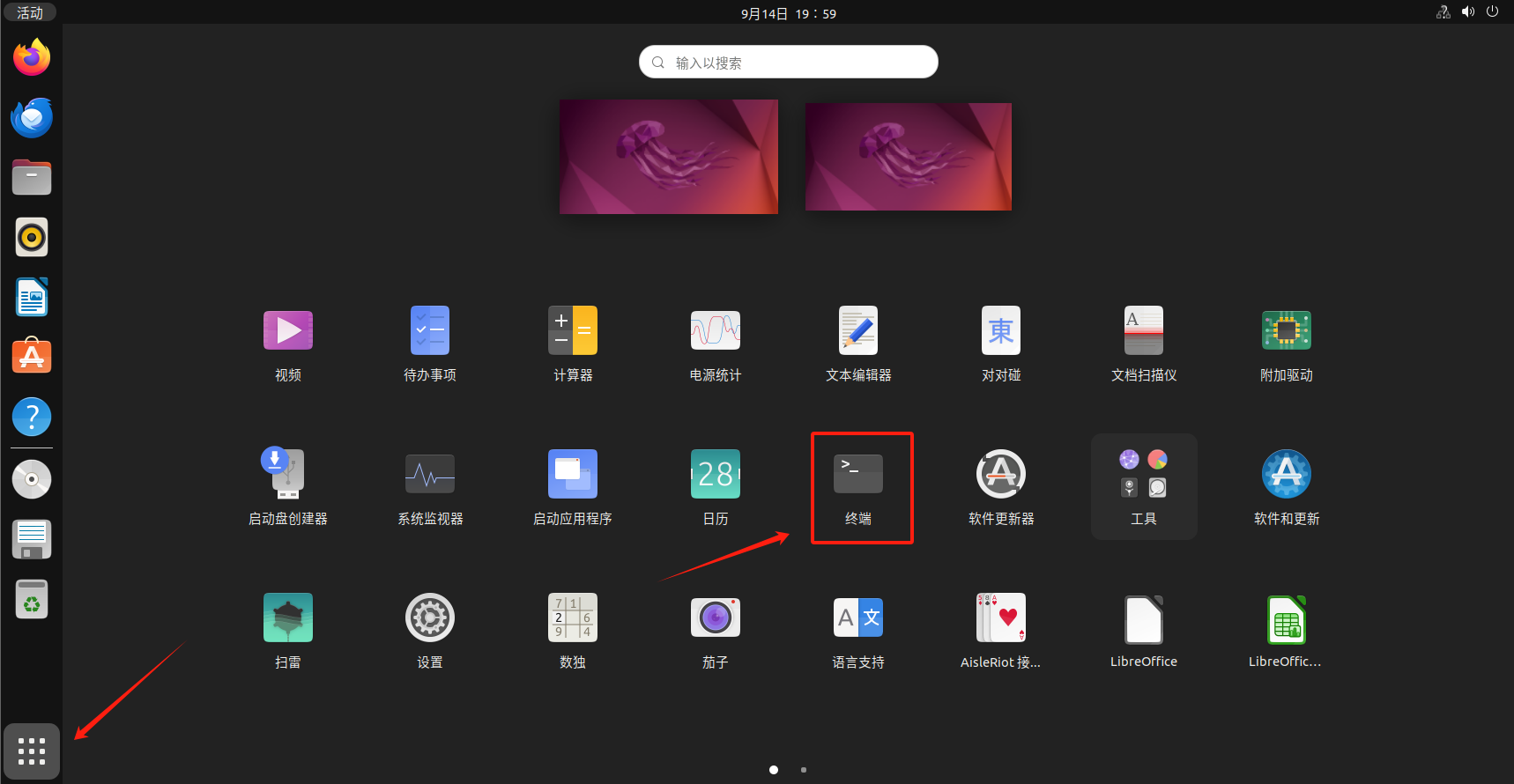
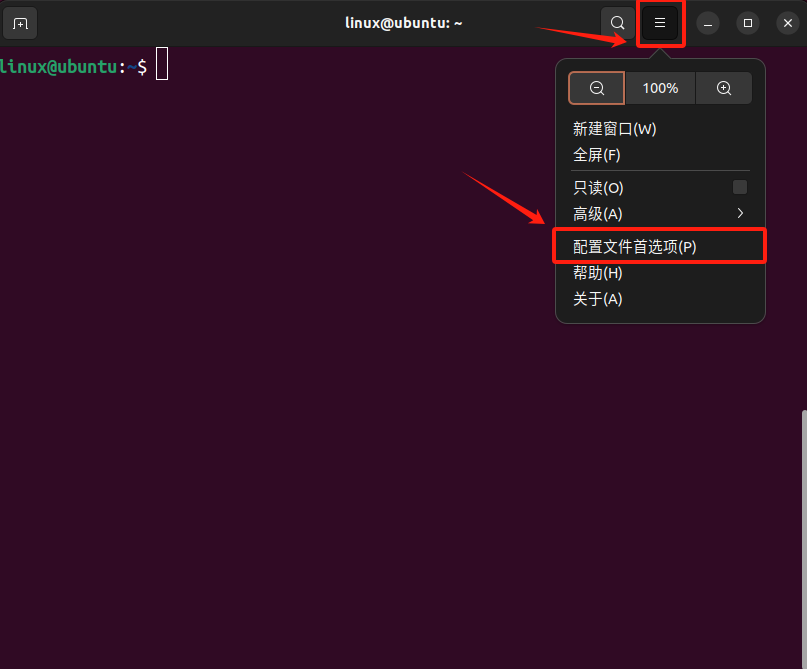
-> 三条杠
-> 配置文件首选项
-> 未命名
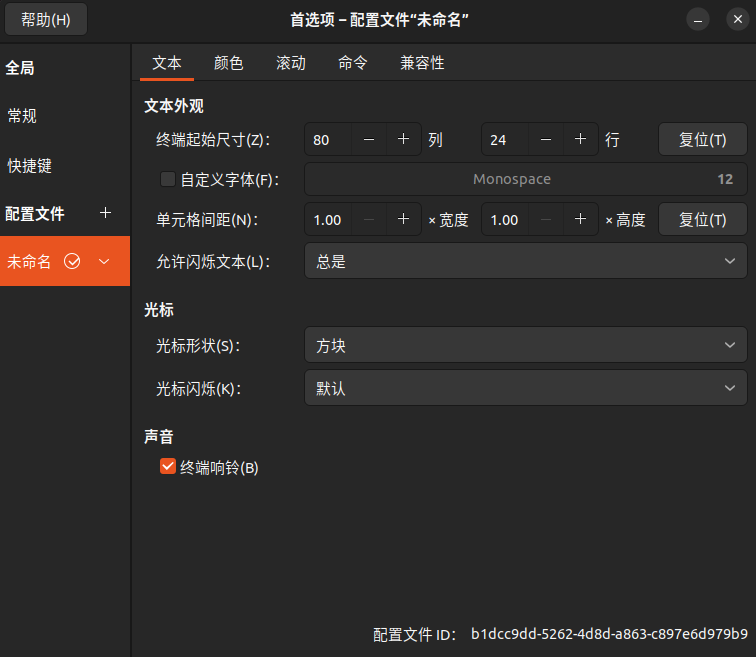
-> 选中 : 自定义字体 # 可以修改字体和字体的大小 光标形状 : I 形 # 方块 , I 形 , 下划线
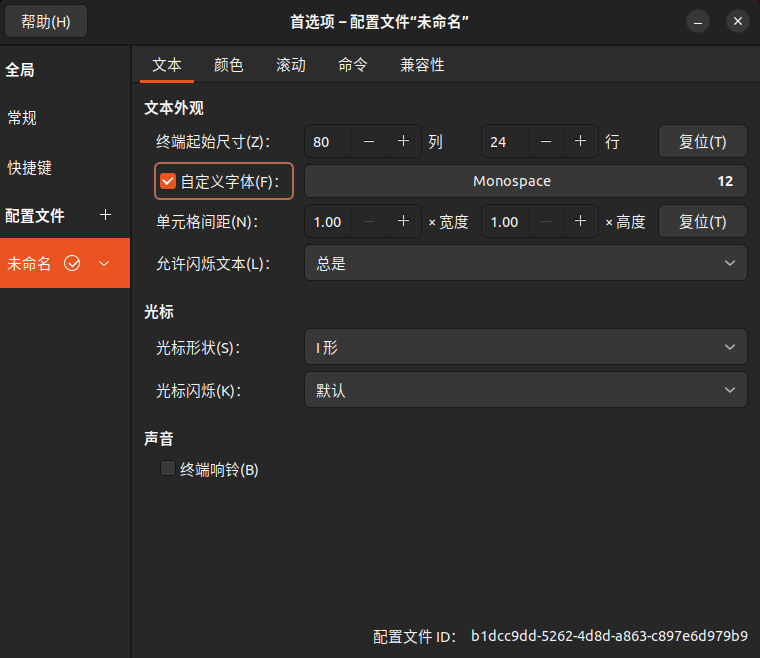
-> 关闭即可设置完成
【11】放大终端和缩小终端的快剪键
ctrl + shift + '+' # 放大终端字体ctrl + '-' # 缩小终端字体【12】Ubuntu 系统的 CPU 和内存配置
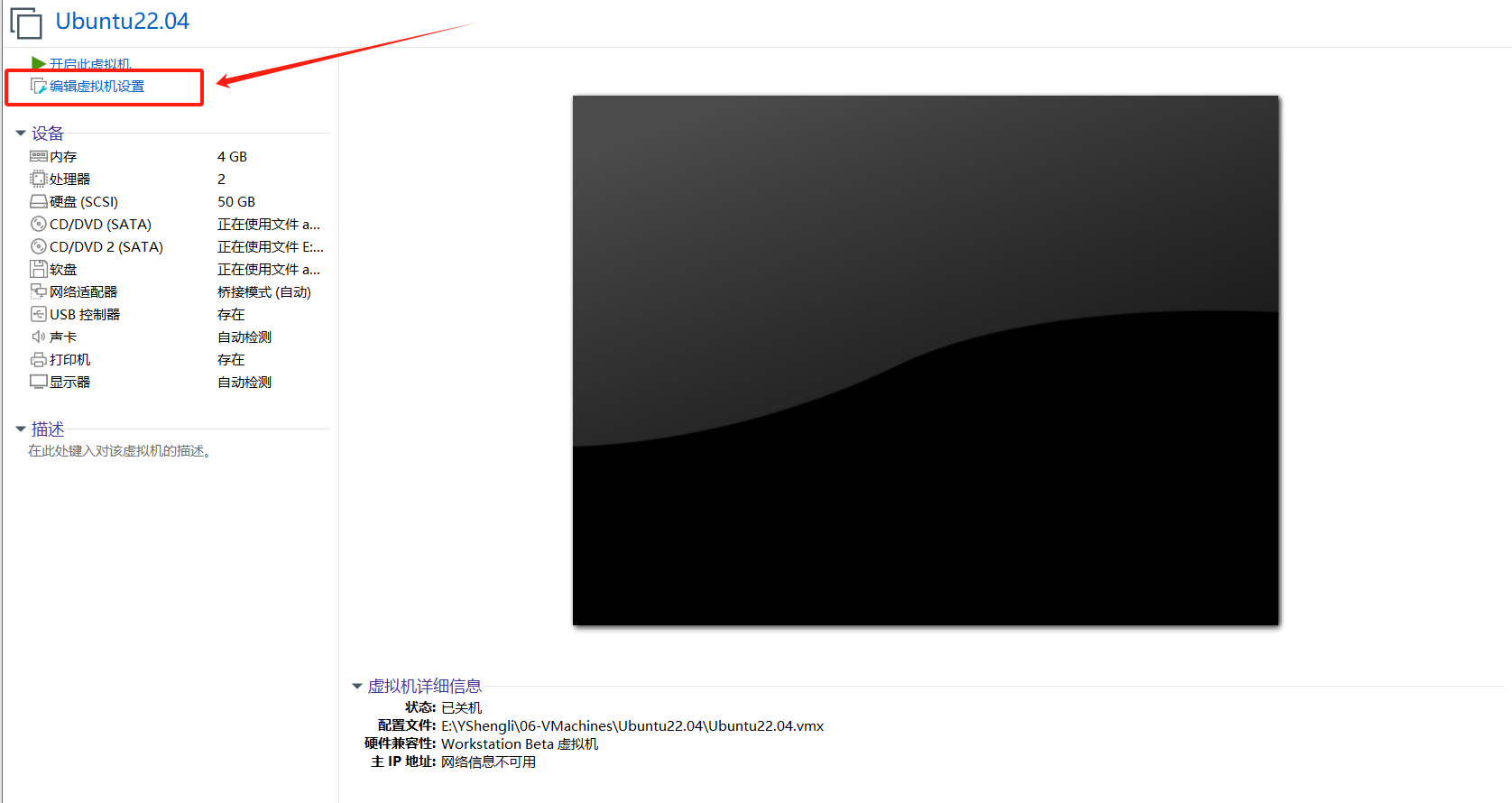
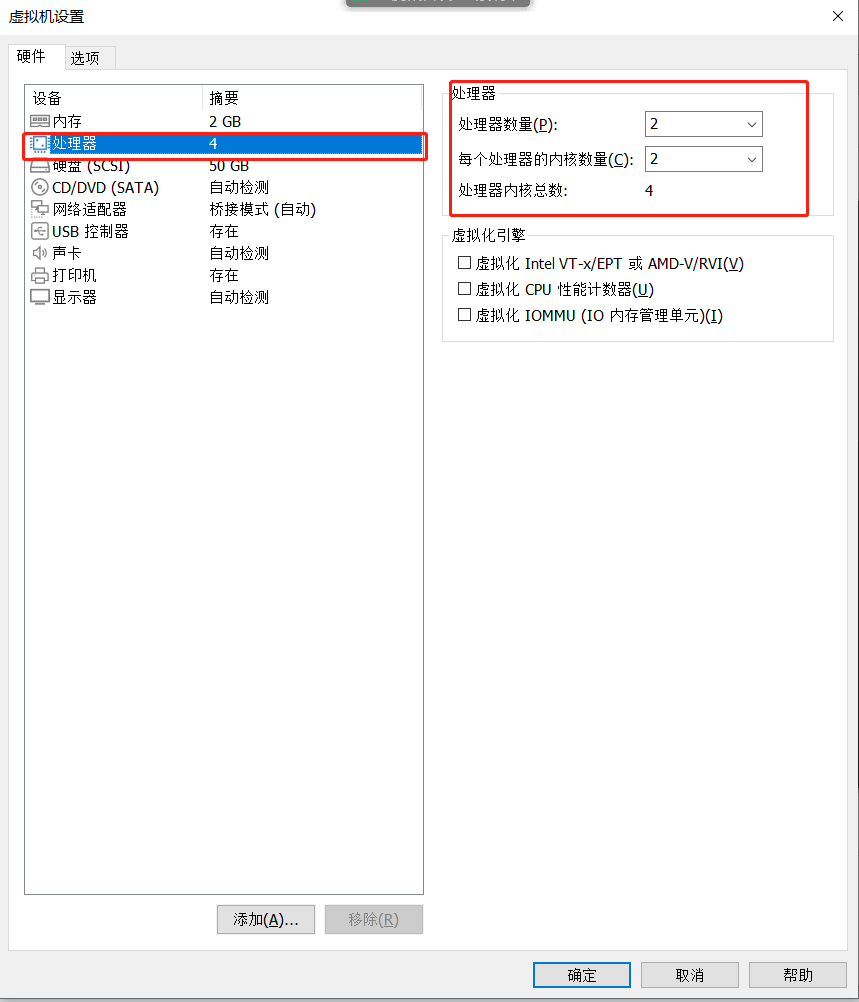
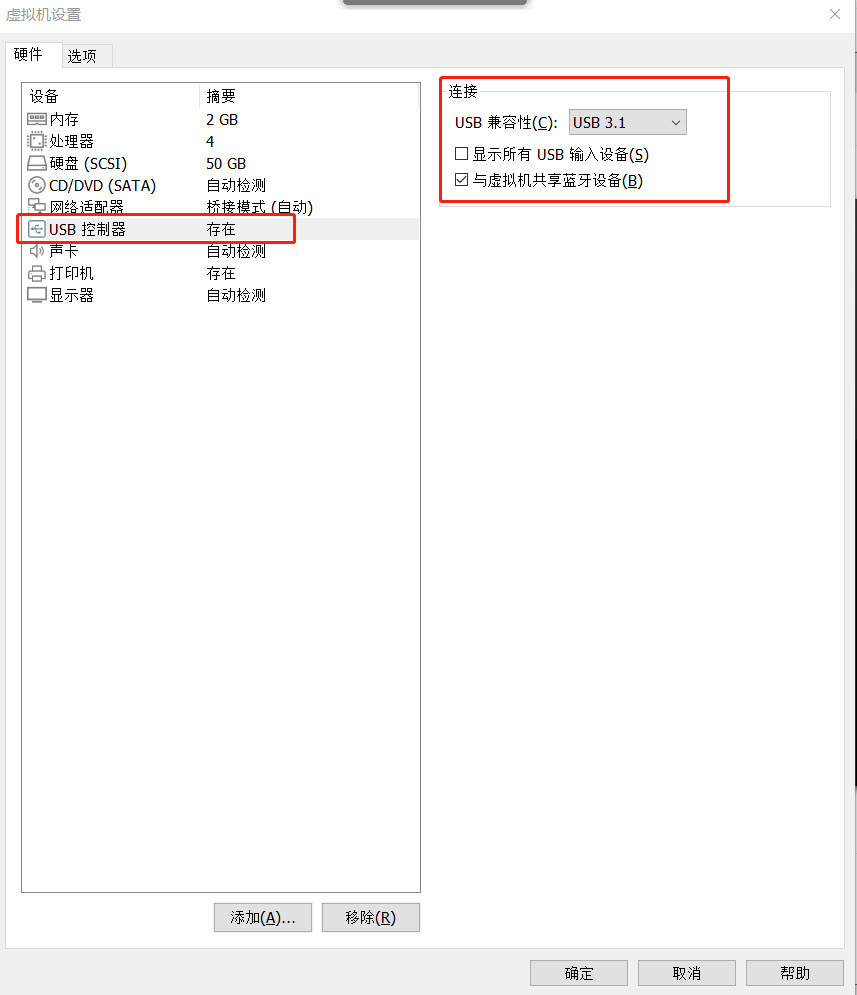
关闭 Ubuntu22.04 , 在 VMware 中进行编辑 , 系统使用的默认的配置 , 可以更具自己的需求调整。
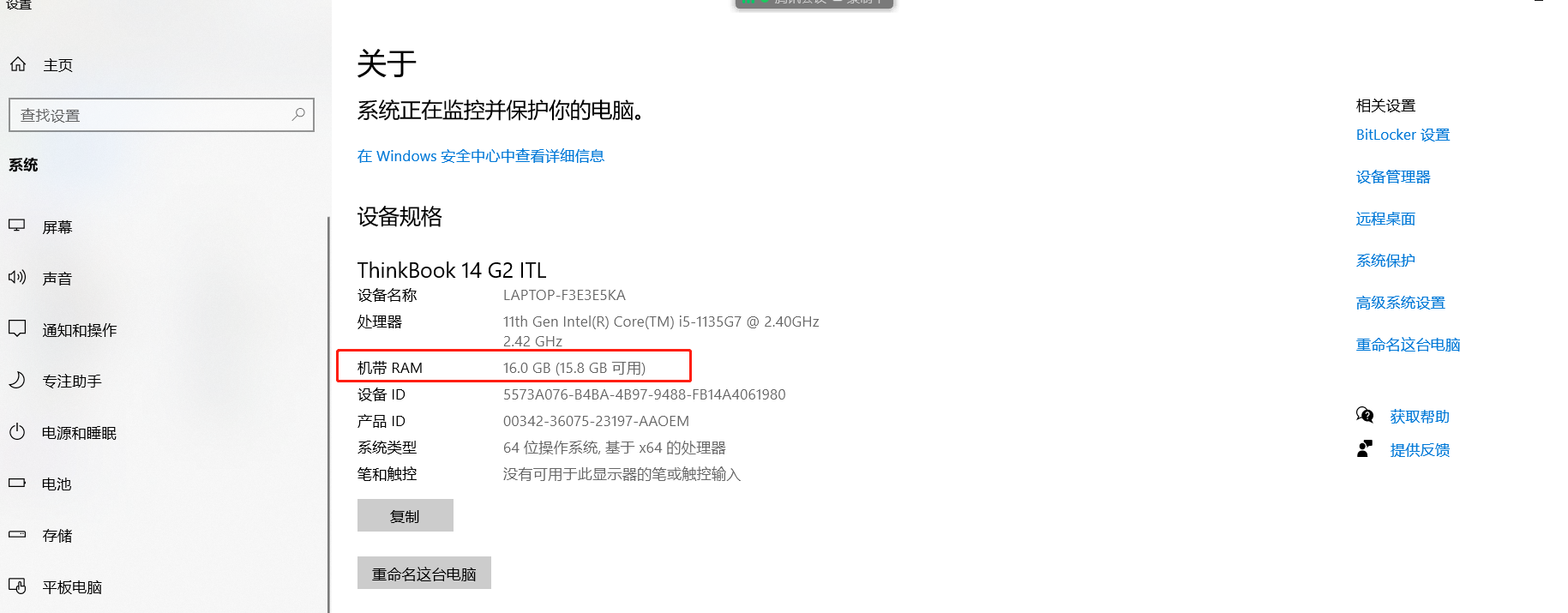
内存配置依据 : 看自己系统的内存 , 至少 2G , 我的配置 <4g>
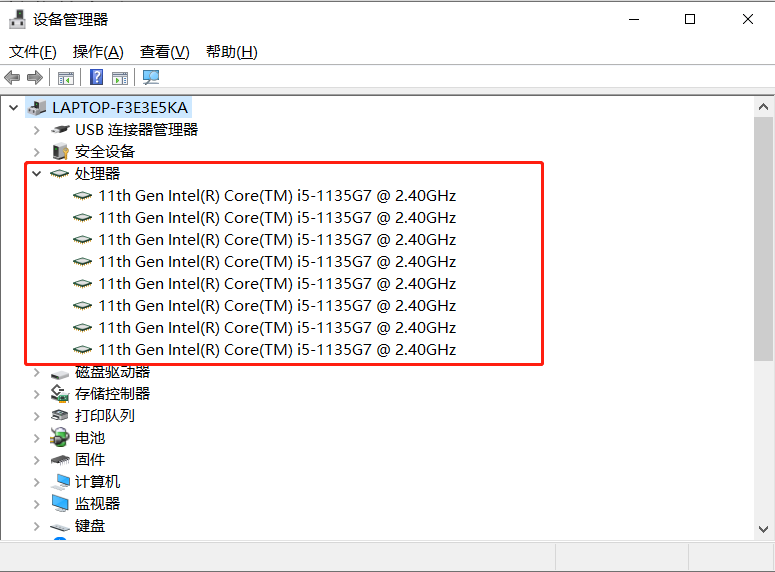
CPU 个数依据 : 查看设备管理器 , 确认自己电脑 cpu 的个数 , 一般设置一半的处理器即可 , 我的配置 : 4
USB 控制器 : 兼容 3.1
- 可以兼容 3.1 的 usb 设备
【八】整体优化 Ubuntu 配置
【1】删除桌面不常用的图标
右击图标选择从收藏夹中取消收藏 。
移除邮件图标
移除音乐播放器图标
移除 office 图标
移除 Ubunt 软件中心
移除帮助图标
移除 CD 光盘图标
移除软盘图标
删除打印机图标
【2】添加常用的图标
找到对应的图标,右击添加到收藏夹
添加终端图标
添加设置图标
【九】备份配置好的 ubuntu 系统
备份配置好的 ubuntu 系统,防止以后得使用中, ubuntu 出现损坏的时候,可以从新解压一个新的系统。
关闭 VMWare 中的 Ubuntu 系统,压缩 Ubuntu22.04 目录。
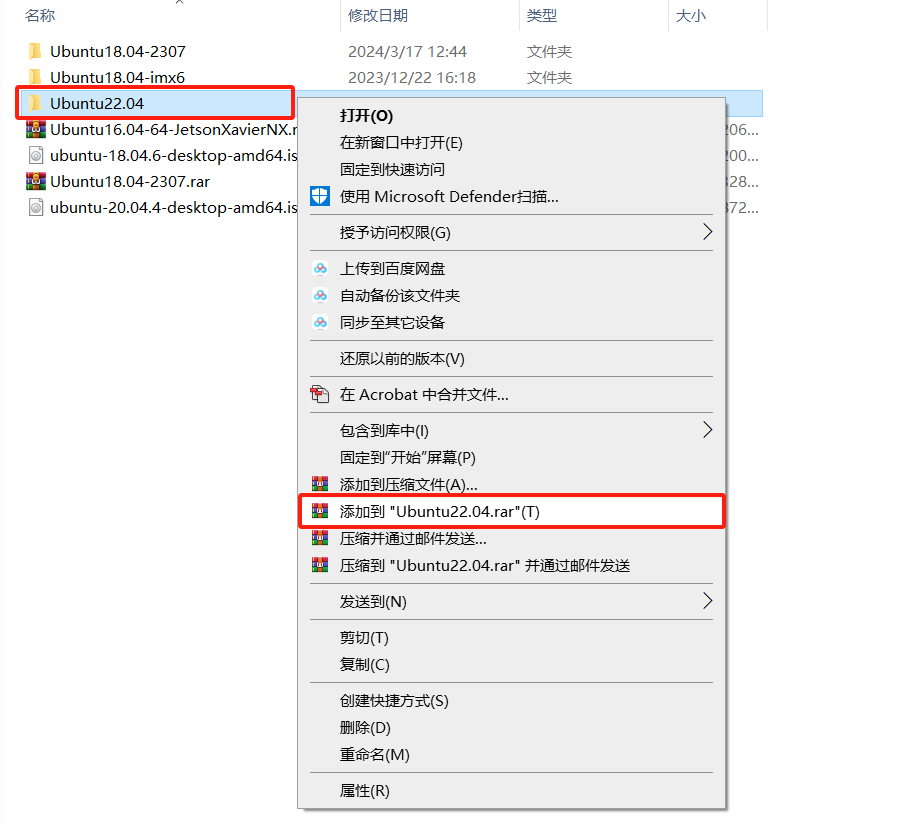
压缩好后,留作备份,需要时可以解压后使用。
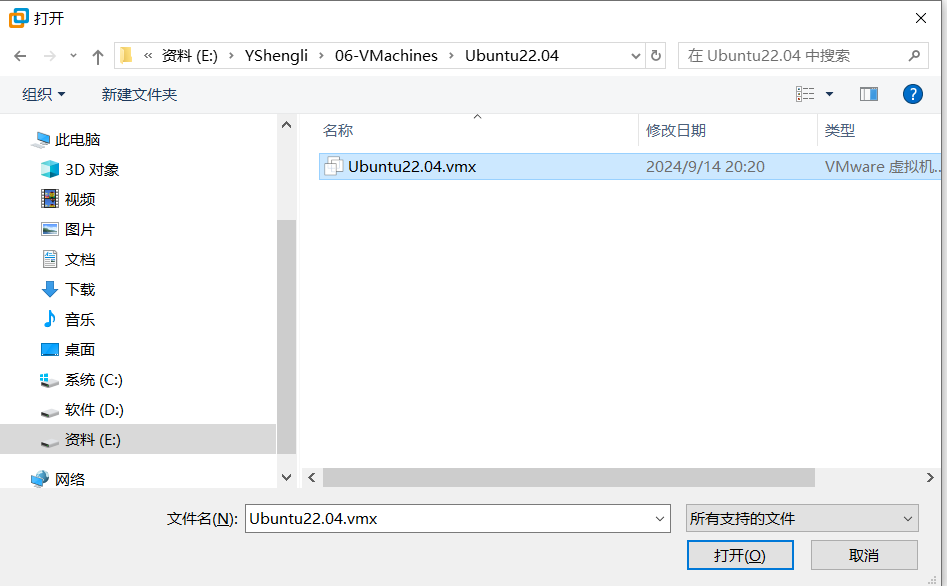
使用时解压后直接解压并使用 VMWare 打开即可使用。
【十】VMware 的配置
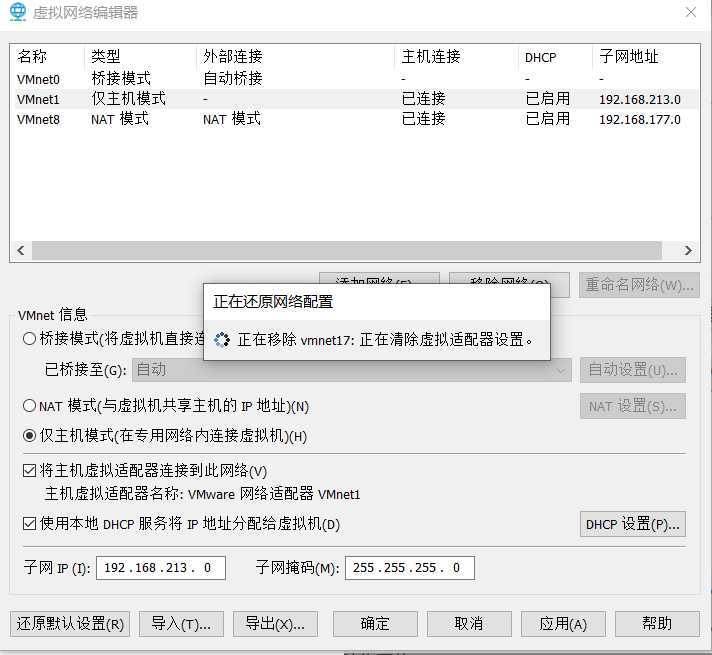
【1】虚拟网络编辑器
VMnet0 : 桥接模式
- Ubuntu 有一个独立的 ip 和 window 是独立的两个系统
VMnet1 : 仅主机模式
- 在专用的网络内连接虚拟机
VMnet8 : 共享主机的 IP
- Ubuntu 和 window 公用一个 IP , 适合需要使用账号和密码上网是用这个比较好
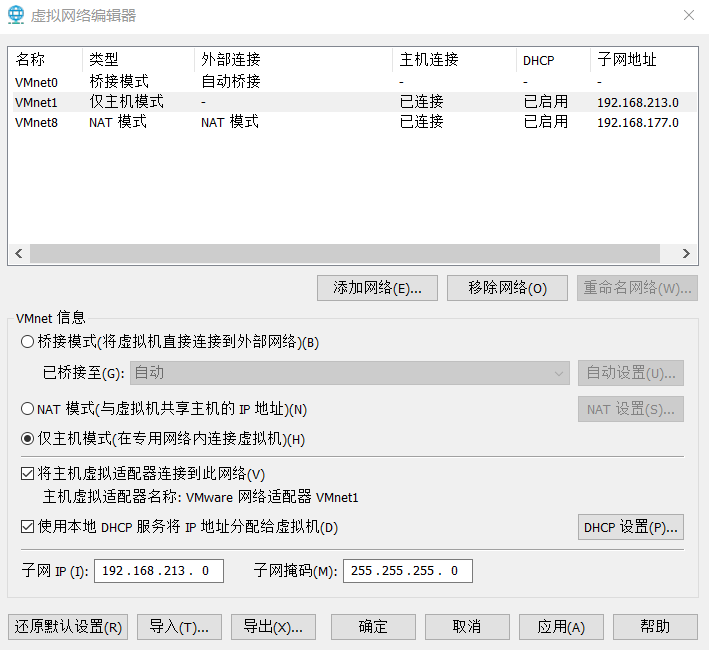
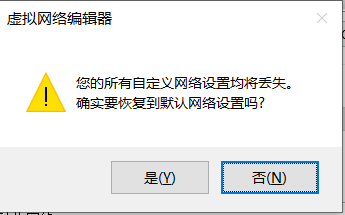
如果以上的网卡乱了 , 或者被删除了 , 可以使用 ” 还原默认配置 ” 进行恢复
【2】VMware 的首选项
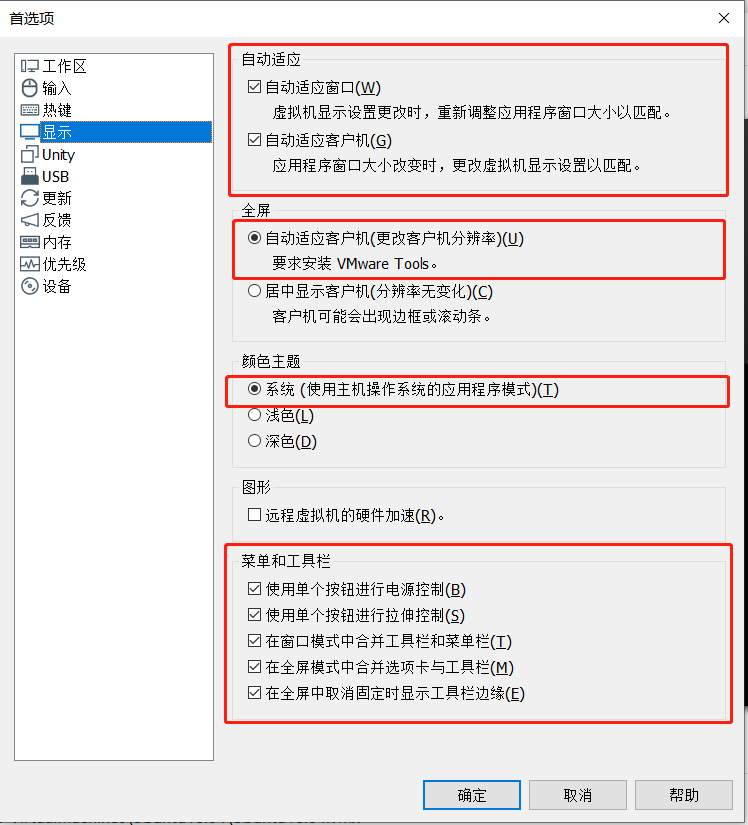
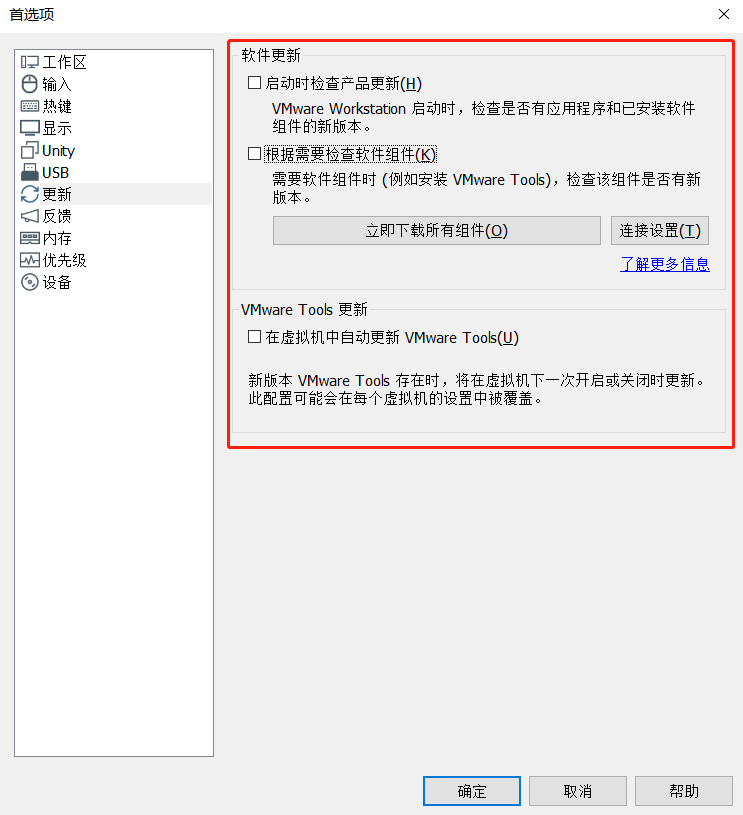
【补充】验证与故障排查
安装完成后运行 cat /etc/os-release、ip -br address 和 sudo apt update,分别确认系统版本、网络地址和软件源。虚拟机无法启动时先检查固件中的虚拟化选项及宿主机资源;无法联网时检查 NAT 服务与 DNS,再调整镜像源。
参考资料
支持与分享
如果这篇文章对你有帮助,欢迎分享给更多人或打赏支持!
评论区
