


Shell 编程:变量、流程控制、函数与脚本
- 1Linux 系统概述:历史、发行版与 Ubuntu
- 2Linux引入
- 3Ubuntu Linux 安装:镜像、虚拟机与初始化
- 4Linux之系统服务
- 5Shell 基础:命令行与常用命令
- 6Linux之进程管理
- 7Vim 编辑器:模式、编辑与配置
- 8Linux之计划任务
- 9Linux 环境变量:作用域、配置与生效
- 10Linux初识
- 11Linux 软件包管理:RPM、DEB 与 APT
- 12Linux之网络
- 13Linux 用户与权限基础
- 14Linux之Shell
- 15Linux 文件管理:目录、文件类型、权限与常用操作
- 16Linux之文件管理
- 17Linux 磁盘管理:分区、格式化、挂载与空间查看
- 18Linux之用户管理
- 19Linux 进程管理:ps、kill、pstree 与作业控制
- 20Linux之基本权限
- 21Linux 网络管理:接口、路由、连通性与 NetworkManager
- 22Linux之特殊权限
- 23Linux 时间管理:date、hwclock、timedatectl 与时区
- 24Linux之软件管理
- 25Linux 系统服务管理:SysV init 与 systemd
- 26修改Linux登录时提示信息
- 27Shell 编程:变量、流程控制、函数与脚本本文
- 28【VIM编辑功能总结】
- 29Makefile 与 CMake:构建自动化基础
- 30简洁好用的Linux运维管理面板
- 31Linux 常用服务搭建:TFTP、NFS、Samba 与 SSH
- 32Linux 安装 fd , 替代 find 命令
- 33Linux知识点总结
【一】Shell简介
随着各式Linux系统的图形化程度的不断提高,用户在桌面环境下,通过点击、拖拽等操作就可以完成大部分的工作。
然而,许多Ubuntu Linux功能使用Shell命令来实现,要比使用图形界面交互,完成的更快、更直接。
英文单词Shell可直译为“贝壳”。“贝壳”是动物作为外在保护的一种工具。
可以这样认为,Linux中的Shell就是Linux内核的一个外层保护工具,并负责完成用户与内核之间的交互
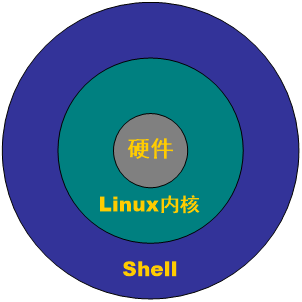
命令是用户向系统内核发出控制请求,与之交互的文本流。
Shell是一个命令行解释器,将用户命令解析为操作系统所能理解的指令,实现用户与操作系统的交互。
同时,Shell为操作系统提供了内核之上的功能,直接用来管理和运行系统。
当需要重复执行若干命令,可以将这些命令集合起来,加入一定的控制语句,编辑成为Shell脚本文件,交给Shell批量执行。
【1】Shell交互过程
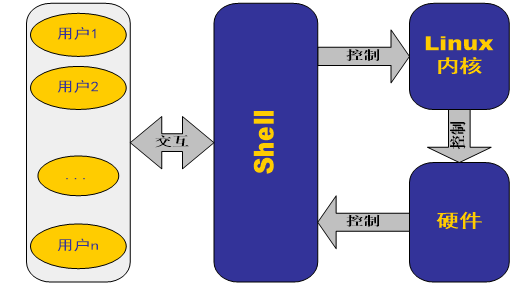
用户在命令行提示符下键入命令文本,开始与Shell进行交互。
接着,Shell将用户的命令或按键转化成内核所能够理解的指令控制操作系统做出响应,直到控制相关硬件设备。
然后,Shell将输出结果通过Shell提交给用户。
【2】选择Shell
最初的UNIX Shell经过多年的发展,由不同的机构、针对不同的目的,开发出许多不同类型的Shell程序。目前流行的Shell主要有几种 :
Bourne Shell(简称sh):Bourne Shell由AT&T贝尔实验室的S.R.Bourne开发,也因开发者的姓名而得名。它是Unix的第一个Shell程序,早已成为工业标准。目前几乎所有的Linux系统都支持它。不过Bourne Shell的作业控制功能薄弱,且不支持别名与历史记录等功能。 目前大多操作系统是将其作为应急Shell使用。
C Shell(简称csh):C Shell由加利福尼亚大学伯克利分校开发。最初开发的目的是改进Bourne Shell的一些缺点,并使Shell脚本的编程风格类似于C语言,因而受到广大C程序员的拥护。不过C Shell的健壮性不如Bourne Shell。
Korn Shell(简称ksh):Korn Shell由David Korn开发,解决了Bourne Shell的用户交互问题,并克服了C Shell的脚本编程怪癖的缺 点。Korn Shell的缺点是需要许可证,这导致它应用范围不如Bourne Shell广泛。
Bourne Again Shell(简称bash):Bourne Again Shell由AT&T贝尔实验室开发,是Bourne Shell的增强版。随着几年的不断完善,已经成为最流行的Shell。它包括了早期的Bourne Shell和Korn Shell的原始功能,以及某些C Shell脚本语言的特性。此外,它还具有以下特点:能够提供环境变量以配置用户Shell环境,支持历史记录,内置算术功能,支持通配符表达式,将常用命令内置简化。
【3】编译型语言与解释型语言
编译型语言<需要使用编译器进行编译>,之后才可以执行的语言 , 源文件是不能直接执行的
常用的编译型语言有: c , c++,java,c# ,vb , asm, go
解释型语言<不需要编译>, 直接可以运行的语言, 源文件可以直接运行的语言
常用的解释性语言有: python , javascript ,PHP, sql , shell, html
Shell脚本(角色扮演的剧本, 角本,脚本)语言是解释型语言。
Shell脚本的本质:Shell命令的有序集合。
【二】shell 编程的基本过程
【1】编写shell程序步骤
(1)第一步
建立 shell 文件, shell 文件的后缀名是.sh , 或则不写包含任意多行操作系统命令或shell命令的文本文件
(2)赋予shell文件执行权限 (x)
用chmod命令修改权限;
(3)执行shell文件
直接在命令行上调用shell程序
【2】示例1
源文件
01-shell/01-hello.sh源代码
#! /bin/bash# 第一句话 表示哪个可执行程序来解析shell 命令echo "hello world!!"运行结果
linux@ubuntu:~/work$ mkdir 05-linuxbaselinux@ubuntu:~/work$ cdlinux@ubuntu:~/work/05-linuxbase$ mkdir 01-shelllinux@ubuntu:~/work/05-linuxbase$ cd 01-shell/linux@ubuntu:~/work/01-shell$ vi 01-hello.sh # 编辑内容linux@ubuntu:~/work/01-shell$ ls01-hello.shlinux@ubuntu:~/work/01-shell$ chmod a+x 01-hello.shlinux@ubuntu:~/work/01-shell$ ls01-hello.shlinux@ubuntu:~/work/01-shell$ ./01-hello.shhello world!!【三】Shell变量
Shell允许用户建立变量存储数据,但不支持数据类型(整型、字符、浮点型),将任何赋给变量的值都解释为一串字符。
Variable=value # 等号的左边和右边不能有空格命名规则同C语言中的命名规则count=1echo $count # $ 访问变量中的值DATE=`date` # 反引号 是取变量的输出echo $DATE运行结果linux@ubuntu:~/work/01-shell$ DATE=`date`linux@ubuntu:~/work/01-shell$ echo $DATE2023年 09月 28日 星期四 09:28:34 CSTBourne Shell有如下四种变量:
- 用户自定义变量
- 位置变量即 命令行参数
- 预定义变量
- 环境变量
【1】用户自定义变量
在 Shell 编程中,通常把全大写名称留给环境变量或常量,脚本自己的普通变量常用小写或下划线命名,以避免与系统环境变量冲突。引用变量时优先写成 "$name",可避免空格和通配符导致的意外分词。
COUNT=1变量的调用:在变量前加$echo $COUNTbash从右向左赋值Y=yX=$Yecho $Xy使用unset命令删除变量的赋值Z=helloecho $Zhellounset Zecho $Z【2】位置变量
`$0`:脚本或函数的名称(函数内仍是脚本名称)`$1`…`$9`:第 1 至第 9 个位置参数;第 10 个及以后必须写为 `${10}`、`${11}``$#`:位置参数个数`"$@"`:每个位置参数保持为独立的一个词,遍历参数时推荐使用`"$*"`:把所有参数合并为一个词,分隔符受 `IFS` 影响`$?`:上一条命令的退出状态(0 通常表示成功)`$$`:当前 Shell 进程的 PID编程练习-位置变量
01-shell/02-weizhi.sh#! /bin/bashecho "0=$0"echo "1=$1"echo "2=$2"echo "3=$3"echo "4=$4"echo "5=$5"echo "6=$6"echo "7=$7"echo "8=$8"echo "9=$9"echo "10=${10}"echo "11=${11}"echo "#=$#"printf 'arguments via "$@":\n'for arg in "$@"; do printf '<%s>\n' "$arg"; doneprintf 'arguments via "$*": <%s>\n' "$*"lsecho "ls -> ?=$?" # 上一条命令执行的结果 0:成功 , 1 失败cd /hahaecho "cd /haha -> ?=$?" # 上一条命令执行的结果 0:成功 , 1 失败echo "$ =$$" # 程序的进程号linux@ubuntu:~/work/01-shell$ ./02-weizhi.sh0=./02-weizhi.sh1=2=3=4=5=6=7=8=9=linux@ubuntu:~/work/01-shell$ ./02-weizhi.sh s1 s2 s3 s4 s5 s6 s7 s8 s9 s10 s110=./02-weizhi.sh1=s12=s23=s34=s45=s56=s67=s78=s89=s9linux@ubuntu:~/work/01-shell$ ./02-weizhi.sh s1 s2 s3 s4 s5 s6 s7 s8 s9 s10 s110=./02-weizhi.sh1=s12=s23=s34=s45=s56=s67=s78=s89=s910=s1011=s11linux@ubuntu:~/work/01-shell$ ./02-weizhi.sh s1 s2 s3 s4 s5 s6 s7 s8 s9 s10 s110=./02-weizhi.sh1=s12=s23=s34=s45=s56=s67=s78=s89=s910=s1011=s11#=11linux@ubuntu:~/work/01-shell$ vi 02-weizhi.shlinux@ubuntu:~/work/01-shell$ ./02-weizhi.sh s1 s2 s3 s4 s5 s6 s7 s8 s9 s10 s110=./02-weizhi.sh1=s12=s23=s34=s45=s56=s67=s78=s89=s910=s1011=s11#=11@=s1 s2 s3 s4 s5 s6 s7 s8 s9 s10 s11linux@ubuntu:~/work/01-shell$ ./02-weizhi.sh0=./02-weizhi.sh1=2=3=4=5=6=7=8=9=10=011=1#=0@=01-hello.sh 02-weizhi.shls -> ?=0./02-weizhi.sh: 第 23 行: cd: /haha: 没有那个文件或目录cd /haha -> ?=1linux@ubuntu:~/work/05-linuxbase$ ./02-weizhi.sh s1 s2 s3 s4 s5 s6 s7 s8 s9 s10 s110=./02-weizhi.sh1=s12=s23=s34=s45=s56=s67=s78=s89=s910=s1011=s11#=11@=s1 s2 s3 s4 s5 s6 s7 s8 s9 s10 s11*=s1 s2 s3 s4 s5 s6 s7 s8 s9 s10 s1101-hello.sh 02-weizhi.shls -> ?=0./02-weizhi.sh: 第 24 行: cd: /haha: 没有那个文件或目录cd /haha -> ?=1$ =4317【3】常用shell环境变量
HOME: /etc/passwd文件中列出的用户主目录IFS:Internal Field Separator, 默认为空格,tab及换行符PATH :shell搜索路径PS1,PS2:默认提示符($)及换行提示符(>)TERM:终端类型,常用的有vt100,ansi,vt200,xterm等(4)编程练习:环境变量
输出环境变量的值
01-shell/03-huanjing.sh#! /bin/bashecho "HOME=$HOME"echo "PATH=$PATH"echo "PS1=$PS1"echo "PS2=$PS2"echo "TERM=$TERM"linux@ubuntu:~/work/01-shell$ vi 03-huanjing.shlinux@ubuntu:~/work/01-shell$ chmod a+x 03-huanjing.shlinux@ubuntu:~/work/01-shell$ ./03-huanjing.shPATH=/usr/local/sbin:/usr/local/bin:/usr/sbin:/usr/bin:/sbin:/bin:/usr/games:/usr/local/games:/snap/binHOME=/home/linuxPS1=PS2=TERM=xterm-256colorlinux@ubuntu:~/work/01-shell$【四】Shell 控制语句
【1】Shell程序
shell 程序由零或多条shell语句构成。
shell语句包括三类<说明性语句>、功能性语句和结构性语句。
- 说明性语句: 以#号开始到该行结束,不被解释执行
- 功能性语句: 任意的shell命令、用户程序或其它shell程序。
- 结构性语句:条件测试语句、多路分支语句、循环语句、循环控制语句等。
说明性语句 必不可少的: #! /bin/bash
【2】输入与输出
输出: echo
输入: read
read 命令:
read 从标准输入读取一行,并按 IFS 拆分后赋值给变量;它不等同于 C 的 scanf。读取普通文本时通常使用 read -r,避免反斜杠被解释。
其语法为:
read var把读入的数据全部赋给varread var1 var2 var3把读入行中的第一个单词(word)赋给var1, 第二个单词赋给var2, ……把其余所有的词赋给最后一个变量。
如果执行read语句时标准输入无数据,,则程序在此停留等侯,直到数据的到来或被终止运行。
编程练习-输入与输出
01-shell/04-read.sh#! /bin/bashecho -n "please input 1 number >:" # -n 的意思是, 去除\n, echo 不输出\nread var1echo "var1 = $var1"echo -n "please input 3 number >:"read var1 var2 var3echo "var1 = $var1"echo "var2 = $var2"echo "var3 = $var3"linux@ubuntu:~/work/01-shell$ ./04-read.shplease input 1 number >:123var1 = 123please input 3 number >:89var1 = 89var2 =var3 =linux@ubuntu:~/work/01-shell$ ./04-read.shplease input 1 number >:1var1 = 1please input 3 number >:123 9 7var1 = 123var2 = 9var3 = 7linux@ubuntu:~/work/01-shell$./04-read.shplease input 1 number >:123var1 = 123please input 3 number >:1 2 3 4 5 5 6 76 7var1 = 1var2 = 2var3 = 3 4 5 5 6 76 7【3】expr 命令
算术运算命令expr主要用于进行简单的整数运算,包括加(+)、减(-)、乘(* )、整除(/)和求模(%)等操作。
编程练习-expr
计算2个数的加减乘除求余
01-shell/05-expr.sh#! /bin/bashecho -n "please input 2 number >:"read num1 num2echo "num1=$num1 , num2=$num2"ret=`expr $num1 + $num2`echo "$num1 + $num2 = $ret"ret=`expr $num1 - $num2`echo "$num1 - $num2 = $ret"ret=`expr $num1 \* $num2`echo "$num1 * $num2 = $ret"ret=`expr $num1 / $num2`echo "$num1 / $num2 = $ret"ret=`expr $num1 % $num2`echo "$num1 % $num2 = $ret"linux@ubuntu:~/work/01-shell$ ./05-expr.shplease input 2 number >:10 15num1=10 , num2=1510 + 15 = 2510 - 15 = -510 * 15 = 15010 / 15 = 010 % 15 = 10【4】test命令
test语句可测试三种对象:
字符串 整数 文件属性
(1)字符串测试
s1 = s2 测试两个字符串的内容是否完全一样s1 != s2 测试两个字符串的内容是否有差异-z s1 测试s1 字符串的长度是否为0-n s1 测试s1 字符串的长度是否不为0(2)整数测试
a -eq b 测试a 与b 是否相等 # ==a -ne b 测试a 与b 是否不相等 # !=a -gt b 测试a 是否大于b # >a -ge b 测试a 是否大于等于b # >=a -lt b 测试a 是否小于b # <a -le b 测试a 是否小于等于b # <=(3)测试文件
-e name 测试一个文件或目录是否存在-d name 测试name 是否为一个目录-f name 测试name 是否为普通文件-L name 测试name 是否为符号链接-r name 测试name 文件是否存在且为可读-w name 测试name 文件是否存在且为可写-x name 测试name 文件是否存在且为可执行-s name 测试name 文件是否存在且其长度不为0f1 -nt f2 测试文件f1 是否比文件f2 更新f1 -ot f2 测试文件f1 是否比文件f2 更旧(4)编程练习-test
测试2个字符串的关系
01-shell/06-test-str.sh#!/usr/bin/env bashread -r -p "please input 2 strings >: " s1 s2printf 's1=%s, s2=%s\n' "$s1" "$s2"
if [ -z "$s1" ]; then echo "s1 is empty" exit 1fiif [ -z "$s2" ]; then echo "s2 is empty" exit 1fi
if [ "$s1" = "$s2" ]; then echo "$s1 = $s2"else echo "$s1 != $s2"filinux@ubuntu:~/work/01-shell$ vi 06-test-str.shlinux@ubuntu:~/work/01-shell$ ./06-test-str.shplease input 2 string >: goodbye hellos1=goodbye , s2=hellogoodbye != hellolinux@ubuntu:~/work/01-shell$ ./06-test-str.shplease input 2 string >: goodbye goodbyes1=goodbye , s2=goodbyegoodbye = goodbyelinux@ubuntu:~/work/01-shell$ ./06-test-str.shplease input 2 string >: goodbyes1=goodbye , s2=s2 is emptylinux@ubuntu:~/work/01-shell$ ./06-test-str.shplease input 2 string >:s1= , s2=s1 is empty(5)练习-判断y/n
从终端输入的y/n , 读取用户输入的是y还是n
01-shell/07-test-yes-no.sh#!/usr/bin/env bashread -r -p "please input [y/n] >: " s1case "$s1" in [yY]|[yY][eE][sS]) echo "yes" ;; [nN]|[nN][oO]) echo "no" ;; '') echo "input is empty"; exit 1 ;; *) echo "please input y or n"; exit 1 ;;esaclinux@ubuntu:~/work/01-shell$ ./07-test-yes-no.shplease input [y/n] >:ys1=yyeslinux@ubuntu:~/work/01-shell$ ./07-test-yes-no.shplease input [y/n] >:ns1=nnolinux@ubuntu:~/work/01-shell$ ./07-test-yes-no.shplease input [y/n] >:s1=s1 is empty(6)练习-比较2个数
输入2个数, 比较2个数之间的关系(> , >= , <, <=, ==, != )
01-shell/08-test-numer.sh#!/usr/bin/env bashread -r -p "please input 2 integers >: " n1 n2
if ! [[ $n1 =~ ^-?[0-9]+$ && $n2 =~ ^-?[0-9]+$ ]]; then echo "please input two integers" >&2 exit 1fi
echo "n1=$n1, n2=$n2"if (( n1 > n2 )); then echo "$n1 > $n2"elif (( n1 < n2 )); then echo "$n1 < $n2"else echo "$n1 == $n2"fi
# 若需分别判断,可使用 (( n1 >= n2 ))、(( n1 <= n2 ))、(( n1 != n2 ))。linux@ubuntu:~/work/01-shell$ ./08-test-number.shplease input 2 number >: 10 10num1=10 , num2=1010 == 1010 >= 1010 <= 10linux@ubuntu:~/work/01-shell$ ./08-test-number.shplease input 2 number >: 5 10num1=5 , num2=105 != 105 < 105 <= 10linux@ubuntu:~/work/01-shell$ ./08-test-number.shplease input 2 number >: 10 5num1=10 , num2=510 != 510 > 510 >= 5(7)编程练习09 - 判断文件
测试文件的属性 , 文价是否存在 , 文件的类型(BCD-LSP), 文件的读写权限(rwx)
01-shell/09-test-file.sh#!/usr/bin/env bashread -r -p "please input filename >: " filenameecho "filename=$filename"if ! test -e "$filename"; then # 文件不存在则报错 echo "file not existed" exit 1fiif test -b "$filename"; then # 块设备文件 echo "block"elif test -c "$filename"; then # 字符设备文件 echo "character"elif test -d "$filename"; then # 目录 echo "directory"elif test -L "$filename"; then # 符号链接(-L 比 -h 更通用) echo "link"elif test -f "$filename"; then # 普通文件 echo "regular"elif test -S "$filename"; then # socket 文件 echo "socket"elif test -p "$filename"; then # pipe 文件 echo "pipe"fi
if test -r "$filename"; then echo "read"; fiif test -w "$filename"; then echo "write"; fiif test -x "$filename"; then echo "exec"; fi
-r、-w、-x判断的是当前运行用户是否具备相应访问权限,结果还会受 ACL、挂载选项等影响;它们不等同于单纯查看ls -l的 rwx 位。
# 以下是旧写法的展开形式,仅用于对照:if ! test -e "$filename"thenecho "file not existed"exit 1fiif test -b "$filename" # 块设备文件thenecho "block"elif test -c "$filename" # 字符设备文件thenecho "character"elif test -d "$filename" #目录thenecho "directory"elif test -h "$filename" # 符号链接thenecho "link"elif test -f "$filename" # 普通文件thenecho "regular"elif test -S "$filename" # socket文件thenecho "socket"elif test -p "$filename" # pipe文件thenecho "pipe"fiif test -r "$filename" # 可读thenecho "read"fiif test -w "$filename" # 可写thenecho "write"fiif test -x "$filename" # 可执行thenecho "exec"filinux@ubuntu:~/work/01-shell$ ./09-test-file.shplease input filename >:/filename=/directory
linux@ubuntu:~/work/01-shell$ ./09-test-file.shplease input filename >:/dev/sdafilename=/dev/sdablock
linux@ubuntu:~/work/01-shell$ ./09-test-file.shplease input filename >:/dev/vcafilename=/dev/vcafile not existed
linux@ubuntu:~/work/01-shell$./09-test-file.shplease input filename >:/dev/vcsfilename=/dev/vcscharacter
linux@ubuntu:~/work/01-shell$ ./09-test-file.shplease input filename >:09-test-file.shfilename=09-test-file.shregularlinux@ubuntu:~/work/01-shell$ ln -s 09-test-file.sh 09linux@ubuntu:~/work/01-shell$ ls -l 09lrwxrwxrwx 1 linux linux 15 8月 30 10:41 09 -> 09-test-file.sh
linux@ubuntu:~/work/01-shell$ ./09-test-file.shplease input filename >:09filename=09regular
linux@ubuntu:~/work/01-shell$ vi 09-test-file.shlinux@ubuntu:~/work/01-shell$ ./09-test-file.shplease input filename >:09filename=09linklinux@ubuntu:~/work/01-shell$ mkfifo myfifolinux@ubuntu:~/work/01-shell$ ./09-test-file.shplease input filename >:myfifofilename=myfifopipe
linux@ubuntu:~/work/01-shell$ ./09-test-file.shplease input filename >:09-test-file.shfilename=09-test-file.shregularreadwriteexec
linux@ubuntu:~/work/01-shell$ ls -l 09-test-file.sh-rwxrwxr-x 1 linux linux 792 8月 30 10:46 09-test-file.sh【5】test命令的替代写法[]
在程序中可以 使用 [ ] 替代test 命令 , 这种用法就是 test 的缩写
编程练习-[]替代test
把练习09 的test命令用[ ] 替代
01-shell/10-test-file.sh#!/usr/bin/env bashread -r -p "please input filename >: " filenameecho "filename=$filename"if ! [ -e "$filename" ] # 文件不存在则报错thenecho "file not existed"exit 1fiif [ -b "$filename" ] # 块设备文件thenecho "block"elif [ -c "$filename" ] # 字符设备文件thenecho "character"elif [ -d "$filename" ] #目录thenecho "directory"elif [ -L "$filename" ] # 符号链接thenecho "link"elif [ -f "$filename" ] # 普通文件thenecho "regular"elif [ -S "$filename" ] # socket文件thenecho "socket"elif [ -p "$filename" ] # pipe文件thenecho "pipe"fiif [ -r "$filename" ] # 可读thenecho "read"fiif [ -w "$filename" ] # 可写thenecho "write"fiif [ -x "$filename" ] # 可执行thenecho "exec"filinux@ubuntu:~/work/01-shell$ ./10-test-file.shplease input filename >:/filename=/directoryreadexeclinux@ubuntu:~/work/01-shell$ ./10-test-file.shplease input filename >:09-test-file.shfilename=09-test-file.shregularreadwriteexec【6】条件语句 if … then …fi
语法结构:
if 表达式then命令表fi如果表达式为真,,则执行命令表中的命令; 否则退出if语句,即执行fi后面的语句。
if和fi是条件语句的语句括号,必须成对使用;
命令表中的命令可以是一条,,也可以是若干条。
【7】条件语句 if…then…else…fi
语法结构为:
if 表达式then命令表1else命令表2fi如果表达式为真, 则执行命令表1中的命令;
否则执行命令表2中的语句.
【8】条件语句 if…then…elif … then … else…fi
语法结构为:
if 表达式1then命令表1elif 表达式2then命令表2else命令表3fi如果表达式1为真,则执行命令表1中的命令, 再退出if语句;
否则执行命令表2中的语句, 再退出if语句.
【9】多路分支语句 case…esac
多路分支语句case用于多重条件测试, 语法结构清晰自然. 其语法为:
case 字符串变量 in模式1)命令表1;; # 这个分号不能少模式2)命令表2;;……模式n)命令表n;;*);;esac(1)编程练习:多分支
输入成绩的水平(A/B/C/D/E),转换成成绩的范围
01-shell/11-case.sh#!/usr/bin/env bashread -r -p "please input your level (A/B/C/D/E) >: " levelcase "$level" in A|a) echo "90 <= score <= 100" ;; B|b) echo "80 <= score < 90" ;; C|c) echo "70 <= score < 80" ;; D|d) echo "60 <= score < 70" ;; E|e) echo "0 <= score < 60" ;; *) echo "invalid level" >&2; exit 1 ;;esaclinux@ubuntu:~/work/01-shell$ ./11-case.shplease input your level(A/B/C/D/E) >:Alevel = A90 =< score <=100linux@ubuntu:~/work/01-shell$./11-case.shplease input your level(A/B/C/D/E) >:Blevel = B80 =< score < 90linux@ubuntu:~/work/01-shell$./11-case.shplease input your level(A/B/C/D/E) >:Clevel = C70 =< score < 80linux@ubuntu:~/work/01-shell$ ./11-case.shplease input your level(A/B/C/D/E) >:Dlevel = D60 =< score < 70linux@ubuntu:~/work/01-shell$ ./11-case.shplease input your level(A/B/C/D/E) >:Elevel = E0 =< score < 60linux@ubuntu:~/work/01-shell$ ./11-case.shplease input your level(A/B/C/D/E) >:8level = 8【10】for…do…done
当循环次数已知或确定时, 使用for循环语句来多次执行一条或一组命令。 循环体由语句括号do和done来限定。
格式为:
for 变量名 in 单词表do命令表done变量依次取单词表中的各个单词, 每取一次单词,,就执行一次循环体中的命令。
循环次数由单词表中的单词数确定,命令表中的命令可以是一条, 也可以是由分号或换行符分开的多条。
编程练习-for循环
#!/usr/bin/env bashmkdir -p hello
# 不要使用 for file in $(ls):含空格、换行或通配符的文件名会被错误拆分。for file in ./*; do [ -e "$file" ] || continue [ "$file" = "./hello" ] && continue cp -a -- "$file" hello/donelinux@ubuntu:~/work/01-shell$ ./12-for.shlinux@ubuntu:~/work/01-shell$ ls01-hello.sh 03-huanjing.sh 05-expr.sh 07-test-yes-no.sh 09-test-file.sh 11-case.sh hello02-weizhi.sh 04-read.sh 06-test-str.sh 08-test-numer.sh 10-test-file.sh 12-for.shlinux@ubuntu:~/work/01-shell$ ls hello/01-hello.sh 03-huanjing.sh 05-expr.sh 07-test-yes-no.sh 09-test-file.sh 11-case.sh02-weizhi.sh 04-read.sh 06-test-str.sh 08-test-numer.sh 10-test-file.sh 12-for.sh【11】循环语句 while…do…done
语法结构为:
while 命令或表达式do命令表donewhile语句首先测试其后的命令或表达式的值,如果为真,就执行一次循环体中的命令,然后再测试该命令或表达式的值,执行循环体,直到该命令或表达式为假时退出循环。
while语句的退出状态为命令表中被执行的最后一条命令的退出状态。
编程练习-while循环
计算1+2+3+4+…+100 之和
#! /bin/bashi=0sum=0while [ $i -lt 100 ]doi=`expr $i + 1 ` # i = i + 1echo "i=$i"sum=`expr $sum + $i `doneecho "sum=$sum"linux@ubuntu:~/work/01-shell$ ./13-while.shi=1i=2i=3i=4i=5i=6...i=89i=90i=91i=92i=93i=94i=95i=96i=97i=98i=99i=100sum=5050【12】循环语句 until…do…done
语法结构为:
until 命令或表达式do命令表doneuntil循环与while循环的功能相似
所不同的是只有当测试的命令或表达式的值是假时, 才执行循环体中的命令表, 否则退出循环. 这一点与while命令正好相反.
编程练习- until循环
计算1+2+3+4+…+100 之和
#! /bin/bashi=0sum=0until ! [ $i -lt 100 ]doi=`expr $i + 1 ` # i = i + 1echo "i=$i"sum=`expr $sum + $i `doneecho "sum=$sum"linux@ubuntu:~/work/01-shell$ ./14-until.shi=1i=2i=3i=4i=5i=6...i=90i=91i=92i=93i=94i=95i=96i=97i=98i=99i=100sum=5050【13】break 和 continue
break n 则跳出n层;continue语句则马上转到最近一层循环语句的下一轮循环上,continue n则转到最近n层循环语句的下一轮循环上.编程练习-break
计算一天有多少秒
#! /bin/bashsec=0min=0hour=0count_sec=0while truedoecho "HH:MM:SS -> $hour:$min:$sec"count_sec=`expr $count_sec + 1`sec=`expr $sec + 1`if [ $sec -lt 60 ]thencontinuefisec=0min=`expr $min + 1`if [ $min -lt 60 ]thencontinuefimin=0hour=`expr $hour + 1`if [ $hour -lt 24 ]thencontinuefihour=0breakdoneecho "count_sec=$count_sec"ubuntu@ubuntu:~/shell-script$ ./sum-day-seconds.shHH:MM:SS -> 0:0:0HH:MM:SS -> 0:0:1HH:MM:SS -> 0:0:2...HH:MM:SS -> 23:59:46HH:MM:SS -> 23:59:47HH:MM:SS -> 23:59:48HH:MM:SS -> 23:59:49HH:MM:SS -> 23:59:50HH:MM:SS -> 23:59:51HH:MM:SS -> 23:59:52HH:MM:SS -> 23:59:53HH:MM:SS -> 23:59:54HH:MM:SS -> 23:59:55HH:MM:SS -> 23:59:56HH:MM:SS -> 23:59:57HH:MM:SS -> 23:59:58HH:MM:SS -> 23:59:59count_sec=86400【五】Shell 函数
【1】函数
在shell程序中, 常常把完成固定功能、且多次使用的一组命令(语句)封装在一个函数里,每当要使用该功能时只需调用该函数名即可。
函数在调用前必须先定义,即在顺序上函数说明必须放在调用程序的前面。
调用程序可向函数传递位置参数。Shell 的 return 只用于返回退出状态,取值通常为 0–255,不适合返回普通计算结果或负数;计算结果应通过标准输出并用命令替换接收,或通过变量传递。
函数定义在当前 Shell 中;执行脚本时函数随脚本进程结束。若通过 source/. 读取脚本,函数会定义到当前 Shell。
函数定义格式:
方式一:
function_name ( ){command1……commandn}方式二 :
function function_name ( ){command1……commandn}编程练习-函数
使用函数计算两个整数的加减乘除与求余。以下 Bash 示例通过 printf 输出计算结果,而不是滥用退出状态:
#!/usr/bin/env bash
add() { printf '%d\n' "$(( $1 + $2 ))"; }sub() { printf '%d\n' "$(( $1 - $2 ))"; }mul() { printf '%d\n' "$(( $1 * $2 ))"; }div() { (( $2 != 0 )) || { echo "division by zero" >&2; return 1; } printf '%d\n' "$(( $1 / $2 ))"}mod() { (( $2 != 0 )) || { echo "division by zero" >&2; return 1; } printf '%d\n' "$(( $1 % $2 ))"}
read -r -p "please input 2 integers >: " n1 n2if ! [[ $n1 =~ ^-?[0-9]+$ && $n2 =~ ^-?[0-9]+$ ]]; then echo "please input two integers" >&2 exit 1fi
printf '%s + %s = %s\n' "$n1" "$n2" "$(add "$n1" "$n2")"printf '%s - %s = %s\n' "$n1" "$n2" "$(sub "$n1" "$n2")"printf '%s * %s = %s\n' "$n1" "$n2" "$(mul "$n1" "$n2")"if result=$(div "$n1" "$n2"); then printf '%s / %s = %s\n' "$n1" "$n2" "$result"else exit 1fiif result=$(mod "$n1" "$n2"); then printf '%s %% %s = %s\n' "$n1" "$n2" "$result"else exit 1filinux@ubuntu:~/work/01-shell$ ./16-func.shplease input 2 number >:10 4n1=10 , n2=41=102=410 + 4 = 141=102=410 - 4 = 61=102=410 * 4 = 401=102=410 / 4 = 21=102=410 % 4 = 2【2】局部变量与全局变量
声明局部变量的格式:
local variable_name=value全局作用域:在脚本的其他任何地方都能够访问该变量。
variable_name=value编程练习-全局变量
全局变量和局部变量的使用
#! /bin/bashnumber1=200 # 全局变量add(){local number2=100 # 局部变量echo "add:number1=$number1"echo "add:number2=$number2"ret=`expr $1 + $2`return $ret}echo "number1=$number1"echo "number2=$number2"add 1 2linux@ubuntu:~/work/01-shell$ ./17-global.shnumber1=200number2=add:number1=200add:number2=100【六】Shell 调试方法
分析输出的错误信息。
通过在脚本中加入调试语句,输出调试信息来辅助诊断错误。
功能
编程练习-调试
#!/usr/bin/env bashset -x # 开启 xtrace;生产环境避免输出敏感变量
sub() { printf '%d\n' "$(( $1 - $2 ))"; }
read -r -p "please input 2 integers >: " n1 n2if [[ $n1 =~ ^-?[0-9]+$ && $n2 =~ ^-?[0-9]+$ ]]; then result=$(sub "$n1" "$n2") printf '%s - %s = %s\n' "$n1" "$n2" "$result"else echo "please input two integers" >&2 exit 1fi
set +x # 关闭 xtracelinux@ubuntu:~/work/01-shell$ ./18-debug.sh+ read -r -p 'please input 2 integers >: ' n1 n2please input 2 integers >: 1 4+ sub 1 4+ printf '%d\n' -3+ result=-3+ printf '%s - %s = %s\n' 1 4 -31 - 4 = -3+ set +x【补充】验证与故障排查
先用 bash -n script.sh 检查语法,再在练习目录执行 bash -x script.sh 观察展开与分支;调试输出可能包含变量中的敏感值。本文包含 Bash 专用语法,应使用 Bash 执行,不要用 sh script.sh 强行替换解释器。
参考资料
支持与分享
如果这篇文章对你有帮助,欢迎分享给更多人或打赏支持!
评论区
