


Linux 网络管理:接口、路由、连通性与 NetworkManager
- 1Linux 系统概述:历史、发行版与 Ubuntu
- 2Linux引入
- 3Ubuntu Linux 安装:镜像、虚拟机与初始化
- 4Linux之系统服务
- 5Shell 基础:命令行与常用命令
- 6Linux之进程管理
- 7Vim 编辑器:模式、编辑与配置
- 8Linux之计划任务
- 9Linux 环境变量:作用域、配置与生效
- 10Linux初识
- 11Linux 软件包管理:RPM、DEB 与 APT
- 12Linux之网络
- 13Linux 用户与权限基础
- 14Linux之Shell
- 15Linux 文件管理:目录、文件类型、权限与常用操作
- 16Linux之文件管理
- 17Linux 磁盘管理:分区、格式化、挂载与空间查看
- 18Linux之用户管理
- 19Linux 进程管理:ps、kill、pstree 与作业控制
- 20Linux之基本权限
- 21Linux 网络管理:接口、路由、连通性与 NetworkManager本文
- 22Linux之特殊权限
- 23Linux 时间管理:date、hwclock、timedatectl 与时区
- 24Linux之软件管理
- 25Linux 系统服务管理:SysV init 与 systemd
- 26修改Linux登录时提示信息
- 27Shell 编程:变量、流程控制、函数与脚本
- 28【VIM编辑功能总结】
- 29Makefile 与 CMake:构建自动化基础
- 30简洁好用的Linux运维管理面板
- 31Linux 常用服务搭建:TFTP、NFS、Samba 与 SSH
- 32Linux 安装 fd , 替代 find 命令
- 33Linux知识点总结
【一】查看网络设置
【1】ifconfig 显示与设置网络命令
ifconfig 来自传统 net-tools 工具集,用于显示或临时设置网络接口参数。现代 Linux 更推荐使用 iproute2 工具集中的 ip 命令;许多 Ubuntu 安装默认不包含 ifconfig。
不建议使用 ifconfig 作为持久化配置方式,因为重启或网络服务重载后设置通常会丢失。持久配置应交给发行版的网络管理方案(Netplan、NetworkManager、systemd-networkd 等)。
语法格式: ifconfig [参数] [网卡设备]
常用参数: add<地址> 设置网络设备IPv6的IP地址 del<地址> 删除网络设备IPv6的IP地址 down 关闭指定的网络设备 up 启动指定的网络设备
首先说明下eth0与ens33的关系:
目前的主流网卡为使用以太网络协定所开发出来的以太网卡 (Ethernet),因此我们 Linux 就称呼这种网络接口为 ethN (N 为数字)。
举例来说,主机上面有一张以太网卡,因此主机的网络接口就是 eth0 (第一张为 0 号开始)。
新的 CentOS 7 开始对于网卡的编号有另一套规则,网卡的界面代号与网卡的来源有关,网卡名称会是这样分类的:
eno1 :代表由主板 BIOS 内置的网卡
ens1 :代表由主板 BIOS 内置的 PCI-E 界面的网卡
enp2s0 :代表 PCI-E 界面的独立网卡,可能有多个插孔,因此会有 s0, s1… 的编号~
eth0 :如果上述的名称都不适用,就回到原本的默认网卡编号
所以会有ens33这种网卡表现形式。
等价的现代常用命令:
ip -brief address # 简洁查看接口与地址ip link show dev ens33 # 查看接口状态ip address show dev ens33 # 查看指定接口地址sudo ip link set ens33 up # 临时启用接口保留 ifconfig 示例以便阅读旧资料:
ifconfig # 查看系统的网卡信息
ifconfig ens33 #查看具体某一个网卡的信息sudo ifconfig ens33 192.168.1.200 netmask 255.255.255.0 # 设置ip地址和子网掩码 , 只设置ip地址 , 重启后消失sudo ifconfig ens33 192.168.1.199 # 只设置ip地址 , 重启后消失# 在本地控制台练习;关闭当前 SSH 使用的接口会断开连接sudo ifconfig ens33 down # 关闭网卡sudo ifconfig ens33 up # 启动网卡 , 启动网卡后, 原来ifconfig设置的ip会丢失linux@ubuntu:~/work$ ifconfig # ubuntu 默认没有集成ifconfig ,需要额外的安装命令Command 'ifconfig' not found, but can be installed with:sudo apt install net-tools
linux@ubuntu:~/work$ sudo apt install net-tools # 安装ifconfig 命令【2】route 显示与设置路由命令
route 也是 net-tools 中的旧工具,用于显示与临时设置路由。现代系统推荐 ip route;跨网段通信除了本机路由外,还依赖网关、对端回程路由和防火墙策略。
语法格式: route [参数]
常用参数: -A 设置地址类型( 默认IPv4) -C 打印核心的路由缓存 -v 详细信息模式 -n 直接显示数字形式的ip地址 -e netstat格式显示路由表 -net 到一个网络的路由表 -host 到一个主机的路由表 Add 增加指定的路由记录 Del 删除指定的路由记录 Target 目的网络或目的主机 gw 设置默认网关 mss 设置 TCP 最大段大小相关的路由参数(单位为字节;旧版 route 的 mss 参数语义见本机手册) window 指定通过路由表的TCP连接的窗口大小 dev 路由记录所表示的网络接口
推荐的现代写法:
ip route showsudo ip route add 192.168.10.0/24 dev ens33sudo ip route del 192.168.10.0/24 dev ens33保留 route 示例以便理解旧资料:
route # 查看默认的路由信息route add -net 192.168.10.0 netmask 255.255.255.0 dev ens33 # 添加一个路由连接route del -net 192.168.10.0 netmask 255.255.255.0 dev ens33 # 删除一个路由连接linux@ubuntu:~/work$ route内核 IP 路由表目标 网关 子网掩码 标志 跃点 引用 使用 接口default 192.168.1.1 0.0.0.0 UG 20100 0 0 ens33link-local 0.0.0.0 255.255.0.0 U 1000 0 0 ens33192.168.1.0 0.0.0.0 255.255.255.0 U 100 0 0 ens33linux@ubuntu:~/work$ route add -net 192.168.10.0 netmask 255.255.255.0 dev ens33 # 添加路由信息SIOCADDRT: 不允许的操作linux@ubuntu:~/work$ sudo route add -net 192.168.10.0 netmask 255.255.255.0 dev ens33 #[sudo] linux 的密码:linux@ubuntu:~/work$ route内核 IP 路由表目标 网关 子网掩码 标志 跃点 引用 使用 接口default 192.168.1.1 0.0.0.0 UG 100 0 0 ens33link-local 0.0.0.0 255.255.0.0 U 1000 0 0 ens33192.168.1.0 0.0.0.0 255.255.255.0 U 100 0 0 ens33192.168.10.0 0.0.0.0 255.255.255.0 U 0 0 0 ens33linux@ubuntu:~/work$ route del -net 192.168.10.0 netmask 255.255.255.0 dev ens33 # 删除路由信息SIOCDELRT: 不允许的操作linux@ubuntu:~/work$ sudo route del -net 192.168.10.0 netmask 255.255.255.0 dev ens33linux@ubuntu:~/work$ route内核 IP 路由表目标 网关 子网掩码 标志 跃点 引用 使用 接口default 192.168.1.1 0.0.0.0 UG 100 0 0 ens33link-local 0.0.0.0 255.255.0.0 U 1000 0 0 ens33192.168.1.0 0.0.0.0 255.255.255.0 U 100 0 0 ens33linux@ubuntu:~/work$【3】hostname命令
hostname 显示或临时设置内核中的主机名,不是修改 Shell 的 HOSTNAME 变量。持久修改通常使用 sudo hostnamectl set-hostname 新主机名,并检查 /etc/hosts 中相关映射。
语法格式: hostname [参数]
常用参数: -a 显示主机别名 -d 显示DNS域名 -f 显示FQDN名称 -i 显示主机的ip地址 -s 显示短主机名称 -y 显示NIS域名
参考实例
linux@ubuntu:~/work$ cat /etc/hostnameubuntulinux@ubuntu:~/work$ hostnameubuntulinux@ubuntu:~/work$ hostname -i127.0.1.1
linux@ubuntu:~/work$ ifconfigens33: flags=4163<UP,BROADCAST,RUNNING,MULTICAST> mtu 1500inet 192.168.1.103 netmask 255.255.255.0 broadcast 192.168.1.255inet6 fe80::3901:d959:9bc4:b96 prefixlen 64 scopeid 0x20<link>inet6 2409:8a02:782e:72d0:e147:85ad:1f7a:666d prefixlen 64 scopeid 0x0<global>inet6 2409:8a02:782e:72d0:d89c:64ba:7cd2:a002 prefixlen 64 scopeid 0x0<global>ether 00:0c:29:d1:30:6c txqueuelen 1000 (以太网)RX packets 2953 bytes 1020453 (1.0 MB)RX errors 0 dropped 0 overruns 0 frame 0TX packets 1690 bytes 191286 (191.2 KB)TX errors 0 dropped 0 overruns 0 carrier 0 collisions 0lo: flags=73<UP,LOOPBACK,RUNNING> mtu 65536inet 127.0.0.1 netmask 255.0.0.0inet6 ::1 prefixlen 128 scopeid 0x10<host>loop txqueuelen 1000 (本地环回)RX packets 593 bytes 51789 (51.7 KB)RX errors 0 dropped 0 overruns 0 frame 0TX packets 593 bytes 51789 (51.7 KB)TX errors 0 dropped 0 overruns 0 carrier 0 collisions 0
linux@ubuntu:~/work$ hostname -yhostname: Local domain name not setlinux@ubuntu:~/work$ man hostnamelinux@ubuntu:~/work$ sudo hostnamectl set-hostname ubuntu22.04 # 持久修改主机名linux@ubuntu:~/work$ hostnamectl status --staticubuntu22.04linux@ubuntu:~/work$ cat /etc/hostnameubuntu22.04hostname <名称> 或 sudo hostname <名称> 仅修改运行中的主机名,通常重启后会恢复;在 systemd 系统中优先使用 hostnamectl set-hostname。修改生产主机名还应评估 DNS、证书、监控与自动化脚本的影响。
【4】netstat命令
netstat 来自传统 net-tools 工具集,可显示连接、路由和接口统计信息。现代 Linux 推荐使用 ss 查看套接字、ip 查看接口与路由;系统可能默认未安装 netstat。
Windows 也提供 netstat,但选项、输出和权限行为与 Linux 并不完全一致,不能直接假定参数相同。
语法格式:netstat [参数]
常用参数: -a 显示所有连线中的Socket -p 显示正在使用Socket的程序识别码和程序名称 -l 仅列出在监听的服务状态 -t 显示TCP传输协议的连线状况 -u 显示UDP传输协议的连线状况 -i 显示网络界面信息表单 -r 显示路由表信息 -n 直接使用IP地址,不通过域名服务器
推荐的现代写法:
ss -lntup # 查看监听 TCP/UDP 套接字与进程(进程信息通常需要 sudo)ss -ant # 查看 TCP 套接字ip -s link # 查看接口统计ip route show # 查看路由表sudo ss -lntp '( sport = :22 )' # 查看 TCP 22 端口监听者保留 netstat 示例以便阅读旧资料:
netstat -a # 显示系统网络中的所有连接信息netstat -nu #显示系统网络状态中的UDP连接信息netstat -apu #显示系统网络状态中的UDP连接端口号使用信息netstat -i #显示网卡当前状态信息netstat -r #显示网络路由表状态信息netstat -ap | grep ssh #找到某个服务所对应的连接信息参考实例
linux@ubuntu:~$ netstat -a激活Internet连接 (服务器和已建立连接的)Proto Recv-Q Send-Q Local Address Foreign Address Statetcp 0 0 localhost:ipp 0.0.0.0:* LISTENtcp 0 0 localhost:domain 0.0.0.0:* LISTENtcp6 0 0 ip6-localhost:ipp [::]:* LISTENudp 0 0 0.0.0.0:ipp 0.0.0.0:*udp 0 0 0.0.0.0:43772 0.0.0.0:*udp 0 0 localhost:domain 0.0.0.0:*udp 0 0 0.0.0.0:bootpc 0.0.0.0:*udp 0 0 0.0.0.0:mdns 0.0.0.0:*udp6 0 0 [::]:56761 [::]:*udp6 0 0 [::]:mdns [::]:*raw6 0 0 [::]:ipv6-icmp [::]:* 7活跃的UNIX域套接字 (服务器和已建立连接的)Proto RefCnt Flags Type State I-Node 路径unix 2 [ ACC ] 流 LISTENING 43699 /tmp/fcitx-socket-:0unix 2 [ ACC ] 流 LISTENING 49634 @/tmp/.ICE-unix/1197linux@ubuntu:~$ netstat -nu激活Internet连接 (w/o 服务器)Proto Recv-Q Send-Q Local Address Foreign Address Statelinux@ubuntu:~$ sudo netstat -apu[sudo] linux 的密码:激活Internet连接 (服务器和已建立连接的)Proto Recv-Q Send-Q Local Address Foreign Address State PID/Program nameudp 0 0 0.0.0.0:ipp 0.0.0.0:* 759/cups-browsedudp 0 0 0.0.0.0:43772 0.0.0.0:* 665/avahi-daemon: rudp 0 0 localhost:domain 0.0.0.0:* 560/systemd-resolveudp 0 0 0.0.0.0:bootpc 0.0.0.0:* 818/dhclientudp 0 0 0.0.0.0:mdns 0.0.0.0:* 665/avahi-daemon: rudp6 0 0 [::]:56761 [::]:* 665/avahi-daemon: rudp6 0 0 [::]:mdns [::]:* 665/avahi-daemon: r
linux@ubuntu:~$ sudo netstat -iKernel Interface tableIface MTU RX-OK RX-ERR RX-DRP RX-OVR TX-OK TX-ERR TX-DRP TX-OVR Flgens33 1500 547 0 0 0 411 0 0 0 BMRUlo 65536 201 0 0 0 201 0 0 0 LRU
linux@ubuntu:~$ sudo netstat -r内核 IP 路由表Destination Gateway Genmask Flags MSS Window irtt Ifacedefault 192.168.1.1 0.0.0.0 UG 0 0 0 ens33link-local 0.0.0.0 255.255.0.0 U 0 0 0 ens33192.168.1.0 0.0.0.0 255.255.255.0 U 0 0 0 ens33
linux@ubuntu:~$ sudo netstat -ap |grep ssh[sudo] linux 的密码:unix 2 [ ACC ] 流 LISTENING 49593 1136/systemd /run/user/1000/gunix 2 [ ACC ] 流 LISTENING 50882 1185/gnome-keyring- /run/user/1000/unix 2 [ ACC ] 流 LISTENING 49924 1390/ssh-agent /tmp/ssh-v6L3khM【二】测试网络连接
【1】ping 命令
ping命令的功能是用于测试主机间网络连通性,发送出基于ICMP传输协议的数据包,要求对方主机予以回复,若对方主机的网络功能没有问题且防火墙放行流量,则就会回复该信息,我们也就可得知对方主机系统在线并运行正常了。
不过值得我们注意的是Linux与Windows相比有一定差异,Windows系统下的ping命令会发送出去4个请求后自动结束该命令;而Linux系统则不会自动终止,需要用户手动按下组合键“Ctrl+c”才能结束,或是发起命令时加入-c参数限定发送个数。
语法格式:ping [参数] 目标主机(ip地址或域名)
常用参数: -d 使用Socket的SO_DEBUG功能 -c 指定发送报文的次数 -i 指定收发信息的间隔时间 -I 使用指定的网络接口送出数据包 -l 设置在送出要求信息之前,先行发出的数据包 -n 只输出数值 -p 设置填满数据包的范本样式 -q 不显示指令执行过程 -R 记录路由过程 -s 设置数据包的大小 -t 设置存活数值TTL的大小 -v 详细显示指令的执行过程
ping 192.168.1.1 # 可以测试 电脑和路由器之间是否连接可以通信 Ctrl+c结束测试ping www.baidu.com # 测试外网的联通ping -c 4 www.baidu.com # 发送4个数据包参考实例
测试与指定网站服务器之间的网络连通性(需手动按下“Ctrl+c”组合键结束命令):
linux@ubuntu:~$ ping 192.168.1.1 # 可以测试 电脑和路由器之间是否连接可以通信 Ctrl+c结束测试PING 192.168.1.1 (192.168.1.1) 56(84) bytes of data.64 bytes from 192.168.1.1: icmp_seq=1 ttl=64 time=2.18 ms64 bytes from 192.168.1.1: icmp_seq=2 ttl=64 time=4.27 ms64 bytes from 192.168.1.1: icmp_seq=3 ttl=64 time=4.19 ms64 bytes from 192.168.1.1: icmp_seq=4 ttl=64 time=2.82 ms64 bytes from 192.168.1.1: icmp_seq=5 ttl=64 time=2.67 ms64 bytes from 192.168.1.1: icmp_seq=6 ttl=64 time=4.11 ms64 bytes from 192.168.1.1: icmp_seq=7 ttl=64 time=2.48 ms64 bytes from 192.168.1.1: icmp_seq=8 ttl=64 time=2.84 ms64 bytes from 192.168.1.1: icmp_seq=9 ttl=64 time=2.38 ms^C--- 192.168.1.1 ping statistics ---9 packets transmitted, 9 received, 0% packet loss, time 8016msrtt min/avg/max/mdev = 2.181/3.109/4.278/0.795 mslinux@ubuntu:~$ ping www.baidu.com # 测试外网的联通PING www.a.shifen.com (39.156.66.18) 56(84) bytes of data.64 bytes from 39.156.66.18 (39.156.66.18): icmp_seq=1 ttl=53 time=11.1 ms64 bytes from 39.156.66.18 (39.156.66.18): icmp_seq=2 ttl=53 time=11.9 ms64 bytes from 39.156.66.18 (39.156.66.18): icmp_seq=3 ttl=53 time=11.7 ms64 bytes from 39.156.66.18 (39.156.66.18): icmp_seq=4 ttl=53 time=11.7 ms64 bytes from 39.156.66.18 (39.156.66.18): icmp_seq=5 ttl=53 time=12.8 ms^C--- www.a.shifen.com ping statistics ---5 packets transmitted, 5 received, 0% packet loss, time 4007msrtt min/avg/max/mdev = 11.142/11.885/12.808/0.550 mslinux@ubuntu:~$ ping www.github.comPING github.com (20.205.243.166) 56(84) bytes of data.^C--- github.com ping statistics ---11 packets transmitted, 0 received, 100% packet loss, time 10239mslinux@ubuntu:~$ ^Clinux@ubuntu:~$ ping www.ubuntu.com.cn # 测试ubuntu的网速PING www.ubuntu.com.cn (104.160.18.24) 56(84) bytes of data.64 bytes from 104.160.18.24 (104.160.18.24): icmp_seq=1 ttl=51 time=276 ms64 bytes from 104.160.18.24 (104.160.18.24): icmp_seq=2 ttl=51 time=203 ms64 bytes from 104.160.18.24 (104.160.18.24): icmp_seq=3 ttl=51 time=203 ms64 bytes from 104.160.18.24 (104.160.18.24): icmp_seq=4 ttl=51 time=204 ms64 bytes from 104.160.18.24 (104.160.18.24): icmp_seq=5 ttl=51 time=203 ms^C--- www.ubuntu.com.cn ping statistics ---5 packets transmitted, 5 received, 0% packet loss, time 7738msrtt min/avg/max/mdev = 203.182/218.121/276.323/29.102 mslinux@ubuntu:~$ ping mirrors.yun-idc.comPING mirrors.yun-idc.com (114.112.43.174) 56(84) bytes of data.64 bytes from 114.112.43.174 (114.112.43.174): icmp_seq=1 ttl=51 time=16.6 ms64 bytes from 114.112.43.174 (114.112.43.174): icmp_seq=2 ttl=51 time=14.8 ms64 bytes from 114.112.43.174 (114.112.43.174): icmp_seq=3 ttl=51 time=14.7 ms64 bytes from 114.112.43.174 (114.112.43.174): icmp_seq=4 ttl=51 time=15.2 ms^C--- mirrors.yun-idc.com ping statistics ---4 packets transmitted, 4 received, 0% packet loss, time 12028msrtt min/avg/max/mdev = 14.789/15.403/16.682/0.768 mslinux@ubuntu:~$ ping mirrors.cn99.comPING mirrors.s.3322.net (118.184.169.32) 56(84) bytes of data.64 bytes from h118-184-169-32.pubyun.com (118.184.169.32): icmp_seq=1 ttl=53 time=27.1 ms64 bytes from h118-184-169-32.pubyun.com (118.184.169.32): icmp_seq=2 ttl=53 time=29.8 ms64 bytes from h118-184-169-32.pubyun.com (118.184.169.32): icmp_seq=3 ttl=53 time=29.4 ms64 bytes from h118-184-169-32.pubyun.com (118.184.169.32): icmp_seq=4 ttl=53 time=27.6 ms^C--- mirrors.s.3322.net ping statistics ---4 packets transmitted, 4 received, 0% packet loss, time 3005msrtt min/avg/max/mdev = 27.176/28.512/29.836/1.146 mslinux@ubuntu:~$linux@ubuntu:~$ ping -c 4 www.baidu.comPING www.baidu.com (39.156.66.18) 56(84) bytes of data.64 bytes from 39.156.66.18 (39.156.66.18): icmp_seq=1 ttl=53 time=94.0 ms64 bytes from 39.156.66.18 (39.156.66.18): icmp_seq=2 ttl=53 time=11.5 ms64 bytes from 39.156.66.18 (39.156.66.18): icmp_seq=3 ttl=53 time=14.9 ms64 bytes from 39.156.66.18 (39.156.66.18): icmp_seq=4 ttl=53 time=13.5 ms--- www.baidu.com ping statistics ---4 packets transmitted, 4 received, 0% packet loss, time 3005msrtt min/avg/max/mdev = 11.570/33.537/94.097/34.984 mslinux@ubuntu:~$【2】traceroute命令
traceroute命令用于追踪数据包在网络上的传输时的全部路径,它默认发送的数据包大小是40字节。通过traceroute我们可以知道信息从你的计算机到互联网另一端的主机是走的什么路径。当然每次数据包由某一同样的出发点(source)到达某一同样的目的地(destination)走的路径可能会不一样,但基本上来说大部分时候所走的路由是相同的。
traceroute通过发送小的数据包到目的设备直到其返回,来测量其需要多长时间。一条路径上的每个设备traceroute要测3次。输出结果中包括每次测试的时间(ms)和设备的名称(如有的话)及其ip地址。
语法格式:traceroute [参数] [域名或者IP]
参考实例
linux@ubuntu:~$ tracerouteCommand 'traceroute' not found, but can be installed with:sudo apt install inetutils-traceroutesudo apt install traceroutelinux@ubuntu:~$ traceroutelinux@ubuntu:~$ traceroute www.baidu.comtraceroute to www.a.shifen.com (39.156.66.18), 64 hops max1 192.168.1.1 2.693ms 1.952ms 3.894ms2 10.218.0.1 7.793ms 6.179ms 5.989ms3 117.131.130.109 6.204ms 6.087ms 4.574ms4 221.183.63.133 4.546ms 4.183ms *5 221.183.37.185 13.826ms 6.143ms 7.969ms6 221.183.49.126 14.798ms 16.952ms 21.972ms7 * 39.156.27.1 10.678ms 9.957ms8 39.156.67.33 27.424ms 23.590ms 13.295ms9 39.156.67.41 17.232ms 16.121ms 15.431ms10 * * *11 * * *12 * * *13 * * *14 * * *15 * * *16 * ^Clinux@ubuntu:~$ ^Clinux@ubuntu:~$ ping www.baidu.comPING www.a.shifen.com (39.156.66.18) 56(84) bytes of data.64 bytes from 39.156.66.18 (39.156.66.18): icmp_seq=1 ttl=53 time=11.6 ms64 bytes from 39.156.66.18 (39.156.66.18): icmp_seq=2 ttl=53 time=17.7 ms^C--- www.a.shifen.com ping statistics ---2 packets transmitted, 2 received, 0% packet loss, time 1002msrtt min/avg/max/mdev = 11.630/14.676/17.722/3.046 ms【三】修改网络配置
【1】图形化配置(network-manager)
Ubuntu 桌面版通常使用 NetworkManager,服务器版常见 systemd-networkd;实际渲染器与安装方式、版本和管理员配置有关。虚拟机与物理机的配置原则相同,但接口名称和网络模式可能不同。
Ubuntu 的许多版本使用 Netplan 管理网络配置,文件位于 /etc/netplan/*.yaml。/etc/network/interfaces 是否生效取决于是否仍由 ifupdown 管理,不能一概而论;修改前先确认本机正在使用的网络管理器和现有配置。
/etc/netplan/01-network-manager-all.yaml
Netplan 是配置前端,会根据 renderer 把 YAML 配置生成给 NetworkManager 或 systemd-networkd。若系统另外存在 NetworkManager 原生连接配置,可能与 Netplan 配置共同影响接口;应选择一个明确的管理入口,避免同一接口被重复配置。
设置静态ip上网
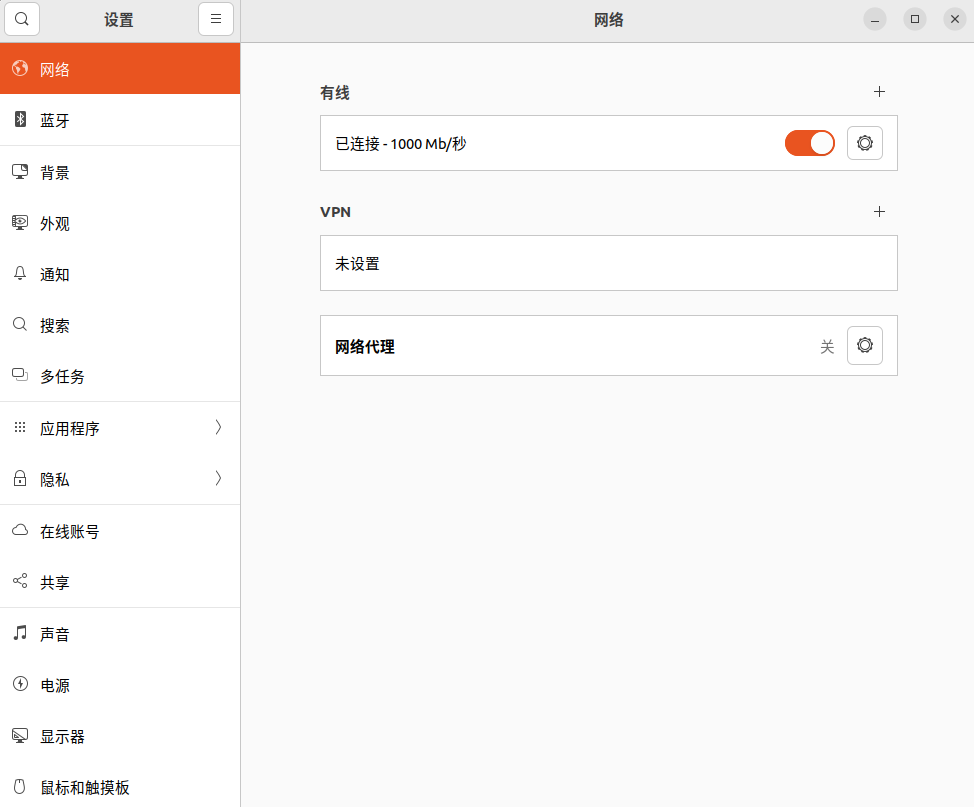
开始图标(显示应用程序),点击设置,选择网络。
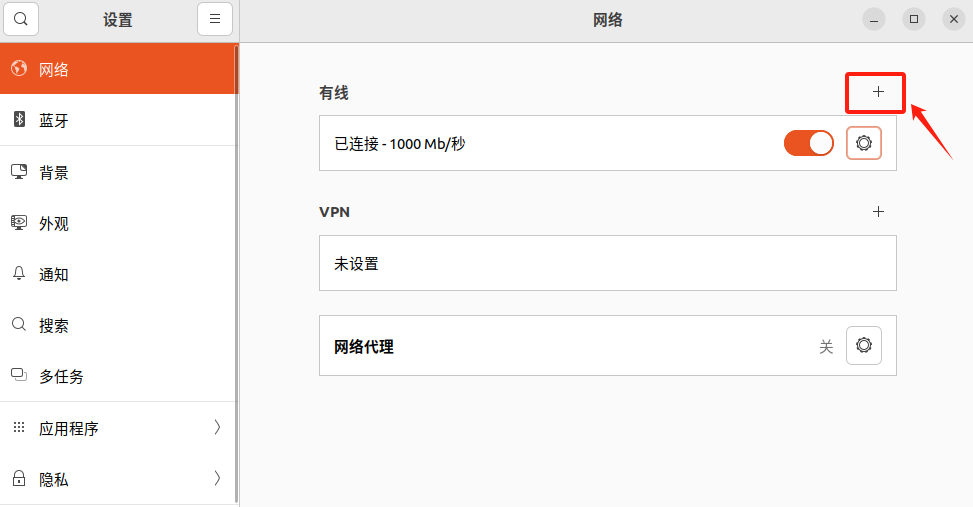
点击加号按钮,添加一个新的网络连接。
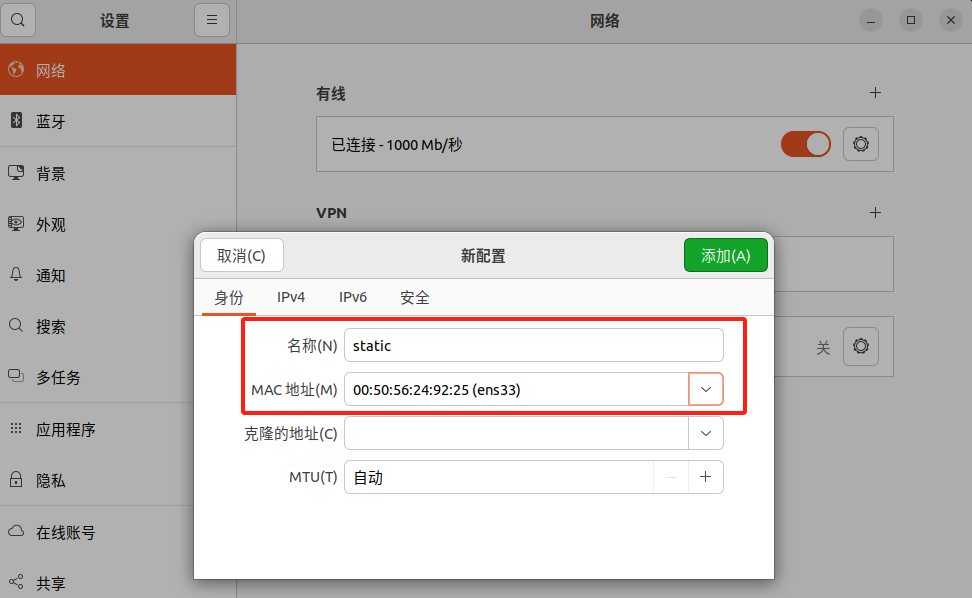
名称:static MAC地址:选择ens33网卡
选择IPV4选项卡
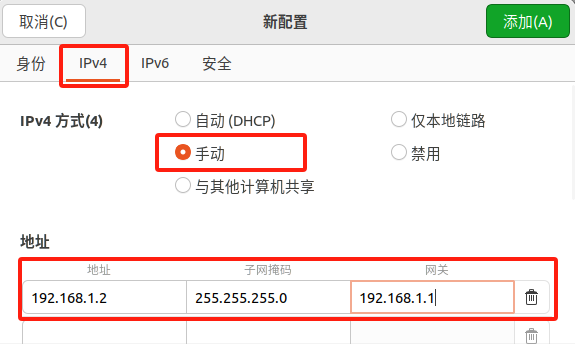
点击添加即可完成网络的创建,成功后如下图。
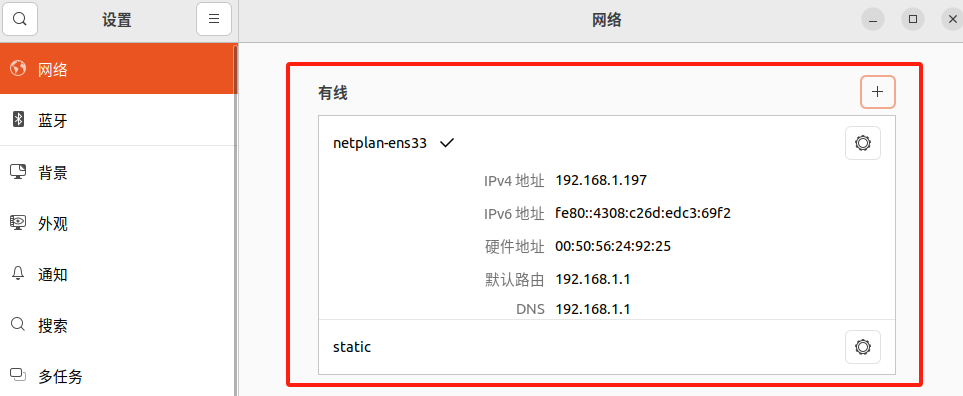
我们点击static,即可完成网络切换。
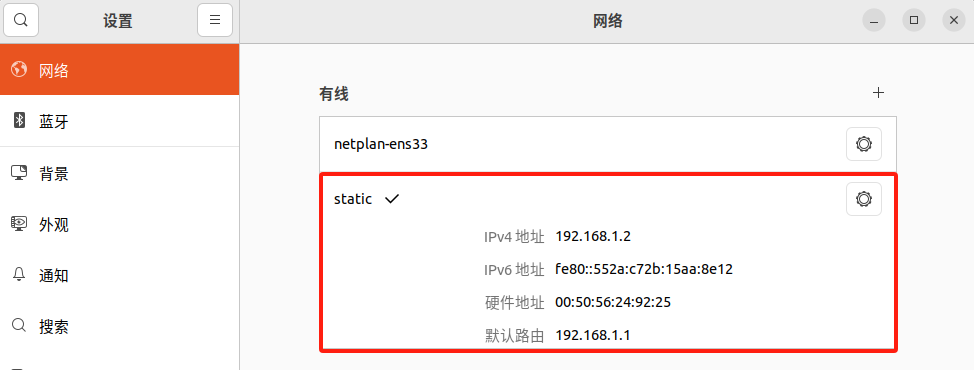
设置动态态ip上网 点击齿轮按钮。
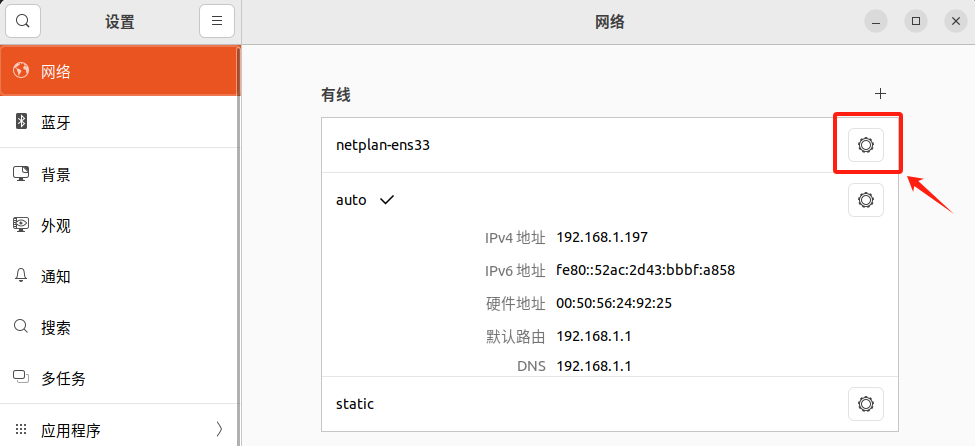
修改netplan-ens33,修改为auto,点击应用即可完成修改。
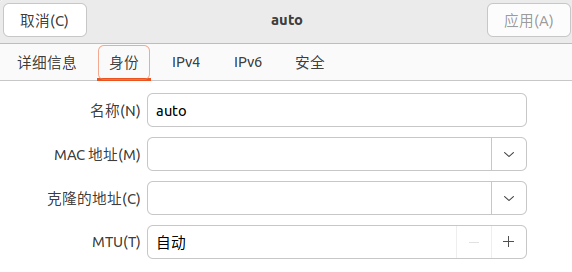
完成后,点击auto选项卡,切换到自动获取ip模式。
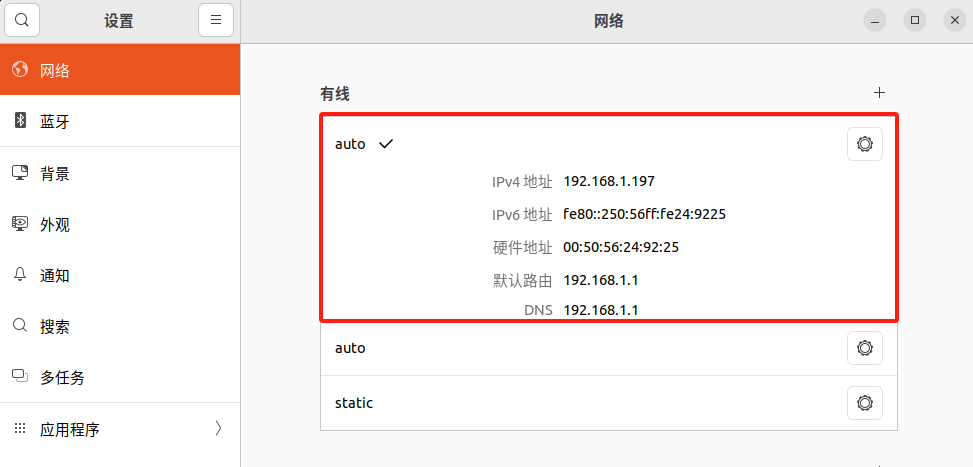
【2】命令行配置
/etc/netplan/01-network-manager-all.yaml
network: version: 2 renderer: NetworkManager ethernets: ens33: # 网卡名称,以 `ip -brief address` 的输出为准 addresses: - 192.168.1.20/24 # /24 对应掩码 255.255.255.0 routes: - to: default via: 192.168.1.1 nameservers: addresses: [223.5.5.5, 1.1.1.1]YAML 的缩进必须一致,通常每层使用 2 个空格,不能混用 Tab。ens33 只是示例接口名;请使用 ip -brief address 或 networkctl 查到的本机名称替换。gateway4 在较新的 Netplan 版本中已被标记为过时,上例改用默认路由 routes 表示法。
修改远程主机的网络配置前,建议在具备控制台的情况下执行;可先使用 sudo netplan try 进行可回滚测试,确认连接正常后再应用。
修改ip和网关信息
配置文件内容如下: /etc/netplan/01-network-manager-all.yaml
network: version: 2 renderer: NetworkManager ethernets: ens33: addresses: [192.168.1.20/24] routes: - to: default via: 192.168.1.1 nameservers: addresses: [223.5.5.5, 1.1.1.1]linux@ubuntu:~$ sudo vi /etc/netplan/01-network-manager-all.yamllinux@ubuntu:~$ sudo netplan try # 有控制台时优先使用,超时会自动回滚linux@ubuntu:~$ sudo netplan applylinux@ubuntu:~$ ifconfig ens33 # 以下保留为 ifconfig 格式的历史输出ens33: flags=4163<UP,BROADCAST,RUNNING,MULTICAST> mtu 1500inet 192.168.1.20 netmask 255.255.255.0 broadcast 192.168.1.255inet6 fe80::20c:29ff:fed1:306c prefixlen 64 scopeid 0x20<link>ether 00:0c:29:d1:30:6c txqueuelen 1000 (以太网)RX packets 1110 bytes 145373 (145.3 KB)RX errors 0 dropped 0 overruns 0 frame 0TX packets 1507 bytes 198438 (198.4 KB)TX errors 0 dropped 0 overruns 0 carrier 0 collisions 0lo: flags=73<UP,LOOPBACK,RUNNING> mtu 65536inet 127.0.0.1 netmask 255.0.0.0inet6 ::1 prefixlen 128 scopeid 0x10<host>loop txqueuelen 1000 (本地环回)RX packets 23621 bytes 1682426 (1.6 MB)RX errors 0 dropped 0 overruns 0 frame 0TX packets 23621 bytes 1682426 (1.6 MB)TX errors 0 dropped 0 overruns 0 carrier 0 collisions 0图形界面中的连接名称仅用于识别;“static”通常代表手动 IPv4 地址,“auto/DHCP”代表自动获取地址。名称本身不会改变 IP 模式,应在 IPv4 设置中确认方法为 Manual 或 Automatic (DHCP)。
linux@ubuntu:~$ ifconfigens33: flags=4163<UP,BROADCAST,RUNNING,MULTICAST> mtu 1500inet 192.168.1.103 netmask 255.255.255.0 broadcast 192.168.1.255inet6 fe80::fb81:9220:45a:8e prefixlen 64 scopeid 0x20<link>ether 00:0c:29:d1:30:6c txqueuelen 1000 (以太网)RX packets 1134 bytes 147930 (147.9 KB)RX errors 0 dropped 0 overruns 0 frame 0TX packets 1575 bytes 207866 (207.8 KB)TX errors 0 dropped 0 overruns 0 carrier 0 collisions 0lo: flags=73<UP,LOOPBACK,RUNNING> mtu 65536inet 127.0.0.1 netmask 255.0.0.0inet6 ::1 prefixlen 128 scopeid 0x10<host>loop txqueuelen 1000 (本地环回)RX packets 23655 bytes 1684912 (1.6 MB)RX errors 0 dropped 0 overruns 0 frame 0TX packets 23655 bytes 1684912 (1.6 MB)TX errors 0 dropped 0 overruns 0 carrier 0 collisions 0【3】网络图标消失的解决办法
手动的让网络图标消失
linux@ubuntu:~$ ifconfigens33: flags=4163<UP,BROADCAST,RUNNING,MULTICAST> mtu 1500inet 192.168.1.103 netmask 255.255.255.0 broadcast 192.168.1.255inet6 fe80::fb81:9220:45a:8e prefixlen 64 scopeid 0x20<link>inet6 2409:8a02:7826:b7f0:c027:1733:cfe1:1684 prefixlen 64 scopeid 0x0<global>inet6 2409:8a02:7826:b7f0:c575:a926:1076:de45 prefixlen 64 scopeid 0x0<global>ether 00:0c:29:d1:30:6c txqueuelen 1000 (以太网)RX packets 745 bytes 104026 (104.0 KB)RX errors 0 dropped 0 overruns 0 frame 0TX packets 558 bytes 75292 (75.2 KB)TX errors 0 dropped 0 overruns 0 carrier 0 collisions 0lo: flags=73<UP,LOOPBACK,RUNNING> mtu 65536inet 127.0.0.1 netmask 255.0.0.0inet6 ::1 prefixlen 128 scopeid 0x10<host>loop txqueuelen 1000 (本地环回)RX packets 22970 bytes 1634602 (1.6 MB)RX errors 0 dropped 0 overruns 0 frame 0TX packets 22970 bytes 1634602 (1.6 MB)TX errors 0 dropped 0 overruns 0 carrier 0 collisions 0linux@ubuntu:~$ sudo ifconfig ens33 down # 关闭网卡 ens33[sudo] linux 的密码:启动网卡ens33 , 启动后, 网络图标并不会出现, 这个时候可以, 可以在设置中找到网络进行配置
linux@ubuntu:~$ sudo ifconfig ens33 up如果以上方法解决不了, 可以使用下面的解决办法
nmcli general statusnmcli device statussudo nmcli networking onjournalctl -u NetworkManager -b --no-pager# 确认配置后,必要时在本地控制台重启(会短暂断网)sudo systemctl restart NetworkManager【补充】验证与故障排查
依次检查 ip -br address、ip route、resolvectl status 与 getent hosts 域名,区分接口、路由和 DNS 故障。ping 失败也可能只是 ICMP 被过滤。远程修改网络可能断开 SSH,优先准备本地控制台,并用 sudo netplan try 试用配置后确认。
参考资料
支持与分享
如果这篇文章对你有帮助,欢迎分享给更多人或打赏支持!
评论区
