


电路设计软件:EDA 工程、PCB 与制造文件
- 1电流:电荷定向移动与电路测量
- 2电压:电势差、参考点与测量
- 3电阻:欧姆定律、串并联与功耗
- 4电感:磁场储能、感应电压与滤波
- 5电容:储能、充放电与去耦滤波
- 6功率:能量转换、额定值与安全裕量
- 7二极管:PN 结、整流与保护应用
- 8三极管:BJT 的放大与开关应用
- 9MOS 管:栅极驱动与开关设计
- 10直流电源电路:整流、滤波与稳压
- 11门电路:布尔逻辑、真值表与电平
- 12施密特触发器:滞回比较、去抖与波形整形
- 13555 定时器:单稳态、无稳态与 PWM
- 14ADC:采样、量化与常见架构
- 15ADC 参数:精度、速度与有效位数
- 16DAC:数字到模拟转换与常见结构
- 17DAC 参数:静态精度、动态性能与选型
- 18蜂鸣器:有源/无源、驱动与选型
- 19光耦隔离器:隔离原理、CTR 与接口设计
- 20继电器:触点、驱动与安全隔离
- 21晶振:时钟源、负载电容与 PCB 设计
- 22USB 转串口芯片:UART 接口、电平与 PCB 设计
- 23LDO:压差、稳定性与热设计
- 24DC-DC:拓扑、效率与 PCB 布局
- 25TVS:ESD 钳位、选型与布局
- 26常用测量工具:万用表、示波器与信号发生器
- 27电路设计软件:EDA 工程、PCB 与制造文件本文
【一】EDA 软件在电路开发中的位置
EDA(Electronic Design Automation)软件用于把需求、原理图、PCB、元件库和制造资料组织成可追溯的工程。它不是“画图工具”而已:正确使用 ERC/DRC、封装/库、版本管理和制造输出,能在打板前发现大量错误。
需求与接口定义 ↓原理图 → ERC → 封装绑定 → PCB 约束/叠层 → 布局布线 → DRC ↓ BOM / 坐标 / Gerber / 钻孔 / 装配图 / 版本发布 ↓ 制板、贴装、上电与回归验证核心原则:原理图描述电气意图,PCB 描述物理实现,制造文件描述交付内容。三者必须来自同一受控工程版本,不能依赖“后来手改过的一份 Gerber”。
【1】常见软件与定位
| 软件/平台 | 常见定位 | 优势 | 使用前要确认 |
|---|---|---|---|
| Altium Designer(AD) | 通用专业 PCB 设计 | 原理图、PCB、规则、3D、协作集成度高 | 许可、版本兼容、库管理方式 |
| Cadence Allegro / OrCAD | 高复杂度 PCB / 企业流程 | 高速、高层数、约束与大型项目能力强 | 学习成本、企业库与流程 |
| Siemens PADS | 通用到中高复杂度 PCB | 适合不同规模设计团队 | 版本、封装库、制造接口 |
| KiCad | 开源桌面 EDA | 免费、可离线、生态成熟 | 库版本、团队协作规范 |
| 立创 EDA(EasyEDA) | 快速原型/在线或桌面工作流 | 上手快、元件与制造服务衔接方便 | 元件库核对、平台/账户与导出格式 |
工具选择的关键不是“哪个软件最强”,而是项目的复杂度、团队已有库、制造商要求、许可成本、协作方式和个人熟练度。对初学嵌入式板卡,建立正确的原理图—封装—DRC—制造输出习惯,比频繁更换工具更重要。
【二】软件安装、许可与工程环境
【1】官方安装与许可原则
应通过软件厂商官网、学校/公司授权渠道或可信应用商店下载安装包,并按账号、许可证或试用流程激活。不要使用来路不明的“补丁”、替换 DLL 或修改安装目录文件:这既可能违反许可,也可能植入恶意代码、破坏更新或导致工程文件不兼容。
安装时建议:
- 保留足够磁盘空间,工程文件放在权限清晰、可备份的工作目录;
- 记录软件主版本,团队成员尽量使用相同或兼容版本;
- 不把唯一的元件库、工程或输出包放在个人下载目录;
- 首次打开后配置备份、自动保存、默认单位、库路径与版本控制;
- 用一个小测试工程确认原理图、PCB、库与 Gerber 查看器都能正常工作。
【2】AD22 安装界面记录
下面截图保留为界面识别参考;具体选项以你下载的官方版本、许可证和公司/学校部署规范为准。

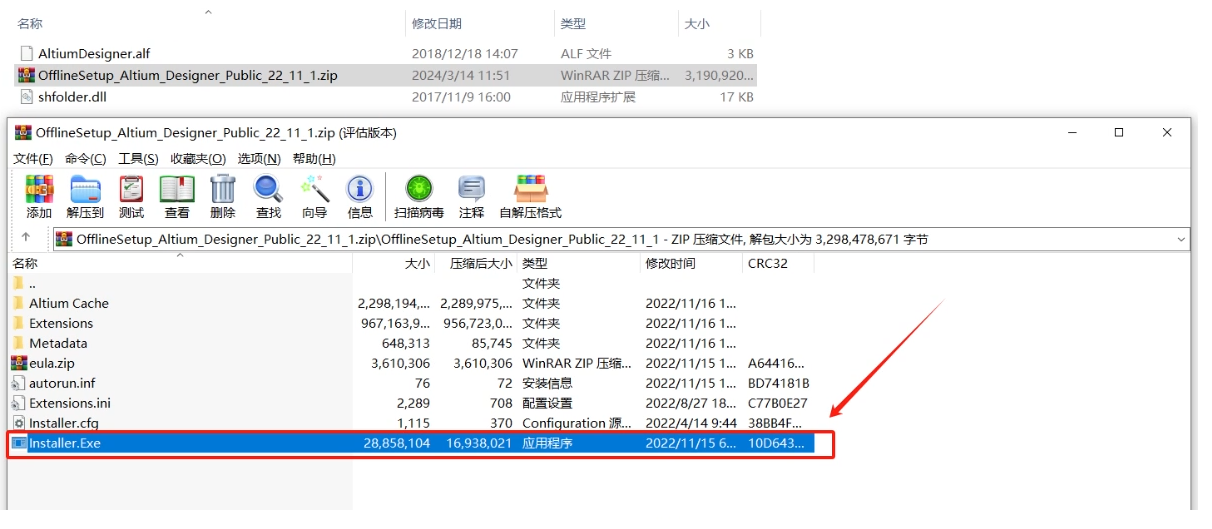
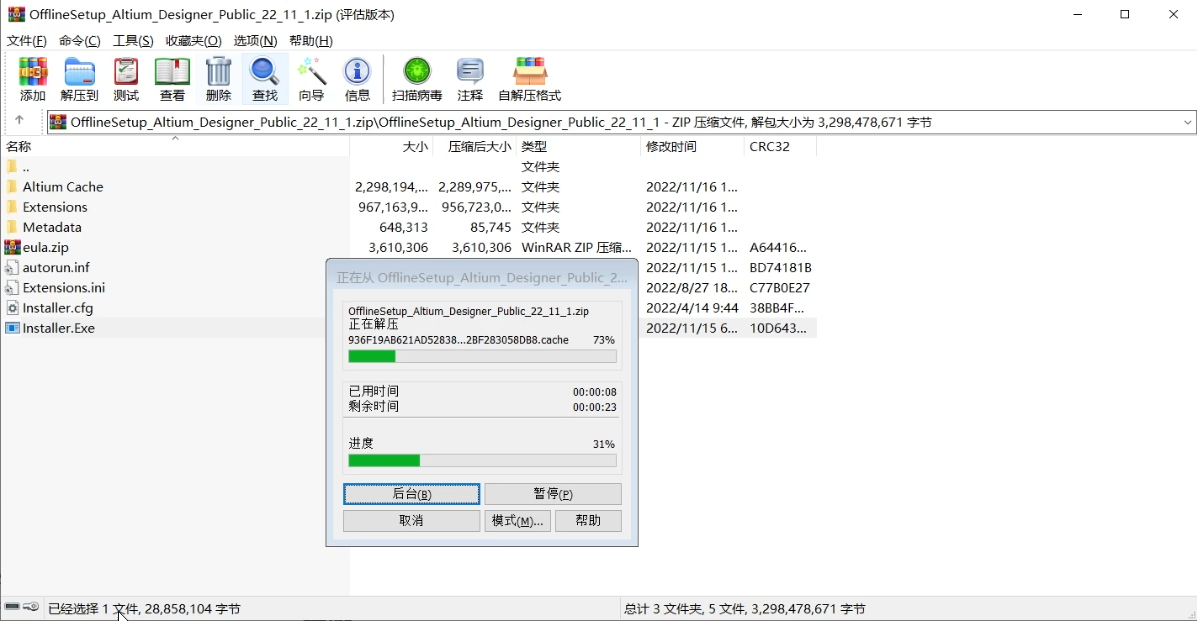
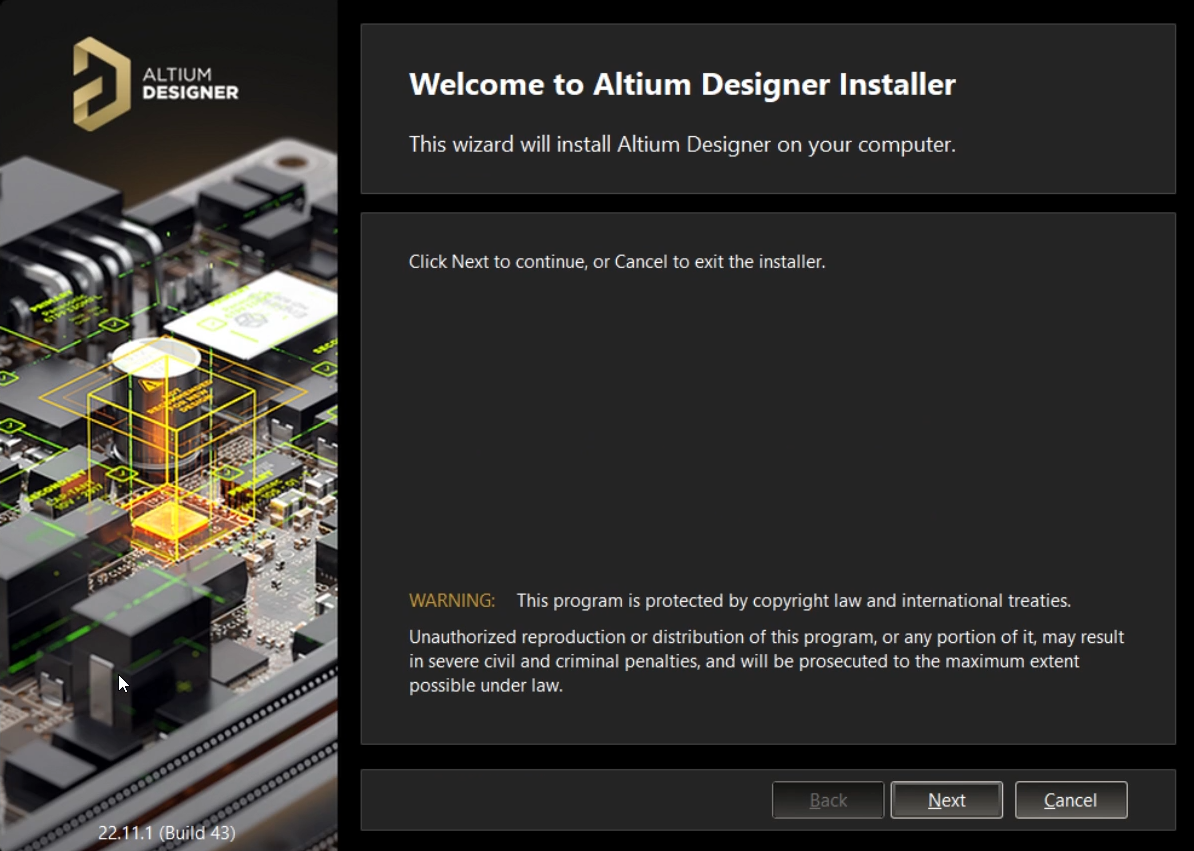
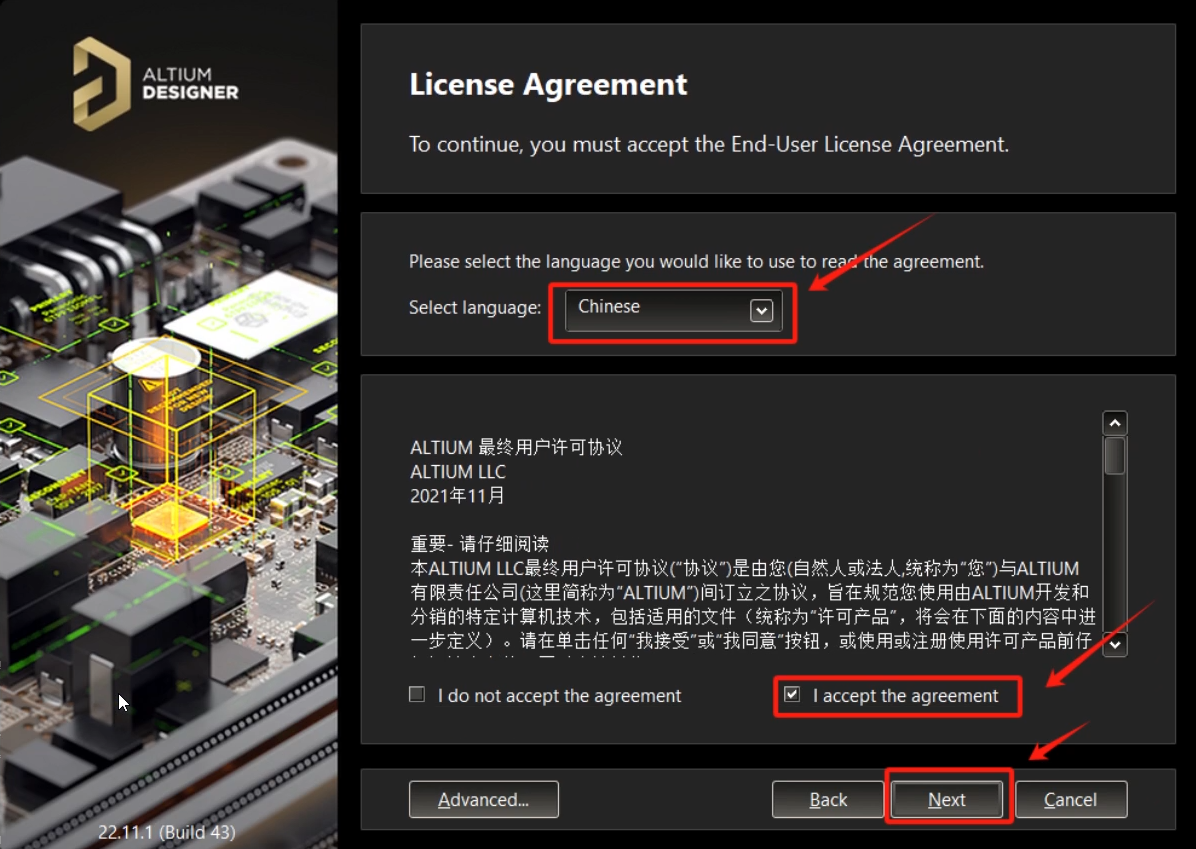
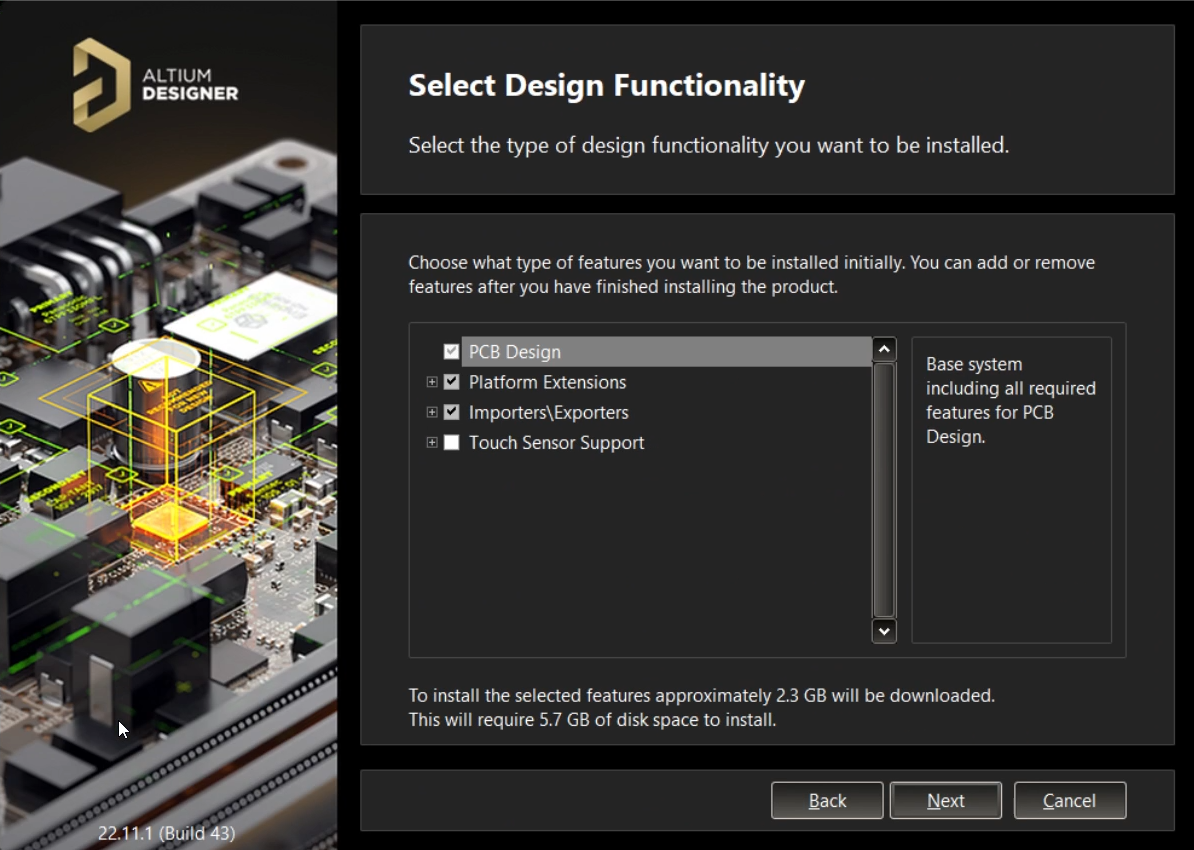
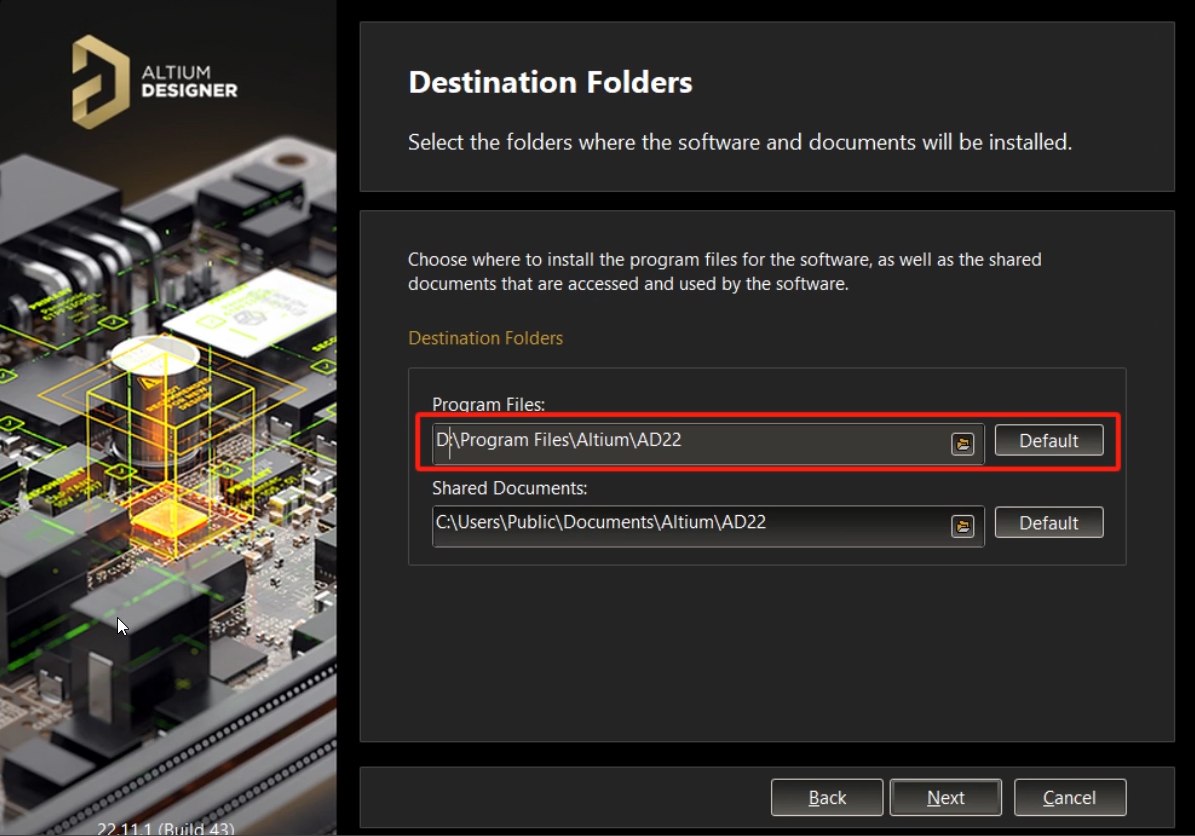
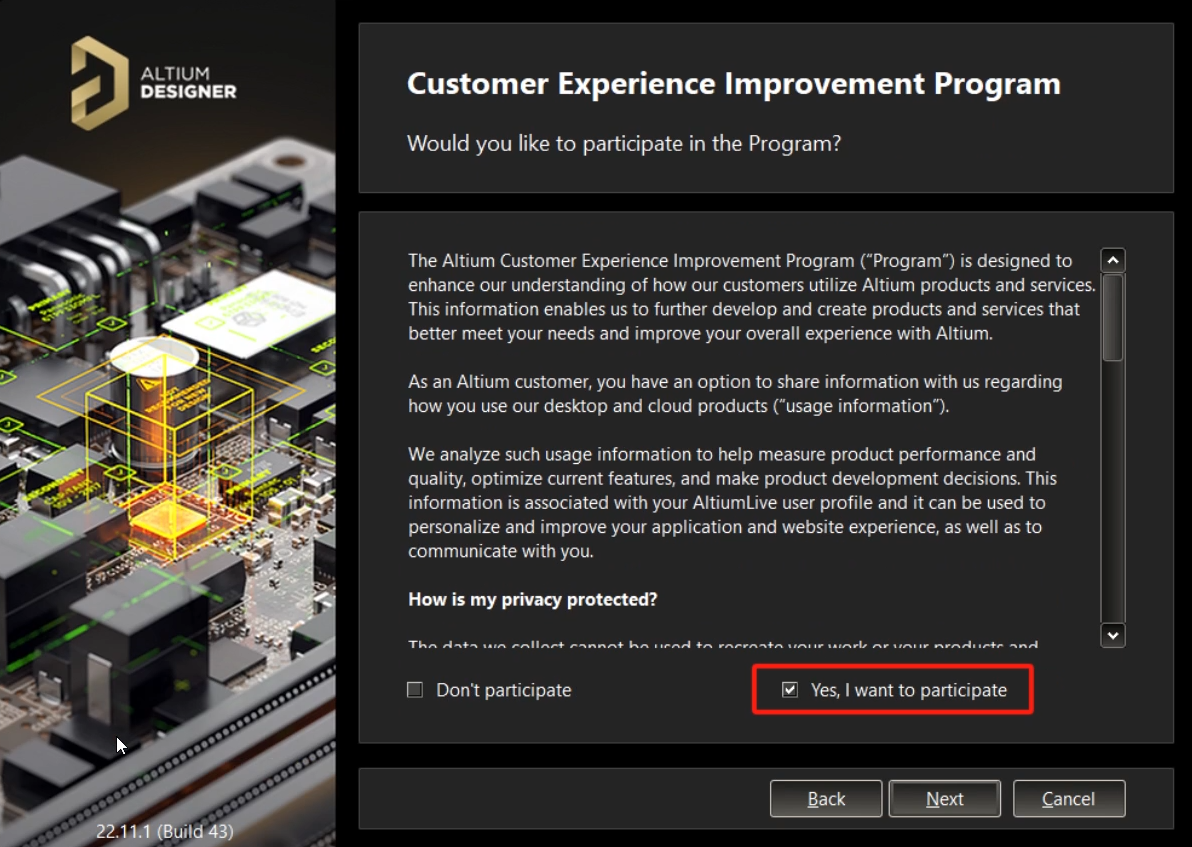
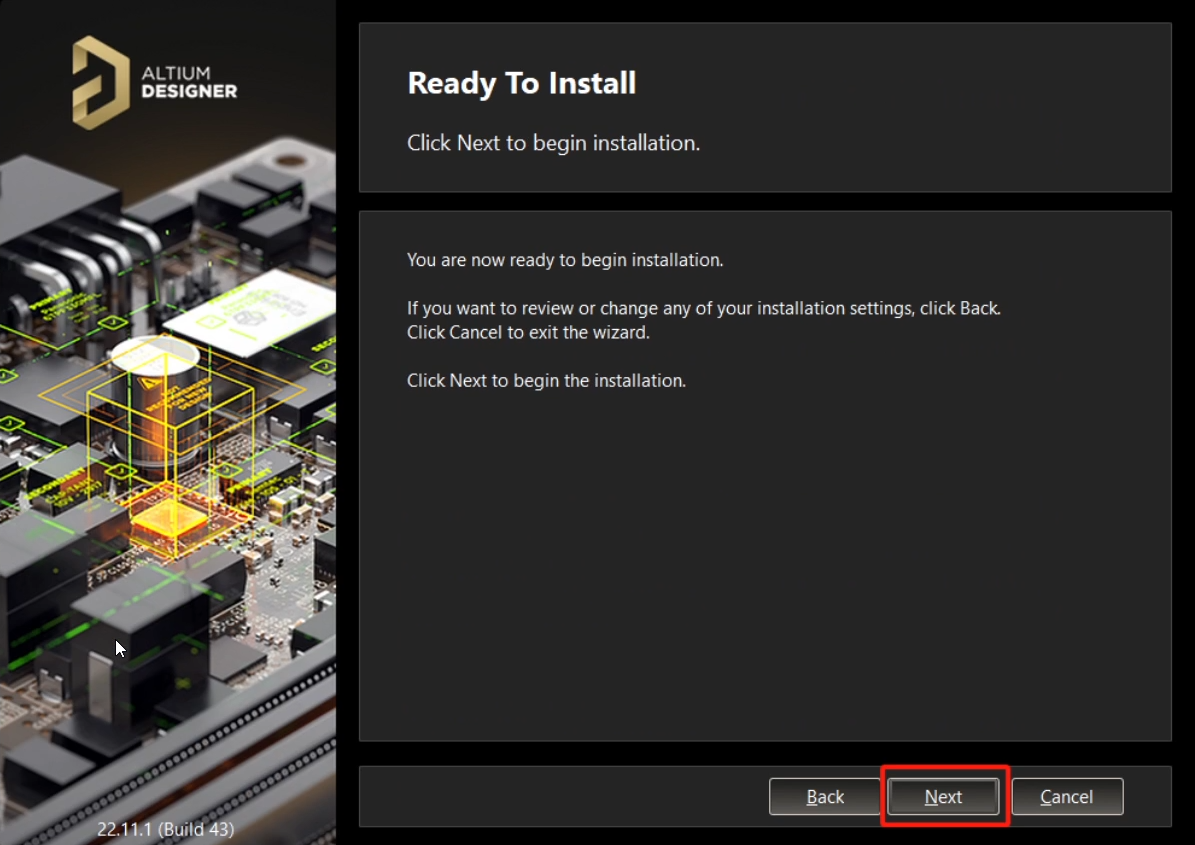
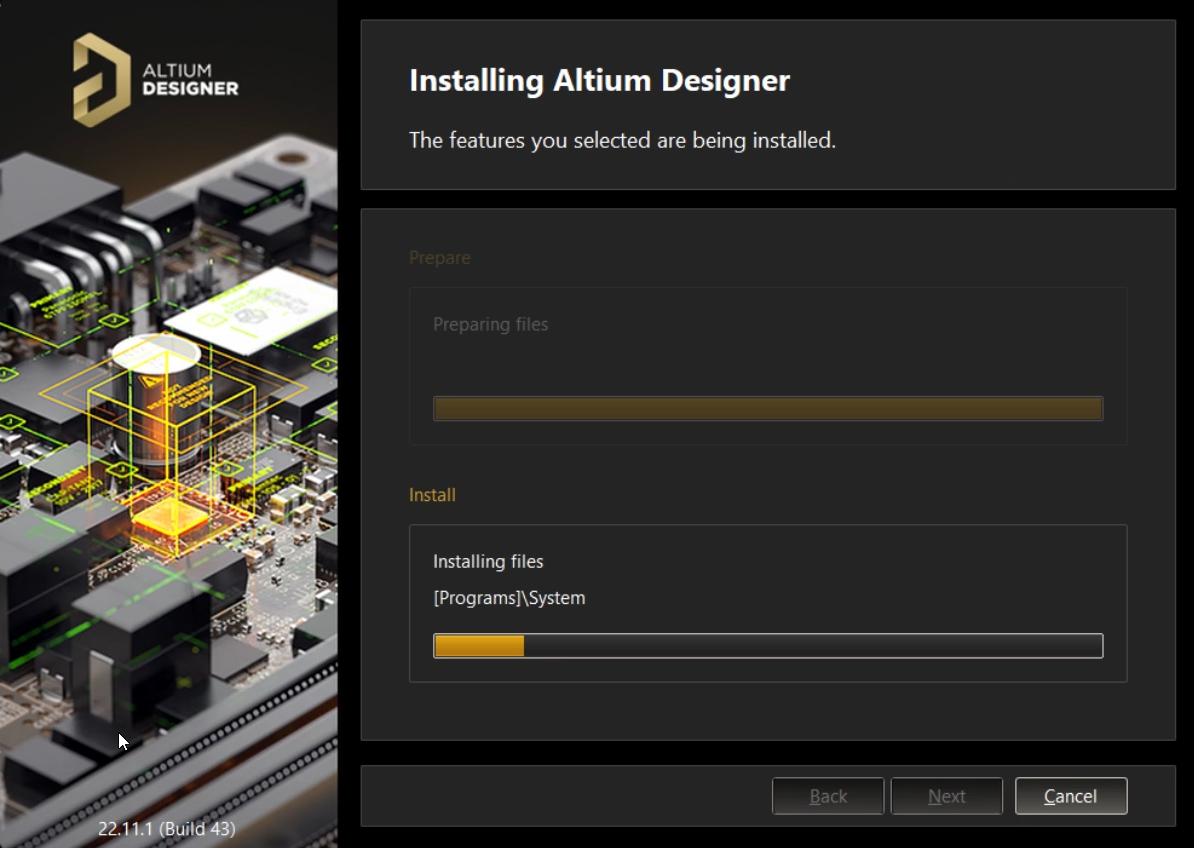
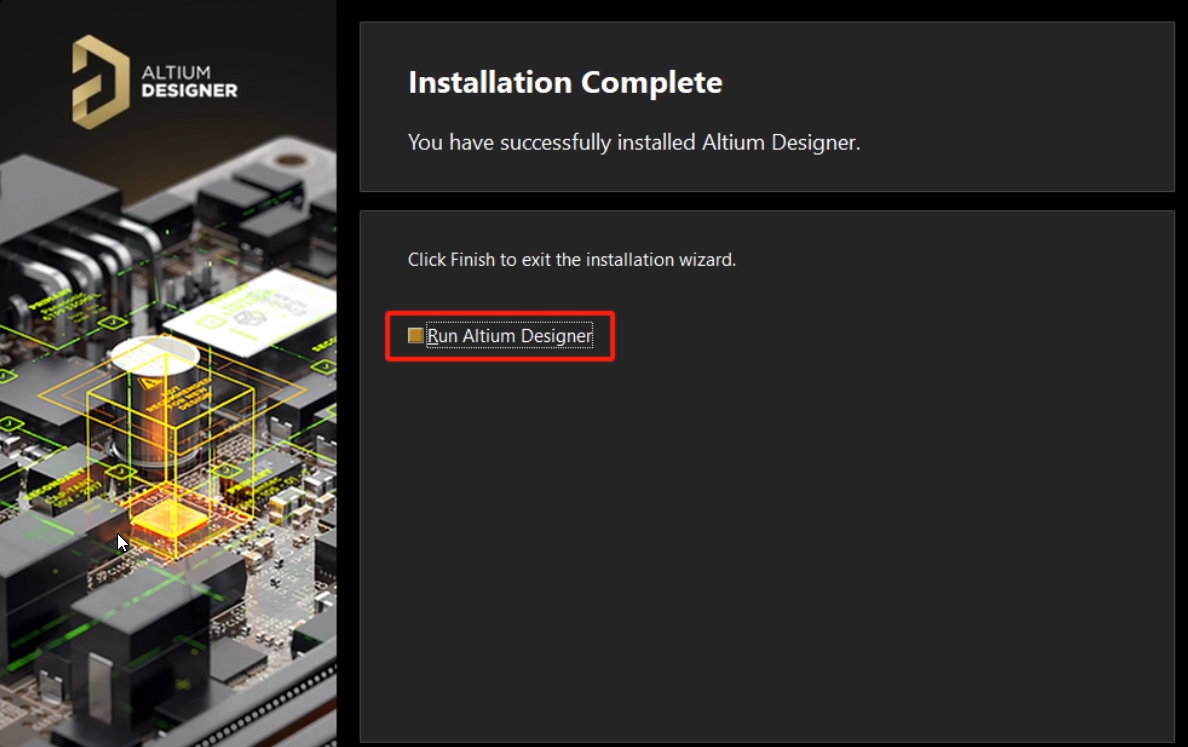
原图中涉及替换安装目录文件的非官方授权步骤不作为笔记内容保留。安装完成后应使用官方账号、有效许可证或组织提供的许可证服务器登录。
【三】工程组织与版本管理
【1】推荐的工程目录
ProjectName/├─ hardware/ 原理图、PCB、受控库引用├─ libraries/ 本项目专用符号/封装/3D 模型├─ docs/ 需求、接口定义、数据手册、评审记录├─ output/ 每次正式发布的制造包(按版本分目录)├─ test/ 测试点表、烧录说明、验证记录└─ README.md 版本、构建方式、注意事项不要把临时备份、自动生成文件、供应商压缩包与正式工程混在一起。发布时应生成只读的版本化制造包,例如 output/v1.2.0/,而不是让工厂从工作目录中随意挑文件。
【2】版本控制的最小实践
- 原理图、PCB、项目配置、可编辑库和设计说明应一起纳入版本控制;
- 提交前先完成 ERC/DRC,提交信息说明“改了什么、为什么改”;
- 大型二进制文件、3D 模型和输出文件可按团队规则管理,不要让仓库充满重复 Gerber;
- BOM、坐标文件和 Gerber 应从指定提交版本自动或手动导出,并在发布记录中写明 commit/tag;
- 每次原理图或 PCB 改动后,必须重新核对差异,而不是只看“文件时间更新了”。
【四】原理图设计:表达清楚的电气意图
【1】先从模块和接口开始
一张好原理图应按功能分区,而不是按“元件刚好放得下”的位置排列。常见分区包括电源输入、稳压、MCU、时钟、下载接口、传感器、通信、驱动和保护。
电源输入 → 保护 → DC/DC / LDO → 各电源轨 ↓下载/USB → MCU ← 时钟 / 复位 ↓ 传感器 / 接口 / 驱动同一信号尽量从左到右流动;使用清晰的网络标签而不是跨页面拉长导线。跨页信号要有方向、用途和电压域信息,如 I2C1_SCL_3V3、USB_DM、MOTOR_EN。
【2】元件符号、封装与属性
每一个可采购器件至少需要建立以下映射:
原理图符号(电气引脚) ↓PCB 封装(焊盘编号与机械尺寸) ↓制造料号(MPN、封装、阻值/精度、替代料)符号引脚编号、封装焊盘编号和数据手册引脚编号必须逐一一致。最危险的错误往往不是“少画了一根线”,而是封装方向、QFN 中心焊盘、USB 连接器脚位或 MOSFET 引脚映射错误。
【3】原理图检查清单
| 项目 | 必查内容 |
|---|---|
| 电源 | 每个 IC 是否有去耦?输入/输出电容是否按手册?电压域是否标清? |
| 未用引脚 | 是否按数据手册上拉/下拉/悬空?是否禁用了 ERC 警告并说明原因? |
| 接口 | 引脚定义、ESD、限流/保护、连接器方向是否正确? |
| 极性器件 | 二极管、电解电容、LED、IC 1 脚方向是否明确? |
| 可测试性 | 关键电源、GND、复位、时钟、通信是否预留测试点? |
| BOM | 值、封装、容差、耐压、功率、MPN 是否完整? |
【4】ERC 不是可选项
ERC(Electrical Rules Check)检查悬空输入、多个输出短接、未驱动网络、电源引脚等电气规则问题。它不能理解全部设计意图,但每条 warning 都应被处理:修正、添加正确的约束标记,或写下明确的豁免理由。不要为了“全绿”而大面积关闭规则。
【五】PCB 设计:把电气设计变成可制造的实体
【1】先定义板框、叠层和规则
PCB 设计开始前先确定:板外形、安装孔、连接器位置、层数、铜厚、最小线宽/间距、最小孔径、阻抗要求、阻焊/丝印和拼板方式。向 PCB 厂商索取能力表或直接使用其设计规则,而不是凭经验设一个“看起来很小”的线宽。
板框/安装孔 → 叠层与阻抗 → Design Rules → 元件放置 → 布线 → 铺铜 → DRC → 3D/制造检查【2】元件放置优先于自动布线
放置建议的优先级:
- 机械约束:连接器、按键、显示屏、安装孔、天线和外壳开孔;
- 电源关键回路:DC/DC 输入电容、开关芯片、电感、二极管/同步管、输出电容;
- MCU 与去耦:每颗去耦电容紧贴对应电源脚;
- 模拟/高速:晶体、VREF、ADC 前端、USB/差分对按参考布局靠近芯片;
- 其余器件按信号流、装配和测试便利性排布。
不良布局:输入电容 ── 长线 ── DC/DC 芯片 ── 长线 ── 电感推荐布局:输入电容 ─ DC/DC 芯片 ─ 电感 ─ 输出电容(关键回路紧凑)【3】布线、地与回流路径
- 连续完整的地平面通常比“到处切地”更可靠;高速电流会沿信号线下方的参考平面回流;
- 走线跨越地分割、无参考平面或大缝隙时,回流绕路会增加 EMI 与串扰;
- 高速/差分线按阻抗、间距、长度匹配和参考层要求布线;避免无意义的蛇形;
- 开关节点、高压、大电流、晶振、ADC、天线和敏感模拟节点应彼此隔离;
- 不要让丝印压住焊盘,不要在连接器/安装孔附近遗漏禁布区。
【4】DRC、3D 与人工复核
DRC(Design Rules Check)可检查线宽、间距、短路、未连接网络、孔到铜距离、阻焊桥等。它无法发现全部问题,例如封装脚序错误、连接器朝向、错误的元件值、机械干涉或“逻辑上接错但仍合法”的网络。
因此发布前应同时做:
ERC:原理图电气规则DRC:PCB 几何与连通规则3D:外壳、连接器、散热器和高度干涉人工 Review:电源、接口、极性、关键网、装配方向、丝印【六】制造与装配文件:给工厂一份可执行的交付
【1】常见输出物
| 输出文件 | 用途 | 发布前检查 |
|---|---|---|
| Gerber / ODB++ / IPC-2581 | 各层图形与板厂制造数据 | 用独立查看器检查层名、极性、孔、板框 |
| NC Drill / 钻孔表 | 通孔、盲埋孔等钻孔信息 | 孔径、槽孔、PTH/NPTH 区分 |
| IPC 网表(可选) | 电气连通验证 | 与原理图/PCB 网表一致 |
| BOM | 采购与装配清单 | MPN、数量、位号、封装、替代料完整 |
| Pick & Place / CPL | 贴片坐标与旋转角 | 原点、角度、底面镜像规则与工厂确认 |
| 装配图/丝印 PDF | 人工装配、检验 | 极性、1 脚、版本号、测试点清晰 |
| 制板说明 | 层叠、板厚、铜厚、表面处理、阻抗等 | 与 PCB 规则和报价一致 |
【2】发布前的“制造包审查”
冻结工程版本 ↓重新编译/更新 PCB ↓ERC + DRC 归零或有记录的豁免 ↓导出 Gerber、钻孔、BOM、坐标、PDF ↓独立 Gerber Viewer 检查 + 与工厂确认 ↓压缩为带版本号的 Release 包不要把 CAD 源文件直接当作制造资料发送,也不要在发给工厂后单独用文本/聊天补充“这一根线改一下”。任何变更都应回到受控工程,重新生成并替换制造包。
【七】Altium Designer 常用操作与快捷方式
AD 的快捷键可以自定义,版本和键位方案也可能不同;以下作为常用操作提示,遇到不一致时以软件 Preferences / Shortcuts 为准。
【1】原理图操作
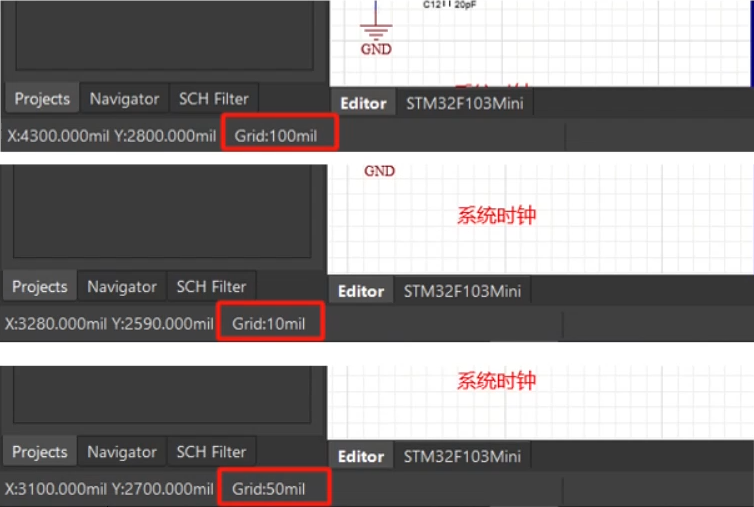
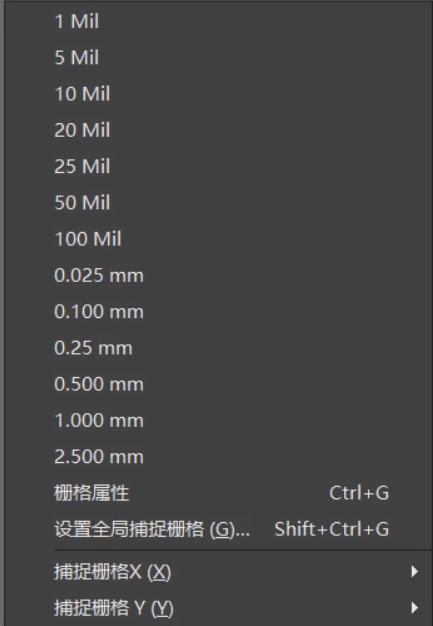
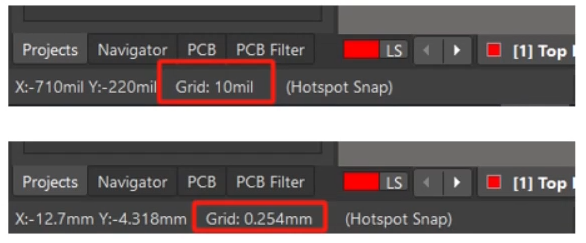
G:与网格相关的操作/设置;绘图前先确认网格单位与间距;- 鼠标滚轮或快捷组合:缩放视图;右键拖动:平移视图(具体行为取决于设置);
- 放置元件、导线、网络标签后,及时用编译/ERC 检查未连接和重复标号;
- 使用对齐、注释、跨页连接和参数模板保持图纸整洁,而不是用空格“目测排版”。
【2】PCB 操作
G:调整/切换网格;Q:在 mil 与 mm 等单位显示间切换(以当前键位设置为准);- 测量两点距离常用测量工具或
Ctrl + M(若当前配置已分配); - 布线前先设置适当网格、线宽规则、过孔规则和 Net Class;
- 使用 PCB Filter、PCB Panel、交叉选择与高亮网络检查关键连接,而不是逐根肉眼寻找。
【八】立创 EDA 的快速原型工作流
【1】平台与工程管理
立创 EDA 可用于快速完成原理图、PCB、3D 与制造输出。无论使用网页端还是桌面端,都应把工程名称、版本、私有库和 BOM 管理好;在线元件库能提高效率,但不能替代对封装、脚序和电气参数的人工核对。


建议通过官方渠道安装桌面端或使用网页端,登录后建立独立项目;关键器件创建“已验证的个人/团队库”,不要因库中已有一个看似相同的符号/封装就直接投板。
【2】从原理图到下单前检查
原理图 → Annotate → ERC → 绑定封装 → Update PCB → 设板框/规则 → 放置/布线/铺铜 → DRC → 3D/封装核对 → BOM/坐标/Gerber 预览 → 发布/下单立创 EDA 与制造服务衔接方便,但“可一键下单”不等于设计已经正确。尤其要检查:封装焊盘尺寸、连接器方向、元件旋转角、丝印、特殊孔槽、阻抗要求、拼板和装配料号。
【九】一份可复用的设计评审清单
【1】原理图评审
- 电源从输入到各负载是否完整:保护、滤波、去耦、使能、测量点?
- 所有 IC 的电源脚、地脚、复位、时钟、配置脚是否按数据手册?
- 接口是否有 ESD、限流、电平转换、终端/偏置和正确的连接器脚序?
- 元件的耐压、功率、容差、极性和封装是否符合实际工作条件?
- 是否完成 ERC,并对剩余提示有书面解释?
【2】PCB 评审
- 板框、孔、连接器与外壳/面板是否匹配?
- DC/DC、晶振、USB、ADC、天线等是否采用官方/可靠参考布局?
- 地平面是否连续?高速和大电流回流路径是否短而明确?
- 线宽、间距、孔径、阻抗和铜到板边是否满足制造能力?
- 是否完成 DRC、3D 检查、装配方向检查与 Gerber 独立预览?
【3】首板后的闭环
将首板问题回写到库、规则和检查清单中:例如某封装焊盘不易焊接、某连接器丝印方向易误解、某 DC/DC 布局纹波大。这样每次修改都会提升下一块板的成功率,而不只是“这次修好了”。
支持与分享
如果这篇文章对你有帮助,欢迎分享给更多人或打赏支持!
评论区
