


C 语言开发环境的安装与配置
- 1C 语言发展史
- 2C 语言开发环境的安装与配置本文
- 3C 语言初识:程序运行机制与基本结构
- 4C 语言基础:注释、关键字、变量与数据类型
C 语言开发环境的安装与配置
编写并运行一个 C 程序,至少需要以下两类工具:
- 代码编辑器或集成开发环境(IDE):用于编写和管理源代码。
- C 工具链:通常包含编译器、链接器、调试器和构建工具。
注意: Visual Studio Code 只是代码编辑器。安装 C/C++ 扩展后,还需要单独安装 GCC、Clang 或 MSVC 等编译器,才能编译和运行 C 程序。
【一】开发工具的组成
| 工具 | 作用 | 常见选择 |
|---|---|---|
| 编辑器 / IDE | 编写代码、管理文件、提供代码提示 | Visual Studio Code、Visual Studio、CLion、Vim |
| 编译器 | 将 C 源代码翻译为目标代码 | GCC、Clang、MSVC |
| 链接器 | 将目标文件和库组合成可执行程序 | GNU ld、LLVM lld、MSVC LINK |
| 调试器 | 单步执行、查看变量和调用栈 | GDB、LLDB、Visual Studio Debugger |
| 构建工具 | 自动执行多文件编译和链接 | Make、CMake、Ninja |
C 源文件通常使用 .c 扩展名,头文件通常使用 .h 扩展名。例如:
hello.c C 源文件student.h 头文件【二】编辑器的选择
【1】Visual Studio Code
Visual Studio Code(简称 VS Code)体积较小、跨平台且扩展丰富,适合初学者使用。
- 下载地址:Visual Studio Code 官网
- C/C++ 扩展:Microsoft C/C++
安装 VS Code 后,在扩展面板中搜索并安装 Microsoft 发布的 C/C++ 扩展。该扩展提供代码补全、语法检查和调试支持,但编译器仍需单独安装。
初学阶段建议先在终端中手动执行编译命令。这样可以清楚理解“源文件 → 编译 → 可执行文件 → 运行”的过程。
【2】其他选择
- Visual Studio:适合 Windows,内置 MSVC 工具链和图形化调试器。
- CLion:跨平台商业 IDE,学生和符合条件的开源开发者可申请免费许可。
- Vim / Neovim / Emacs:高度可定制,适合熟悉命令行的用户。
- Sublime Text:轻量、启动快,但编译和调试通常需要自行配置。
Atom 已于 2022 年停止官方维护,不建议再作为新的 C 语言学习环境。
【三】Windows 环境安装(推荐)
Windows 上可以选择 GCC、MSVC 或 WSL 等开发方案。本文采用以下组合搭建 C 语言开发环境:
VS Code + MinGW-w64 工具链(GCC + GDB)【1】安装 MinGW-w64
- 为了在 Windows 上使用 GCC,可以安装 MinGW-w64。
- MinGW-w64 是一个开源项目,为 Windows 系统提供 GCC 工具链及相关运行库,支持生成 32 位和 64 位 Windows 应用程序。
- 访问 MinGW-w64 官网,进入其下载页面,选择合适的 MinGW-w64 发行包。
- MinGW-w64 的下载页面列出了多个发行包及相关工具:
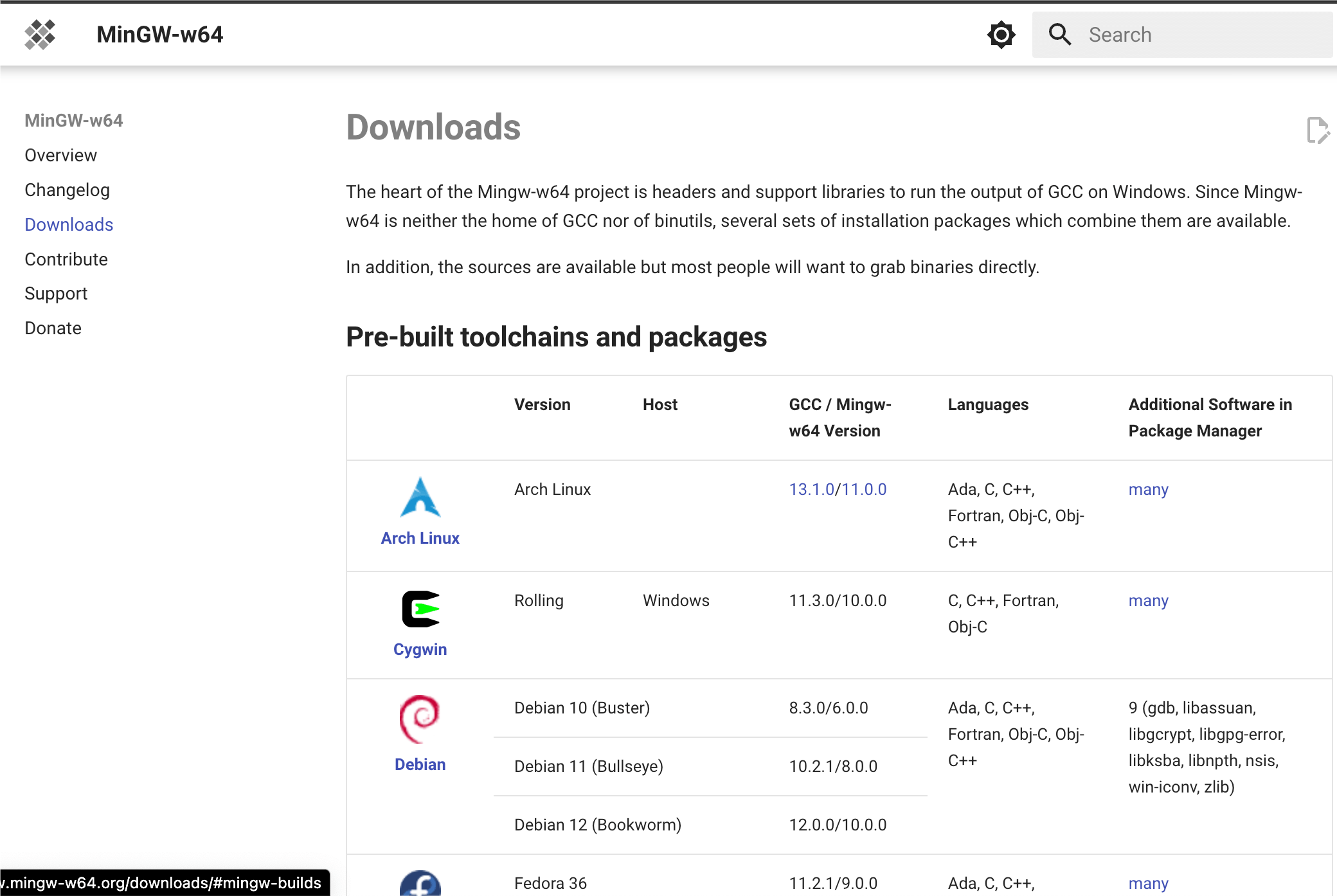
- 本文采用 MinGW-w64。单击图中红框标出的“SourceForge”超链接,即可进入 SourceForge 上的 MinGW-w64 下载页面。
- SourceForge 下载地址:MinGW-w64 Files
- GitHub 上也提供了编译完成的二进制包:MinGW-Builds
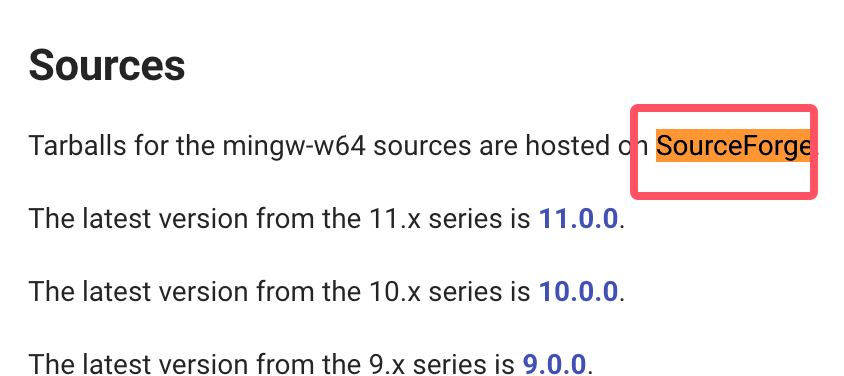
进入下载页面后,可以根据 Windows 系统架构选择对应的安装包:
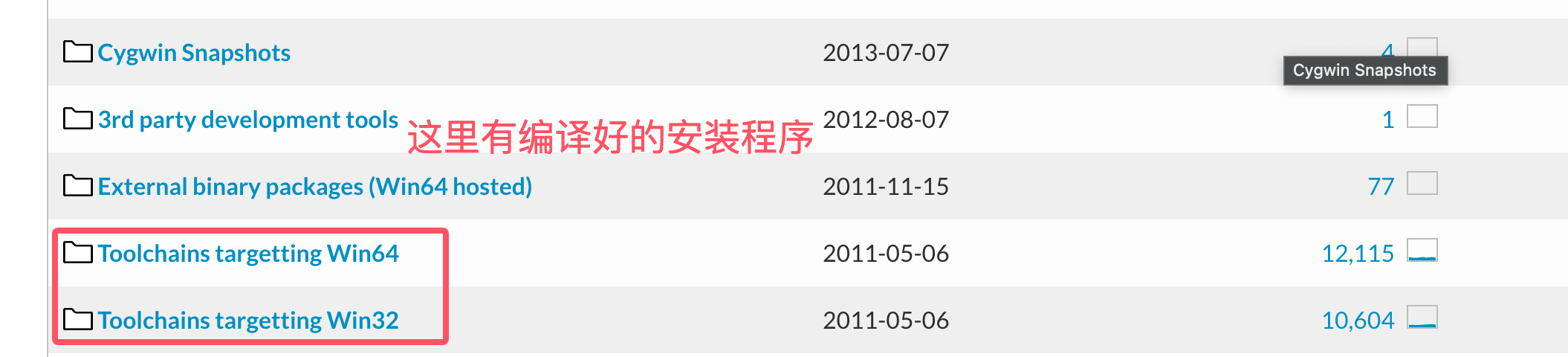
使用在线安装程序时,可能会遇到网络连接错误,因此也可以直接下载 SJLJ 版本的压缩包(提供 32 位和 64 位版本):
- [下载 32 位 sjlj](https://sourceforge.net/projects/mingw-w64/files/Toolchains targetting Win32/Personal Builds/mingw-builds/8.1.0/threads-posix/sjlj/)
- [下载 64 位 sjlj](https://sourceforge.net/projects/mingw-w64/files/Toolchains targetting Win64/Personal Builds/mingw-builds/8.1.0/threads-posix/sjlj/)
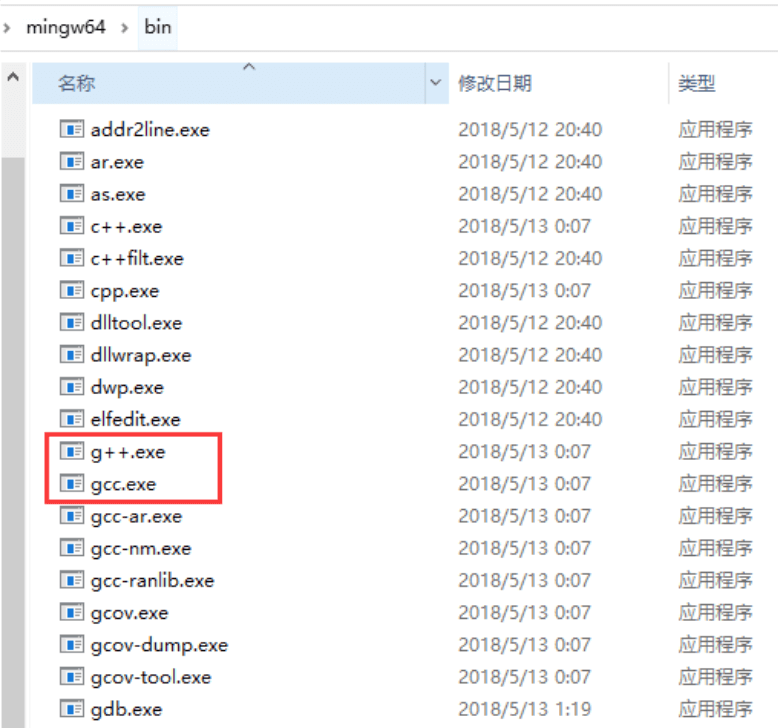
下载完成后,将压缩包解压到合适的位置。在其 bin 目录中可以找到 gcc.exe、g++.exe 等程序:
- 安装 MinGW-w64 时,需要确保所选工具包中包含 GCC、G++、Binutils 和运行库等基本组件。
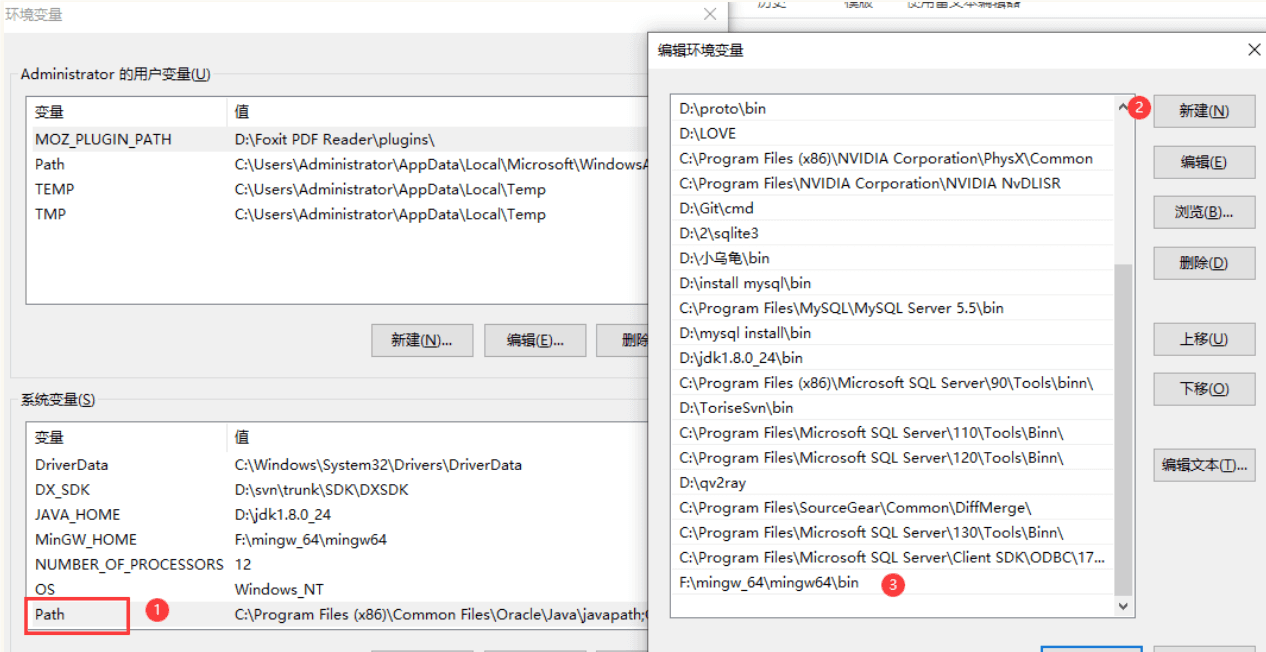
- 将 MinGW-w64 安装目录下的
bin子目录添加到 Path 环境变量中。完成配置后,即可在命令行中直接调用这些工具。
- 安装并配置完成后,可以在 Windows 命令行中运行
gcc、g++、ar、ranlib、dlltool等 GNU 工具。
【2】安装 VS Code
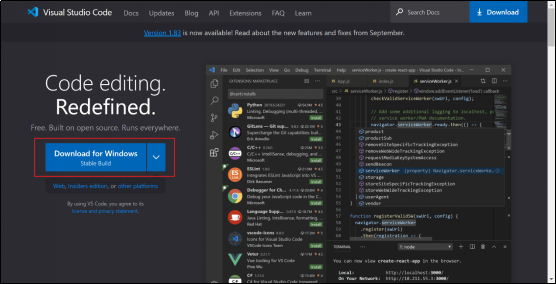
(1)下载安装包
- 从 VS Code 官网下载安装程序。
(2)安装
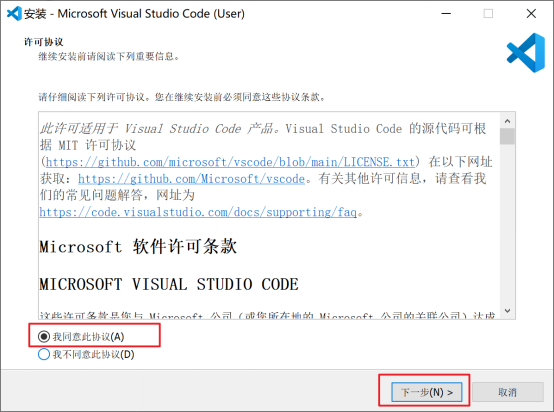
- 双击下载的安装程序,开始安装。图中使用的安装包名称为
VSCodeUserSetup-x64-1.83.1.exe;实际文件名会随版本更新而变化。
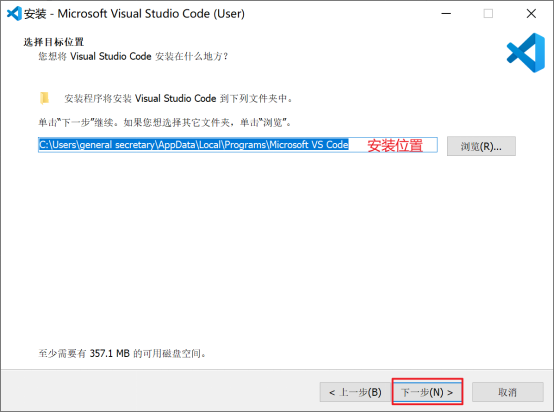
- 选择安装位置,然后单击“下一步”。
- 选择开始菜单文件夹。这里采用默认选项,直接单击“下一步”。
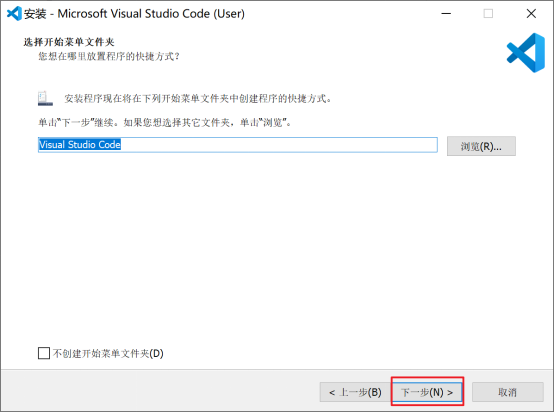
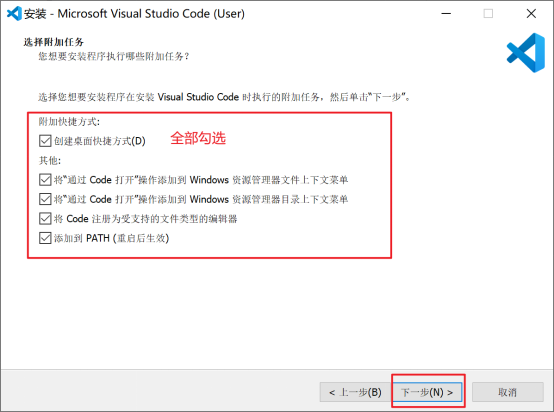
- 选择附加任务。为了方便后续使用,这里勾选图中所示的全部选项。
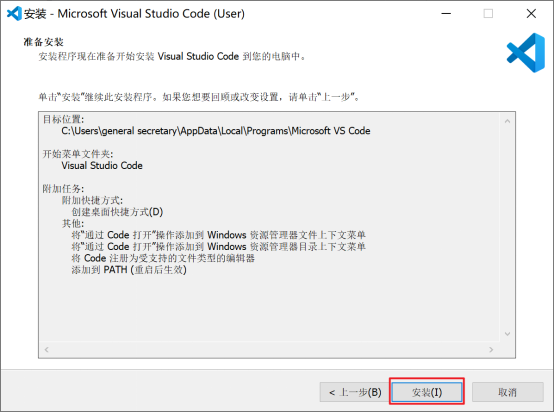
- 确认安装设置后,单击“安装”。
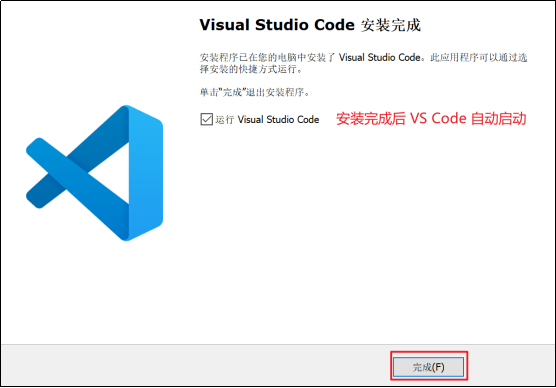
- 安装完成后,勾选“启动 Visual Studio Code”,然后单击“完成”。
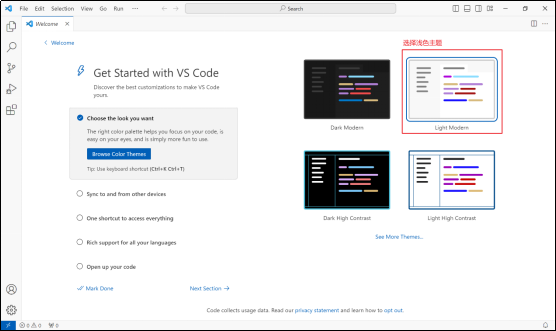
(3)选择颜色主题风格
- VS Code 首次启动时会打开欢迎页面,可以在其中选择颜色主题。默认主题为深色模式,本文选择浅色模式;后续也可以在设置中随时更换主题。
(4)配置 VS Code
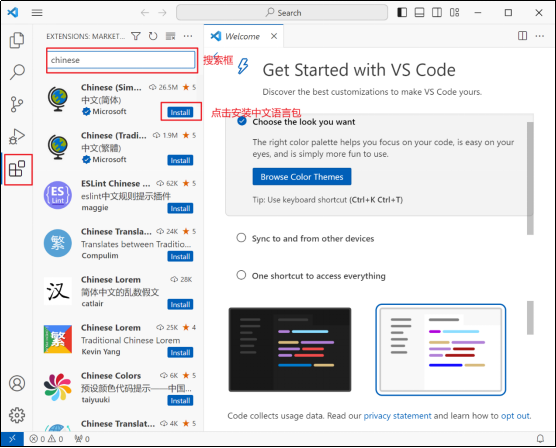
[1] 安装中文语言包
- 单击左侧活动栏中的“扩展”按钮,在搜索框中输入
Chinese,找到并安装 Chinese (Simplified) (简体中文) Language Pack for Visual Studio Code。
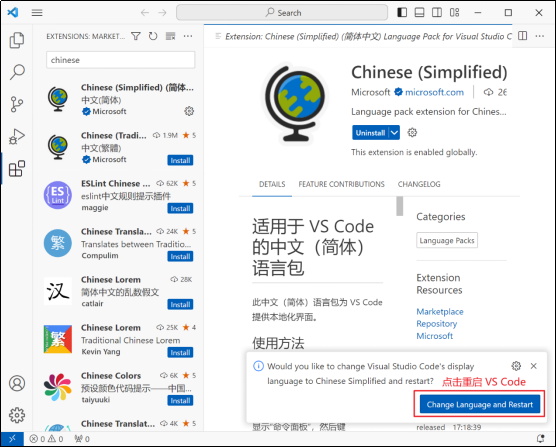
- 语言包安装完成后需要重启 VS Code。正常情况下,界面会显示重启按钮;如果没有显示,也可以手动关闭并重新启动 VS Code。
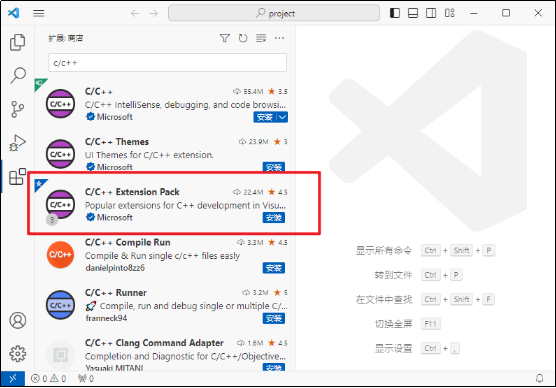
[2] 安装 C 语言扩展
- 单击左侧活动栏中的“扩展”按钮,搜索
C/C++,选择并安装 C/C++ Extension Pack。该扩展包集成了 C/C++ 开发中常用的多个扩展。
【3】验证安装
完全关闭并重新打开 VS Code,然后新建一个 PowerShell 终端,依次执行:
gcc --versiongdb --versionGet-Command gccgcc -dumpmachine如果安装正确:
gcc --version会显示 GCC 版本信息;gdb --version会显示 GDB 版本信息;Get-Command gcc会显示gcc.exe的实际路径;- 对于 64 位 MinGW-w64,
gcc -dumpmachine的结果通常包含x86_64-w64-mingw32。
【四】编写并运行第一个 C 程序
【1】创建项目目录
建议为每个项目单独建立文件夹。例如:
C:\Code\c-study\hello使用 VS Code 打开该文件夹,然后新建 hello.c:
#include <stdio.h>
int main(void){ printf("Hello, C!\n"); return 0;}【2】编译程序
在 VS Code 中选择“终端 → 新建终端”,执行:
gcc -std=c17 -Wall -Wextra -Wpedantic -g hello.c -o hello.exe各参数含义:
| 参数 | 作用 |
|---|---|
-std=c17 | 按 C17 标准编译 |
-Wall -Wextra -Wpedantic | 开启常用警告,帮助发现潜在问题 |
-g | 写入调试信息,供 GDB 使用 |
hello.c | 输入的 C 源文件 |
-o hello.exe | 指定生成的可执行文件名 |
编译成功时,GCC 通常不会输出任何信息。没有消息往往表示没有发现错误。
【3】运行程序
在 PowerShell 中执行:
.\hello.exe预期输出:
Hello, C!PowerShell 默认不会直接从当前目录查找程序,因此需要使用 . 表示当前目录,即写成 .\hello.exe。
【五】Windows 上的其他方案
【1】Visual Studio + MSVC
如果希望使用完整 IDE,可以安装 Visual Studio Community。在安装器中选择:
使用 C++ 的桌面开发(Desktop development with C++)虽然工作负载名称包含“C++”,其中的 MSVC 编译器同样可以编译 C 程序。在 “Developer PowerShell for VS” 中可以这样编译:
cl /W4 /Zi hello.c.\hello.exeMSVC 与 GCC 的命令行参数不同,不能直接照搬 GCC 的参数。
【2】WSL(适合学习 Linux 开发)
WSL 可以在 Windows 中提供 Linux 环境。管理员 PowerShell 中执行:
wsl --install进入 Ubuntu 后安装工具链:
sudo apt updatesudo apt install build-essential gdbWSL 中生成的是 Linux 可执行文件,应在 WSL 内使用 ./hello 运行,而不是在 Windows 中运行。
【六】Linux 环境安装
先检查编译器是否已经安装:
gcc --version如果未安装,可以根据发行版执行相应命令。
【1】Debian / Ubuntu
sudo apt updatesudo apt install build-essential gdb【2】Fedora
sudo dnf install gcc gdb make【3】Arch Linux
sudo pacman -S base-devel gdb编译并运行:
gcc -std=c17 -Wall -Wextra -Wpedantic -g hello.c -o hello./hello【七】macOS 环境安装
macOS 推荐安装 Apple Command Line Tools:
xcode-select --install安装后验证:
cc --versionclang --versionmacOS 默认提供的是 Apple Clang。系统中的 gcc 命令通常也会调用 Clang,并不代表安装了 GNU GCC。
编译并运行:
cc -std=c17 -Wall -Wextra -Wpedantic -g hello.c -o hello./hello【八】常见问题排查
【1】提示“无法识别 gcc”或“gcc 不是内部或外部命令”
可能原因:
- 工具链尚未安装;
- MinGW-w64 安装目录下的
bin文件夹没有加入Path; - 修改
Path后没有重启终端或 VS Code; Path中存在其他旧版 GCC,导致工具冲突。
在 PowerShell 中检查:
Get-Command gcc -All【2】安装了 VS Code 扩展却不能编译
C/C++ 扩展只提供代码编辑、代码提示和调试集成,不包含编译器。按照本文的技术路线,还需要单独安装 MinGW-w64 工具链。
【3】出现 No such file or directory
先确认终端所在目录和文件名:
Get-LocationGet-ChildItem然后确认当前目录中确实存在 hello.c。文件扩展名也可能被 Windows 隐藏,应避免将文件误命名为 hello.c.txt。
【4】双击程序后窗口一闪而过
不要通过双击运行控制台程序。应在 PowerShell、Windows Terminal 或 VS Code 终端中执行:
.\hello.exe【5】中文输出乱码
初学阶段可先使用英文路径、英文文件名和英文输出,减少编码问题。需要输出中文时,应确保源文件、终端和程序使用兼容的字符编码;在现代 Windows Terminal 中通常建议统一使用 UTF-8。
【6】gcc 和 g++ 有什么区别
gcc:用于编译 C 程序;g++:用于编译 C++ 程序,并自动链接 C++ 标准库。
学习 C 语言时,源文件应使用 .c 扩展名,并使用 gcc 编译。
【九】推荐的学习配置
对于 Windows 初学者,建议统一使用以下组合:
| 项目 | 推荐选择 |
|---|---|
| 编辑器 | Visual Studio Code |
| 编辑扩展 | Microsoft C/C++ |
| 工具链 | MinGW-w64 GCC |
| 调试器 | GDB |
| 语言标准 | C17(兼容性较好) |
| 编译警告 | -Wall -Wextra -Wpedantic |
C23 已正式发布,但不同编译器对其特性的支持程度不一致。基础学习阶段使用 C17 更稳定;学习 C23 新特性时,再根据编译器版本选择 -std=c23 或旧版 GCC 使用的 -std=c2x。
【十】延伸阅读
支持与分享
如果这篇文章对你有帮助,欢迎分享给更多人或打赏支持!
